
如何在Excel的每一页中打印冻结的窗格
dsbk在Excel中,冻结的窗格会始终显示在每一页中,但要打印电子表格又该怎么办呢?这篇文章将教你如何在Excel的每一页上都打印出冻结的窗格(也称为“列和行”)。
在Excel中,冻结的窗格会始终显示在每一页中,但要打印电子表格又该怎么办呢?这篇文章将教你如何在Excel的每一页上都打印出冻结的窗格(也称为“列和行”)。
步骤
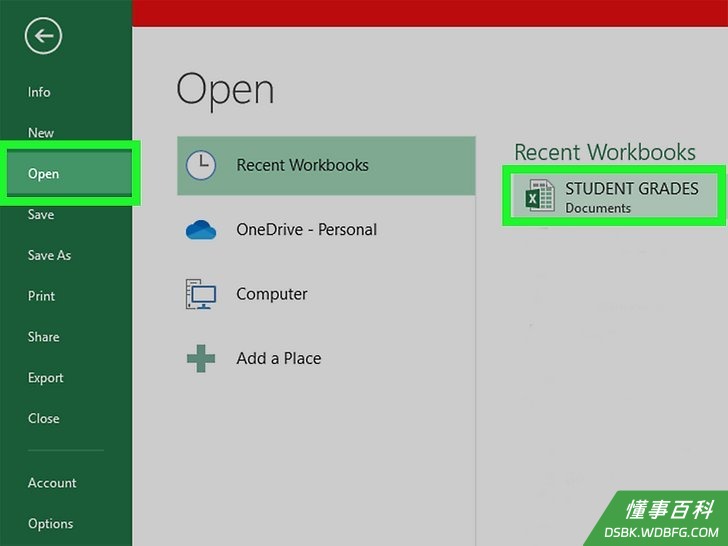
1在Excel中打开你的项目。你可以在文件资源管理器(Windows)或访达(Mac)中右键点击文件。如果已经打开Excel,那就前往文件 > 打开,然后选择你想打开的文件。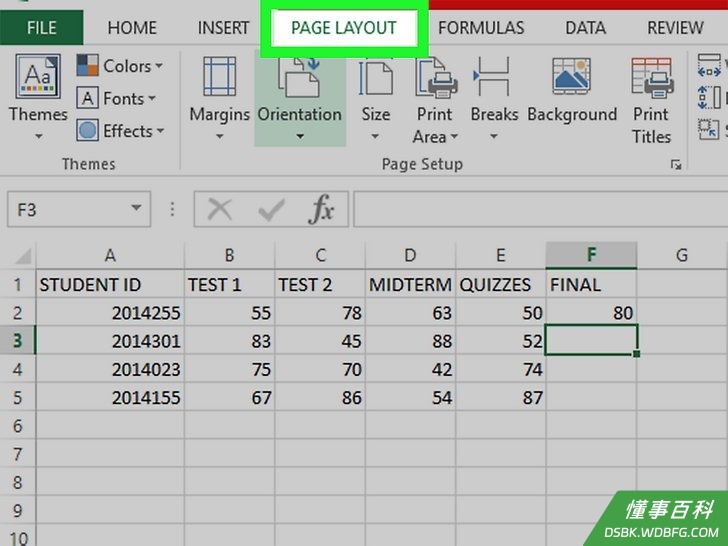
2点击页面布局选项卡。它就在“插入”和“公式”的中间。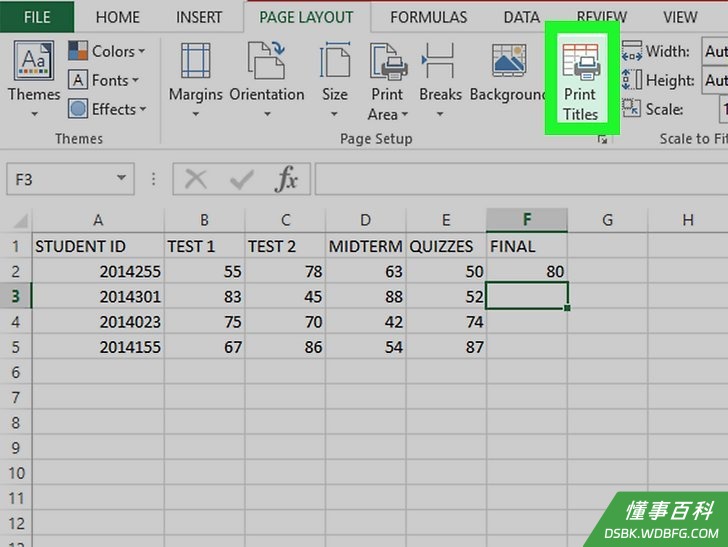
3点击打印标题。你会在“页面设置”分组中看到一个带有Excel表格和打印机的图标。- 如果它是灰色的,那就说明你可能正在编辑某个单元格(看一下光标是否在某个单元格里),或者你的电脑可能还没有连接上打印机。
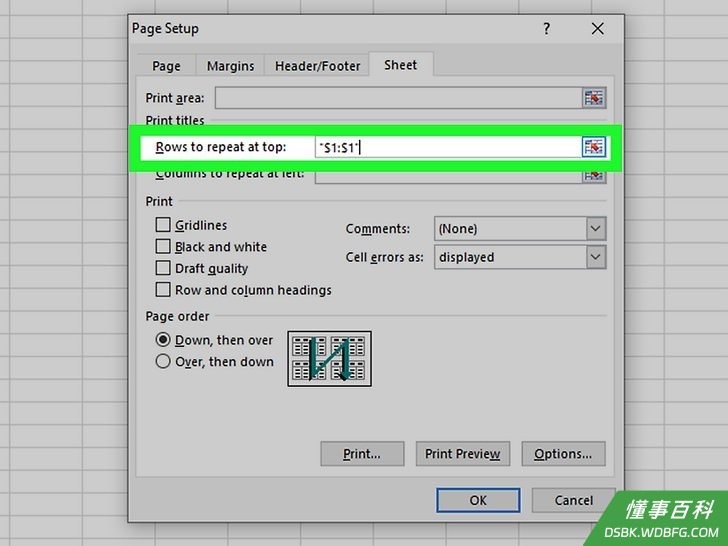
4在“顶端标题行”旁边输入你想在每页上打印的行。如果你没有看到“顶端标题行”和“左端标题列”,那就得确保切换到了工作表选项卡。- 例如,如果想重复第一行,那就输入“$1:$1”。
- 你也可以点击行标题来将其选中。
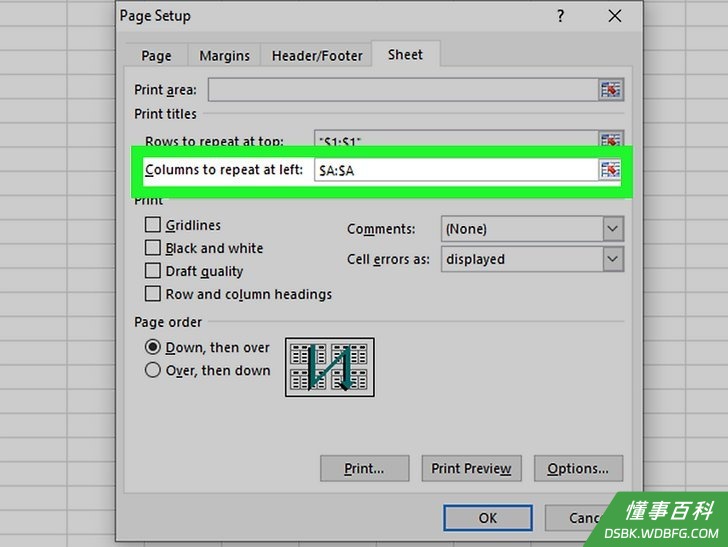
5在“左端标题列”旁边输入你想在每页上打印的列。如果没有看到“顶端标题行”和“左端标题列”,那就确认一下是否打开了工作表选项卡。- 你也可以点击列标题来将其选中,比如“$A:$A”就能冻结A列。
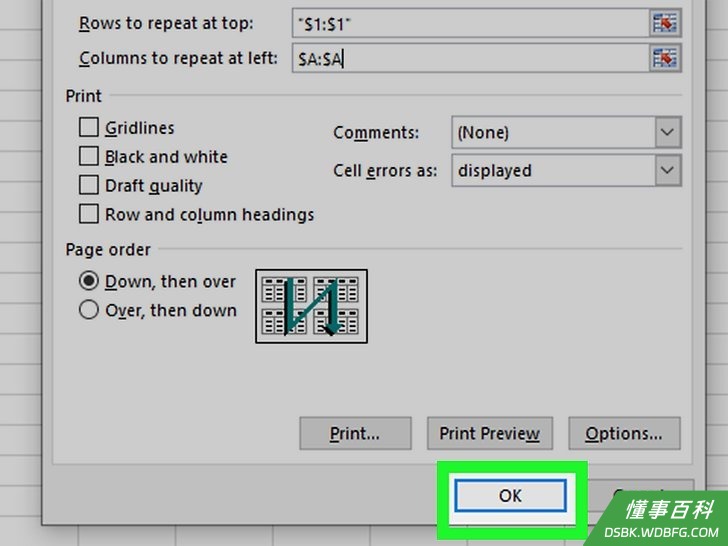
6点击确定。如果已准备好,你就可以打印文件了。- 点击打印预览可以查看页面布局的预览。
《如何在Excel的每一页中打印冻结的窗格》由 dsbk 采用 知识共享署名 4.0 国际许可协议 进行许可, 转载请注明出处 https://dsbk.wdbfg.com/计算机与电子产品/如何在Excel的每一页中打印冻结的窗格.html