
如何在Facebook Messenger程序上查看存档的信息
dsbk这篇文章将教你如何从移动设备上浏览存档的会话消息。你可以从移动设备上打开新的会话窗口来查看存档的聊天信息,也可以从脸书的官网进入存档文件夹,查看信息。
这篇文章将教你如何从移动设备上浏览存档的会话消息。你可以从移动设备上打开新的会话窗口来查看存档的聊天信息,也可以从脸书的官网进入存档文件夹,查看信息。
步骤
方法 1
方法 1 的 3:
使用iPhone设备
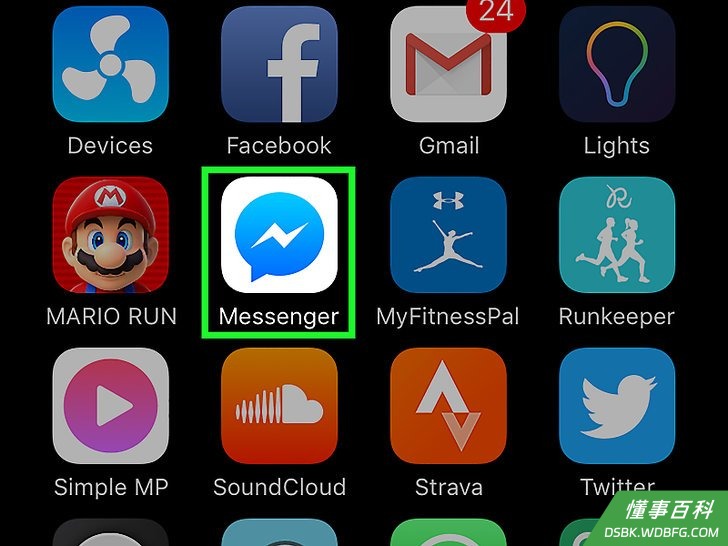
1打开Facebook Messenger应用程序。Facebook Messenger程序的图标是一个蓝色的对话气泡,上面有一个白色的闪电图案。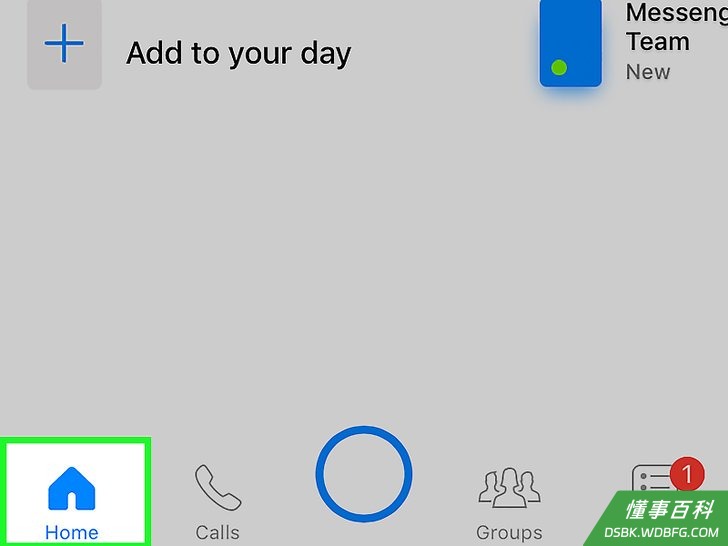
2点击主页按钮。这个图标看上去像是一个房子,它位于屏幕的左下角。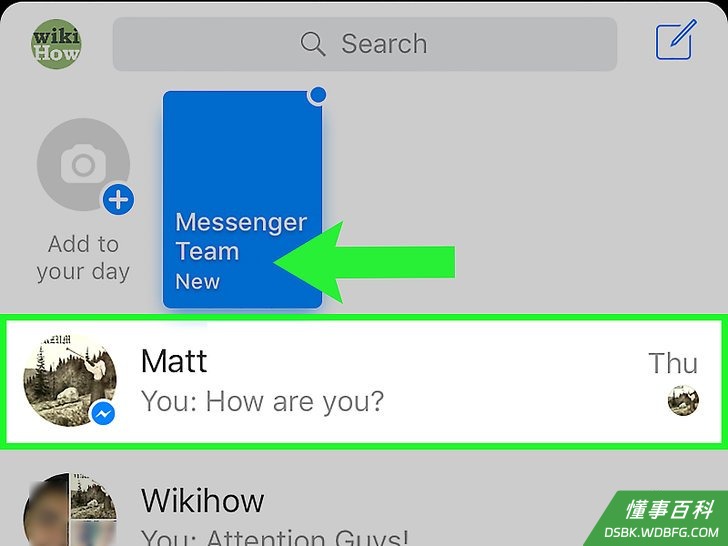
3向左滑动一个对话,打开选项菜单。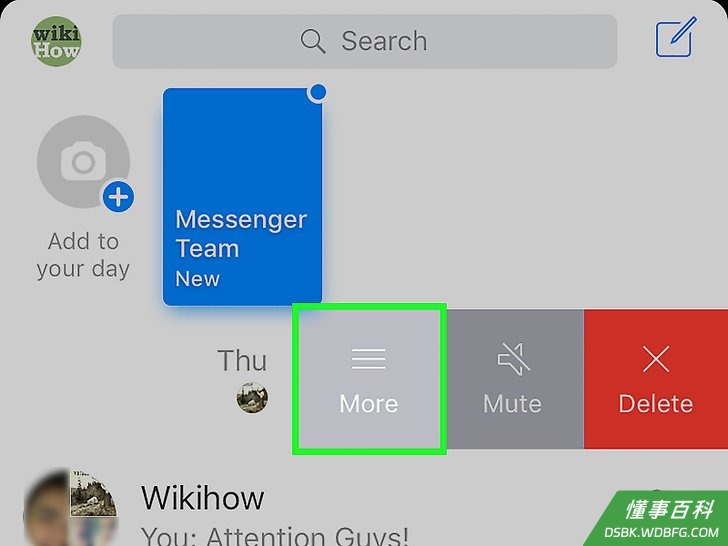
4点击更多。它是一个灰色的按钮,上面有三条水平的横线。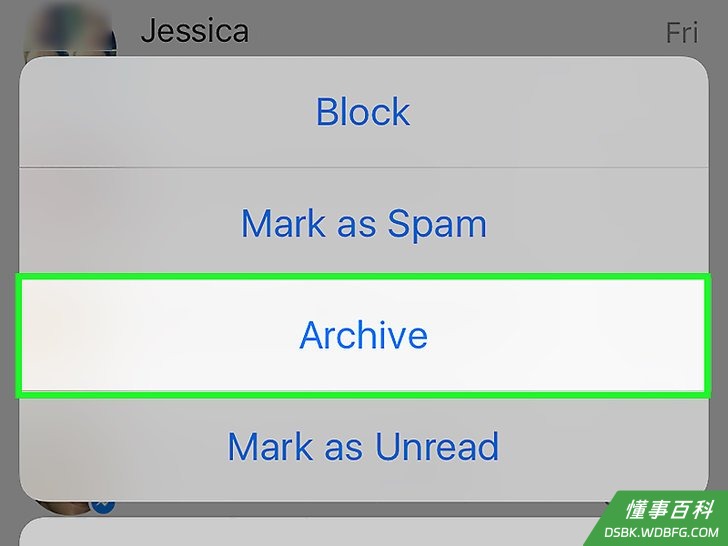
5点击存档。会话会被移动到“存档”文件夹。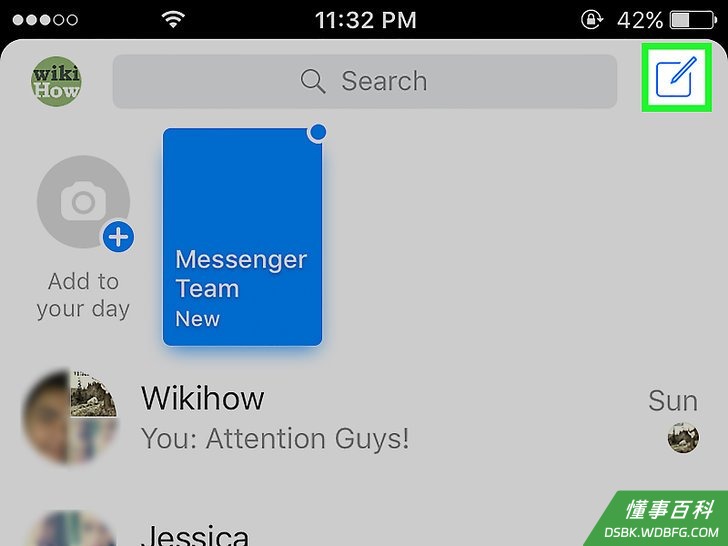
6点击蓝色的“+”按钮。它位于屏幕的右上角。这样会打开一个新会话。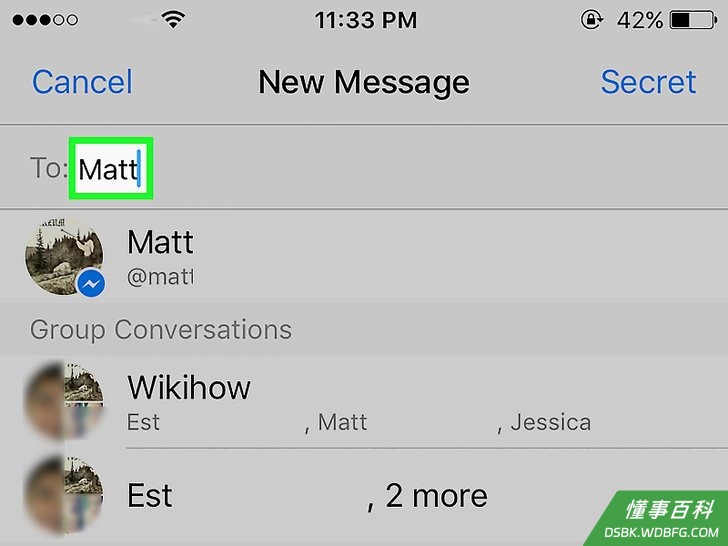
7输入存档会话的收件人。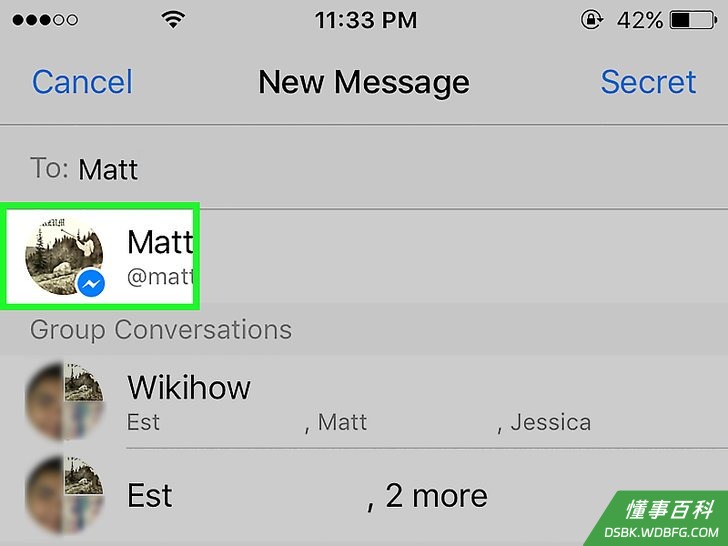
8点击收件人名字。接着,就可以在聊天窗口里出现的会话中查看存档信息了。
方法 2
方法 2 的 3:
使用安卓设备
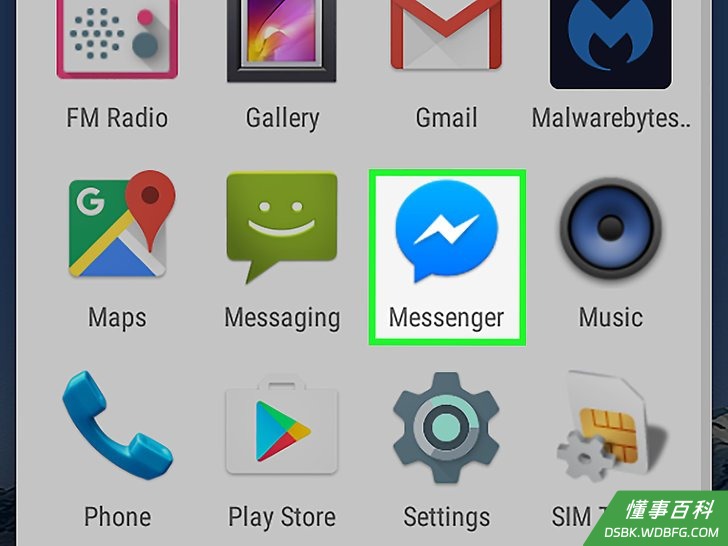
1打开Facebook Messenger应用程序。程序的图标是一个蓝色的对话气泡,上面有一个白色的闪电图案。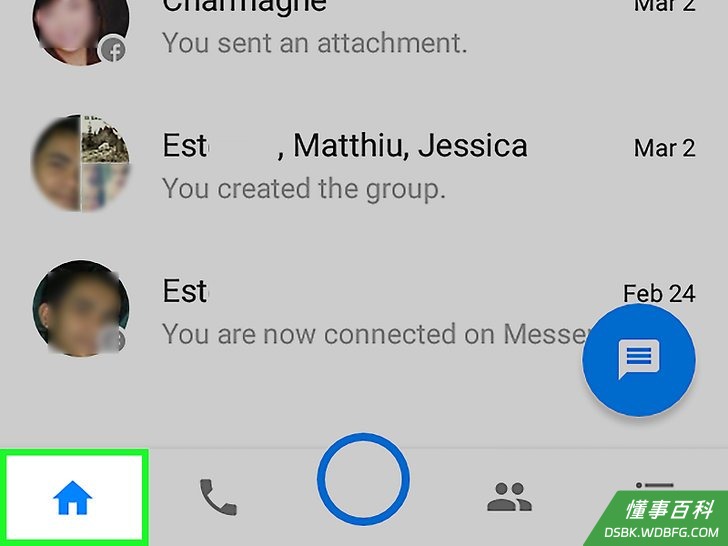
2点击主页按钮。这个图标看上去像是一个房子,它位于屏幕的左下角、搜索栏的下方。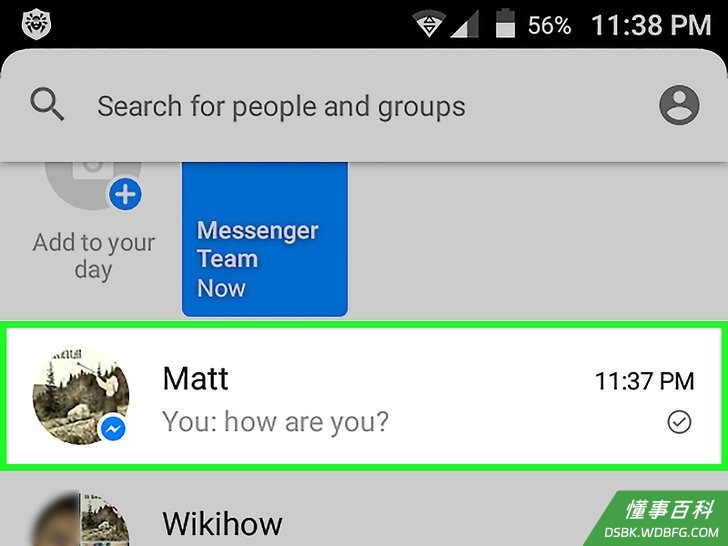
3长按会话,这会打开一个弹出式菜单。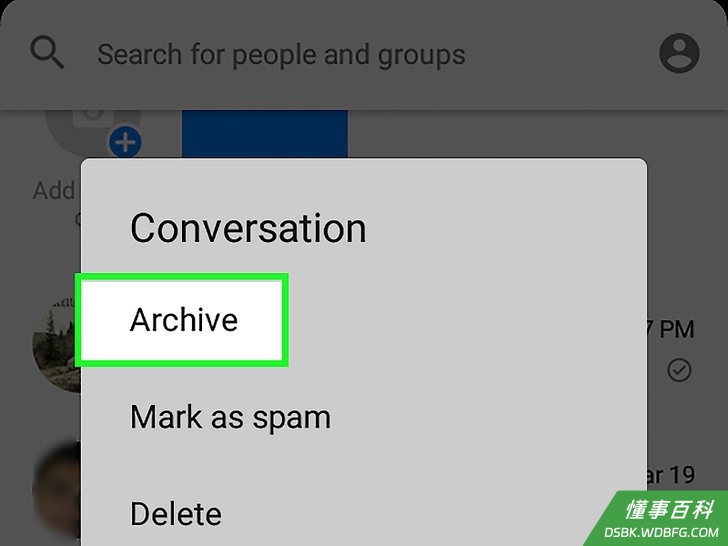
4点击存档。会话会被移动到“存档”文件夹。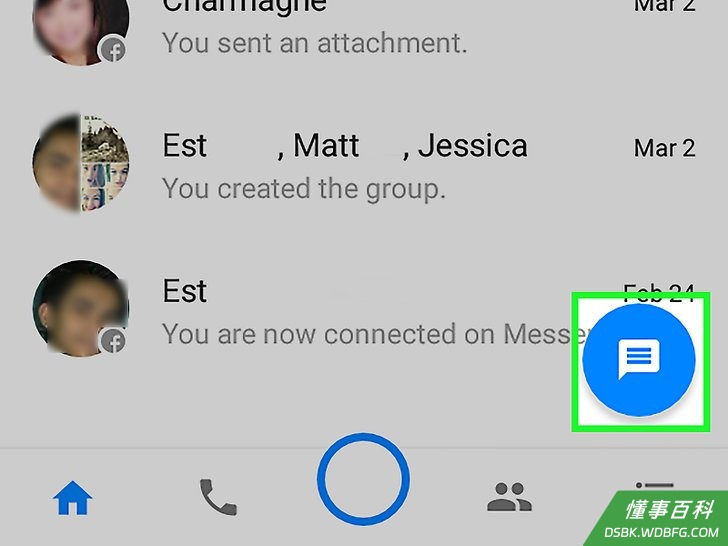
5点击蓝色的会话气泡图标。它位于屏幕的右下角,这会打开一个新会话。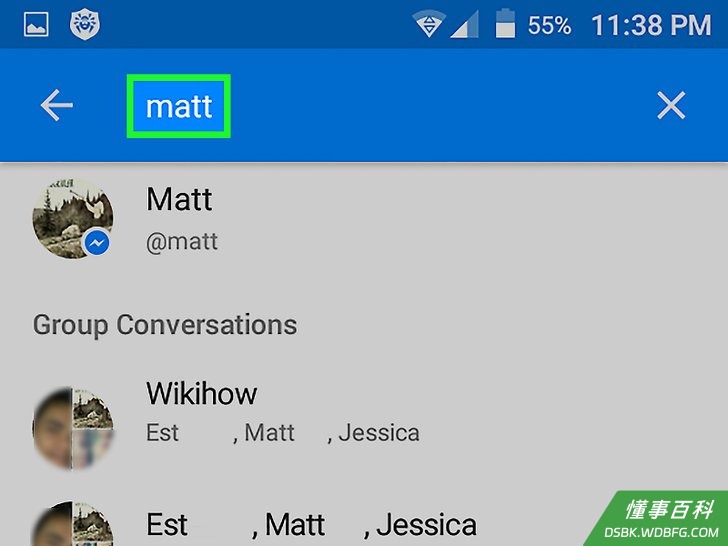
6输入存档会话的收件人。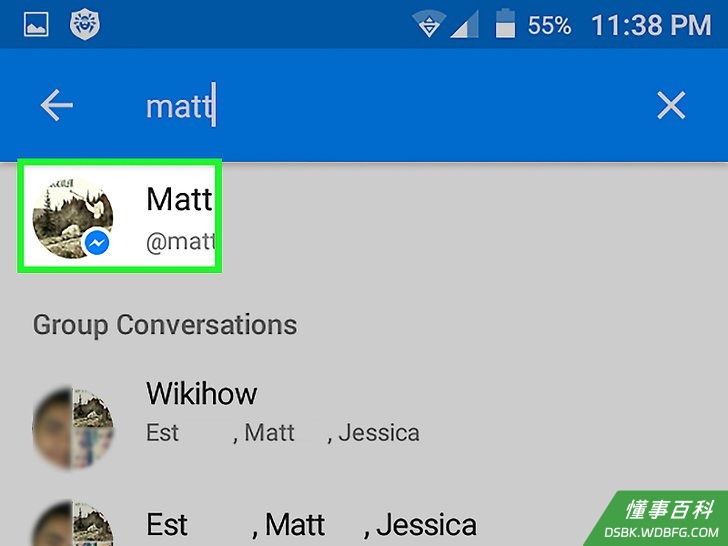
7点击收件人名字。接着,就可以在聊天窗口里出现的会话中查看存档信息了。
方法 3
方法 3 的 3:
使用脸书网站
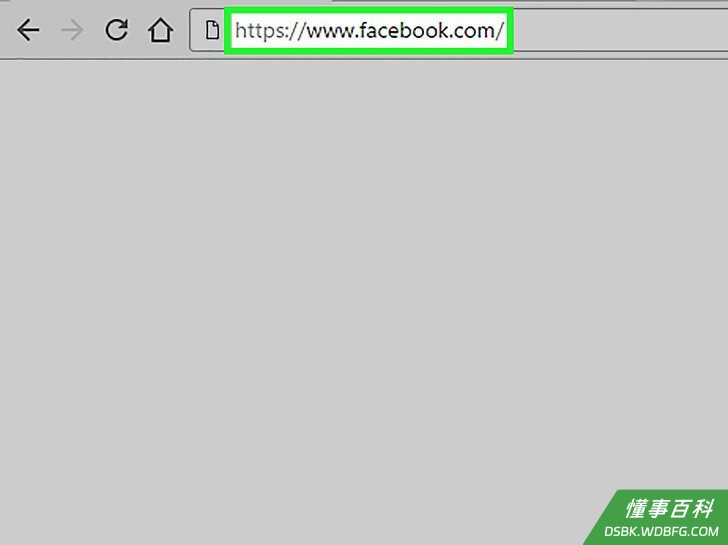
1访问 www.facebook.com 网站。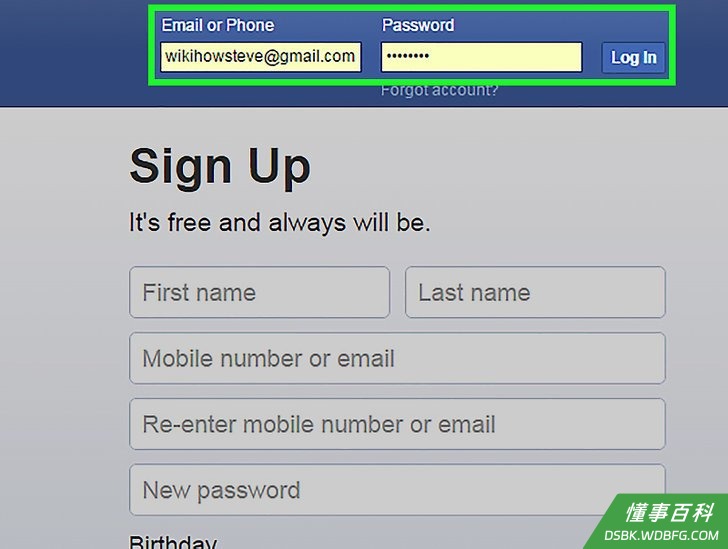
2如果弹出提示,登录你的账户。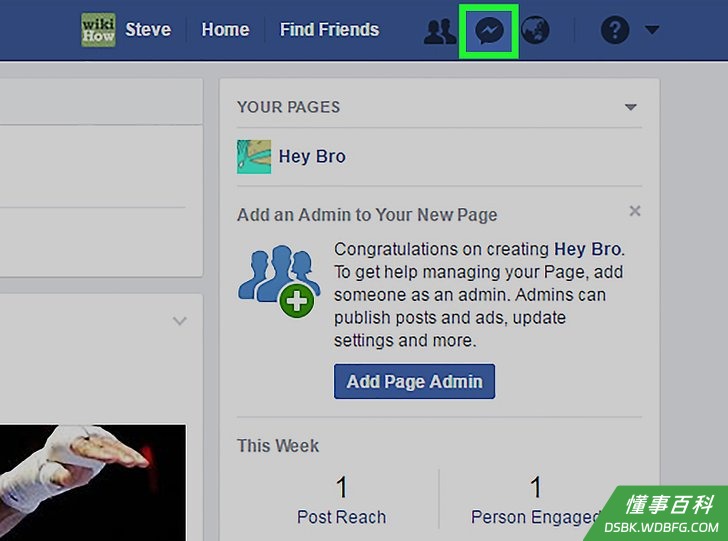
3点击消息图标。它位于屏幕的右上角,图标是一个蓝色的会话气泡,上面有一个白色的闪电图案。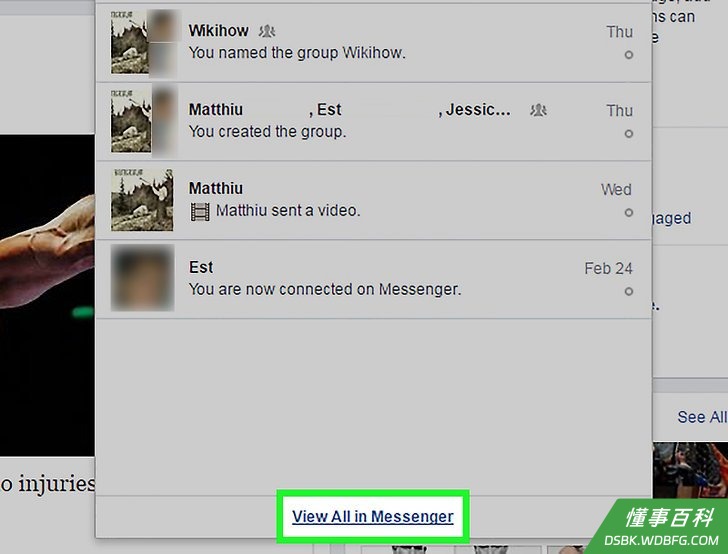
4点击在Messenger中浏览所有消息。它出现在最近会话弹窗的底部。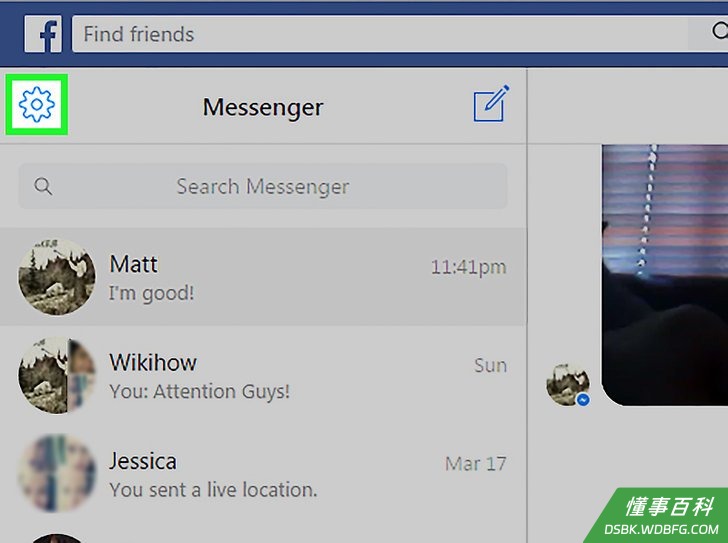
5点击蓝色的齿轮状图标。它位于屏幕的左上角。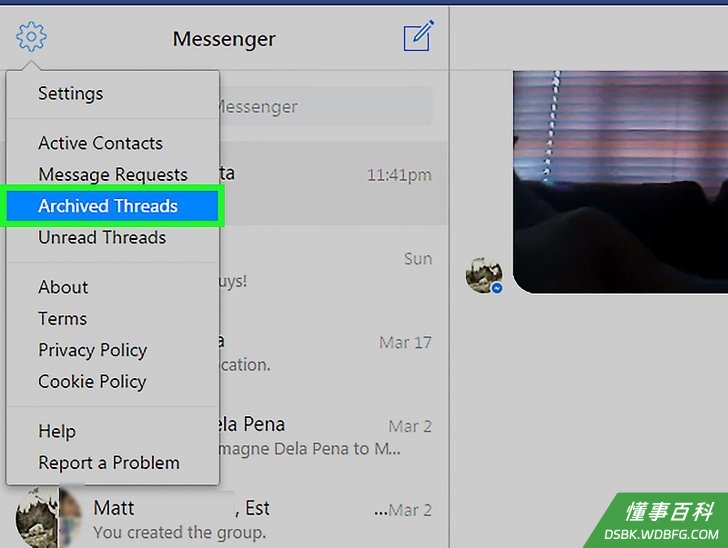
6点击存档消息。接着会打开存档会话的列表。
《如何在Facebook Messenger程序上查看存档的信息》由 dsbk 采用 知识共享署名 4.0 国际许可协议 进行许可, 转载请注明出处 https://dsbk.wdbfg.com/计算机与电子产品/如何在FacebookMessenger7.html