
如何在Mac上找到IP地址
dsbk当Mac连接到网络时,它会被分配一个网络地址,叫做IP地址。IP地址由四组数字组成,由句点分隔,每组最多三个数字。如果Mac连接到网络和互联网,那么它将有一个内部IP地址,这个地址用来标记它在本地网络上的位置;此外还有一个外部IP地址,即互联网连接的IP地址。参照本文就能找到这两个IP地址。
当Mac连接到网络时,它会被分配一个网络地址,叫做IP地址。IP地址由四组数字组成,由句点分隔,每组最多三个数字。如果Mac连接到网络和互联网,那么它将有一个内部IP地址,这个地址用来标记它在本地网络上的位置;此外还有一个外部IP地址,即互联网连接的IP地址。参照本文就能找到这两个IP地址。
步骤
方法 1
方法 1 的 4:
查找内部IP(OS X 10.5以及更新版本)
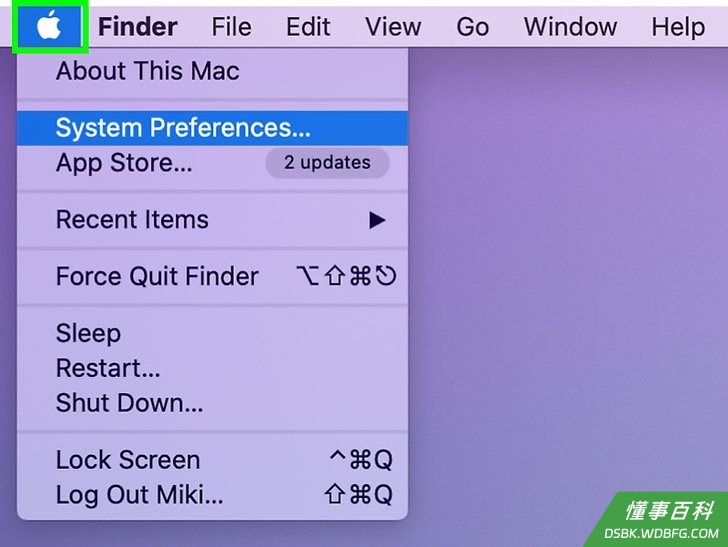
1点击屏幕左上角的Apple图标。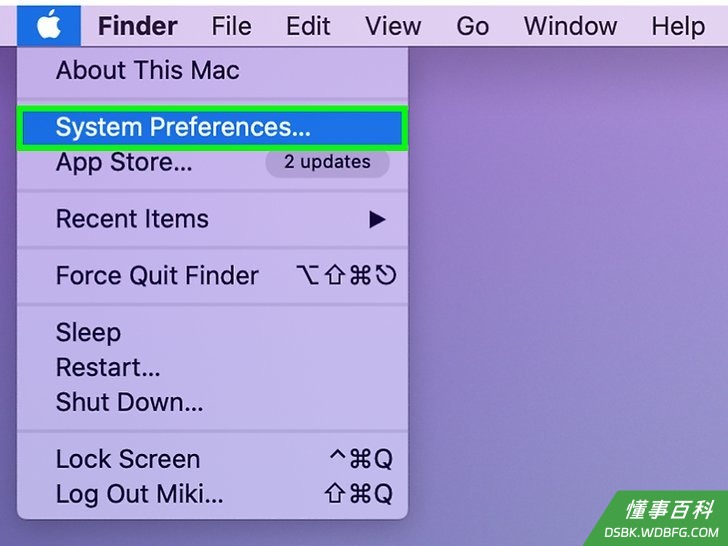
2向下滚动并选择“系统偏好设置”。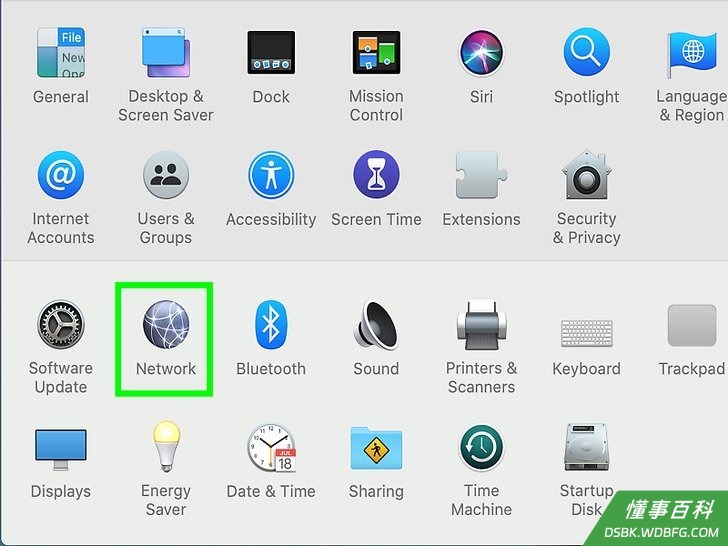
3点击“网络”。它应该在第三行。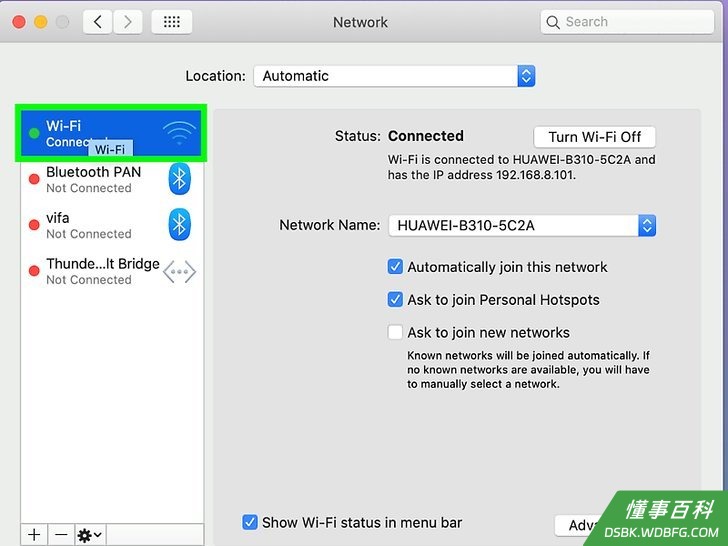
4选择连接。通常,你将通过AirPort(无线)或以太网(有线)连接到网络。你正在使用的连接旁边会显示“已连接”。IP地址将直接列在连接状态下面,以较小的字体显示。- 通常默认选择当前已建立的连接。
方法 2
方法 2 的 4:
查找内部IP(OS X 10.4)
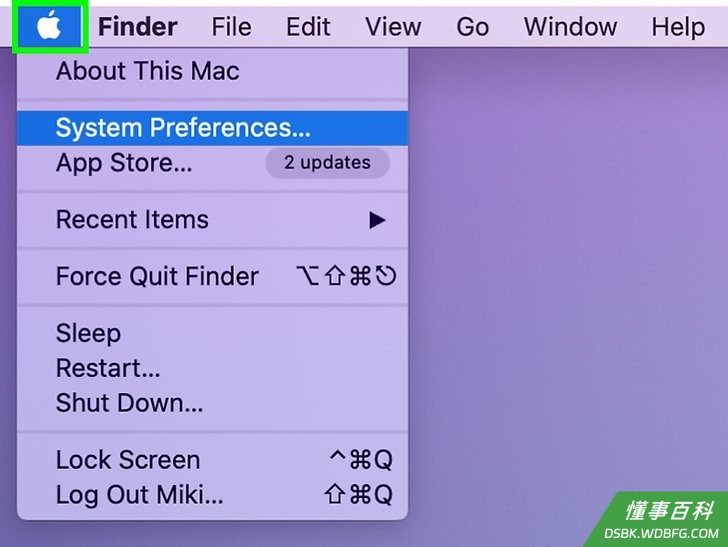
1点击屏幕左上角的Apple图标。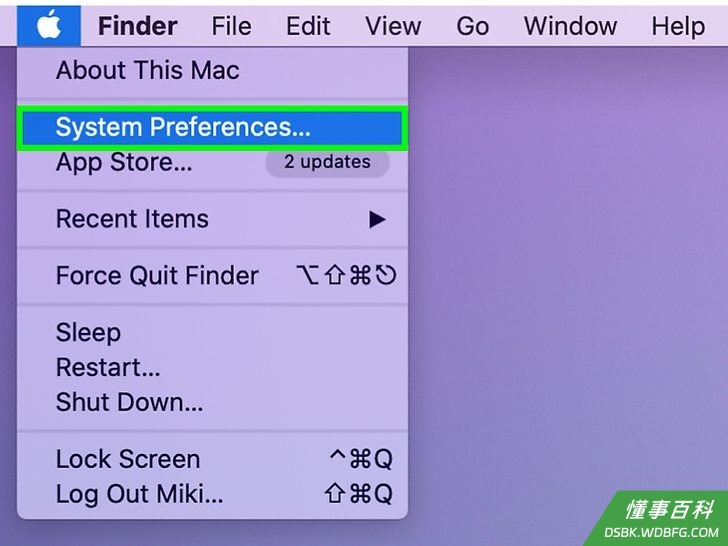
2向下滚动并选择“系统偏好设置”。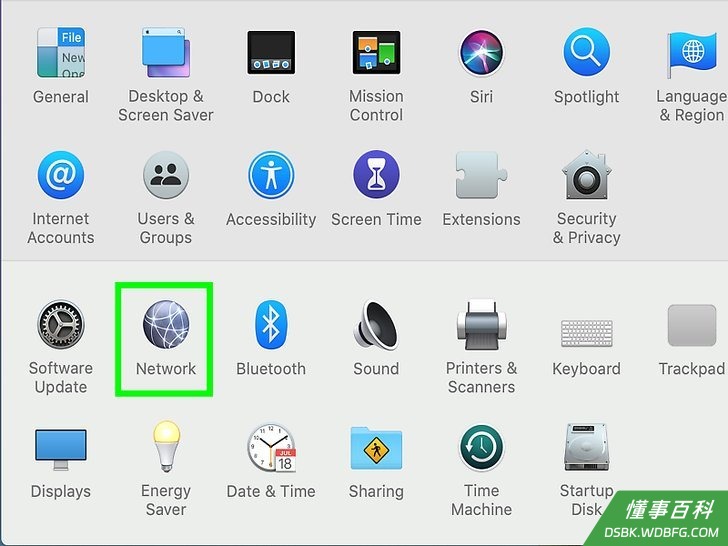
3点击“网络”。它应该在第三行。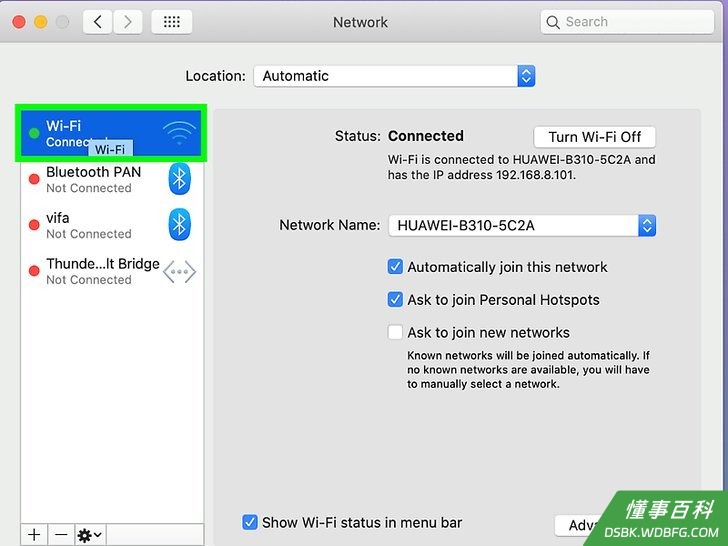
4选择连接。你可以在“显示”下拉菜单中选择你想要的IP地址连接。如果你使用的有线连接,那就选择内置以太网。如果你使用无线连接,那就选择AirPort。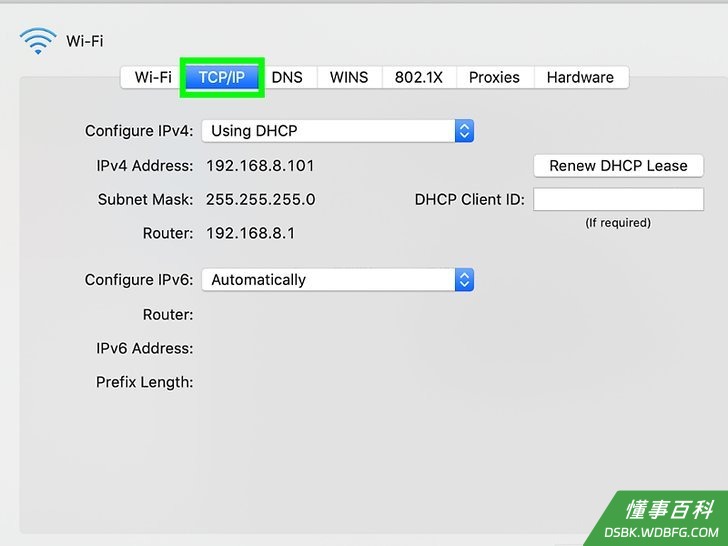
5点击TCP/IP选项卡。IP地址将在设置窗口中列出。
方法 3
方法 3 的 4:
使用终端查找内部IP
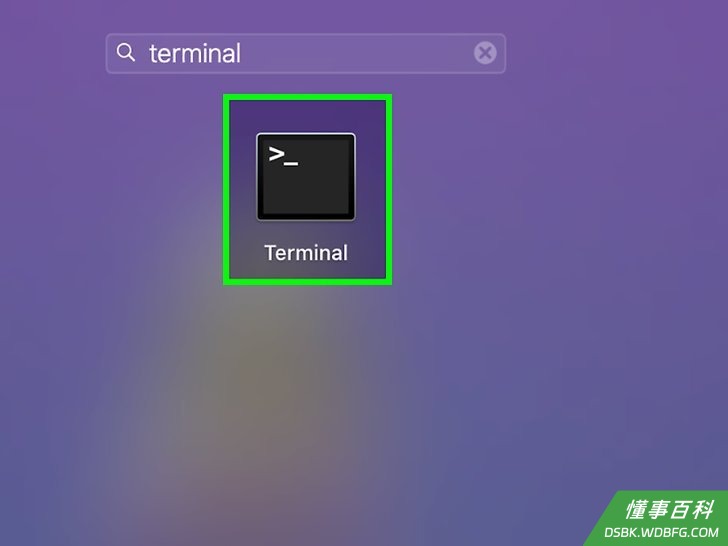
1打开“终端”。它可以在“应用程序”文件夹的“实用工具”部分找到。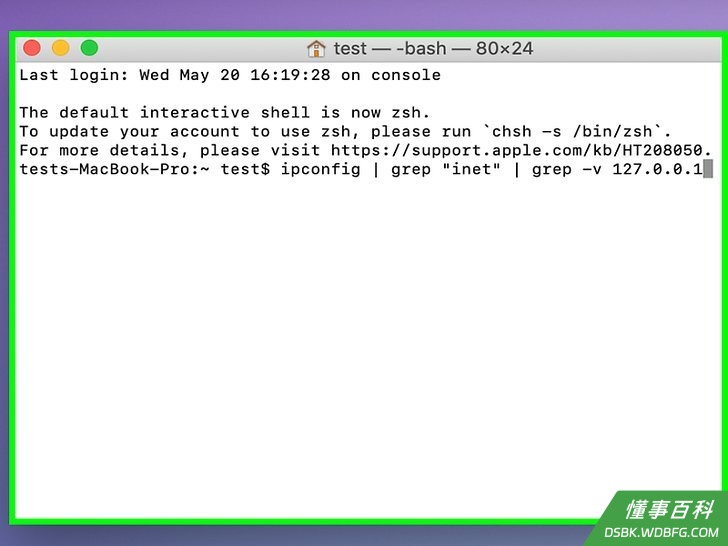
2使用ifconfig命令。标准ifconfig命令将会显示大量不必要的数据,让人感到有些困惑。下面的命令可以去掉大部分不必要的内容,只显示你的内部IP地址:
ifconfig | grep "inet " | grep -v 127.0.0.1- 这条命令删除127.0.0.1项,无论你使用的是什么机器,这项始终都会显示。这就是反馈循环,在寻找IP地址时可以忽略它。
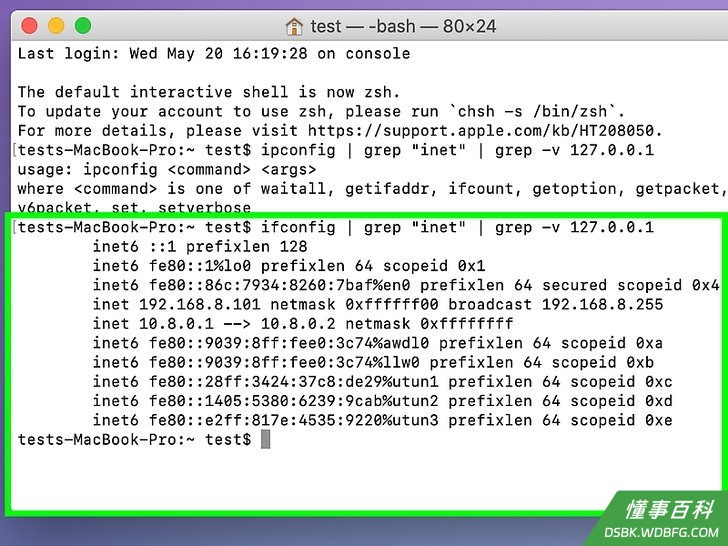
3复制你的IP地址。IP地址将显示在“inet”条目旁边。
方法 4
方法 4 的 4:
查找外部IP
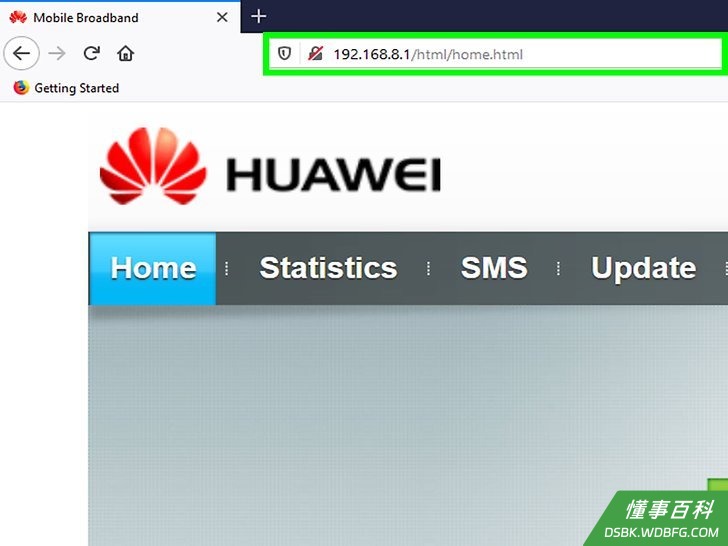
1打开路由器的配置页面。几乎所有路由器都可以通过一个可以查看并调整设置的网页界面来访问。通过在网页浏览器中输入路由器的IP地址来打开网页界面。查看路由器说明书来找到专用地址。最常见的路由器地址是:- 192.168.1.1
- 192.168.0.1
- 192.168.2.1
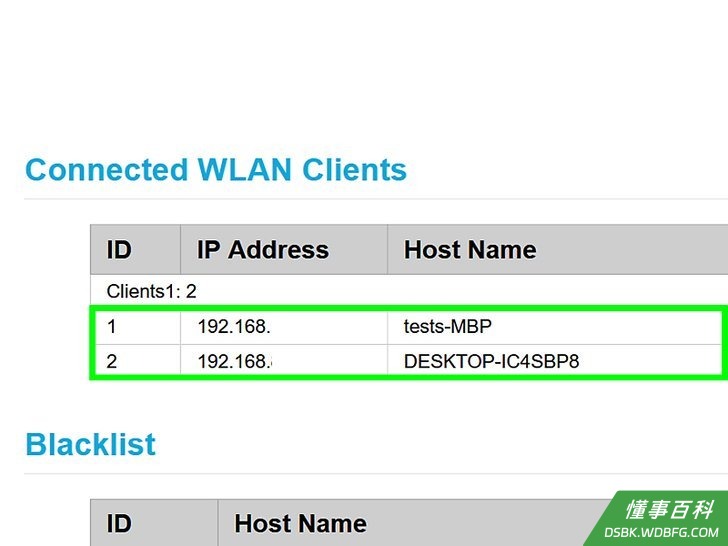
2打开“路由器状态”。外部IP地址的位置因路由器而异。大多数都列在“路由器状态”或“WAN(广域网)状态”中。- IP地址应该会在“路由器状态”的“Internet端口”下列出。IP地址是4组数字,每组最多3位。
- 这是路由器的IP地址。通过这个路由器建立的任何连接都会有这个地址。
- 这个IP地址是由互联网服务提供商分配给你的。大多数外部IP地址是动态的,这意味着它们会经常变化。这个地址可以用代理来屏蔽。
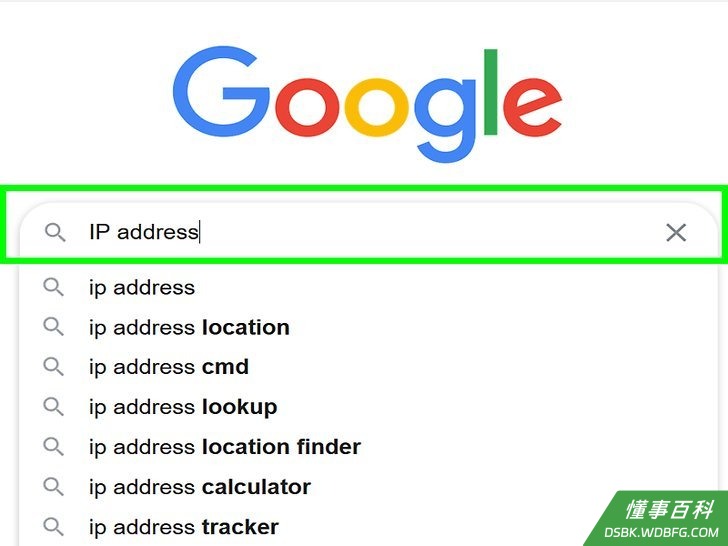
3谷歌搜索“ip地址”。显示的第一个结果就是你的外部或公共IP地址。
小提示
- 要在Windows上找到IP地址,请查看相关的懂事百科文章。
- 当你用完终端时,可以输入exit,但这样不会关闭窗口。你需要使用顶部菜单栏,终端>关闭。或者你可以按⌘ Cmd+W。
- 如果你想更方便地操作“终端”,将它拖到程序坞。
警告
- 当使用来自使用透明网络代理(如AOL)的ISP的IP信息站点时,注意报告的IP地址可能是ISP的网络代理IP地址,而不是你的实际IP地址。
《如何在Mac上找到IP地址》由 dsbk 采用 知识共享署名 4.0 国际许可协议 进行许可, 转载请注明出处 https://dsbk.wdbfg.com/计算机与电子产品/如何在Mac上找到IP地址.html