
如何在Mac上查看Java版本
dsbk本文教你如何通过查看“系统偏好设置”、使用Java网站或者使用Mac“终端”来查看Mac上安装的Java版本。
本文编写于 92 天前,最后修改于 92 天前,其中某些信息可能已经过时。
本文教你如何通过查看“系统偏好设置”、使用Java网站或者使用Mac“终端”来查看Mac上安装的Java版本。
步骤
方法 1
方法 1 的 3:
查看系统偏好设置
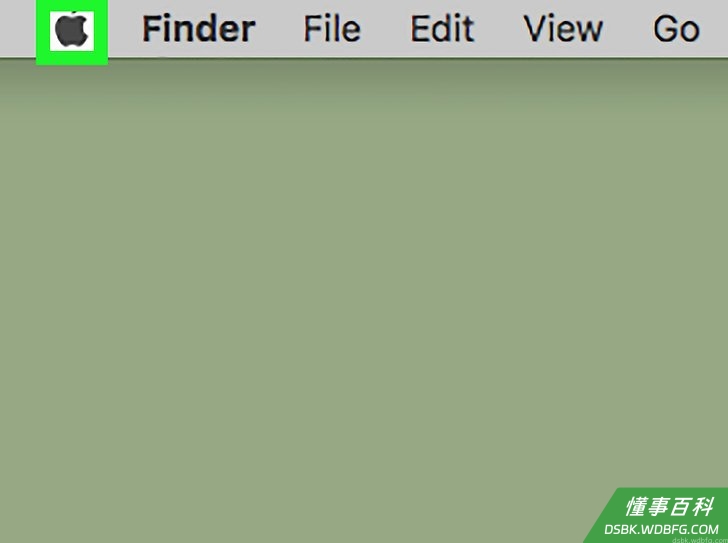
1点击。它是顶部菜单栏左上角的苹果图标。点击后会打开一个下拉菜单。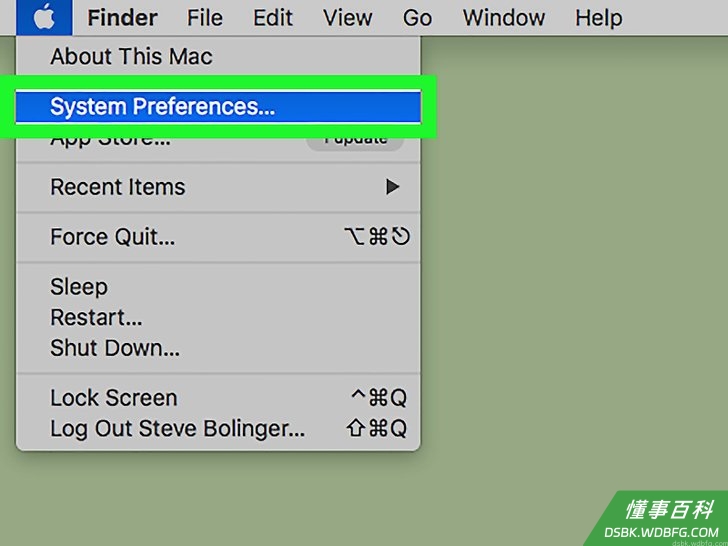
2点击系统偏好设置。它是下拉菜单顶部的第二个选项。
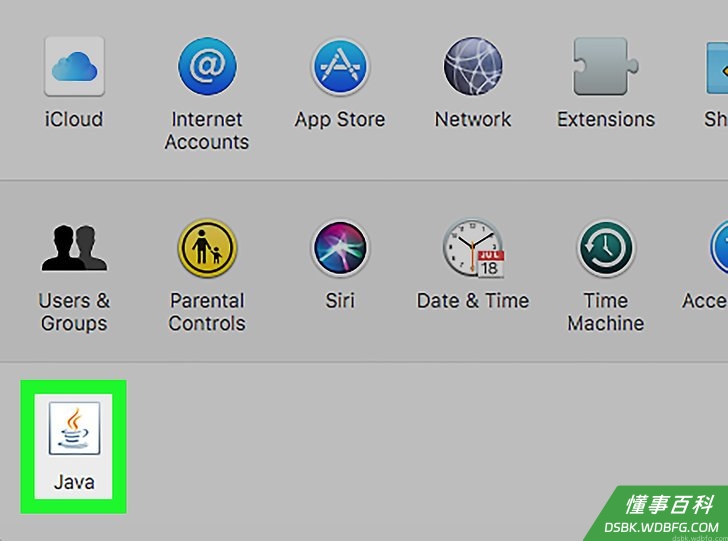
3点击Java图标。它是一个带有蓝色咖啡杯和橙色水汽的图标。点击它将会在一个新窗口中打开“Java控制面板”。- 如果没有看到Java图标,那就说明还没有安装Java。
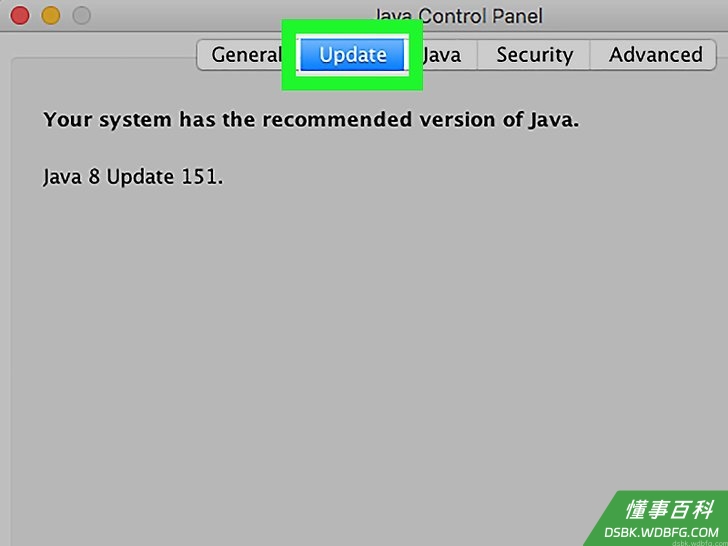
4点击顶部的更新选项卡。这个界面会显示你的Java版本,以及你是否需要更新Java。- 如果有可用的更新,按照说明更新到最新推荐的Java版本。你还可以选中“检查自动更新”框,这样在推出新版本时,Java就会始终更新到最新版本。
方法 2
方法 2 的 3:
浏览Java网站
1打开Mac上的Safari浏览器,它的图标看起来就像一个蓝色的指南针。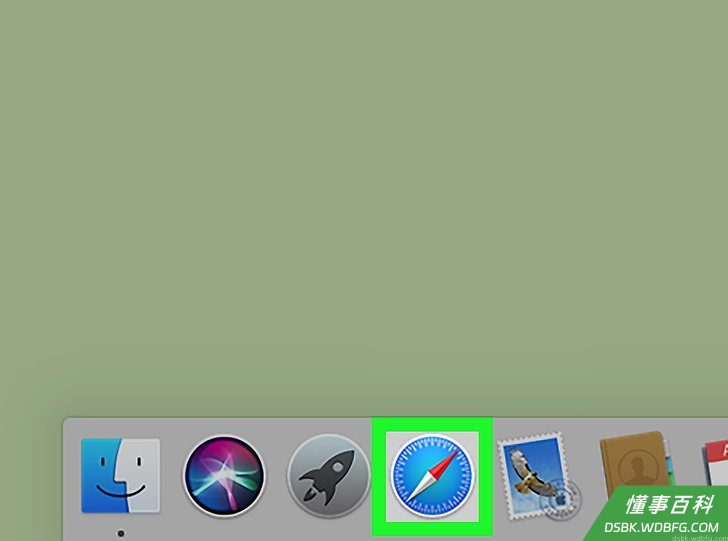
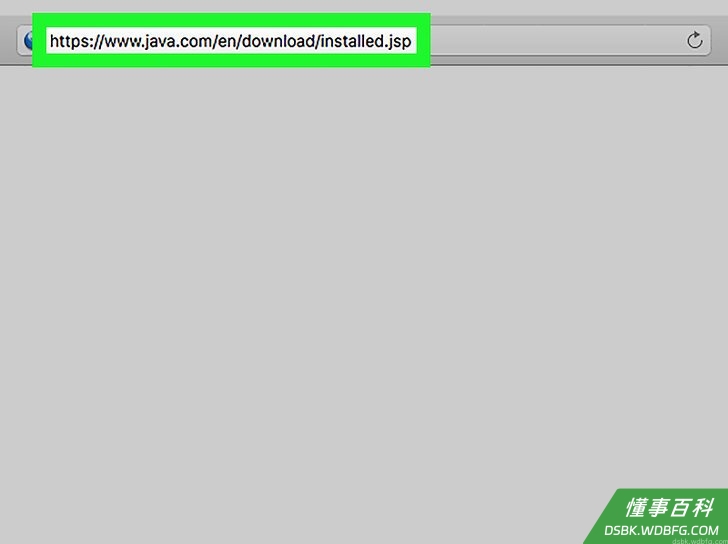
2在Safari中前往 https://www.java.com/en/download/installed.jsp 。在地址栏中输入https://www.java.com/en/download/installed.jsp,然后按⏎ Return。
3点击验证Java版本。它是页面中央的一个红色按钮。可能会弹出一个窗口,询问你是否希望在此页面上运行Java。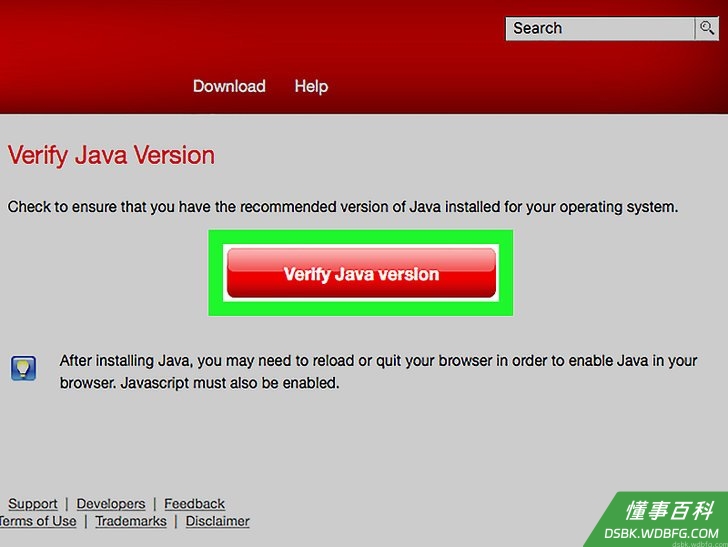
4点击运行进行确认。这个网站将检测你正在运行的Java版本,并且如果有需要会建议更新。
方法 3
方法 3 的 3:
从终端获取信息
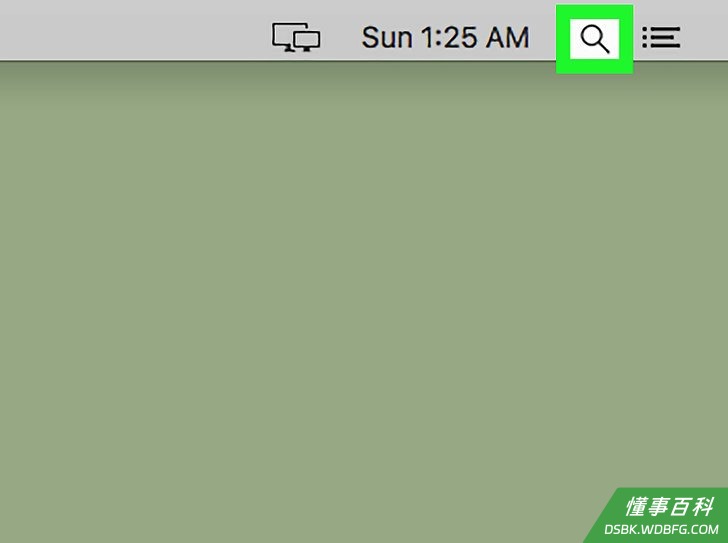
1点击菜单栏右上角的“聚焦”。这样将打开一个搜索栏,你可以在其中搜索电脑。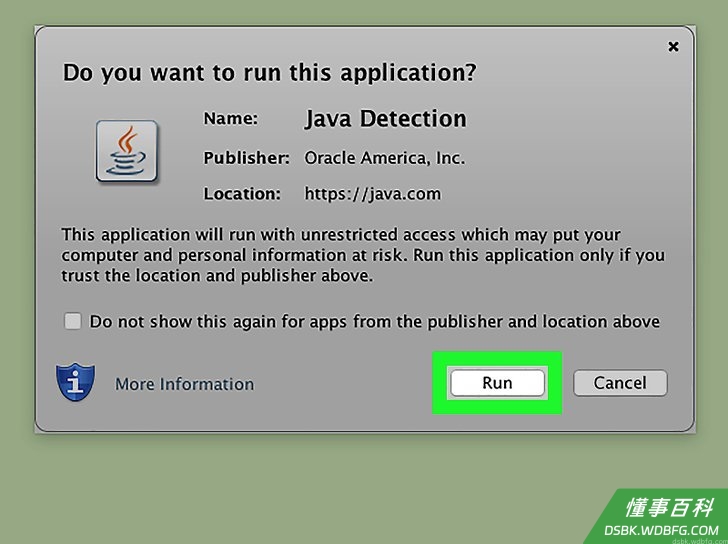
2在搜索栏中输入终端。输入时,搜索结果将在搜索栏下方筛选出来。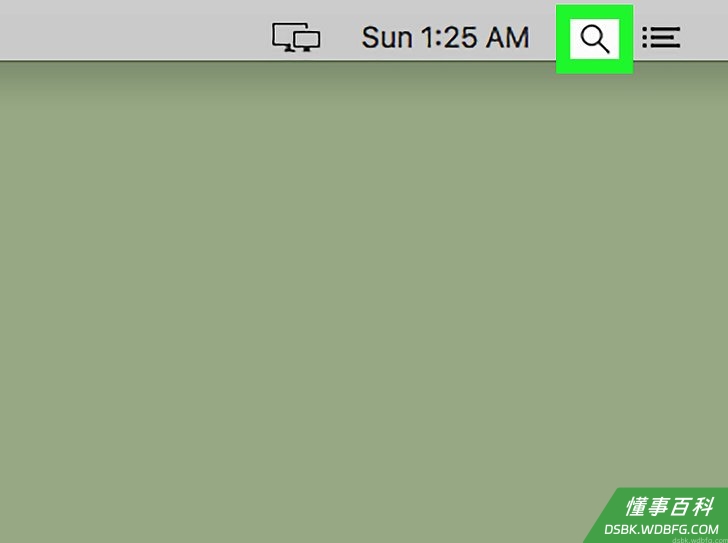
3双击“终端”。它是一个小黑盒子图标,角落里有一个白色的命令提示符。点击后将打开Mac“终端”。
4输入java -version,然后按⏎ Return。这条命令会告诉你Mac当前运行的Java版本。
《如何在Mac上查看Java版本》由 dsbk 采用 知识共享署名 4.0 国际许可协议 进行许可, 转载请注明出处 https://dsbk.wdbfg.com/计算机与电子产品/如何在Mac上查看Java版本.html