
如何在Mac OS X上使用远程终端协议
dsbk远程终端协议是一个非常有用的应用程序。你可以用它连接远程服务器,完成各种各样的操作,例如:使用远程终端协议程序远程控制计算机,或从网络服务器上手动返回运行结果。
本文编写于 92 天前,最后修改于 92 天前,其中某些信息可能已经过时。
远程终端协议是一个非常有用的应用程序。你可以用它连接远程服务器,完成各种各样的操作,例如:使用远程终端协议程序远程控制计算机,或从网络服务器上手动返回运行结果。
步骤
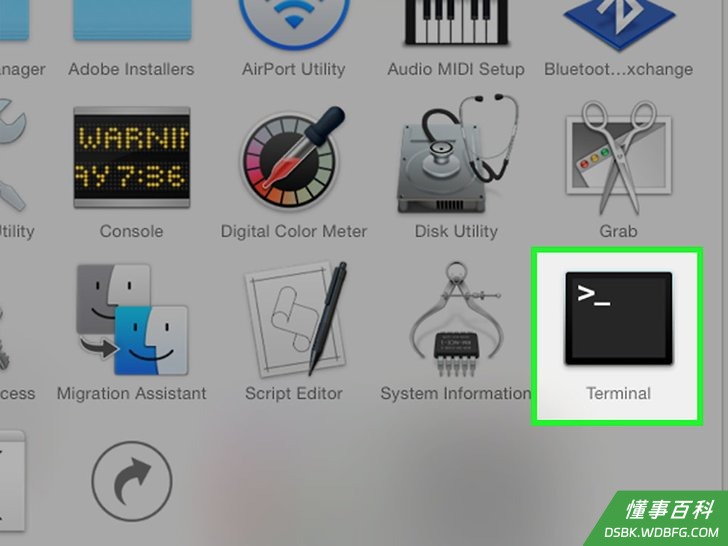
1在应用程序文件夹中,找到实用程序文件夹,打开终端应用程序。- 它类似于Windows电脑的命令提示符程序。由于OS X系统是基于UNIX开发的系统,因此不同于MS-DOS,使用的命令也有所差异。
方法 1
方法 1 的 2:
通过SSH连接
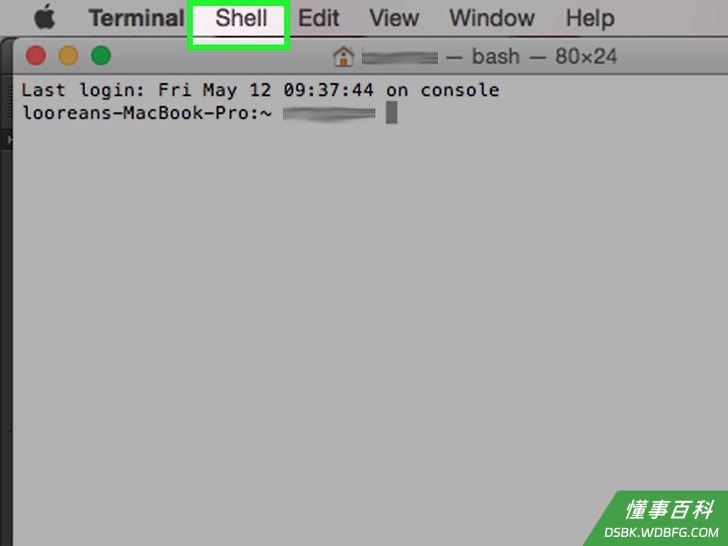
1如果想要通过安全的方式连接服务器,请使用SSH(安全外壳协议)。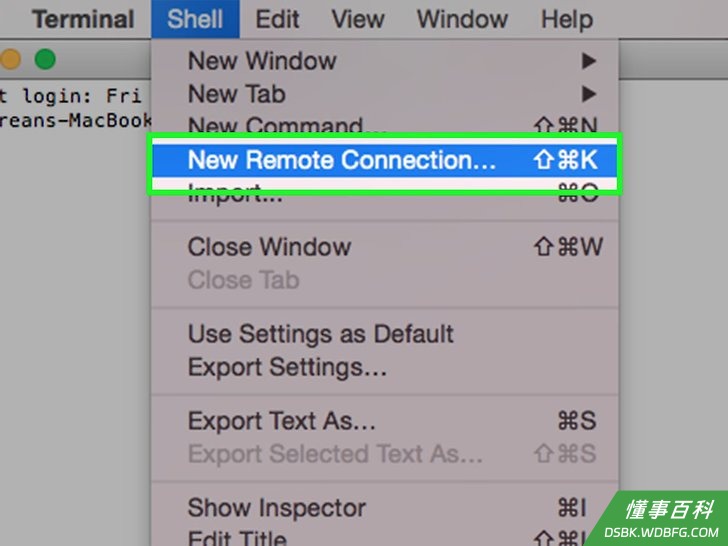
2从Shell菜单中,选择“新建远程连接...”。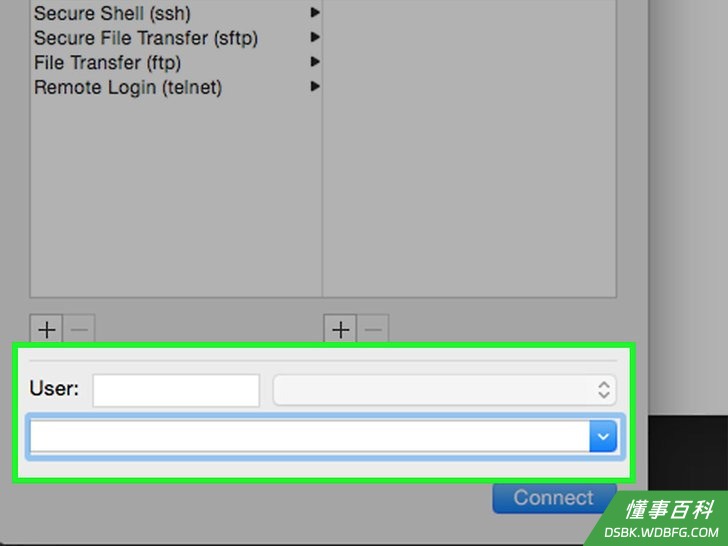
3输入主机名或IP地址。在新建连接窗口底部的一栏,输入你想要连接的服务器地址。- 注意:你必须有账户才能登录服务器。
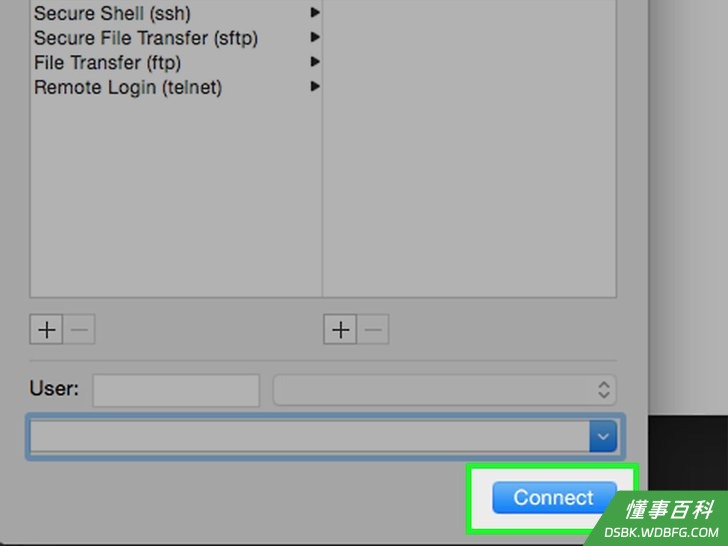
4点击“连接”。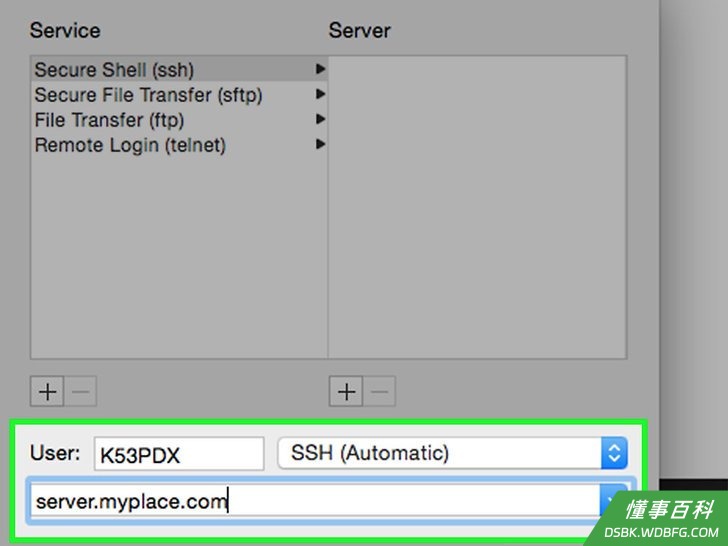
5程序会提示你输入密码。为了信息安全,输入的密码不会显示出来。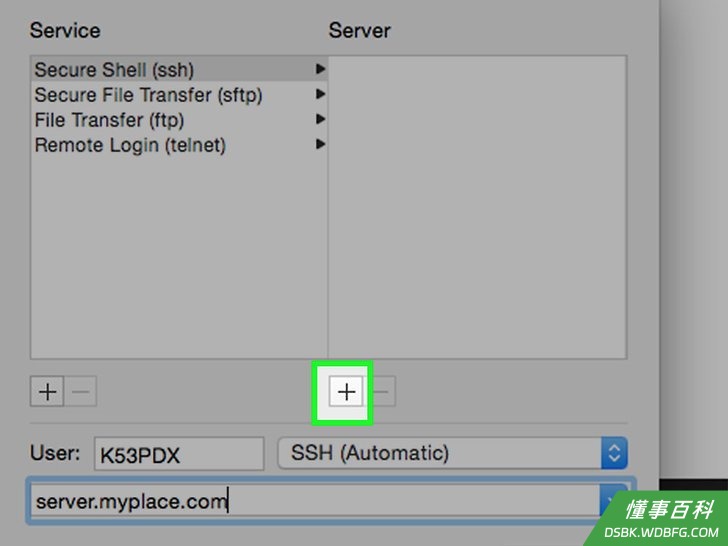
6保存设置。点击服务器一栏下方的+号。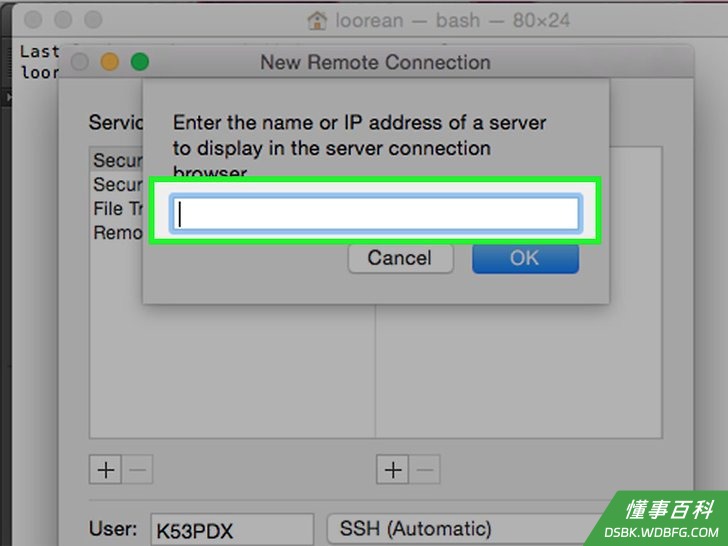
7在屏幕上输入主机名或IP地址。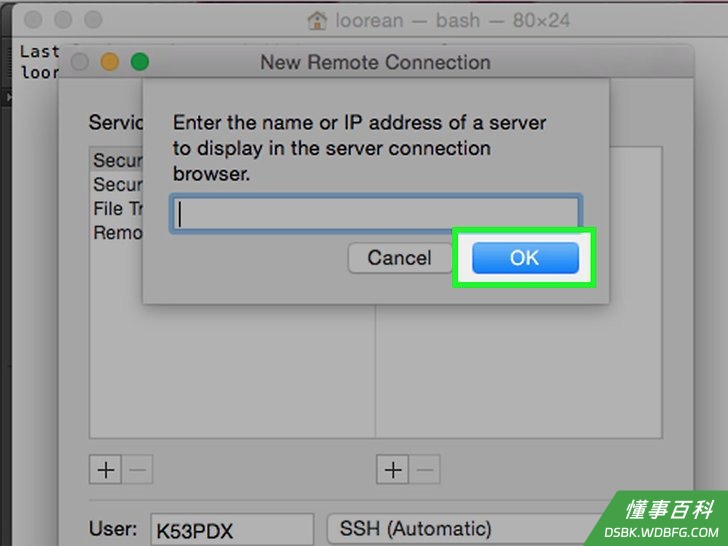
8点击“确定”。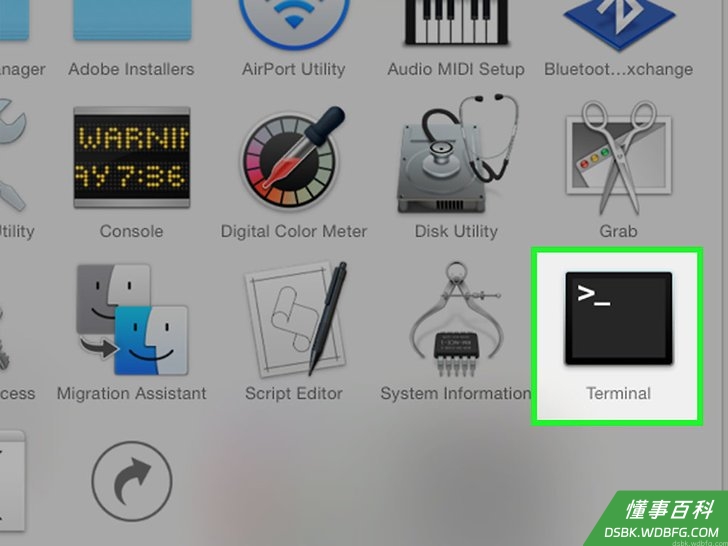
9在用户一栏输入用户ID ,点击“连接”,你的信息将被保存。
方法 2
方法 2 的 2:
不安全连接
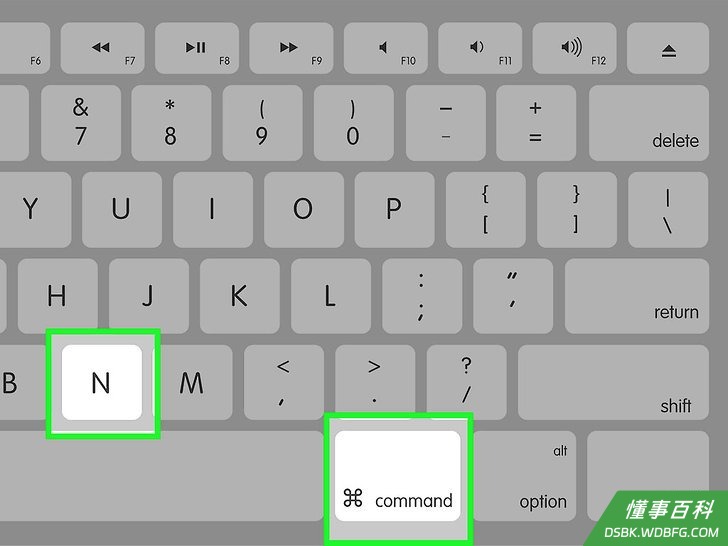
1输入Command-N。打开新的终端窗口。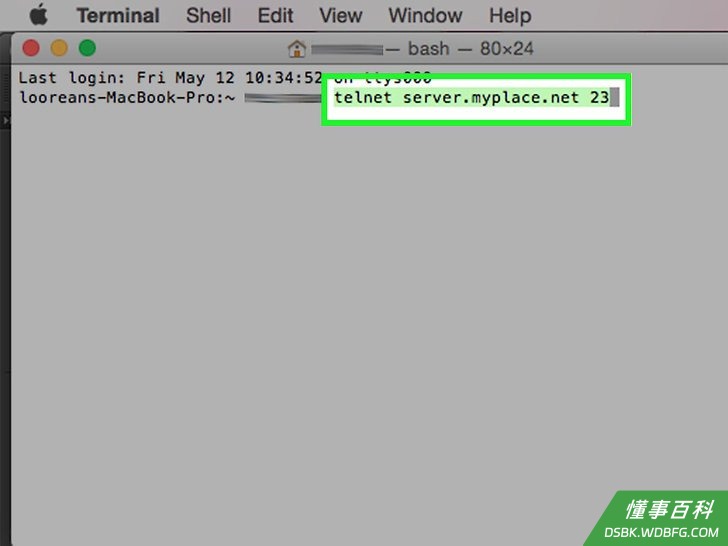
2输入主机名或IP地址。在闪烁的光标旁边,输入正确的登录信息:telnet server.myplace.net 23- 注意:这部分数字需要根据你的情况进行更改。如果连接失败请检查服务器管理员信息是否正确。
小提示
- 可能不需要端口信息。
- 长按CTRL+],输入'quit',然后按下'回车键',退出连接。
警告
- 不安全连接能够被轻易截断。因此,请慎用这种方法。
- 传入连接和身份验证失败通常会被大部分服务器所记录,因此,请避免恶意使用Telnet。
《如何在Mac OS X上使用远程终端协议》由 dsbk 采用 知识共享署名 4.0 国际许可协议 进行许可, 转载请注明出处 https://dsbk.wdbfg.com/计算机与电子产品/如何在MacOSX上使用远程终端协议.html