
如何在Mac OS X上安装HP Laserjet 1020的驱动程序
dsbk虽然HP没有明确地提供Laserjet 1020的Mac驱动程序,但我们可以采用一种变通方案。要在Mac OS X上安装HP Laserjet 1020的驱动程序,请参考以下方法。
本文编写于 92 天前,最后修改于 92 天前,其中某些信息可能已经过时。
虽然HP没有明确地提供Laserjet 1020的Mac驱动程序,但我们可以采用一种变通方案。要在Mac OS X上安装HP Laserjet 1020的驱动程序,请参考以下方法。
步骤
方法 1
方法 1 的 2:
Mac OS X Snow Leopard、Lion和Mountain Lion (10.6、10.7和10.8)
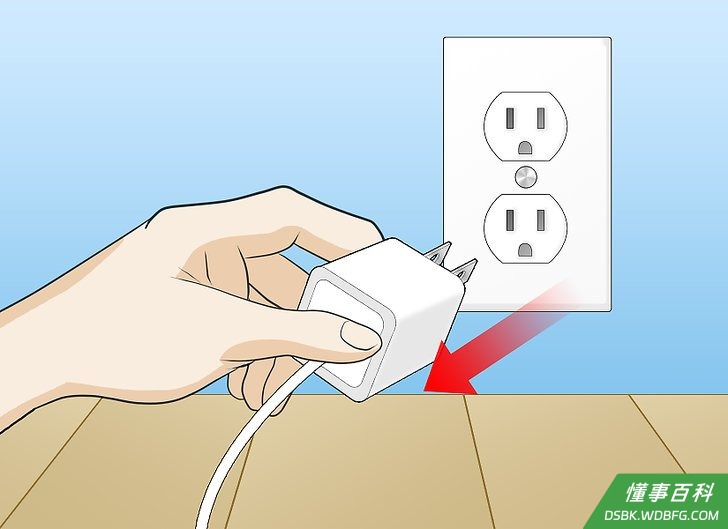
1关闭并断开打印机。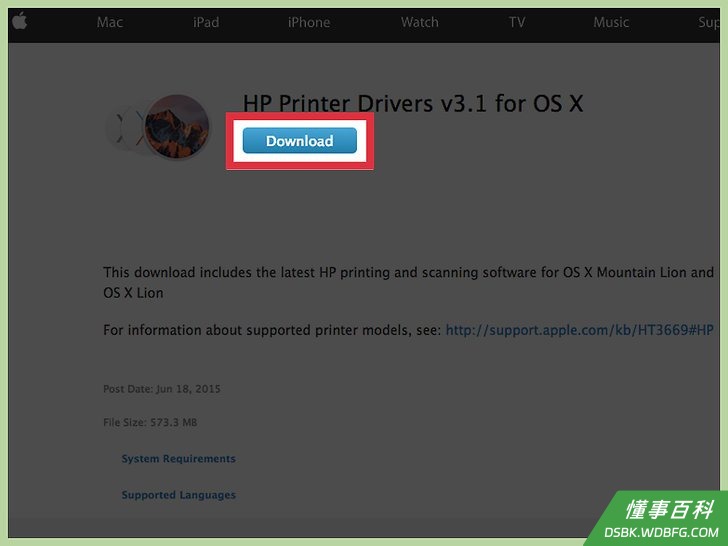
2下载并安装驱动程序。查看以下外部链接。请注意该文件相当大且需要一定的时间进行下载。(如果你有仔细查看它所支持的打印机型号,你会发现HP Laserjet 1020不在其中。但对此无需担心。)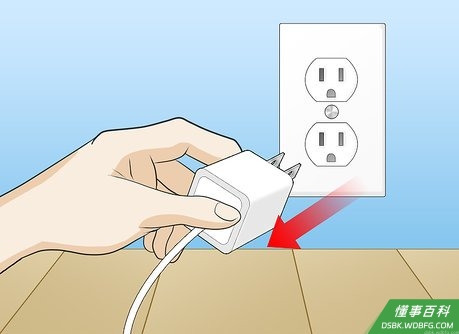
3重启Mac计算机。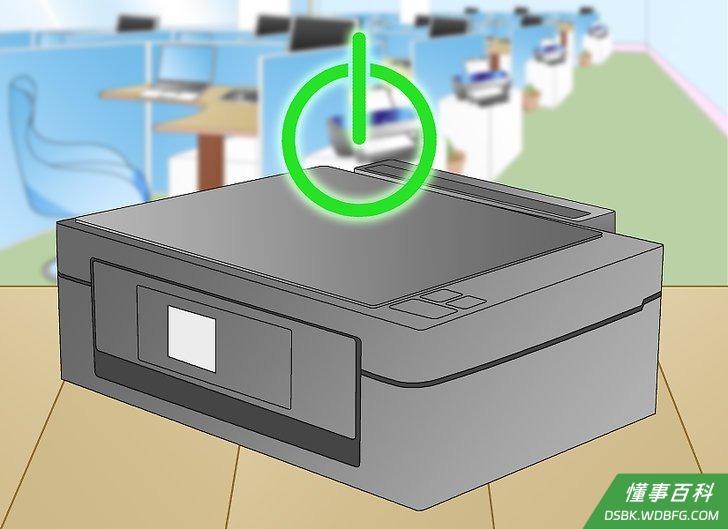
4启动并连接打印机。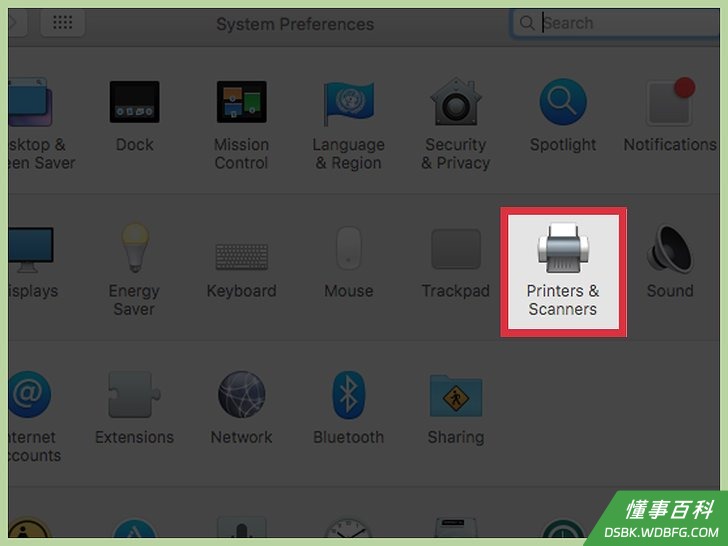
5进入系统偏好设置 > 打印和传真。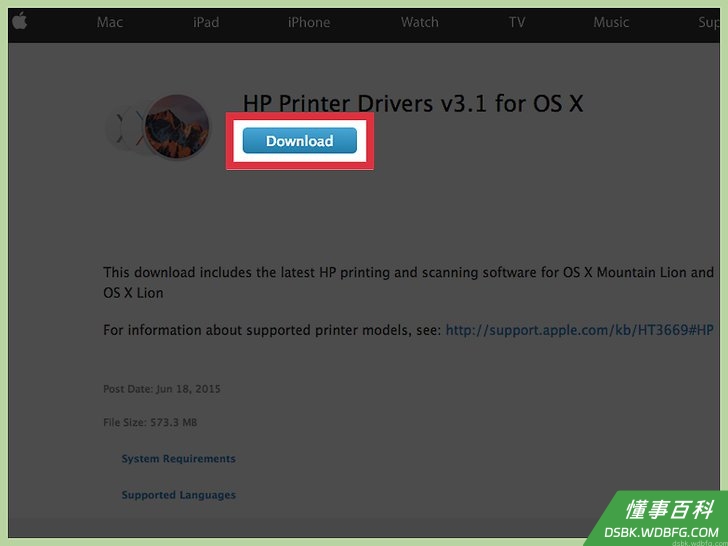
6点击+添加打印机。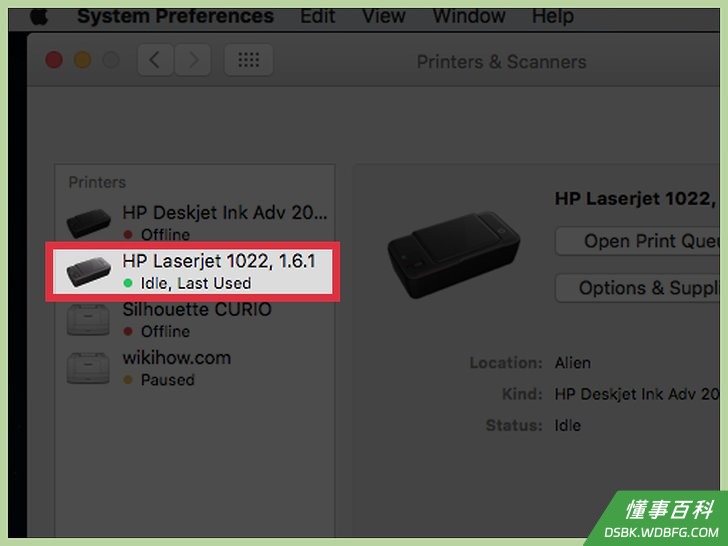
7打开驱动程序列表并选择HP Laserjet 1022。确保不要选择Gutenberg版本。
方法 2
方法 2 的 2:
更旧款的Mac
1关闭并断开打印机。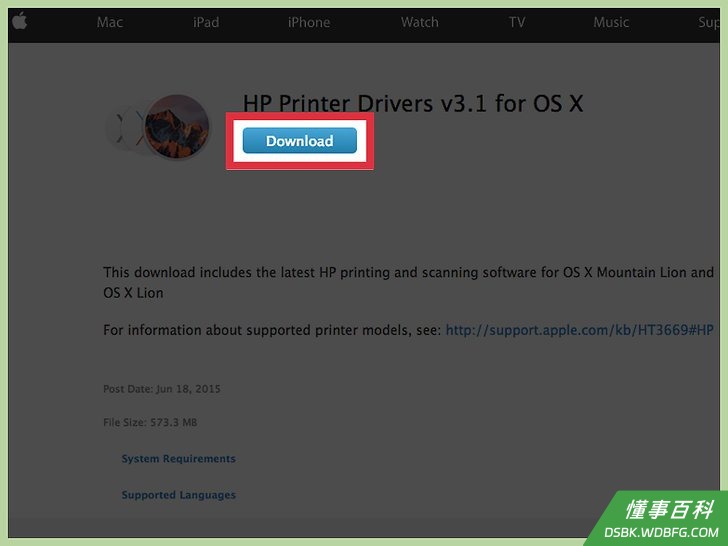
2下载并安装驱动程序。查看以下外部链接。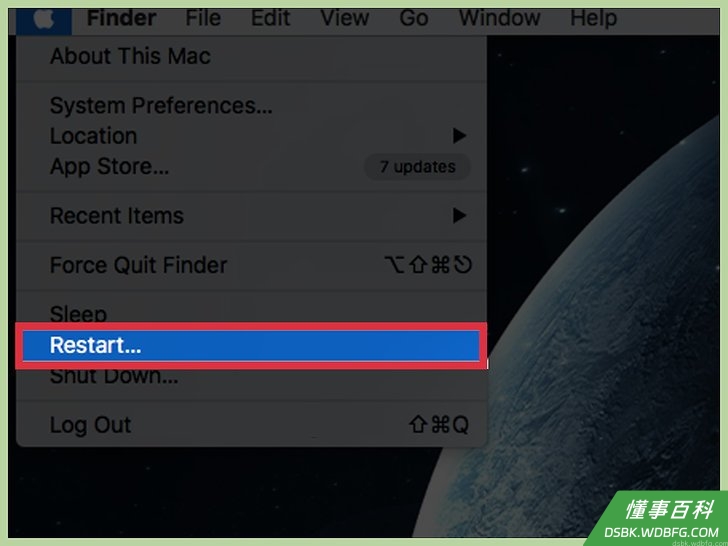
3进入打印机设置实用程序并选择HP Laserjet 1022 1.3.0.261。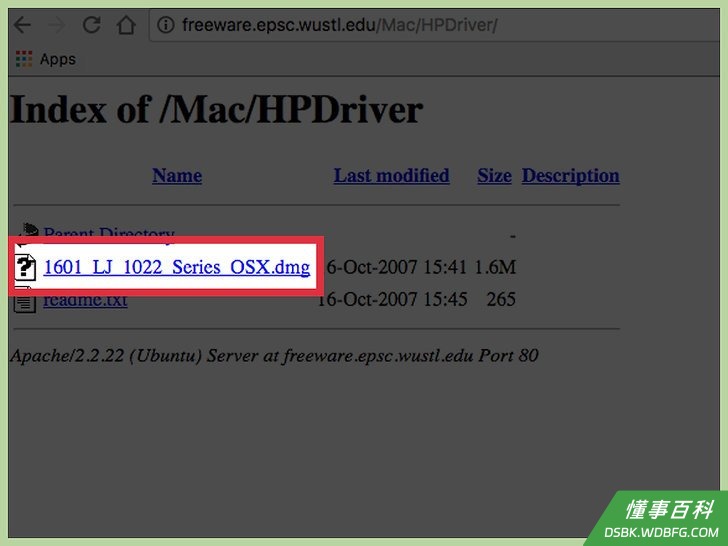
4下载该文件。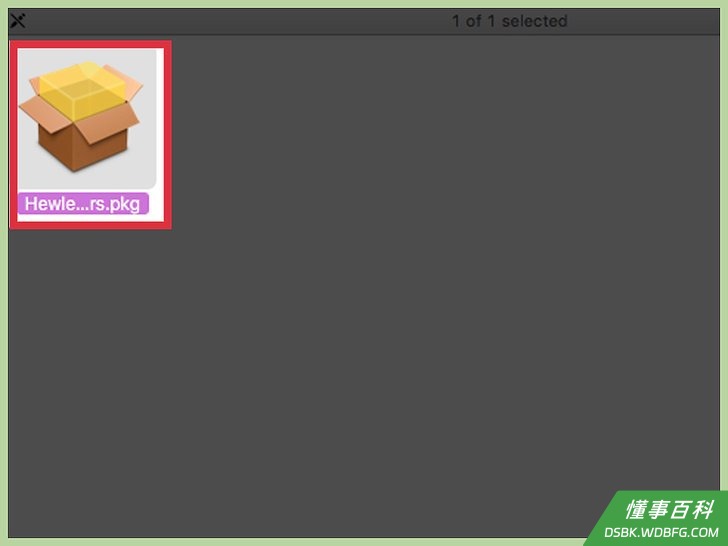
5进入/Library/Receipts并删除所有HP 1020的相关文件。相关的例子包括"hp LaserJet 1020 Series.pkg。"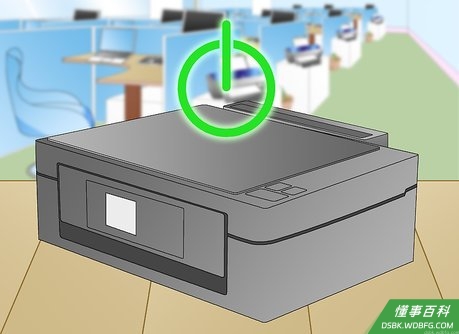
6进入打印机设置实用程序并删除所有HP 1020的相关文件。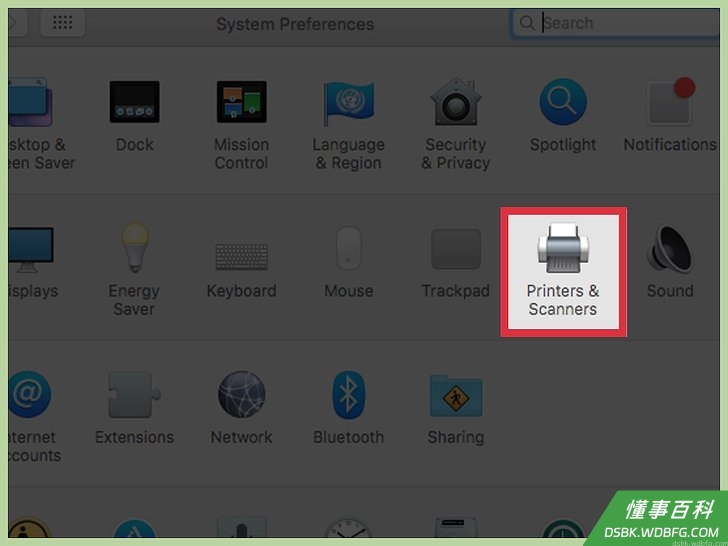
7运行DMG文件。该文件命名为"hp Laserjet 1022 Series.pkg",运行该文件。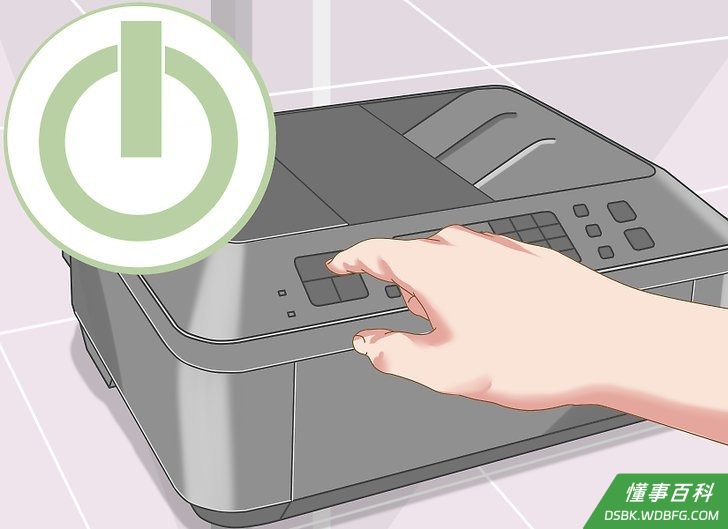
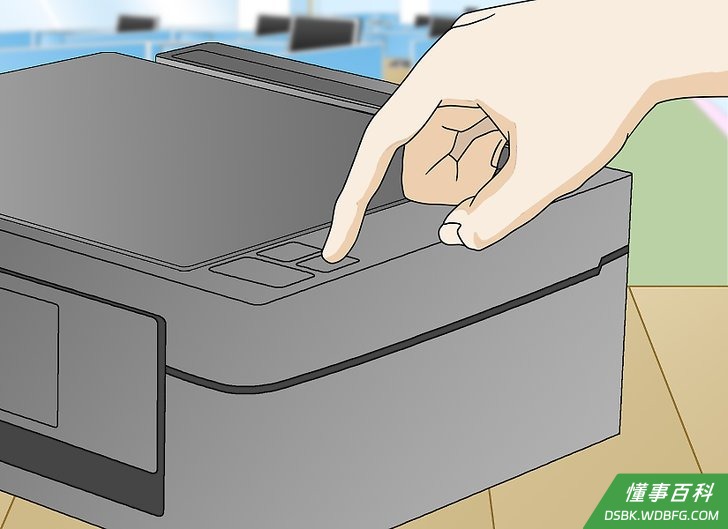
8启动并连接打印机。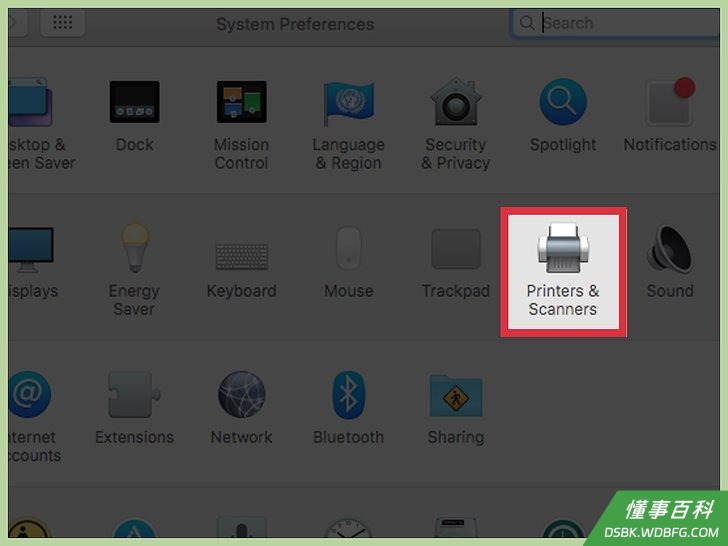
9进入系统偏好设置 > 打印和传真。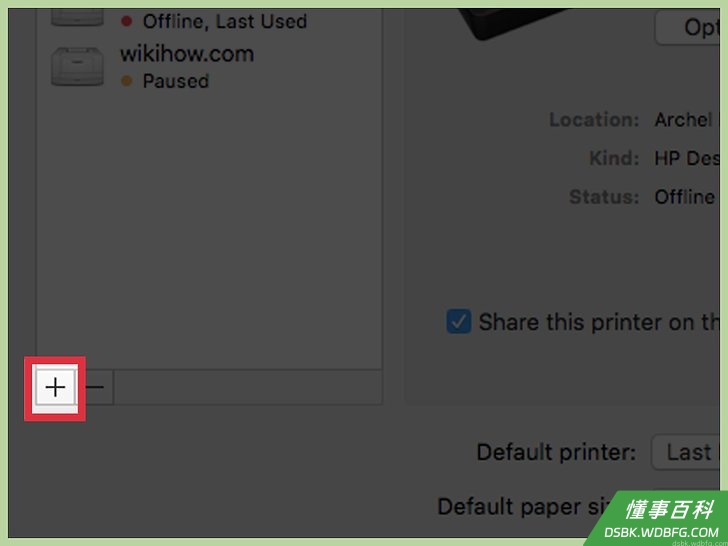
10选择HP LaserJet 1020。如果打印机没有出现在打印机设置实用程序中,你需要选择同一对话框上的浏览器并点击其中的HP1020。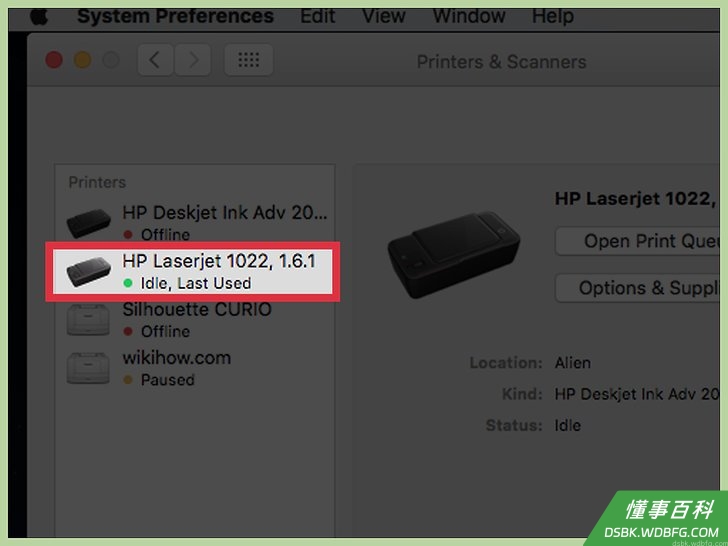
11点击添加。
《如何在Mac OS X上安装HP Laserjet 1020的驱动程序》由 dsbk 采用 知识共享署名 4.0 国际许可协议 进行许可, 转载请注明出处 https://dsbk.wdbfg.com/计算机与电子产品/如何在MacOSX上安装HPLaserj.html