
如何在Microsoft Word中输入带圆圈的数字
dsbk这篇文章将教你如何在Word文档中输入带圆圈的数字(也就是“带括号的字母数字”)。
本文编写于 164 天前,最后修改于 164 天前,其中某些信息可能已经过时。
这篇文章将教你如何在Word文档中输入带圆圈的数字(也就是“带括号的字母数字”)。
步骤

1打开Microsoft Word程序。如果你使用Windows系统,请点击Windows菜单,选择Microsoft Office,然后点击Microsoft Word。如果你使用的是Mac电脑,则需要在Dock栏或启动面板上找到Word图标。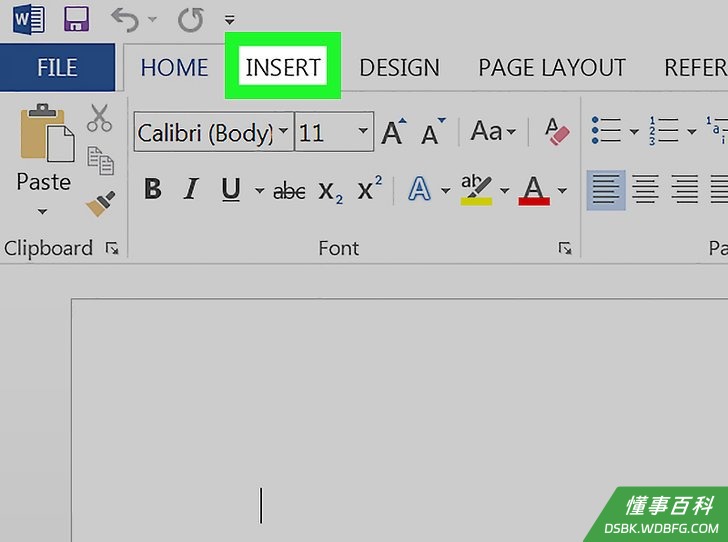
2点击插入。它位于屏幕的顶部。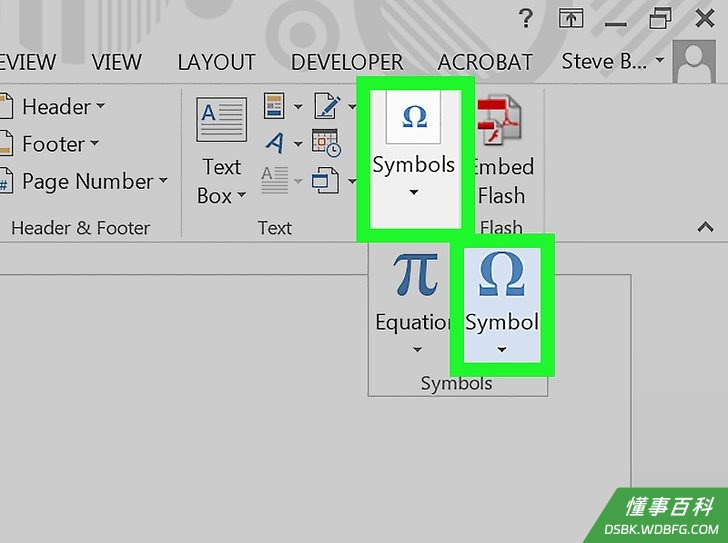
3点击符号。它位于屏幕的顶部、菜单面板的右侧。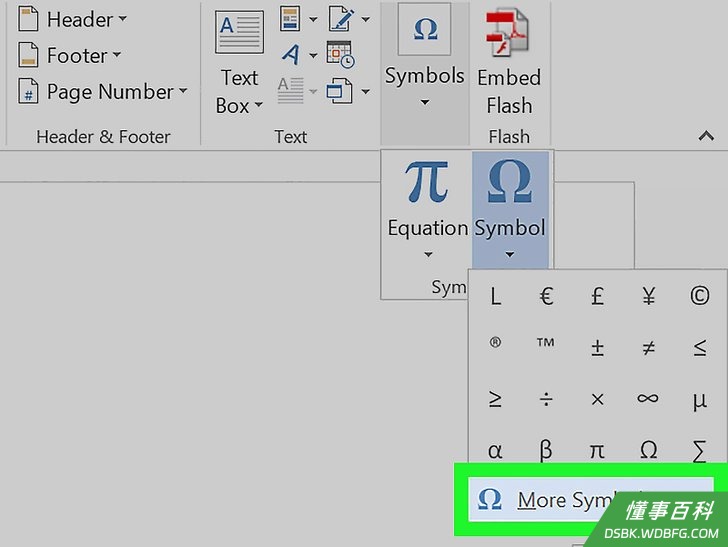
4点击更多符号…。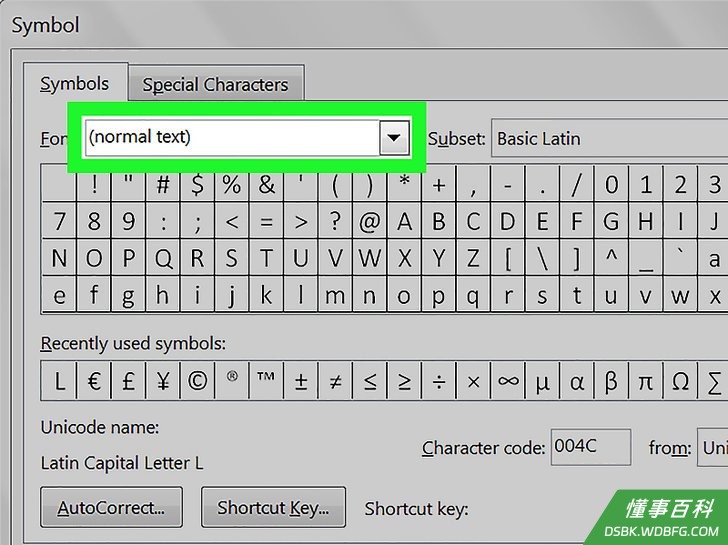
5点击“字体”下拉菜单。它位于窗口的顶部。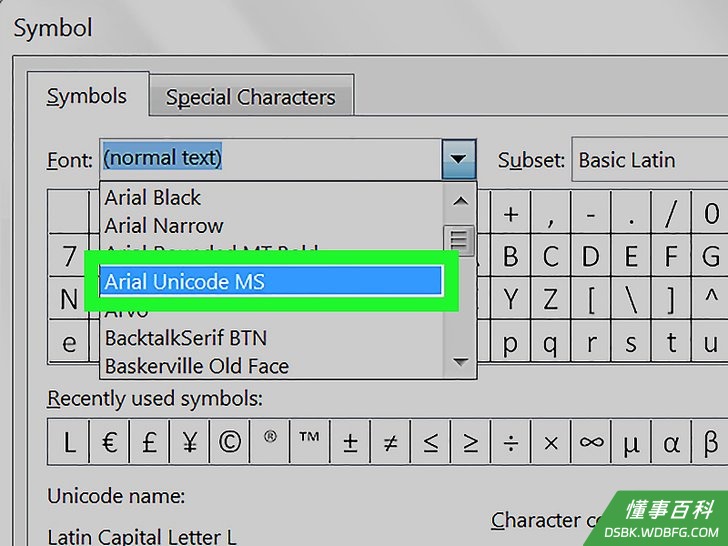
6选择普通文本。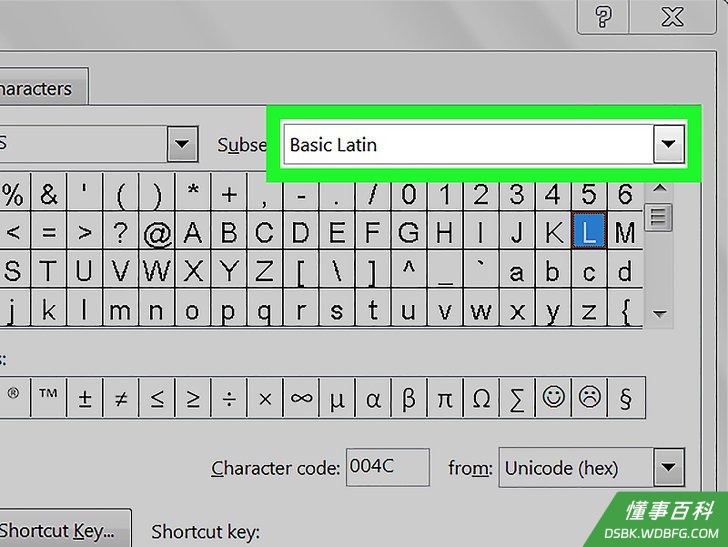
7点击“子集”下拉菜单。它位于“字体”菜单的右侧。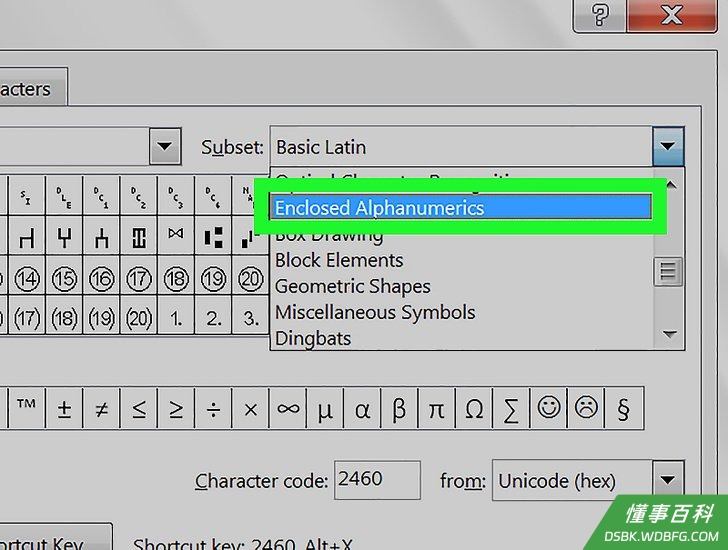
8选择带括号的字母数字。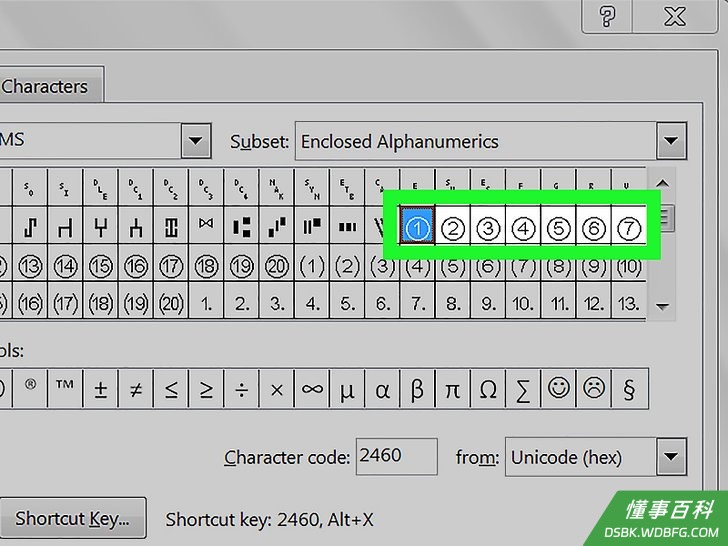
9点击你想要添加的数字。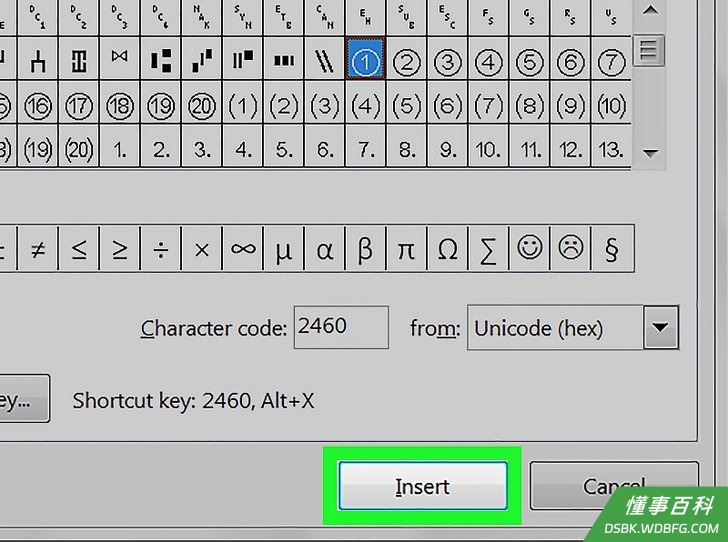
10点击插入。带括号的数字就会出现在你的Word文档中。
《如何在Microsoft Word中输入带圆圈的数字》由 dsbk 采用 知识共享署名 4.0 国际许可协议 进行许可, 转载请注明出处 https://dsbk.wdbfg.com/计算机与电子产品/如何在MicrosoftWord中输入带.html