
如何在Outlook中设置外出自动答复
dsbk你可以通过Microsoft Outlook中的“外出时的助理程序”来设置自动答复,如果有人在你无法收发邮件或外出时向你发送邮件,就会收到自动答复。用户必须拥有Microsoft Exchange帐户才能使用“外出自动答复”功能。不过,没有Exchange帐户的家庭用户可以创建“外出自动答复”模板和规则,这样Outlook也能自动发送答复。如果你不确定自己的帐户类型,只要知道通常只有公司或学...
你可以通过Microsoft Outlook中的“外出时的助理程序”来设置自动答复,如果有人在你无法收发邮件或外出时向你发送邮件,就会收到自动答复。用户必须拥有Microsoft Exchange帐户才能使用“外出自动答复”功能。不过,没有Exchange帐户的家庭用户可以创建“外出自动答复”模板和规则,这样Outlook也能自动发送答复。如果你不确定自己的帐户类型,只要知道通常只有公司或学校才有Exchange帐户。本指南介绍如何在使用Exchange和非Exchange帐户的Outlook中设置外出答复。
步骤
方法 1
方法 1 的 4:
使用Outlook 2019-2010和Outlook for Office 365
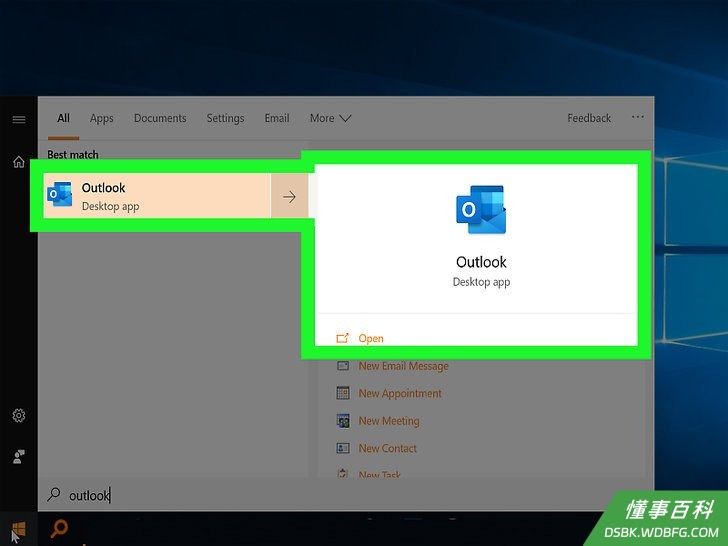
1在电脑上打开Microsoft Outlook。它通常位于“开始”菜单中。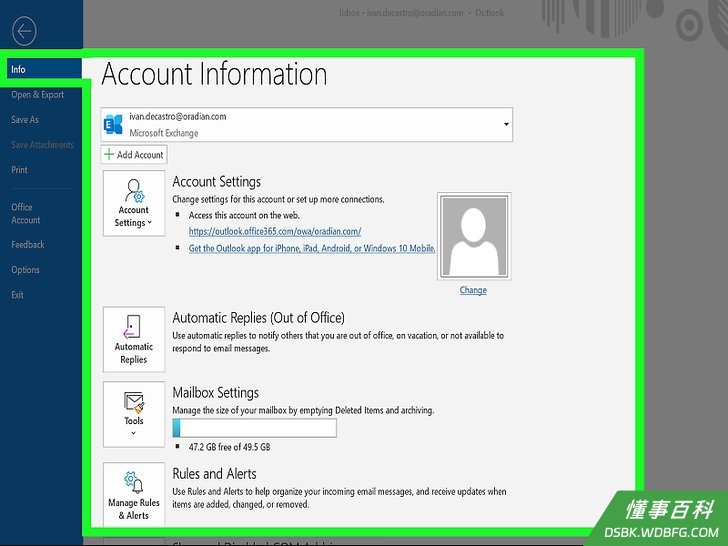
2单击文件选项卡中的信息。此选项卡位于收件箱上方的功能区,其中还包含开始、发送/接收、文件、视图和组选项卡。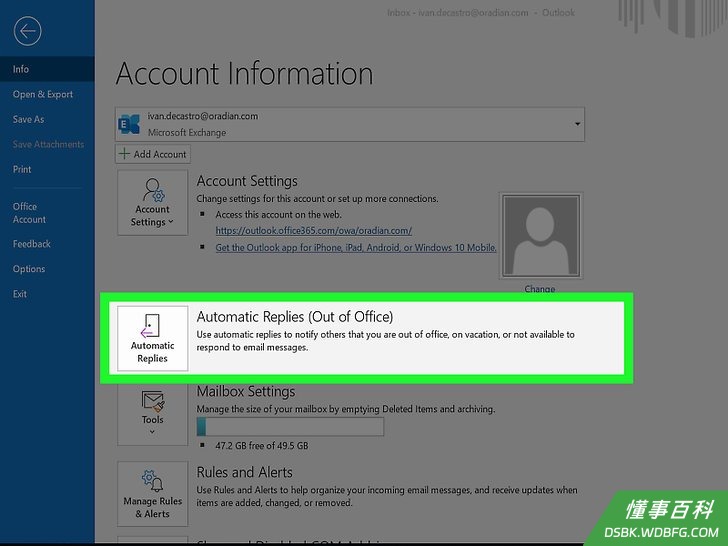
3单击自动答复(外出)。随后会打开“自动答复”对话框。- 如果没有看到此选项,说明你使用的不是Exchange帐户。你可以根据本文后半段中的说明,来为非Exchange帐户启用自动答复。
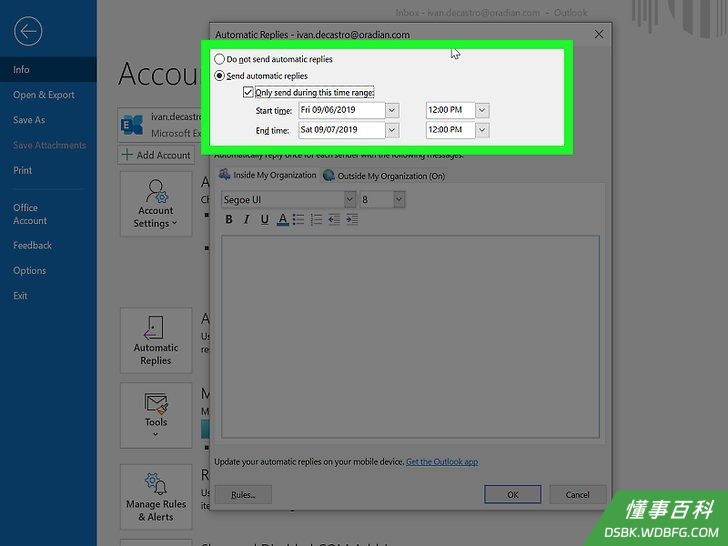
4单击以选中“发送自动答复”。出现黑色圆点就表示已选中。- 如果要指定时间,选中“只在以下时间范围内答复”,然后选择开始时间和日期。比如,假设你准备休假两周,选择日期范围,这样只有在你休假期间才会发送自动答复。
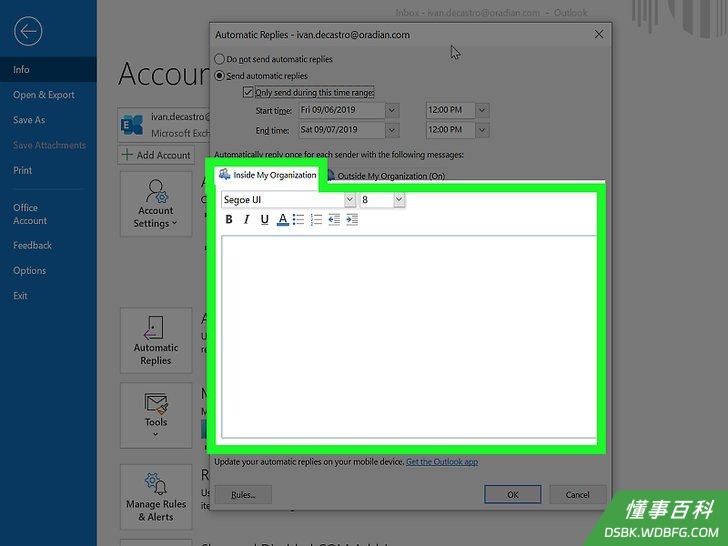
5单击在我的组织内选项卡。它位于一个较大的空白文本框上方。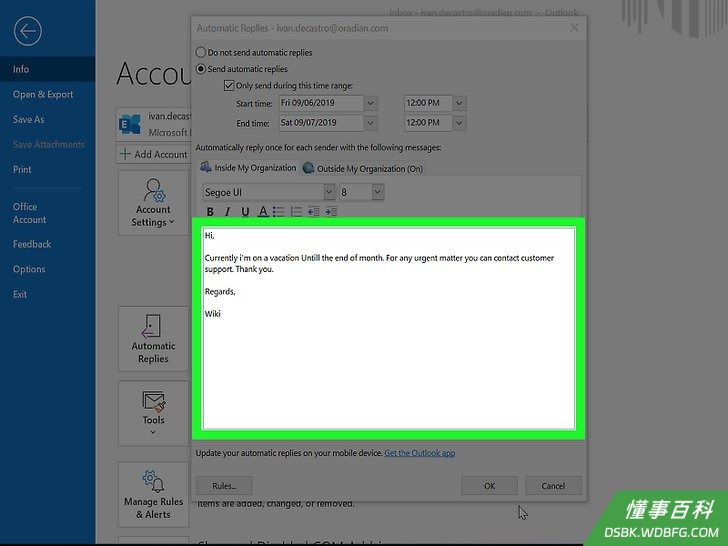
6输入自动答复内容,随后如果有公司内部的人向你发送邮件,就会收到自动答复。只有公司内部的电子邮件地址才会收到自动答复,比如@懂事百科.com。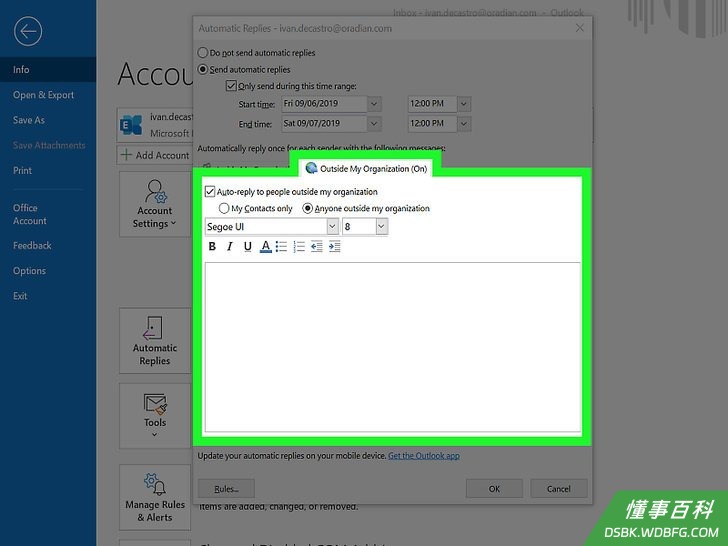
7单击在我的组织外选项卡。它位于一个较大的空白文本框上方。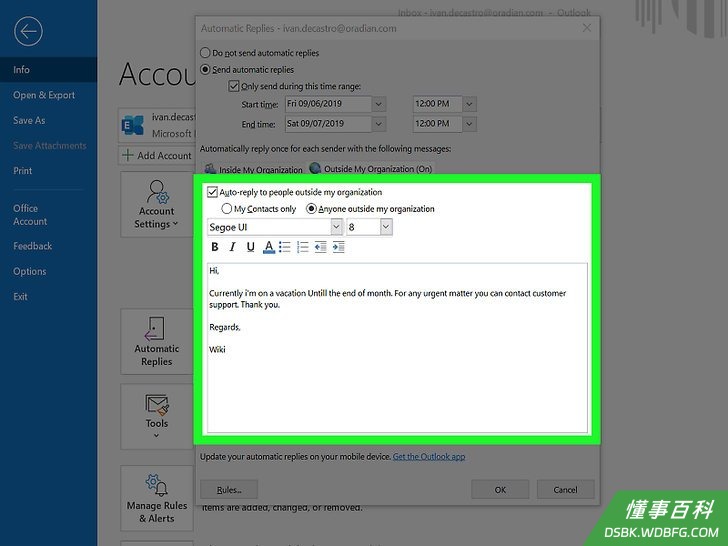
8输入自动答复内容,随后如果有公司外部的人向你发送邮件,就会收到自动答复。比如,你可以说明自己不在公司,如果有问题,请联系公司里的另一名同事。只有公司外部的电子邮件地址才会收到自动答复。- 文本框中还提供字体和字号下拉菜单,以及其他格式工具。
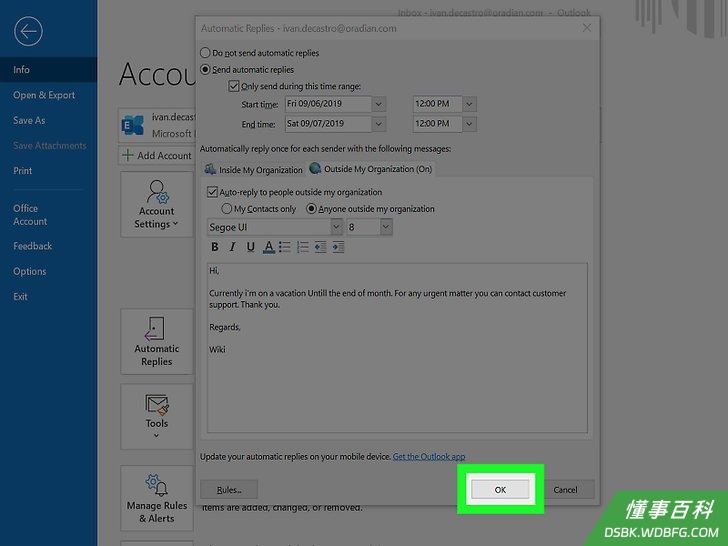
9单击确定。在你外出期间,如果有人向你发送电子邮件,就会收到在此创建的自动答复。如果没有选择时间范围,它就会一直发送自动答复,直到你将它关闭。
方法 2
方法 2 的 4:
使用Outlook 2007
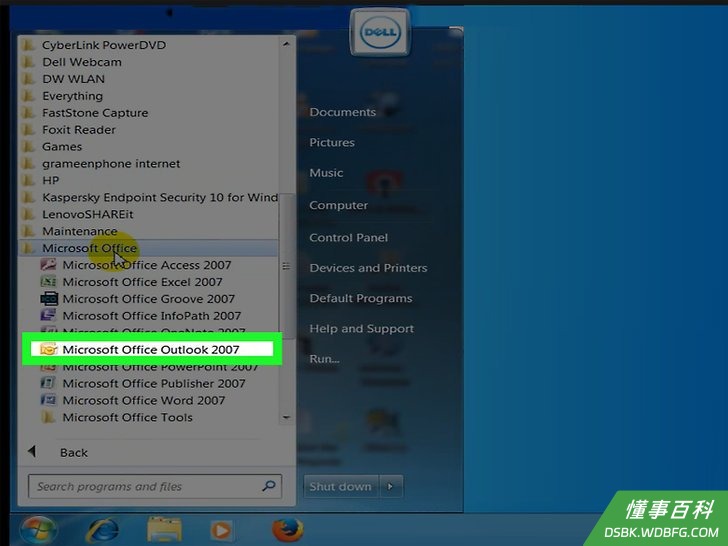
1在电脑上打开Microsoft Outlook。它通常位于“开始”菜单中。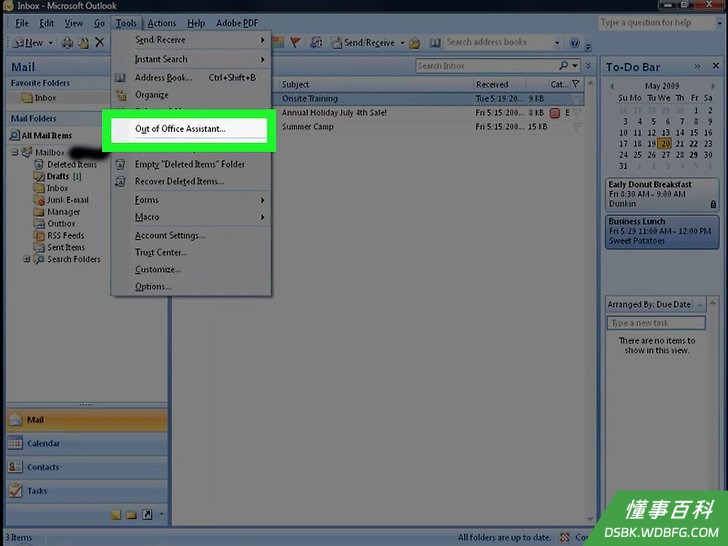
2单击工具选项卡中的外出时的助理程序。此选项位于程序窗口左上角的菜单中。随后会打开“外出时的助理程序”对话框。- 如果没有看到此选项,说明你使用的不是Exchange帐户。你可以根据本文后半段中的说明,来为非Exchange帐户启用自动答复。
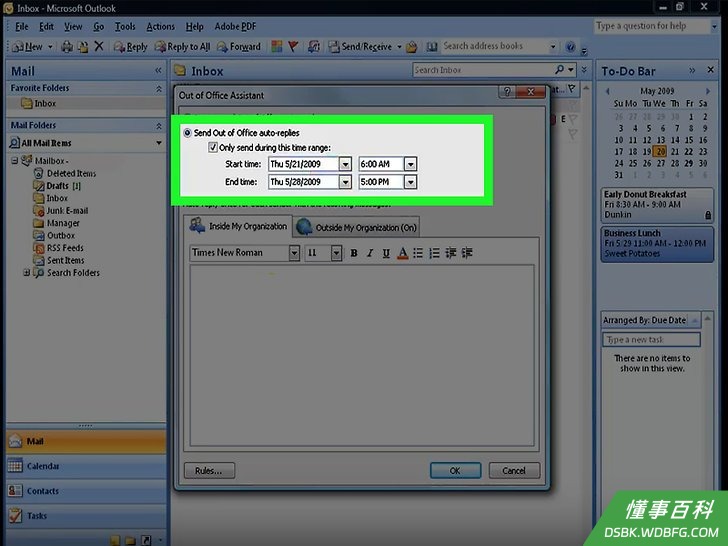
3单击以选中“发送外出时的自动答复”。- 如果要指定时间,选中“仅在此时间范围内发送”,然后选择开始时间和日期。比如,假设你准备休假两周,选择日期范围,这样只有在你休假期间才会发送自动答复。
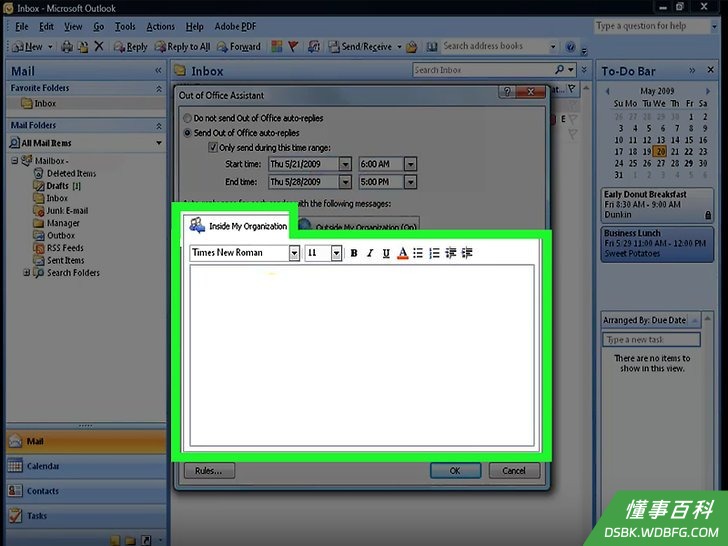
4单击在我的组织内选项卡。它位于一个较大的空白文本框上方。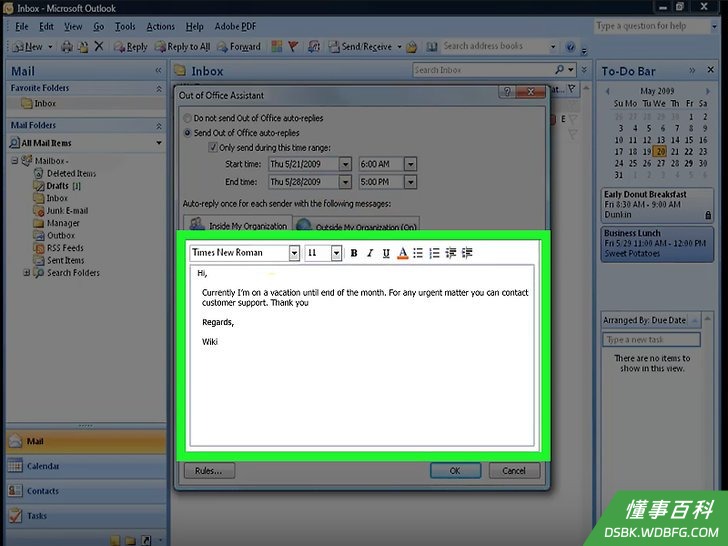
5输入自动答复内容,随后如果有公司内部的人向你发送邮件,就会收到自动答复。比如,你可以说明自己这段时间不在公司,你的经理会负责你的工作。只有公司内部的电子邮件地址才会收到自动答复,比如@懂事百科.com。。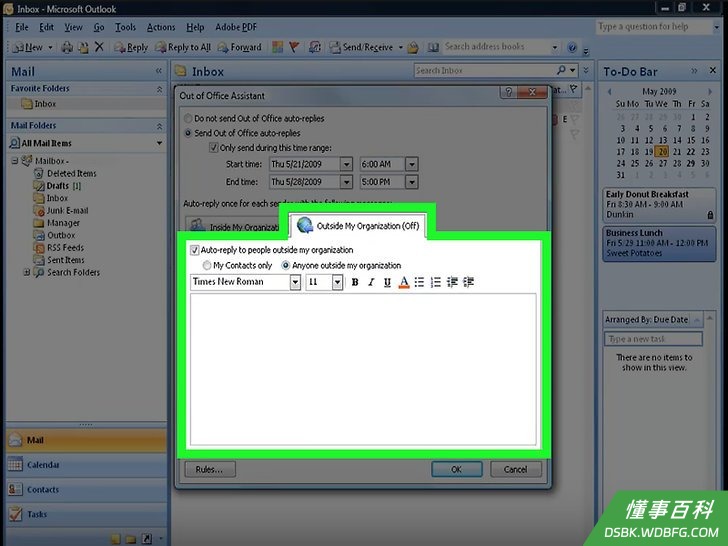
6单击在我的组织外选项卡。它位于一个较大的空白文本框上方。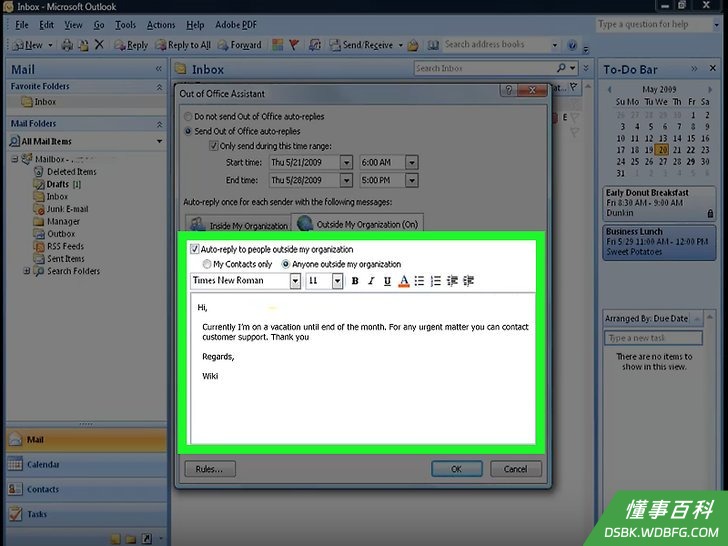
7输入自动答复内容,随后如果有公司外部的人向你发送邮件,就会收到自动答复。比如,你可以说明自己不在公司,如果有问题,请联系公司里的另一名同事。只有公司外部的电子邮件地址才会收到自动答复。- 文本框中还提供字体和字号下拉菜单,以及其他格式工具。
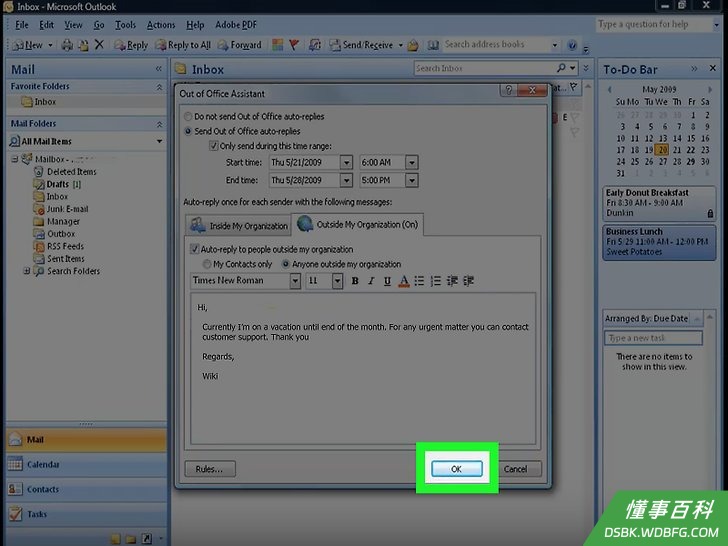
8单击确定。在你外出期间,如果有人向你发送电子邮件,就会收到在此创建的自动答复。如果没有选择时间范围,就会一直发送自动答复,直到你将它关闭。
方法 3
方法 3 的 4:
使用Outlook 2003
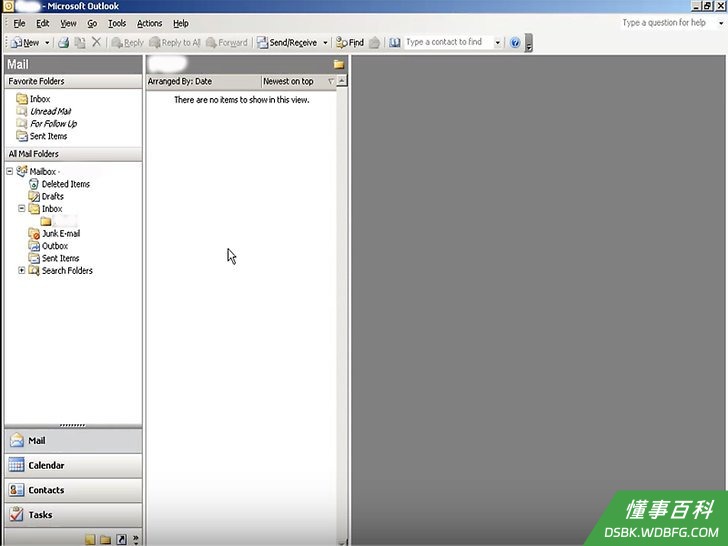
1在电脑上打开Microsoft Outlook。它通常位于“开始”菜单中。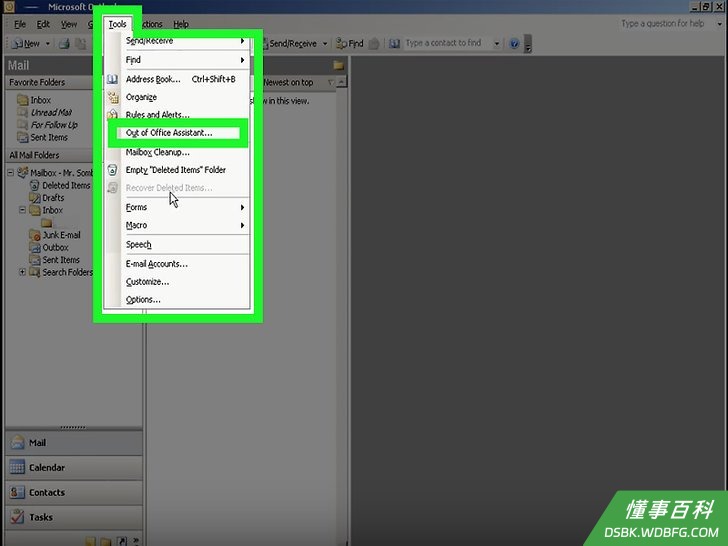
2单击工具选项卡中的外出时的助理程序。此选项位于程序窗口左上角的菜单中。随后会打开“外出时的助理程序”对话框。- 如果没有看到此选项,说明你使用的不是Exchange帐户。你可以根据本文后半段中的说明,来为非Exchange帐户启用自动答复。
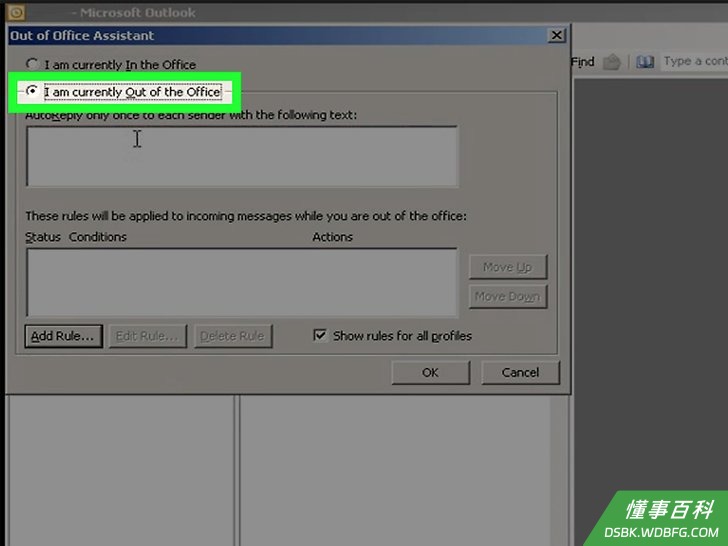
3单击以选中“我目前外出”。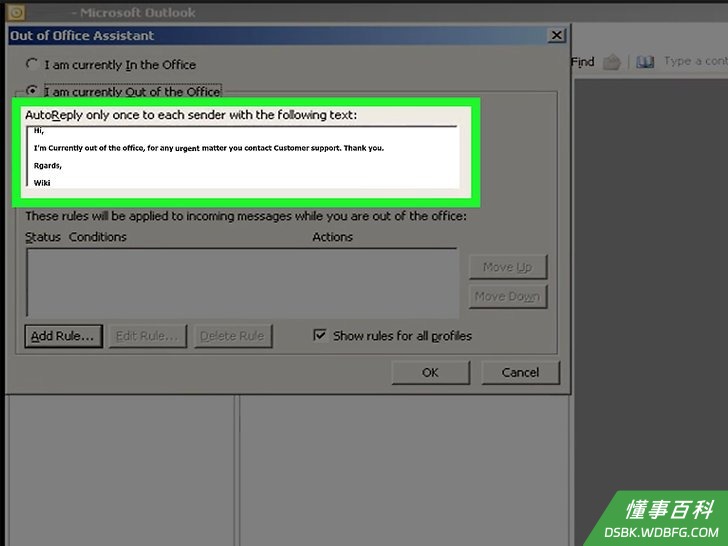
4在文本框中输入消息。在你回到办公室前,向你发送电子邮件的人都会收到自动答复。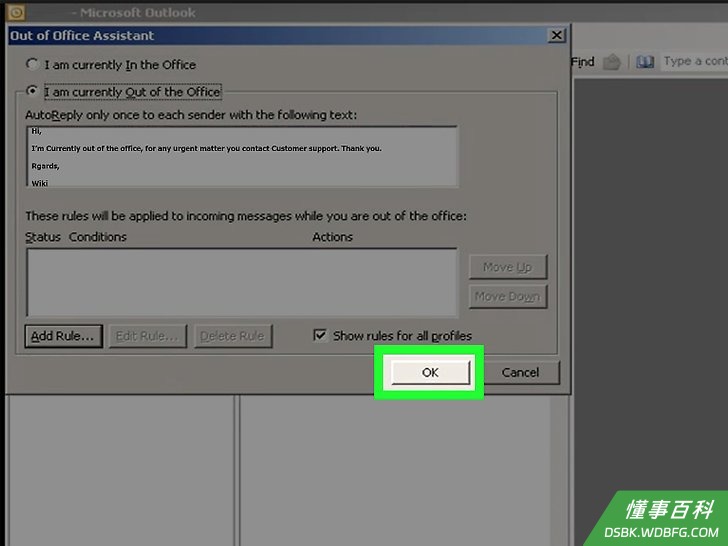
5单击确定。除非选择“我现在在办公室”,否则向你发送电子邮件的人会始终都收到自动答复。
方法 4
方法 4 的 4:
使用非Exchange帐户
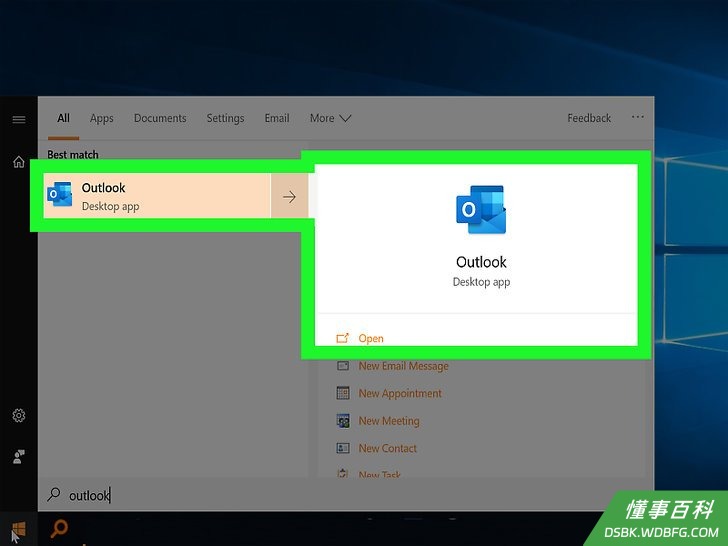
1在电脑上打开Microsoft Outlook。它通常位于“开始”菜单中。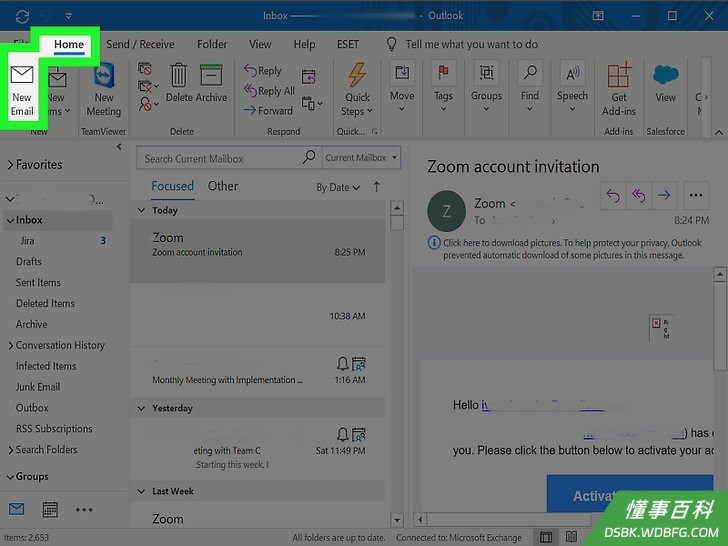
2单击开始选项卡中的新建电子邮件。此选项卡位于收件箱上方的功能区,其中还包含开始、发送/接收、文件、视图和组选项卡。随后会打开一个空白电子邮件。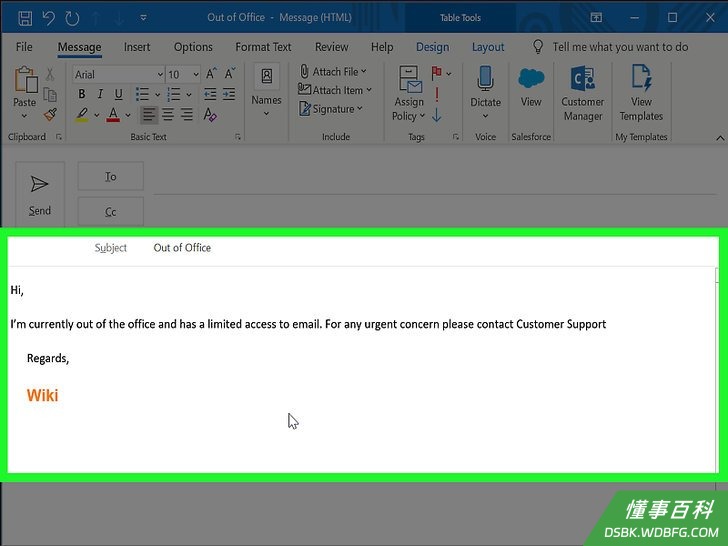
3编辑“外出自动答复”电子邮件模板。将“收件人”和“抄送”字段留空。- 输入电子邮件的主题,比如“外出自动答复”,这样别人就能知道这是自动答复。
- 在正文中输入答复内容,向你发送电子邮件的人都会自动收到自动答复。它将作为“外出自动答复”模板。
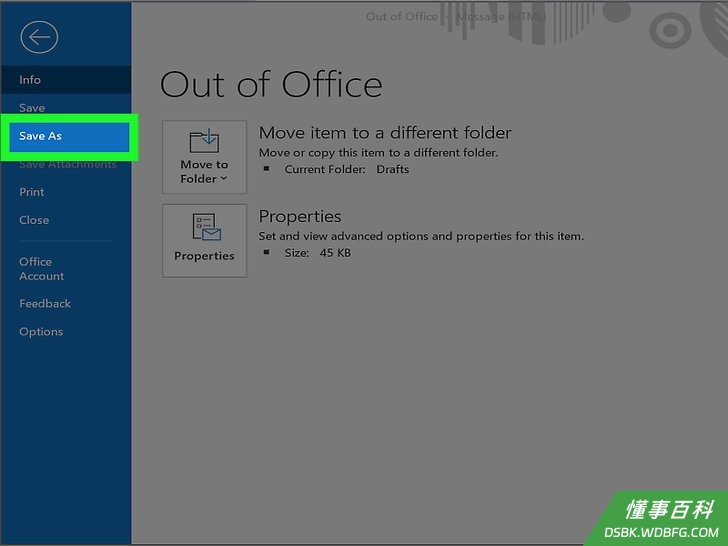
4单击文件选项卡,然后单击另存为。随后会打开“另存为”对话框。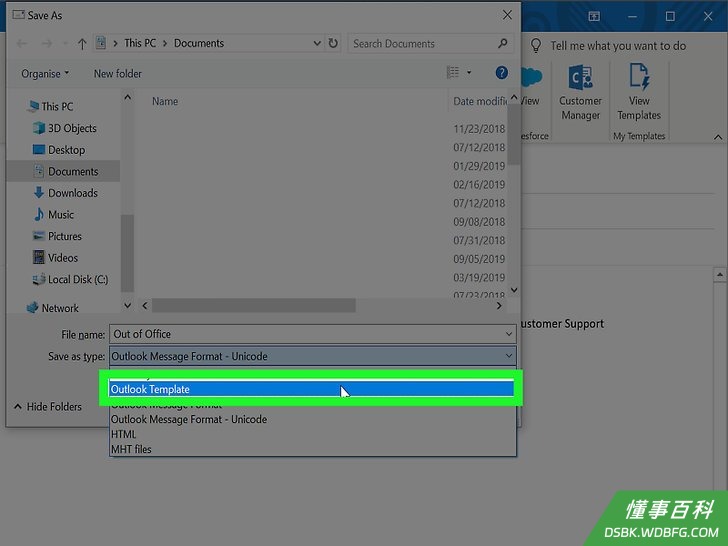
5在“保存类型”下拉菜单中单击Outlook模板。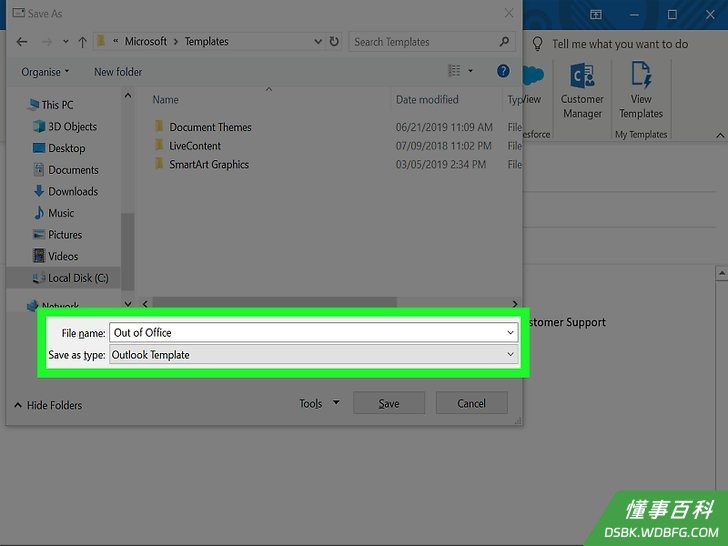
6输入模板名称,然后单击保存。当你使用Outlook个人帐户,但又无法收发邮件时,便可以使用此模板。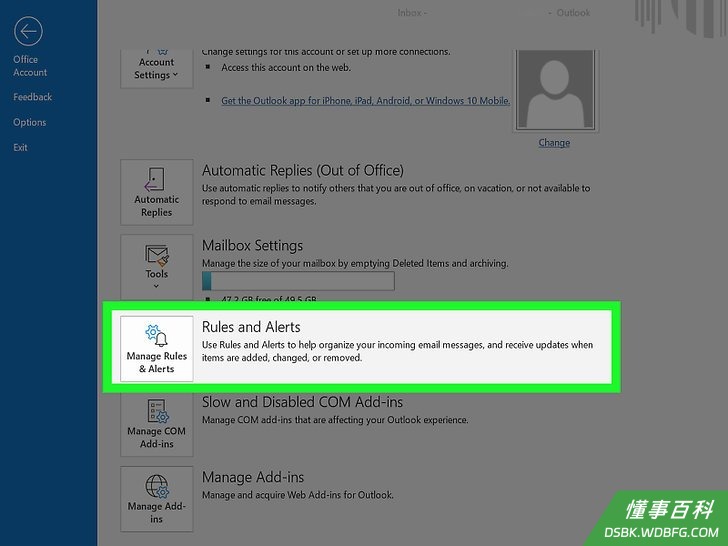
7单击文件选项卡,然后单击管理规则和通知。要在外出期间向用户自动发送模板,必须创建规则,这样Outlook才能使用此模板自动答复邮件。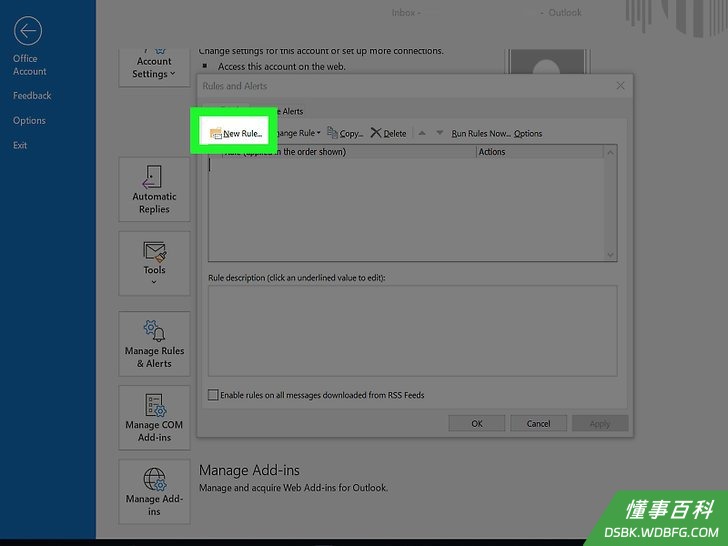
8单击新建规则。它位于“电子邮件规则”选项卡的下方。随后会弹出“规则向导”对话框,指导你创建规则。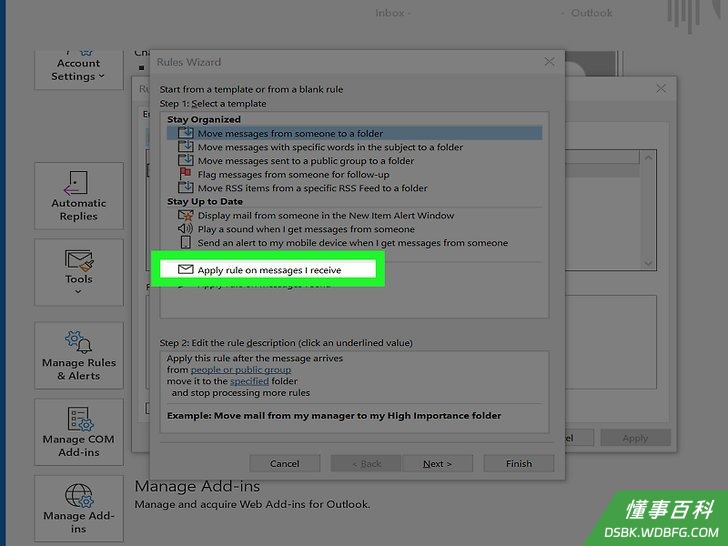
9单击以选择“对我接收的邮件应用规则”。它位于“从空白规则开始”标题下方。- 单击两次下一步,开始创建规则。单击下一步时会看到条件选择页面,不要选择其中的任何选项,这样规则才能生效。
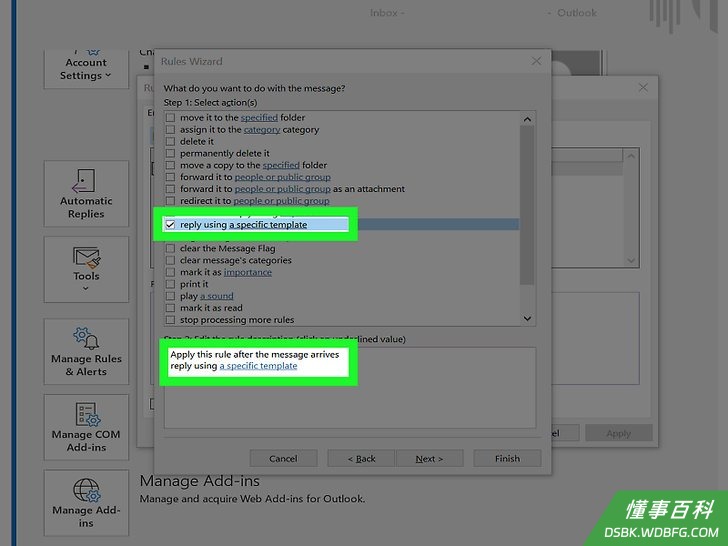
10单击“用特定模板答复”旁的复选框。它位于“如何处理该邮件”标题下方。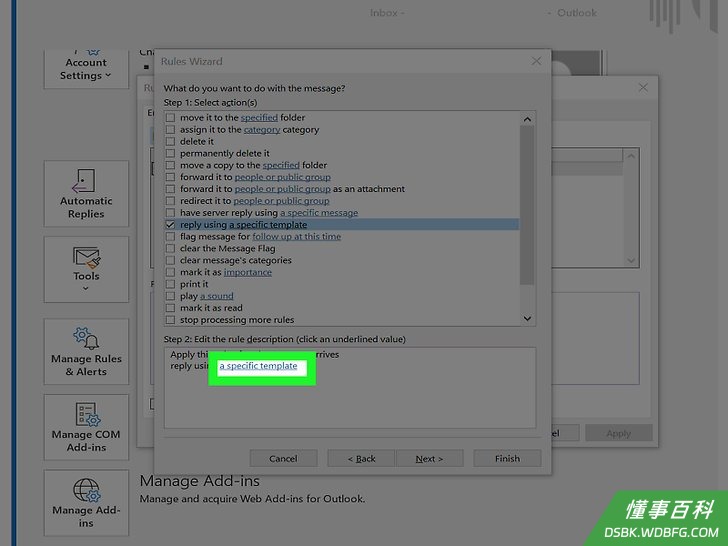
11单击“步骤2”中的特定模板链接。随后会出现对话框。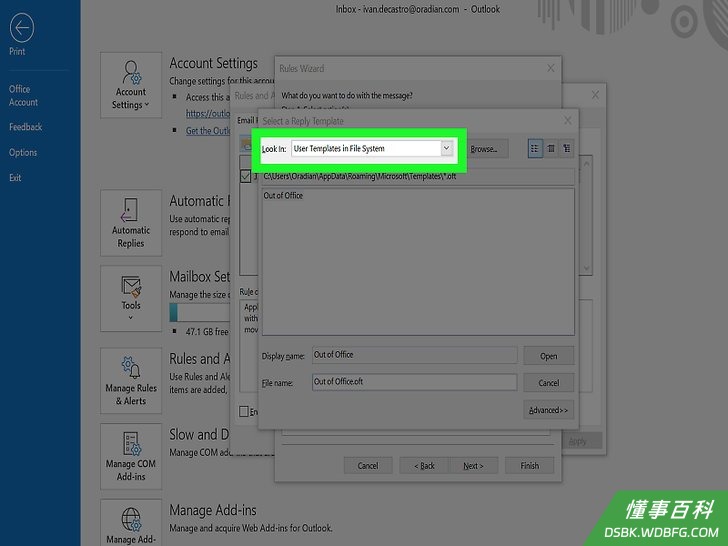
12在“查找范围”下拉菜单中选择“文件系统中的用户模板”。- 双击之前创建的模板,将它作为外出自动答复。
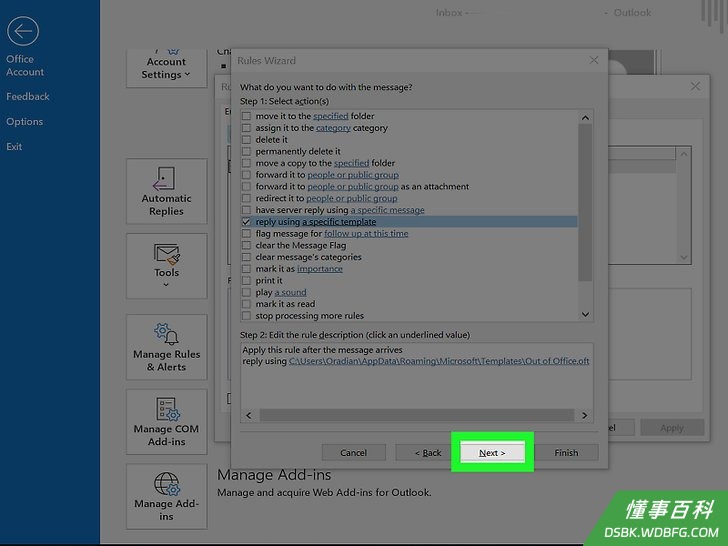
13单击下一步。继续完成“规则向导”,随后可以设置例外、输入规则名称以及复查选项。- 为创建的自动回复规则输入名称。
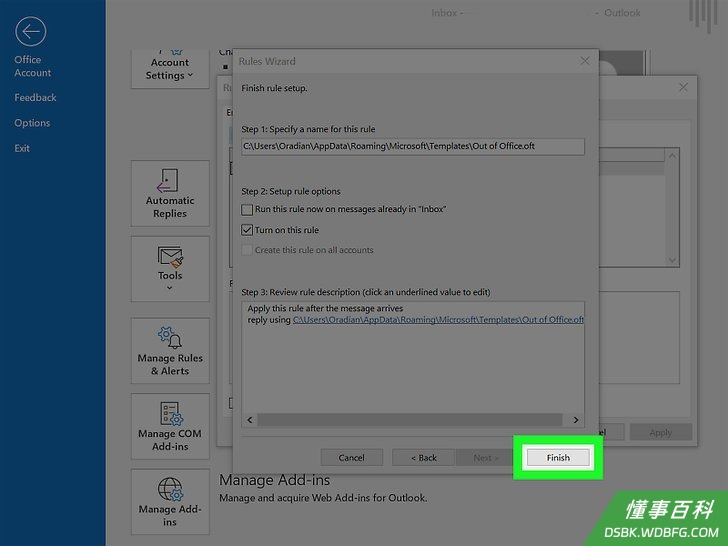
14单击完成。这样用户在向你发送电子邮件时,就会收到使用此模板创建的自动答复。
小提示
- 建议在自动答复中写明外出日期以及临时联系人。这样其他人就能知道何时再与你联系,以及在你外出期间应该联系谁。
《如何在Outlook中设置外出自动答复》由 dsbk 采用 知识共享署名 4.0 国际许可协议 进行许可, 转载请注明出处 https://dsbk.wdbfg.com/计算机与电子产品/如何在Outlook中设置外出自动答复.html