
如何在Photoshop中添加图层蒙版
dsbk这篇文章将教你如何创建一个图层蒙版,来掩盖或显示其它图层的部分内容。
这篇文章将教你如何创建一个图层蒙版,来掩盖或显示其它图层的部分内容。
步骤
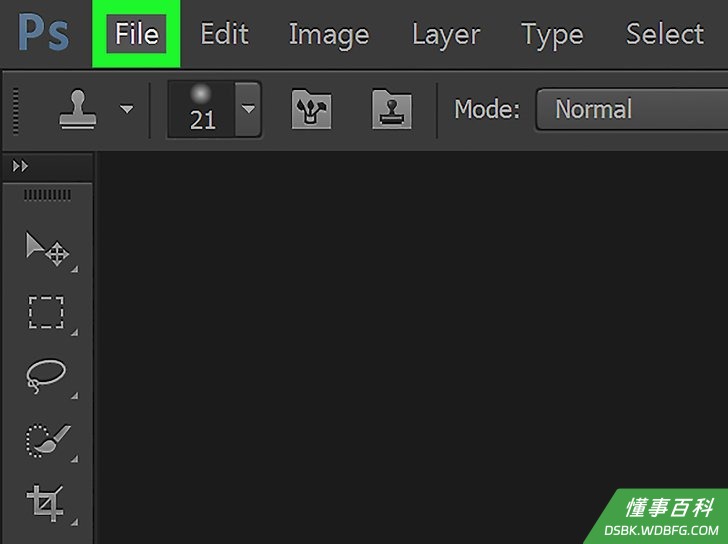
1打开或创建一个Photoshop文件。双击蓝色的应用程序图标,图标里包含字母“Ps”,点击屏幕顶部菜单栏里的文件选项,然后:- 点击打开...选项直接打开现有文件;或者
- 点击新建...选项,创建新文档。
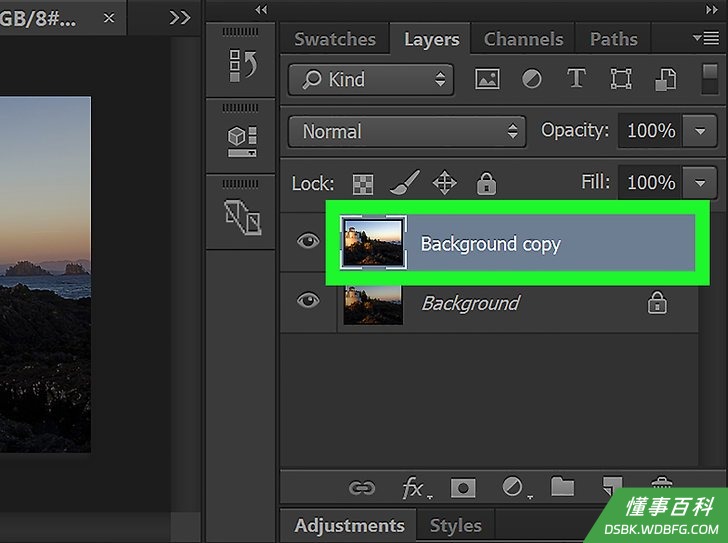
2点击你想要掩盖的图层。图层窗口位于应用程序的右下方。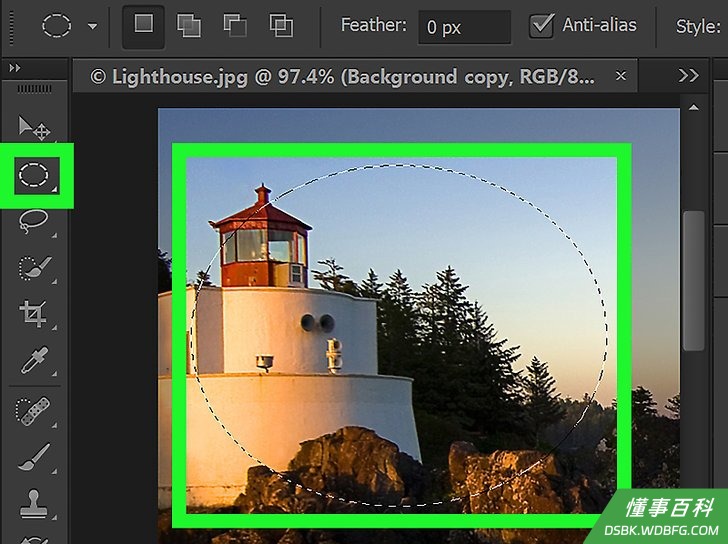
3选择你想要保留的区域。使用以下方法:- 选框工具可以选取一个较大的区域,但无法勾勒细致的边缘。(选框工具位于工具菜单的顶部,图标是虚线组成的图形。长按或右键点击选框工具打开下拉菜单,显示所有选框工具);
- 钢笔工具可以勾勒图形细致的边缘,像一朵花的花瓣。(钢笔工具的图标是一个自来水笔图案,位于工具菜单里T的上方。长按钢笔工具打开下拉菜单,显示所有钢笔工具)。
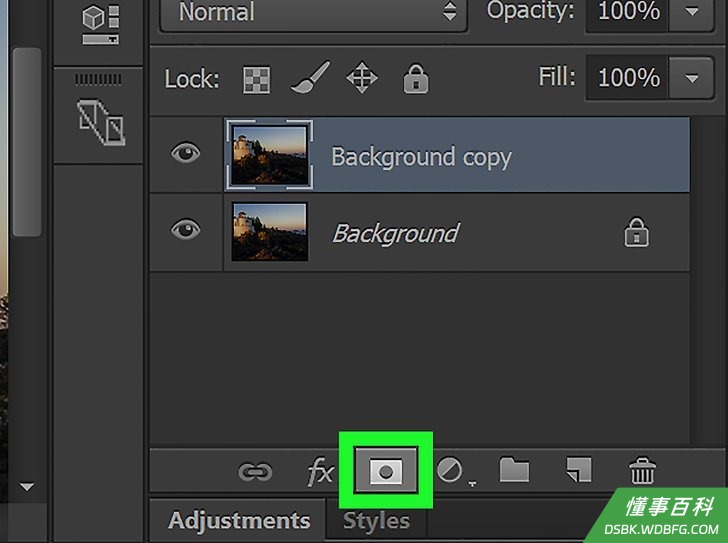
4点击“添加图层蒙版”图标。它位于“图层”窗口的底部,图标是一个浅灰色的矩形,里面有一个深灰色的圆形。- 如果使用钢笔工具选取图像,请再点击一次图标,图标会变成“添加矢量蒙版”。
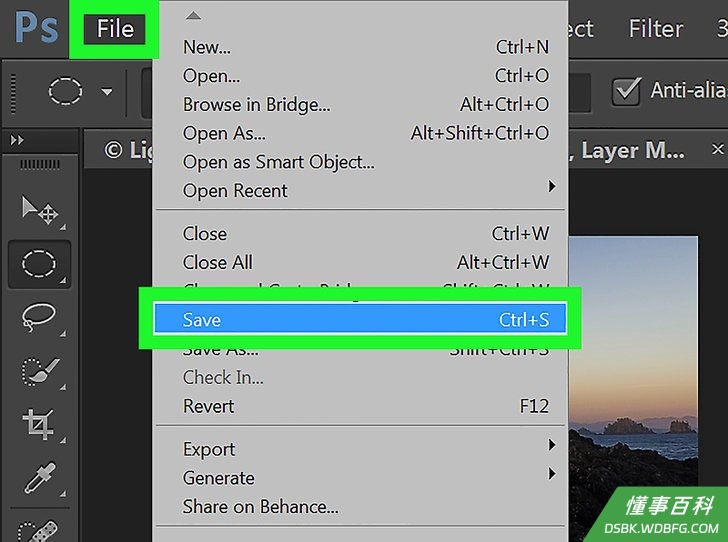
5保存更改。点击菜单栏里的文件选项,点击下拉菜单里的保存。
小提示
- 双击图层窗口里的图层蒙版,调整浓度和羽化滑块,让蒙版更透明或边缘更柔滑。
《如何在Photoshop中添加图层蒙版》由 dsbk 采用 知识共享署名 4.0 国际许可协议 进行许可, 转载请注明出处 https://dsbk.wdbfg.com/计算机与电子产品/如何在Photoshop中添加图层蒙版.html