
如何在Roku上收看YouTube
dsbkRoku的YouTube频道可以在Roku Channel Store中找到。在Roku上设置好YouTube频道,你就可以通过Roku的流媒体服务观看YouTube视频。YouTube很容易获取;你需要Wi-Fi连接,所以在开始之前先把Wi-Fi准备好。
Roku的YouTube频道可以在Roku Channel Store中找到。在Roku上设置好YouTube频道,你就可以通过Roku的流媒体服务观看YouTube视频。YouTube很容易获取;你需要Wi-Fi连接,所以在开始之前先把Wi-Fi准备好。
步骤
部分 1
部分 1 的 3:
在电视上访问Roku显示器
1打开电视。按下电视上的“电源键”或电视遥控器来打开电视。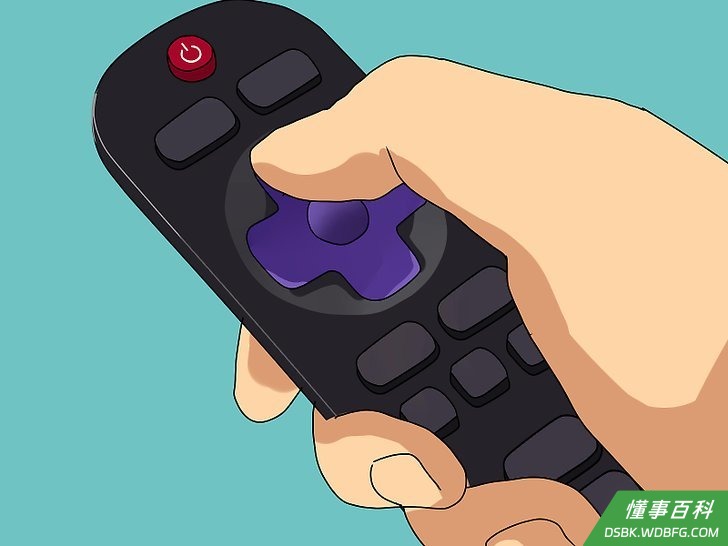
2前往Roku显示器。使用电视遥控器,将显示器更改为Roku连接的显示器,即HDMI 1、2等等。- 当你在电视上更改完显示器后,就会出现Roku主屏幕。
部分 2
部分 2 的 3:
在Roku上收看YouTube
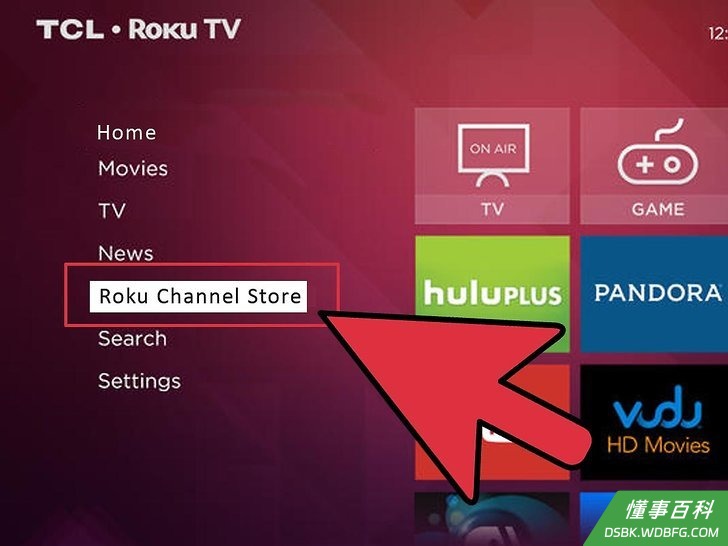
1访问Channel Store。使用遥控器在屏幕左侧的菜单中导航,进入Channel Store。按遥控器上的左键进入菜单,高亮显示Channel Store,然后按“确定”。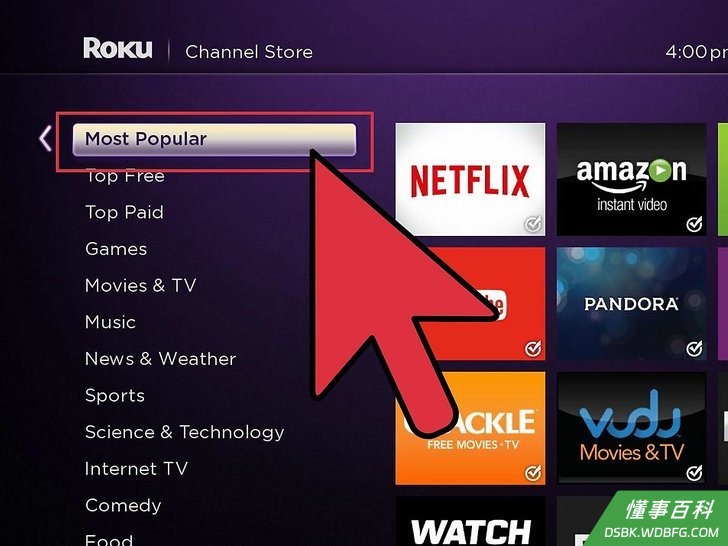
2选择“最流行的频道”。在商店屏幕上,你应该能看到Roku设备的可用通道列表。按遥控器上的下键向下滚动到“最流行的频道”类别。你可以在这里找到YouTube。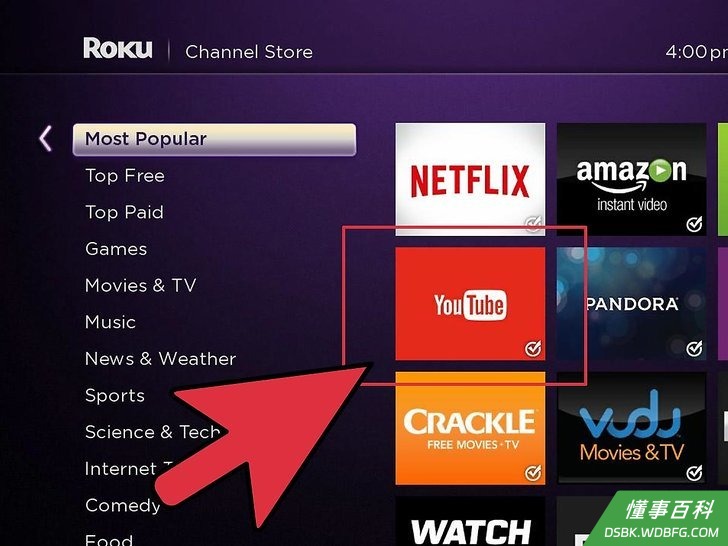
3选择“YouTube”。在“最流行的频道”类别中滚动并浏览频道,找到YouTube。找到后,高亮显示它,并按“确定”按钮进入频道描述。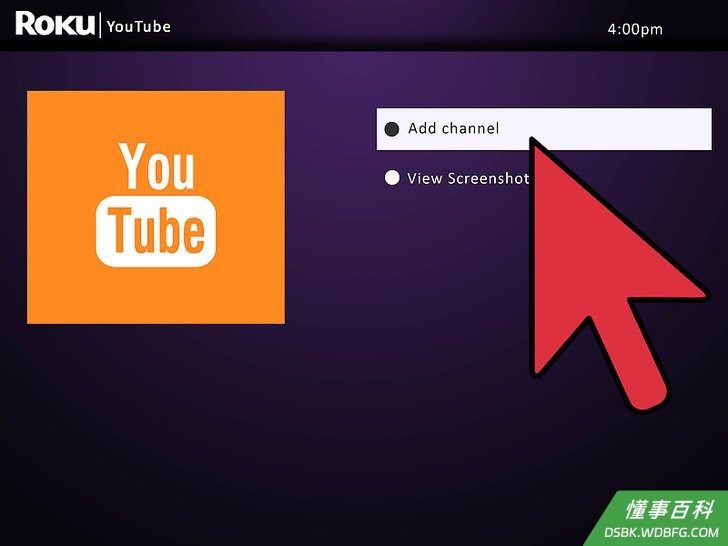
4将YouTube添加到频道列表中。在频道描述画面中高亮显示“添加频道”按钮,然后按“确定”。YouTube将会被添加到主屏幕上。
部分 3
部分 3 的 3:
在Roku上查看YouTube
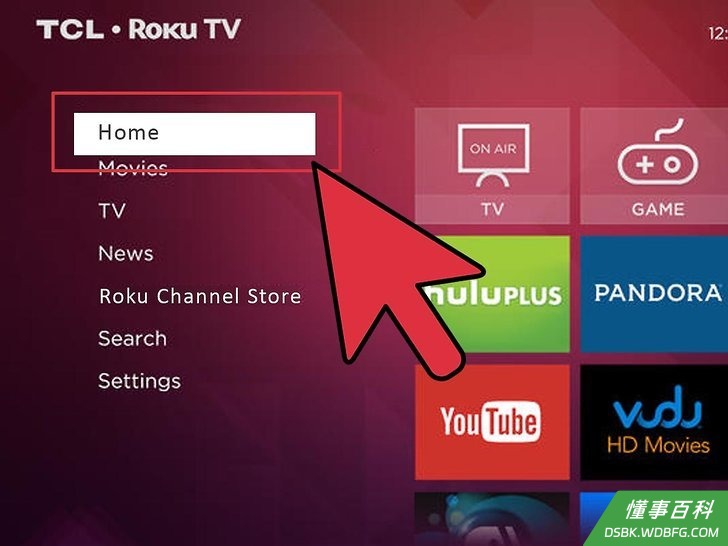
1查看Roku主屏幕。按遥控器上的“首页”按钮回到Roku主屏幕。你可以在主屏幕上的“我的频道”选项卡中看到YouTube频道。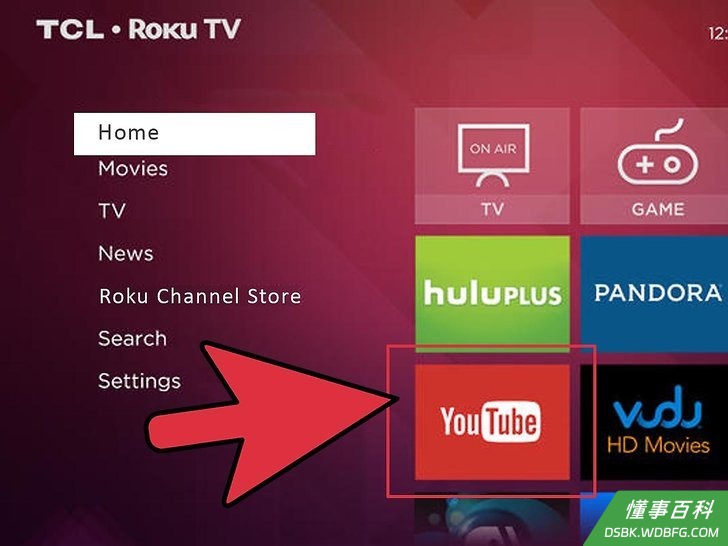
2选择“YouTube”。只需按遥控器上的右箭头键,选择YouTube频道,直到选中为止,然后按“确定”。YouTube就会启动。- 现在你可以开始在YouTube上播放视频了。
小提示
- 你不需要打开Roku;当接通电源时,Roku一直是开着的。但是不使用Roku时,它会进入低功耗状态,从而实现节能。
《如何在Roku上收看YouTube》由 dsbk 采用 知识共享署名 4.0 国际许可协议 进行许可, 转载请注明出处 https://dsbk.wdbfg.com/计算机与电子产品/如何在Roku上收看YouTube.html