
如何在Windows上增强低音效果
dsbk本指南介绍如何在Windows上自动增强电脑扬声器的低音效果。
本指南介绍如何在Windows上自动增强电脑扬声器的低音效果。
步骤
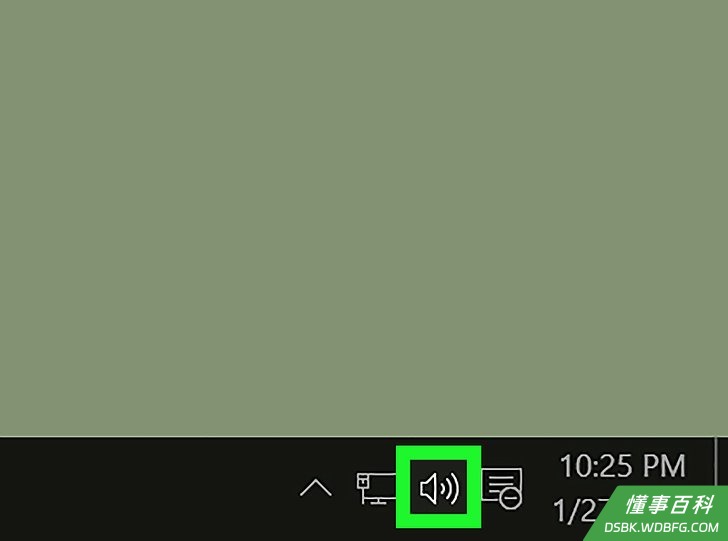
1在任务栏上找到“声音”图标。图标类似一个小喇叭,通常位于屏幕的右下角。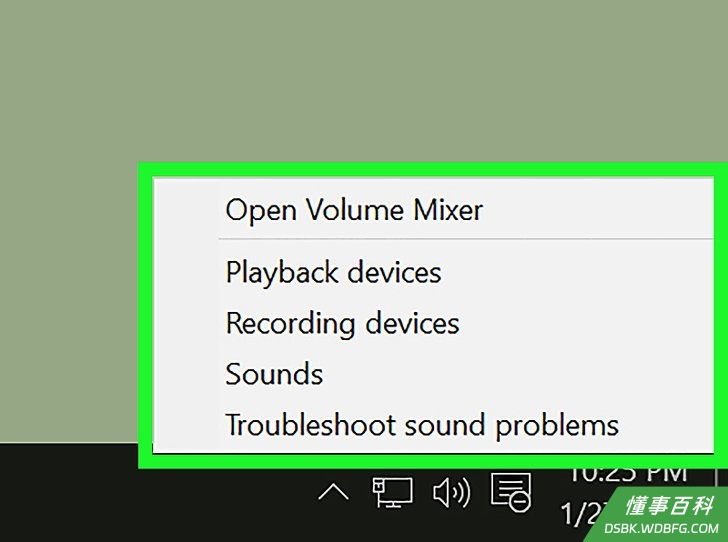
2右键单击“声音”图标。随后会弹出选项菜单。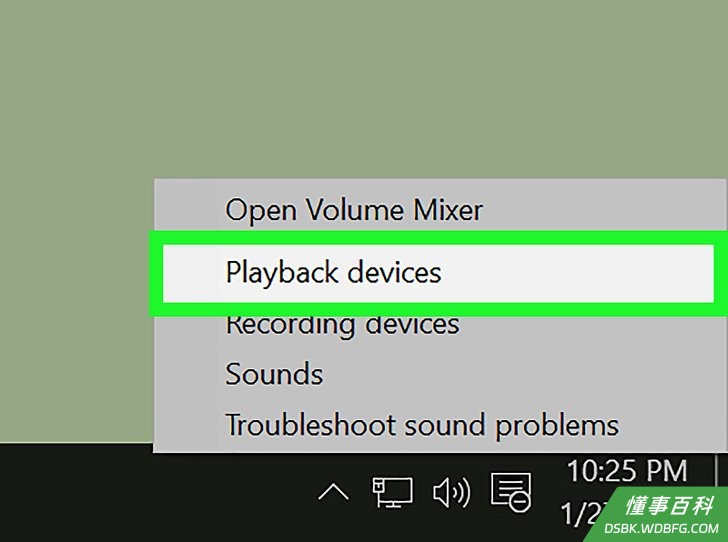
3在弹出的菜单中,单击播放设备。随后会打开新的窗口,列出所有音频硬件。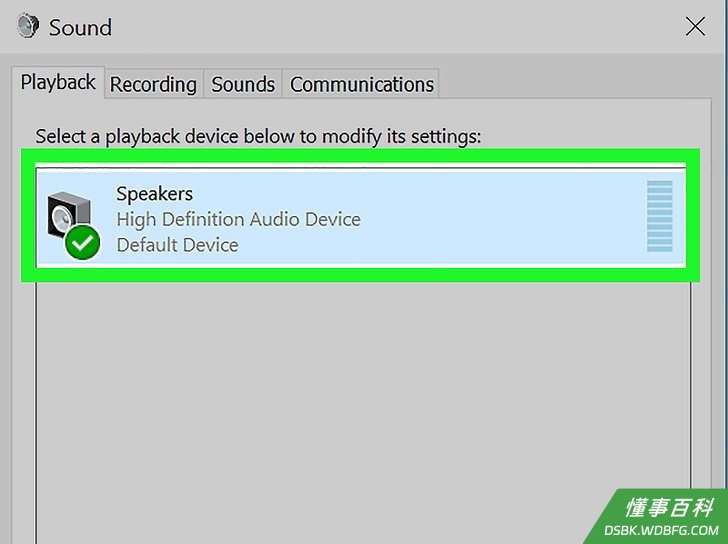
4在列表中找到并单击电脑扬声器。随后会选中扬声器。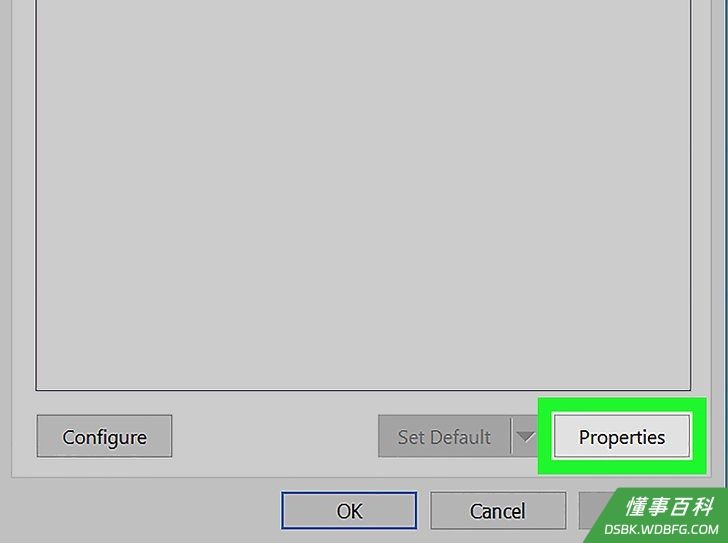
5单击属性按钮。它位于弹出窗口的右下角。随后会打开扬声器的硬件信息和设置窗口。- 也可以双击硬件列表中的扬声器。
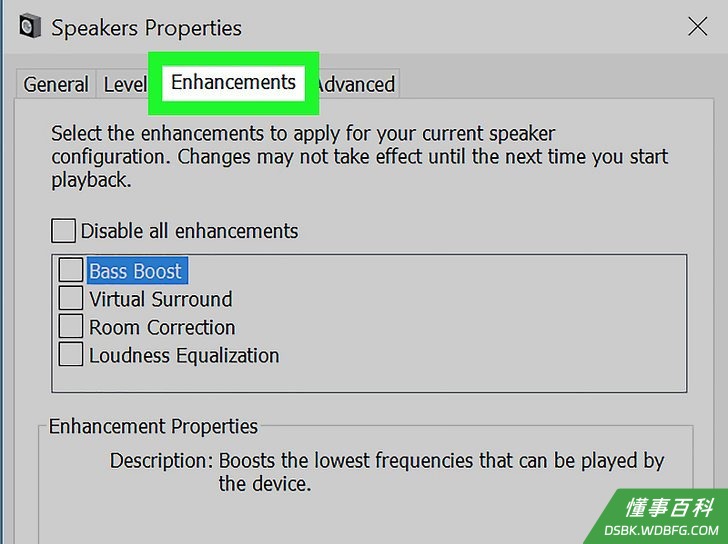
6单击顶部的增强选项卡。你可以通过它来增强音频输出中的音效。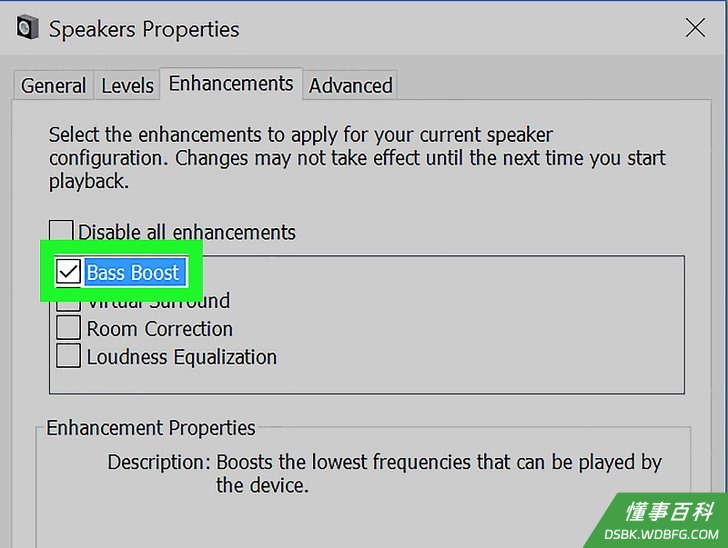
7在音效列表中找到并选中均衡器旁的复选框。这样就能在扬声器的输出中添加均衡器音效。音效列表下方会说明均衡器的属性。- 在某些版本的Windows中,你可能会在此处看到“低音增强”选项。如果看到此选项,选中它旁边的复选框。
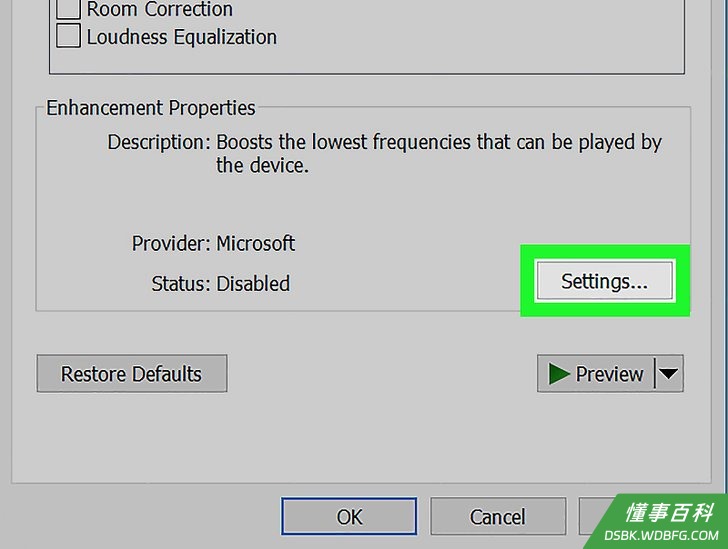
8单击右侧的“设置”。随后会打开下拉菜单,你可以在其中选择所有预设的均衡器。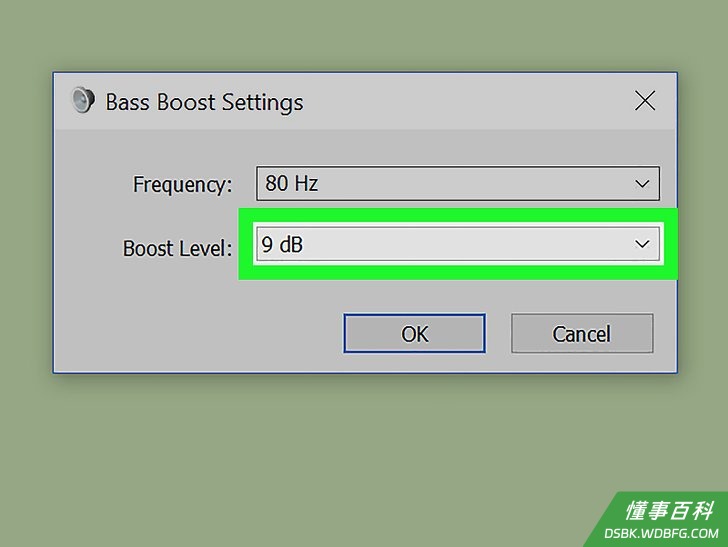
9在下拉菜单中,选择低音 。这样就能增强音频输出中的低音效果。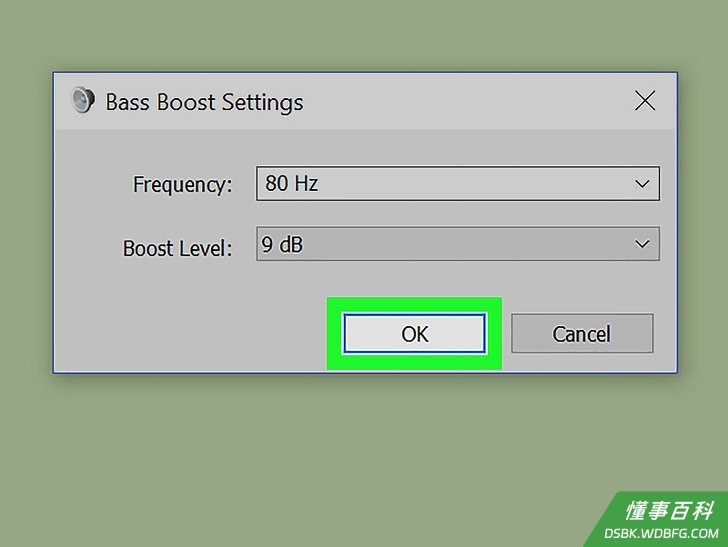
10单击确定。系统会保存新的音频设置,随后扬声器就能回放出更雄厚的低音。
《如何在Windows上增强低音效果》由 dsbk 采用 知识共享署名 4.0 国际许可协议 进行许可, 转载请注明出处 https://dsbk.wdbfg.com/计算机与电子产品/如何在Windows上增强低音效果.html