
如何在Windows中打开“命令提示符”终端
dsbk这篇文章教你如何在Windows电脑中打开“命令提示符”终端窗口。你可以从“开始”菜单或“文件资源管理器”中的任何文件夹打开“命令提示符”。当然,你也可以使用Windows的“运行”功能。
这篇文章教你如何在Windows电脑中打开“命令提示符”终端窗口。你可以从“开始”菜单或“文件资源管理器”中的任何文件夹打开“命令提示符”。当然,你也可以使用Windows的“运行”功能。
步骤
方法 1
方法 1 的 3:
使用“开始”菜单

1打开电脑的“开始”菜单。点击桌面左下角的Windows图标,或者直接按键盘上的⊞ Win键。
- 或者,你也可以点击“开始”菜单图标旁边的搜索或Cortana按钮。
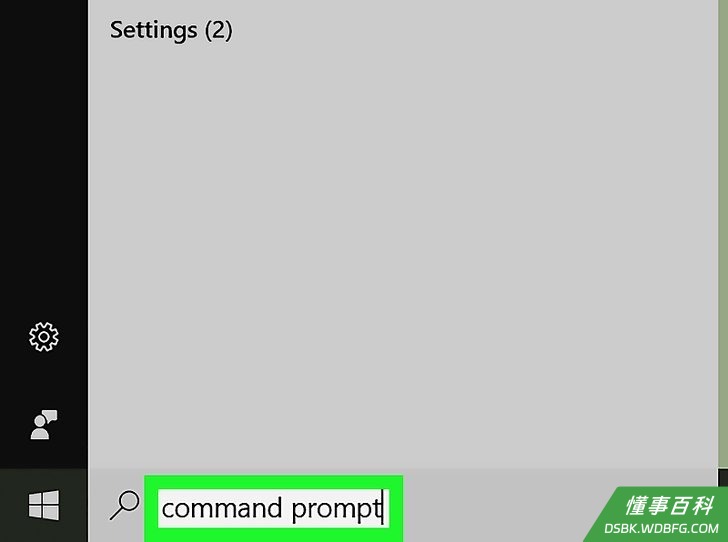
2输入cmd或命令提示符。打开“开始”菜单后,用键盘输入这些内容,然后系统就会搜索相关的菜单项目。“命令提示符”将显示在最上面。- 或者,你也可以在“开始”菜单中手动查找“命令提示符”。
- 如果是Windows 10和8,那么“命令提示符”就在Windows系统文件夹中;如果是Windows 7、Vista和XP,你会在“所有程序”的附件文件夹中找到它。
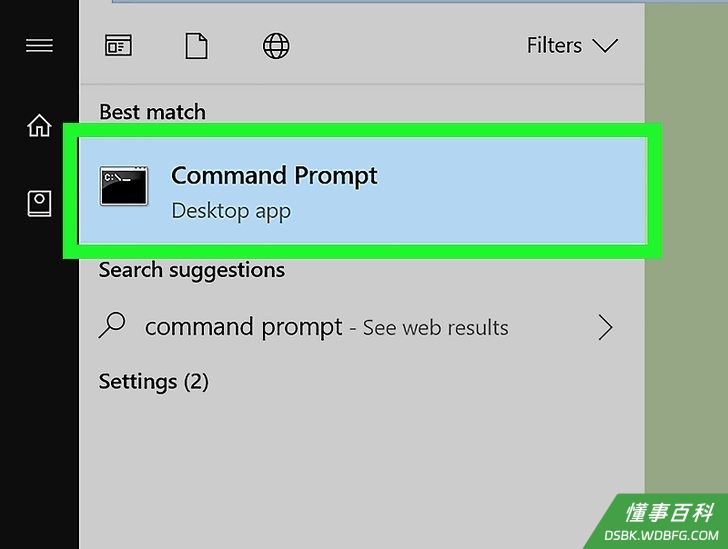
3点击菜单中的
命令提示符应用程序。这样就会在一个新窗口中打开“命令提示符”终端。
方法 2
方法 2 的 3:
使用右键点击菜单

1右键点击“开始”菜单图标。这个按钮位于桌面的左下角。它会弹出一个高级用户选项菜单。- 直接按键盘上的⊞ Win+X也可以打开这个菜单。
- 此外,你可以右键点击任何文件夹,从特定的目录启动“命令提示符”。
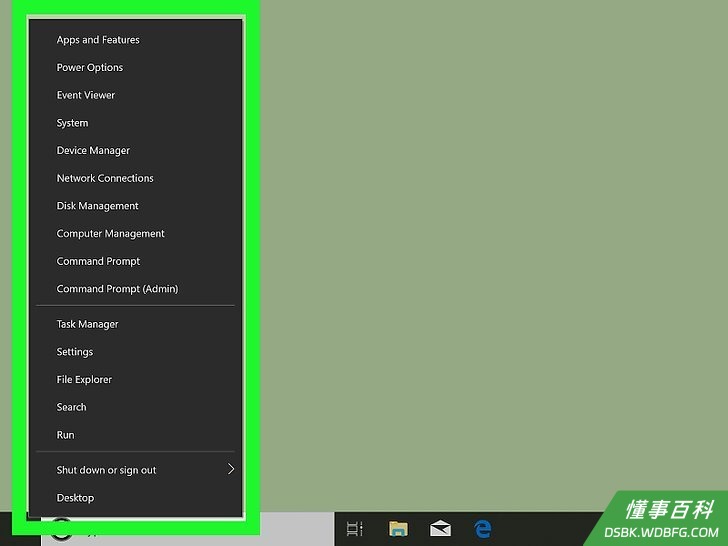
2在右键点击菜单中找到“命令提示符”。在高级用户菜单中,它通常位于“计算机管理”和“任务管理器”之间。- 如果右键点击的是文件夹而不是“开始”菜单,你会在右键点击菜单中看到在此处打开命令窗口。
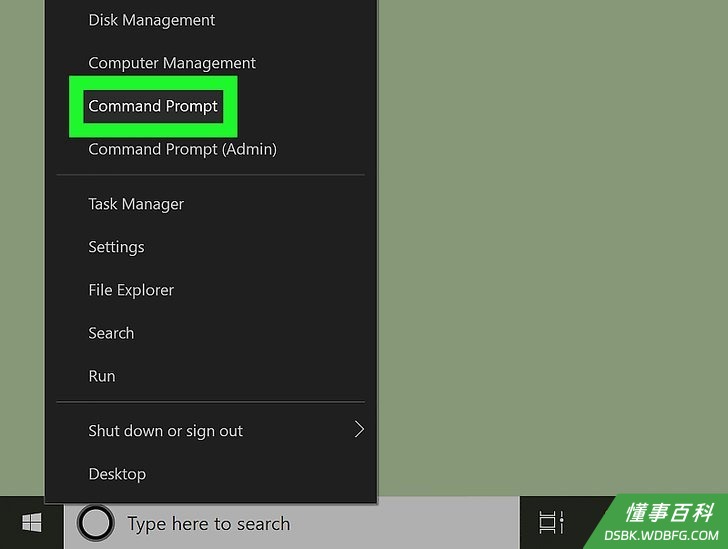
3点击右键点击菜单中的
命令提示符。这样就会在一个新窗口中打开“命令提示符”终端。
方法 3
方法 3 的 3:
使用“运行”工具
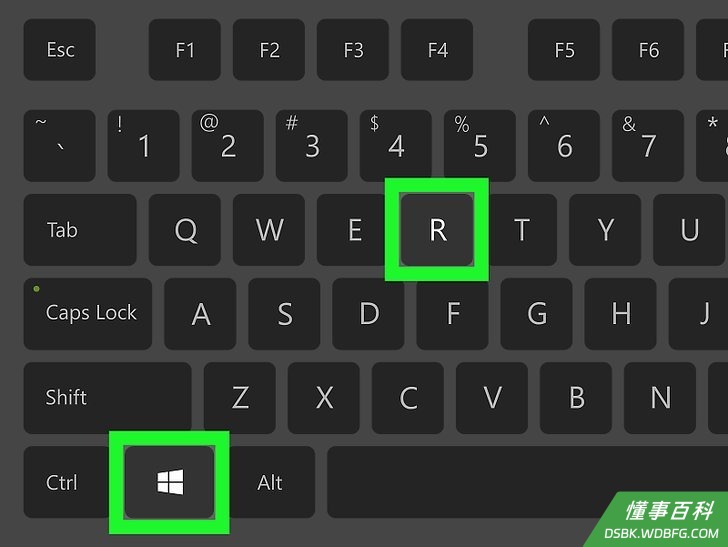
1按键盘上的⊞ Win+R。按住键盘上的Windows键,然后按“R”按钮。这样会在一个新的弹出窗口中打开“运行”工具。- 此外,你也可以在“开始”菜单中找到并点击运行。
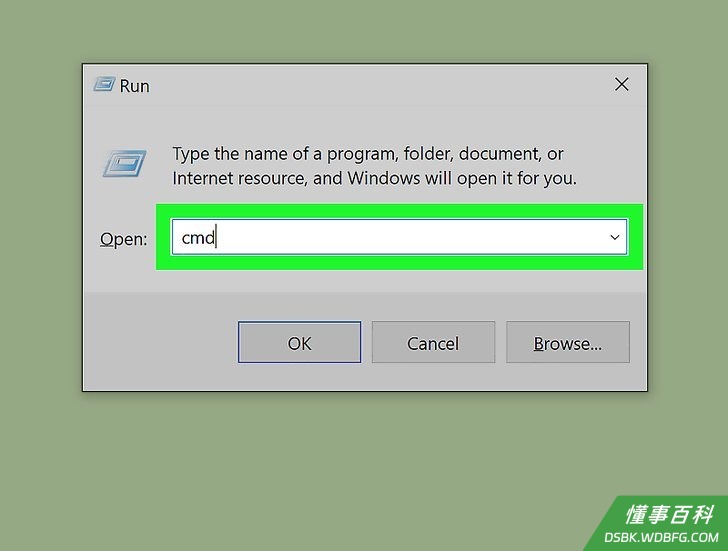
2在“运行”窗口中输入cmd。这个快捷方式将打开“命令提示符”终端。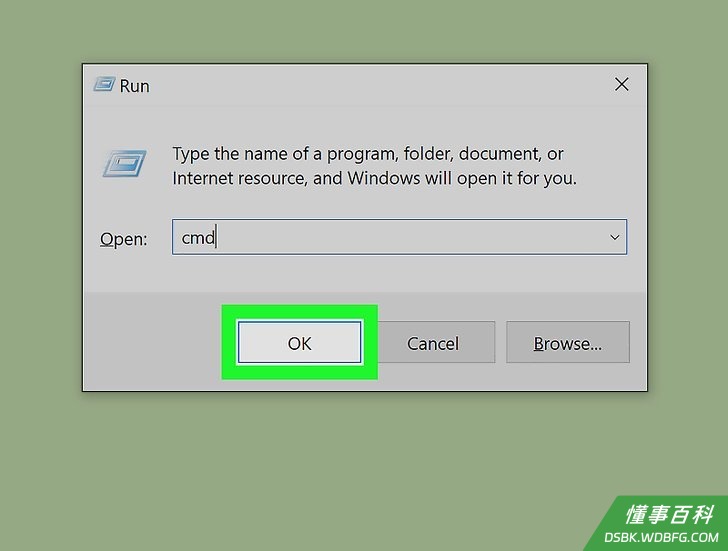
3点击“运行”窗口中的确定。这样就会运行快捷命令,然后在一个新窗口中打开“命令提示符”终端。
《如何在Windows中打开“命令提示符”终端》由 dsbk 采用 知识共享署名 4.0 国际许可协议 进行许可, 转载请注明出处 https://dsbk.wdbfg.com/计算机与电子产品/如何在Windows中打开命令提示符终端.html