
如何在Windows中找到文件路径
dsbk本文教你如何使用Windows Search、“文件资源管理器”或“运行”命令窗口来查找文件的完整路径。
本文教你如何使用Windows Search、“文件资源管理器”或“运行”命令窗口来查找文件的完整路径。
步骤
方法 1
方法 1 的 3:
使用搜索功能
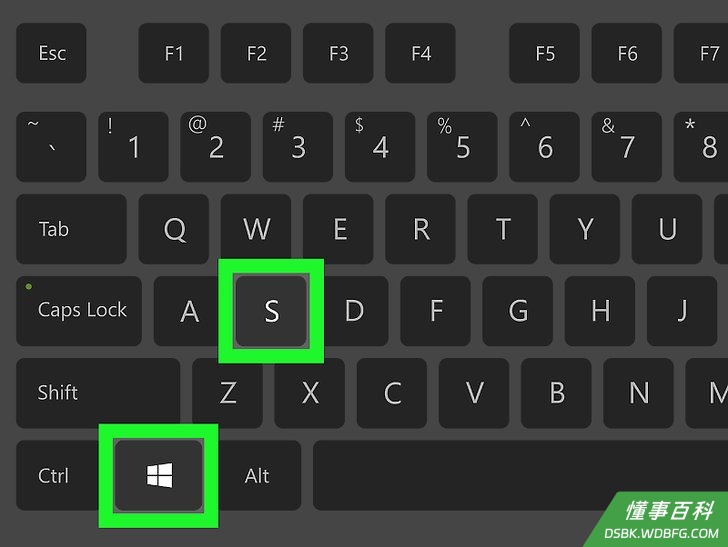
1按⊞ Win+S。这样将打开搜索栏。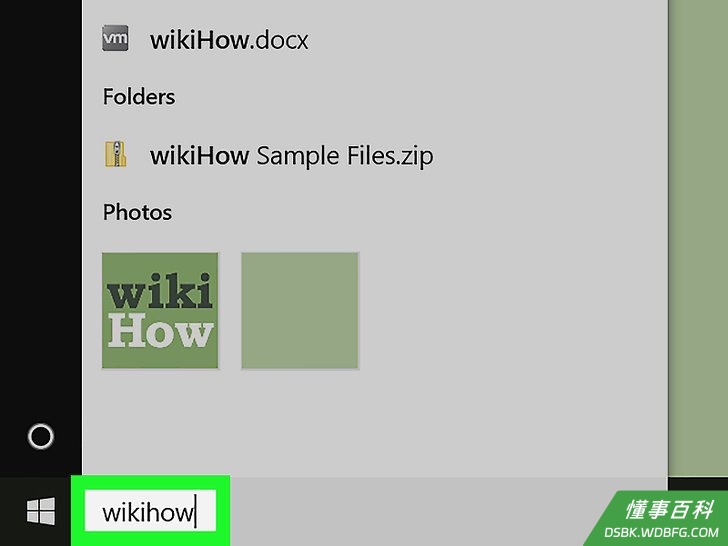
2输入文件的名称。将会出现匹配结果的列表。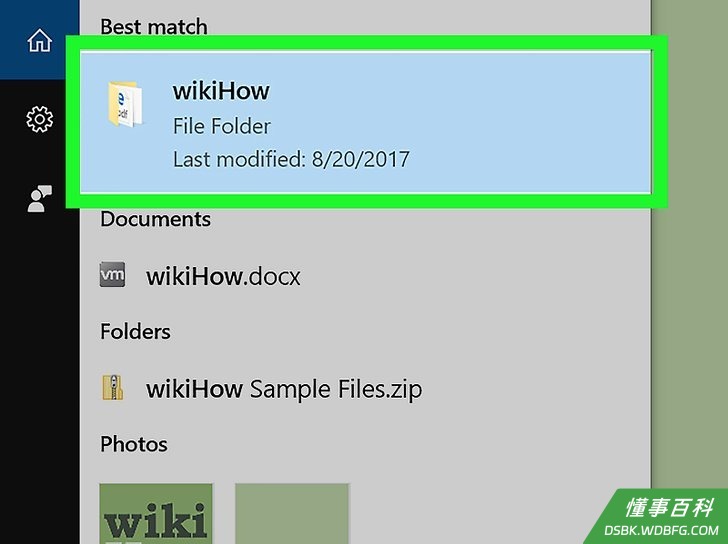
3右键点击文件名称。将出现一个简短的弹出窗口。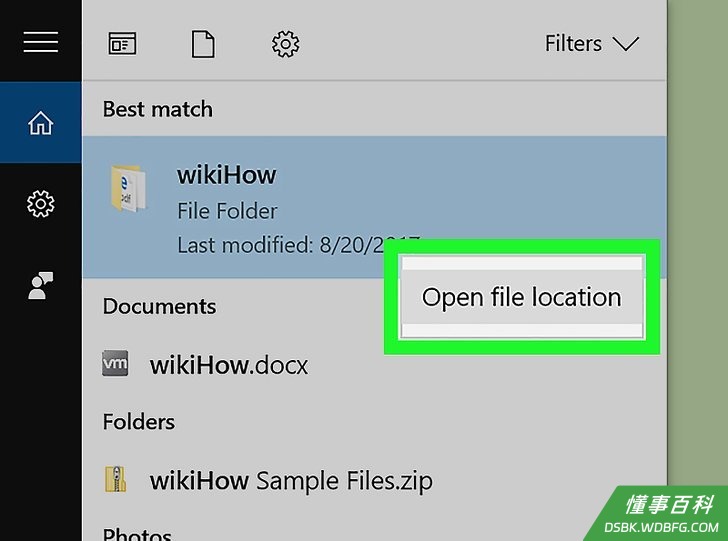
4点击打开文件位置。这样就会打开文件所在的文件夹。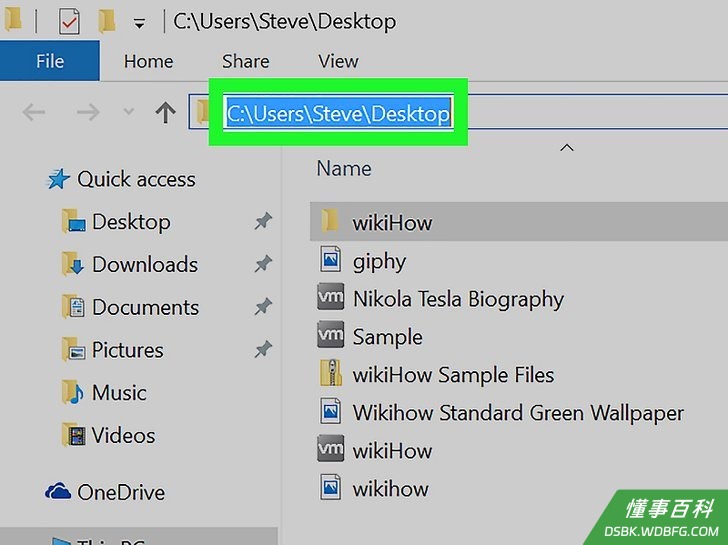
5点击包含文件名的框的末尾。它就在文件夹里面的文件列表上方,一排选项的下面。这样就会高亮显示文件的完整路径。- 按Ctrl+C复制路径。
- 复制好了后,按Ctrl+V粘贴路径。
方法 2
方法 2 的 3:
使用文件资源管理器
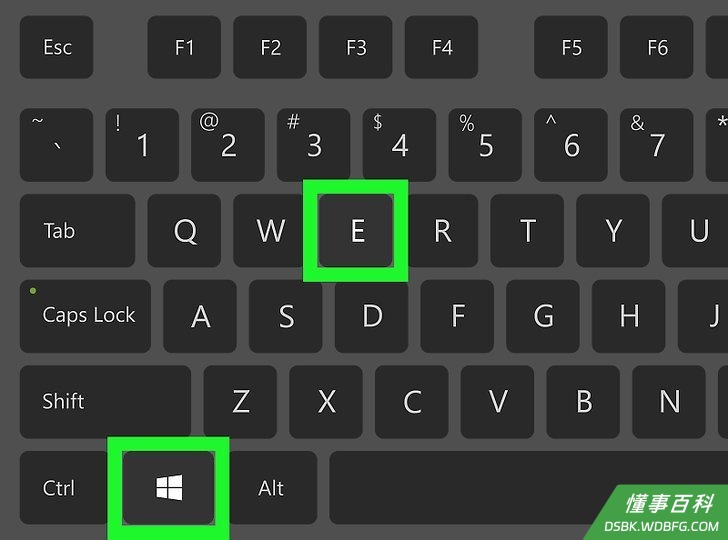
1按⊞ Win+E。这样将打开Windows“文件资源管理器”。- Windows键通常在键盘的左下角附近。
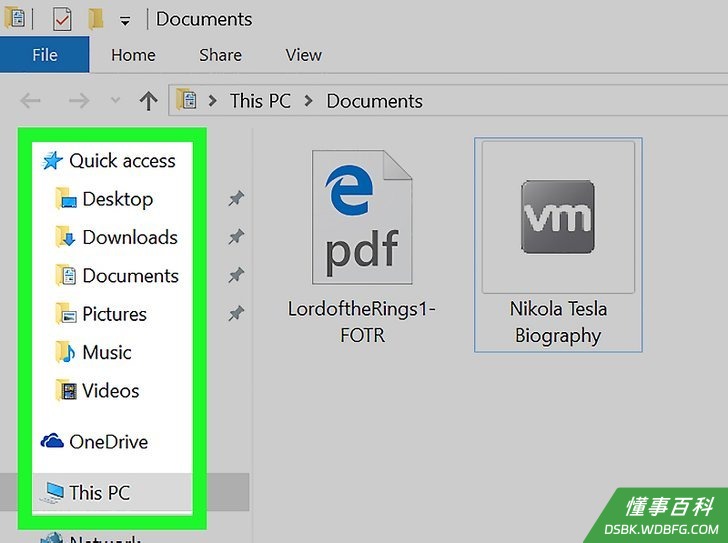
2找到文件所在的文件夹。执行这个操作的步骤取决于文件的位置。通常需要双击驱动器名称或字母,然后双击文件夹来打开它的内容。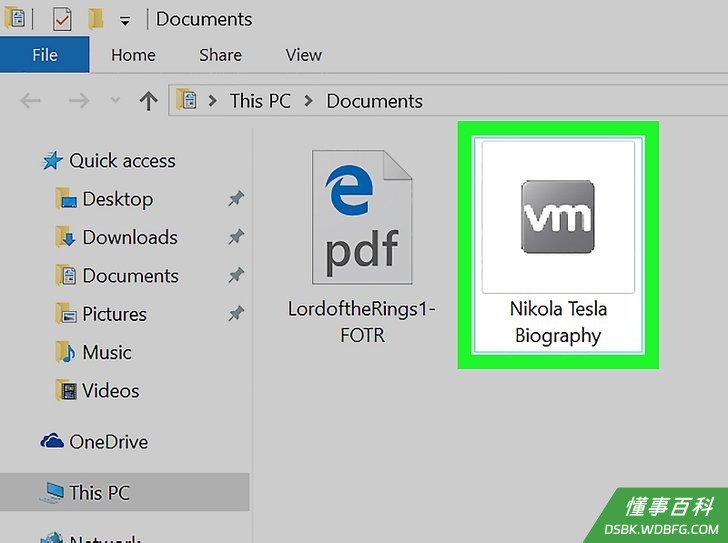
3右键点击文件。将会出现一个菜单。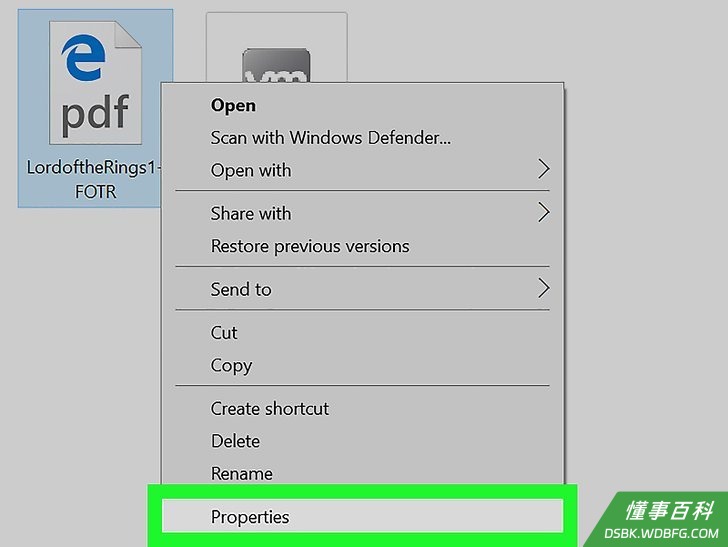
4点击属性。它在菜单底部。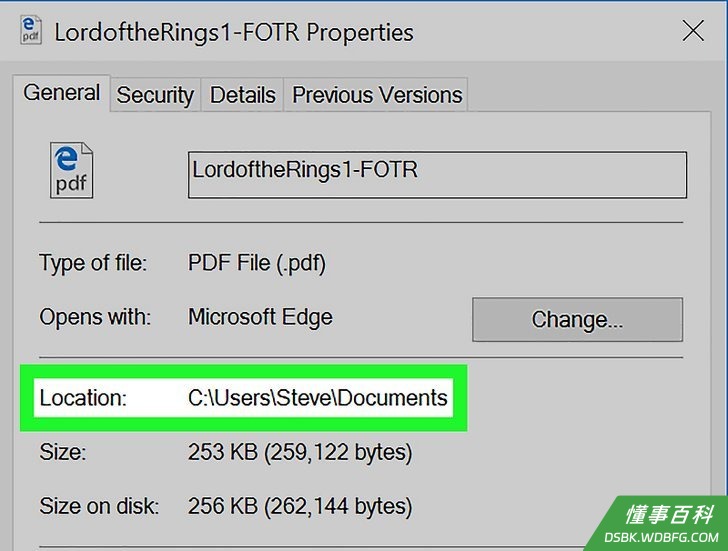
5找到“位置”旁边的路径。它在窗口中间附近。- 要想复制路径,用鼠标双击路径以高亮显示,然后按Ctrl+C即可。
- 复制好了后,按Ctrl+V粘贴路径。
方法 3
方法 3 的 3:
使用运行命令窗口

1找到文件所在的文件夹。例如,如果文件在桌面,前往桌面。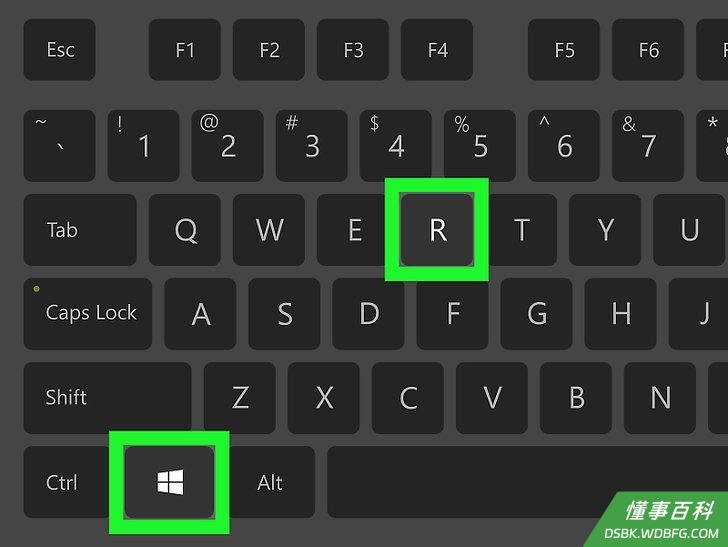
2按⊞ Win+R。这样就会打开“运行”命令窗口。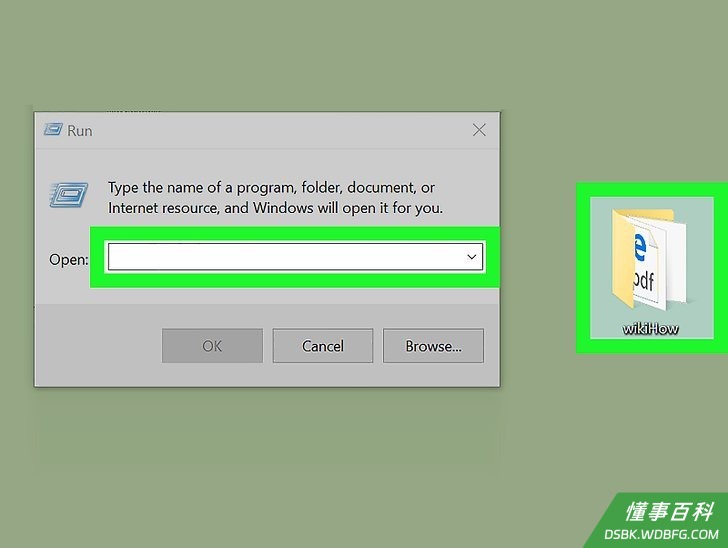
3将文件拖到“运行”命令窗口。当文件图标位于“运行”窗口的某个位置时,你就可以松开鼠标了。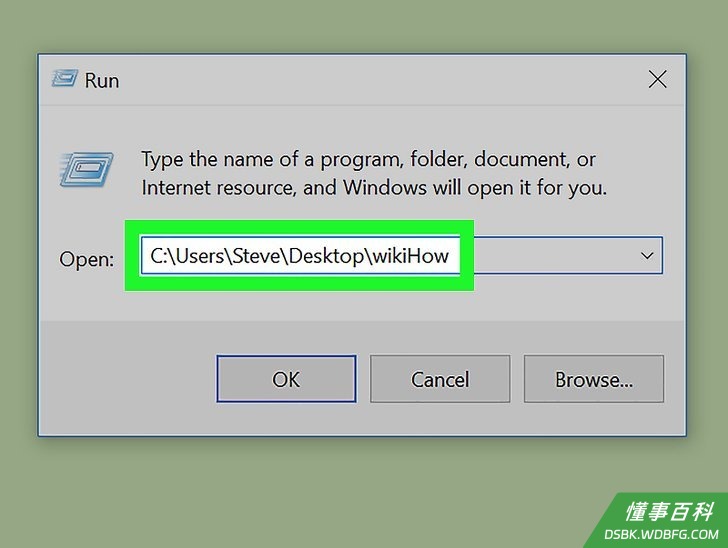
4在“打开”框中找到完整路径。这样将显示文件的完整位置。- 要想复制路径,用鼠标双击路径以高亮显示,然后按Ctrl+C即可。
- 复制好了后,按Ctrl+V粘贴路径。
《如何在Windows中找到文件路径》由 dsbk 采用 知识共享署名 4.0 国际许可协议 进行许可, 转载请注明出处 https://dsbk.wdbfg.com/计算机与电子产品/如何在Windows中找到文件路径.html