
如何在Windows或Mac电脑的Slack上发布Gif动画
dsbk这篇文章将教你用免费的GIF插件“Giphy”或从电脑上上传动图,在“Slack”网站上分享GIF动画。
这篇文章将教你用免费的GIF插件“Giphy”或从电脑上上传动图,在“Slack”网站上分享GIF动画。
步骤
方法 1
方法 1 的 2:
使用“Giphy”
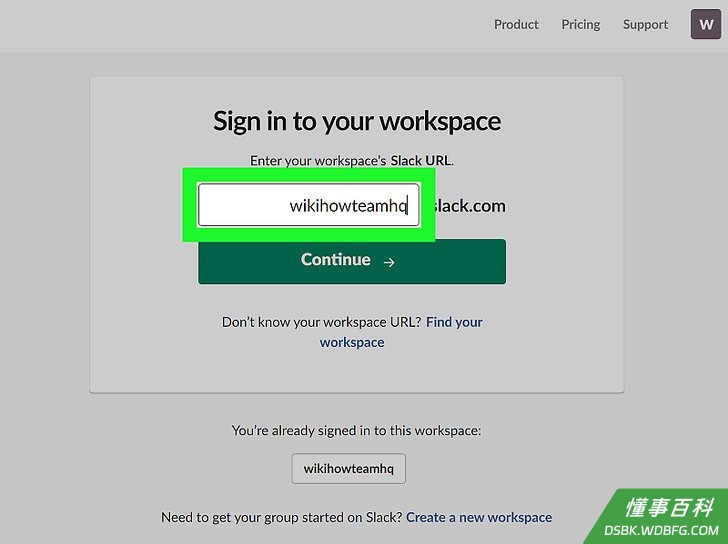
1登录Slack。在网络浏览器中前往你团队的工作区地址,或导航到 https://slack.com/signin 。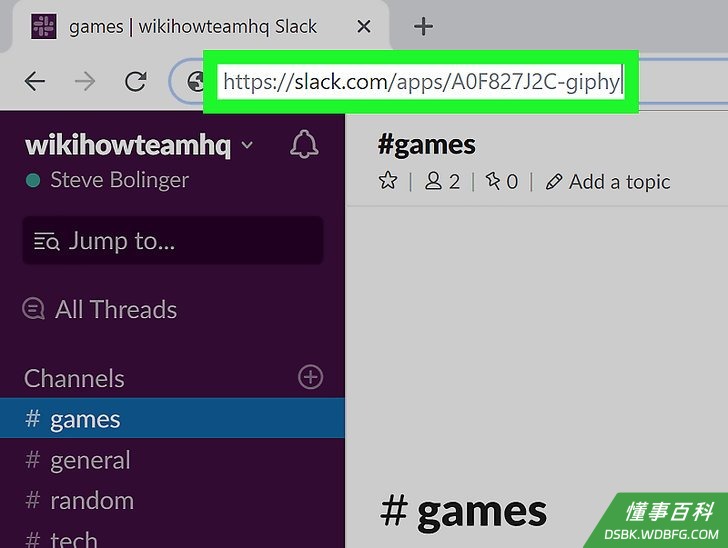
2前往 https://slack.com/apps/A0F827J2C-giphy 。在Slack应用程序目录中打开“Giphy”页面。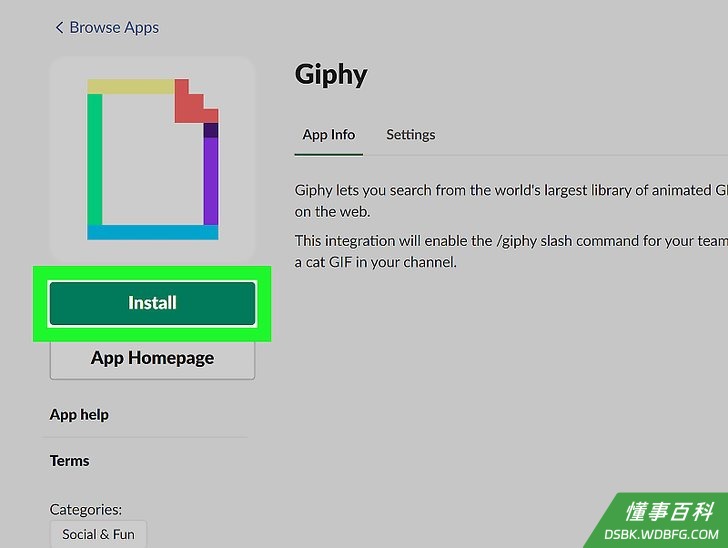
3点击安装。这个绿色按钮位于页面的左栏中。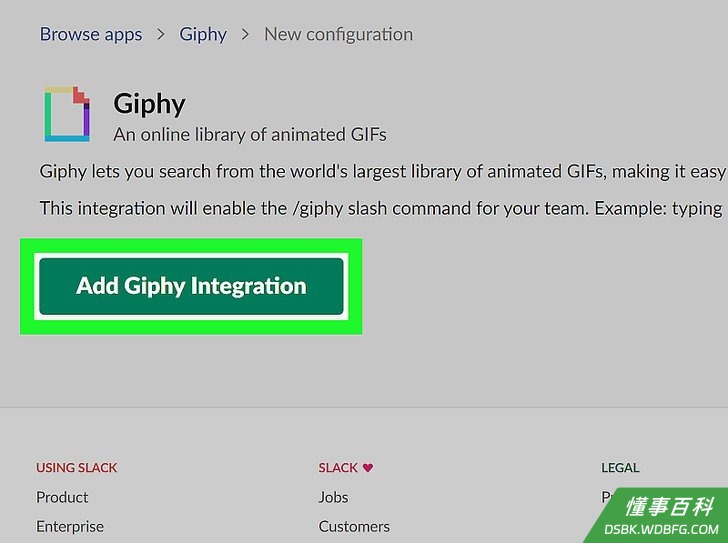
4点击添加“Giphy集成”。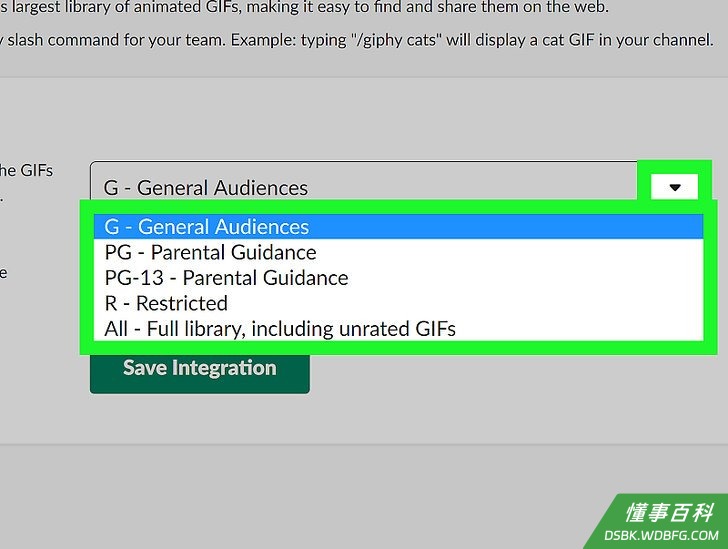
5选择GIF等级。一般默认的是G等级,你也可以从下拉菜单中选择其它选项。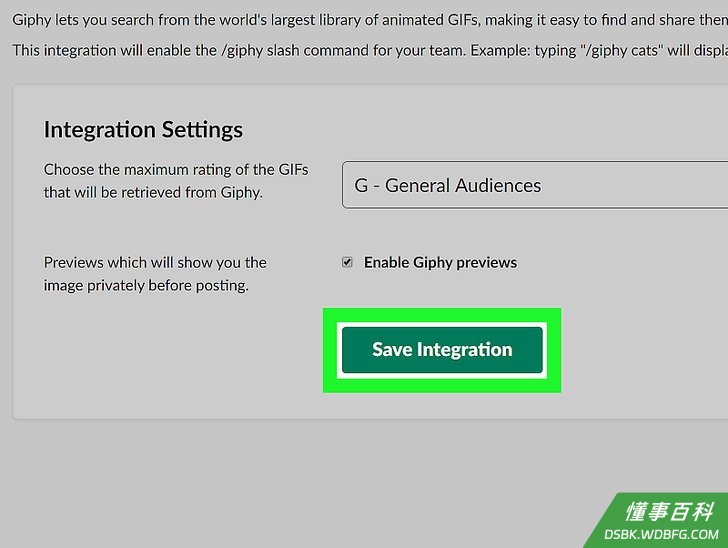
6点击保存集成。现在可以使用“Giphy”了。
7返回到工作区。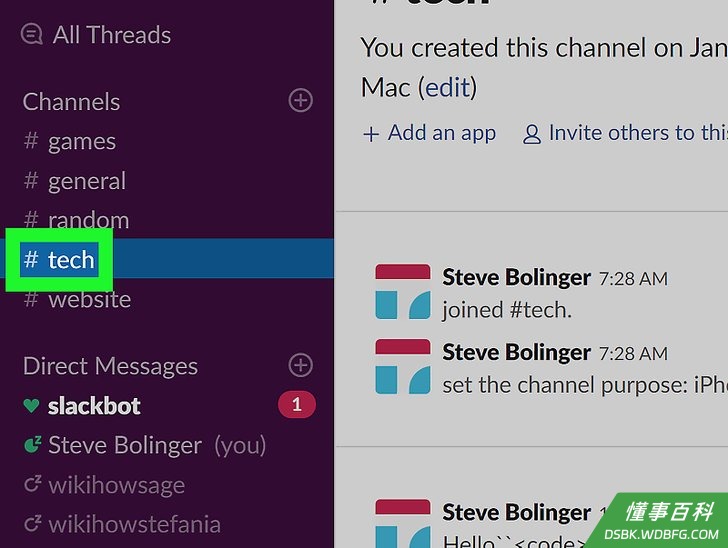
8点击你想要分享GIF的频道,它会出现在左栏中。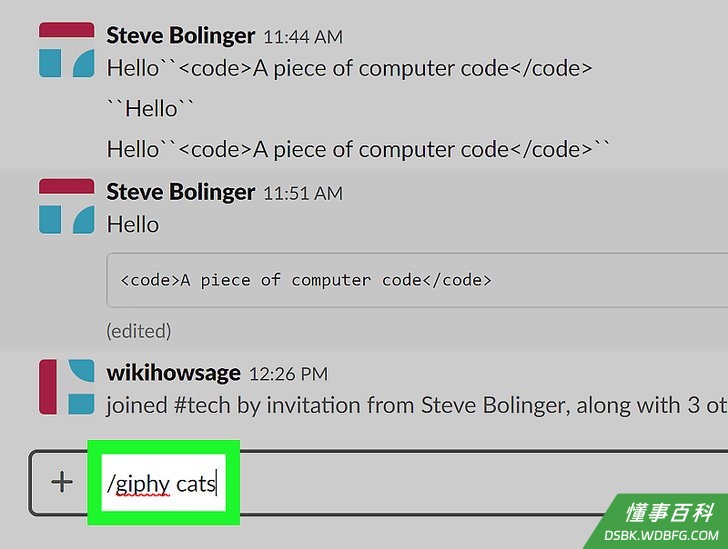
9输入/giphy <任意词组>,按下回车键。用能够描述GIF类型的词语来代替这里的“<任意词组>”,接着会出现匹配的GIF动画。- 例如,如果想要查看猫咪的GIF动画,输入/giphy cats。
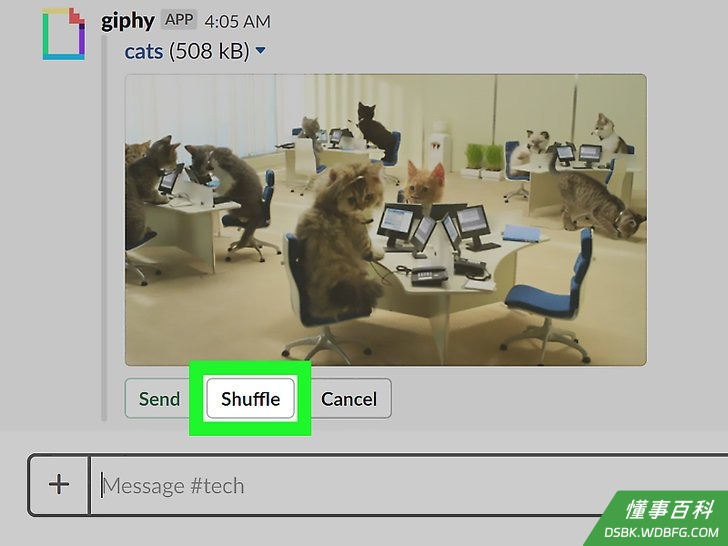
10点击变换来浏览更多匹配的GIF动画,一直按到找到合适的动画。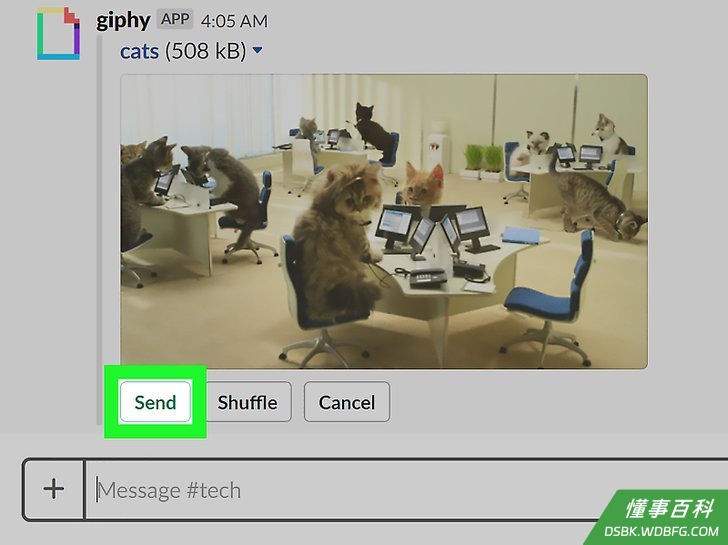
11点击发送。选中的GIF会出现在屏幕上。
方法 2
方法 2 的 2:
从电脑上传GIF动画
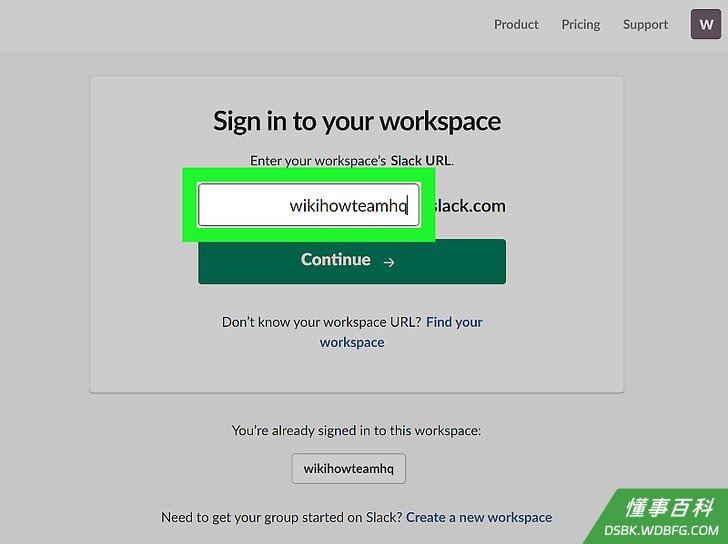
1登录Slack。在网络浏览器中前往你团队的工作区网址,或导航到 https://slack.com/signin 。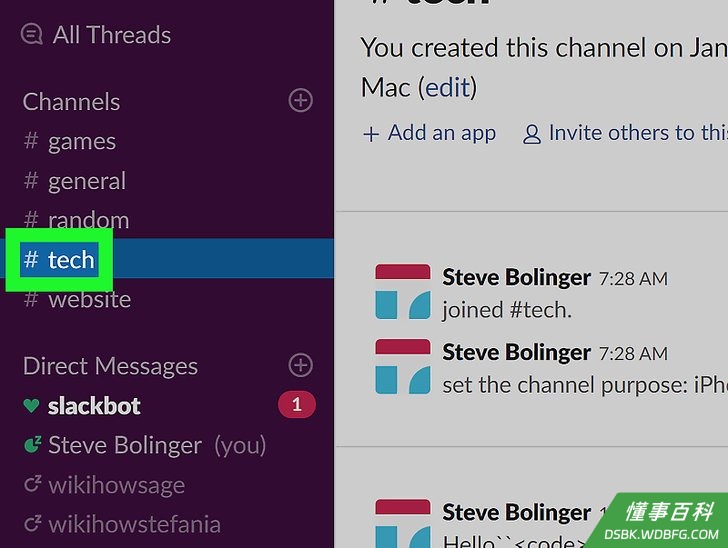
2点击你想要分享动画的频道。屏幕左侧有频道列表。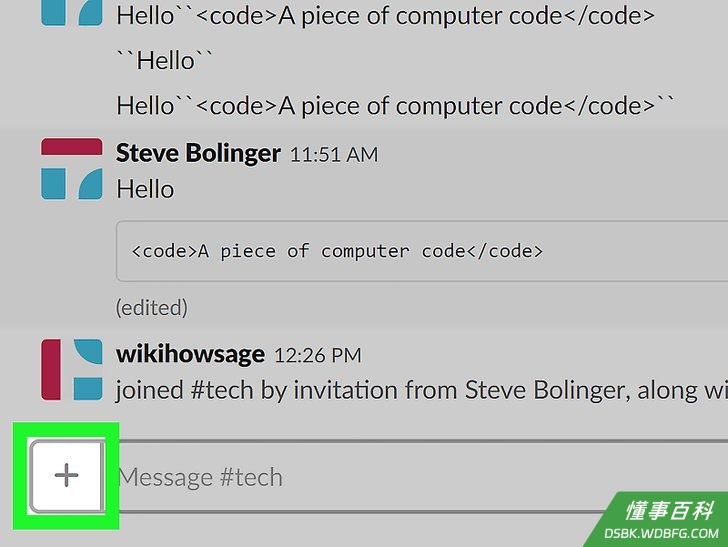
3点击+按钮。它位于屏幕底部,就在输入框的左下角。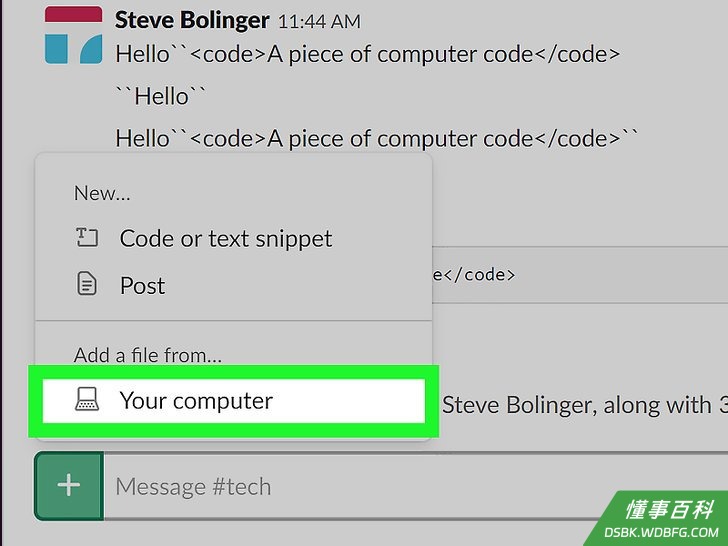
4点击我的电脑。接着会出现电脑的文件浏览器。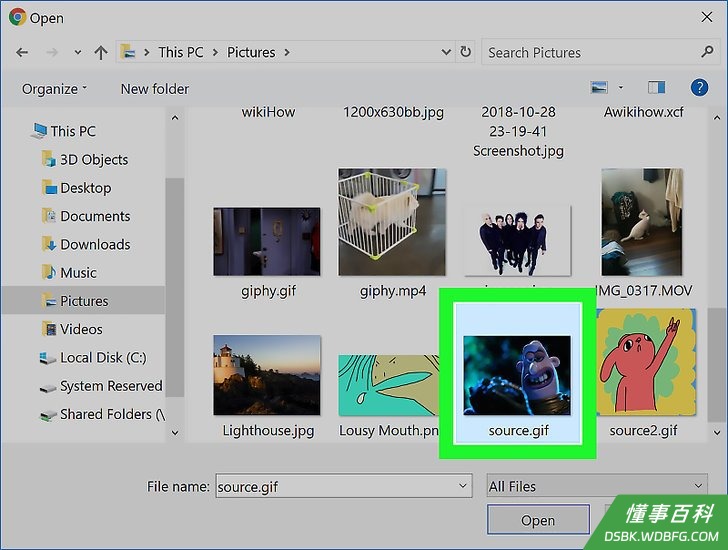
5点击你想要发送的GIF动画。点击动画选择它。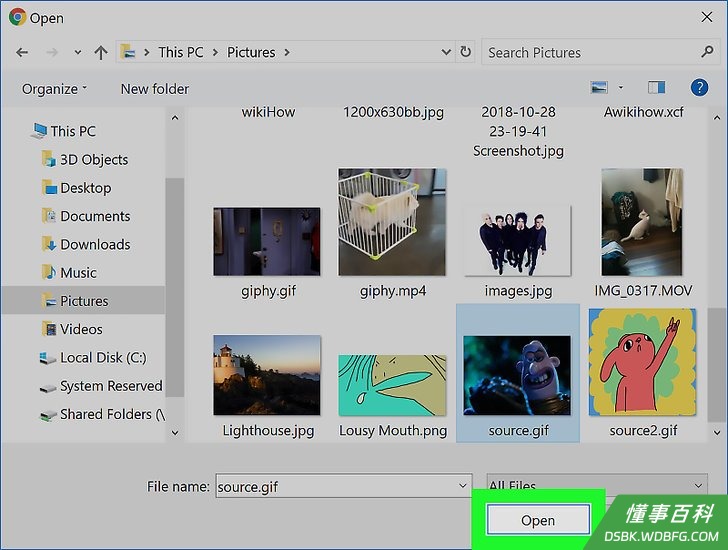
6点击打开。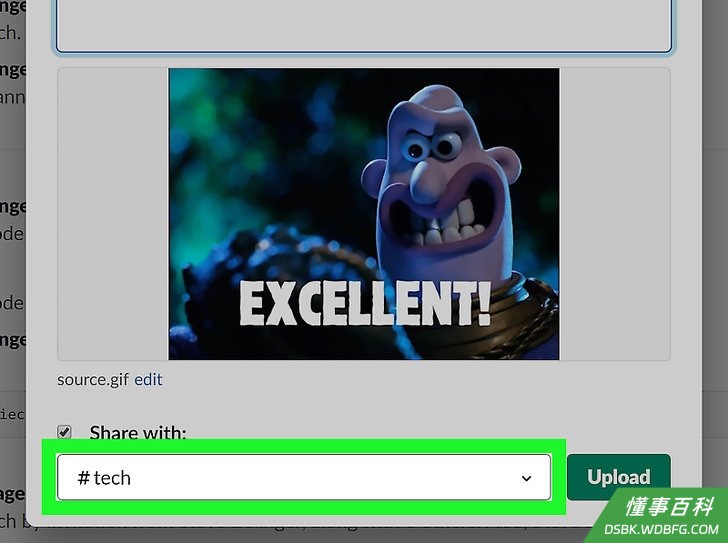
7选择可以查看GIF动画的用户。在默认情况下,只能自己看到GIF动画。如有需要,可以从下拉菜单中选择其它选项。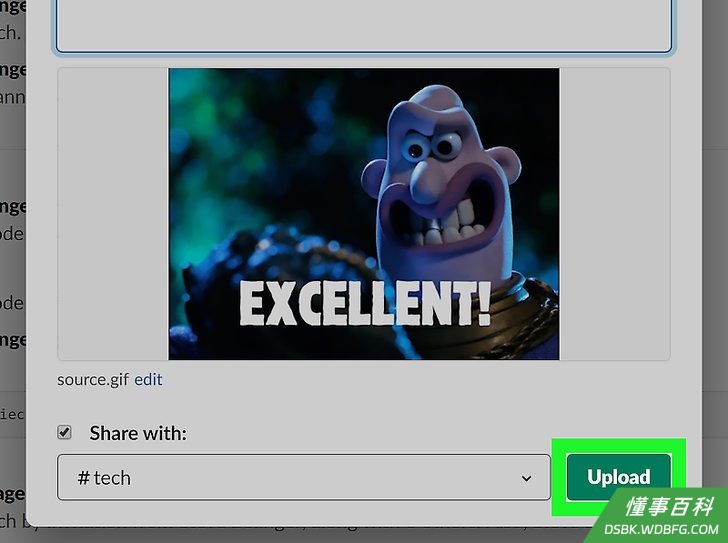
8点击上传。GIF动画会分享给选中的用户。
《如何在Windows或Mac电脑的Slack上发布Gif动画》由 dsbk 采用 知识共享署名 4.0 国际许可协议 进行许可, 转载请注明出处 https://dsbk.wdbfg.com/计算机与电子产品/如何在Windows或Mac电脑的Sla.html