
如何在Windows或Mac的“Google表格”中将公式应用到整个列
dsbk本指南介绍如何在电脑版“Google表格”中将公式应用到整个列。
本指南介绍如何在电脑版“Google表格”中将公式应用到整个列。
步骤
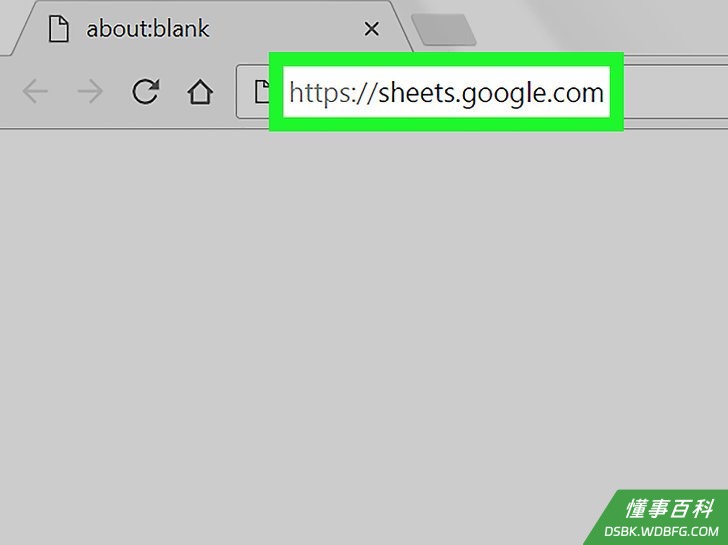
1在Web浏览器中前往https://sheets.google.com。如果已登录Google帐户,就会显示与帐户关联的文档列表。- 如果没有自动登录,登录Google帐户。
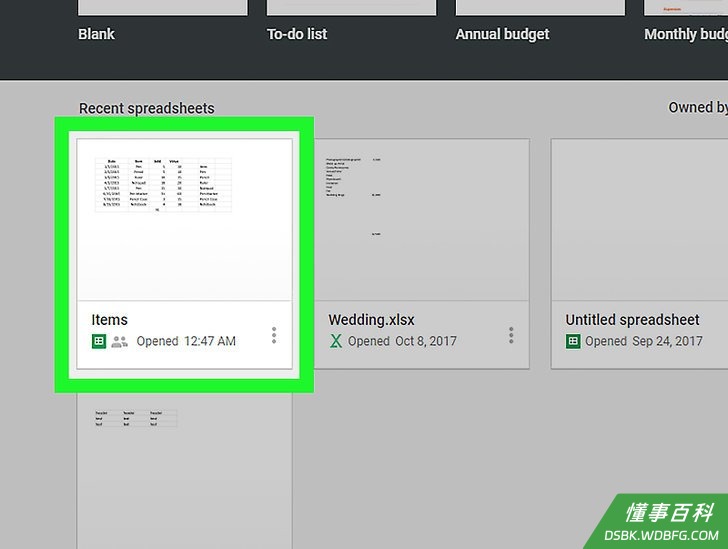
2从列表中打开“Google表格”。- 也可以单击新建一个工作表。
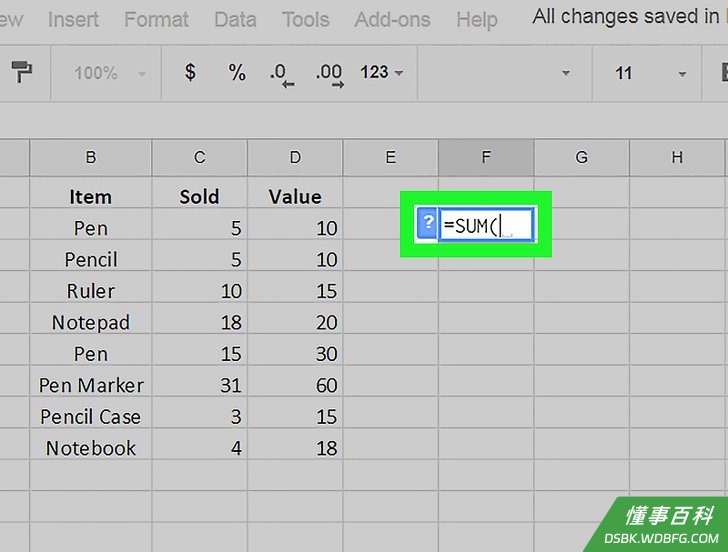
3在列的第一个单元格中输入公式。- 如果第一行是标题,不要输入公式。
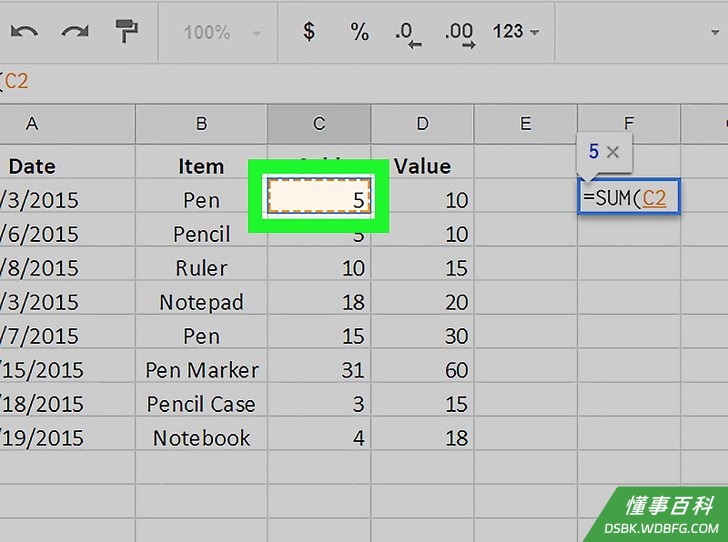
4单击单元格以选中它。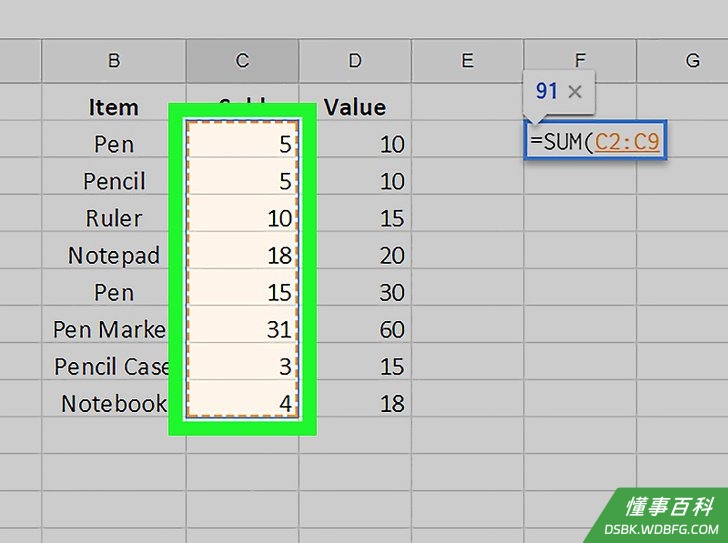
5拖动单元格的填充柄,一直拖到当前列的数据底部。单击单元格右下角的蓝色小方块,然后拖动它,直到选中最后一个需要应用公式的单元格。松开鼠标后,第一个单元格中的公式就会复制到所有选中的单元格。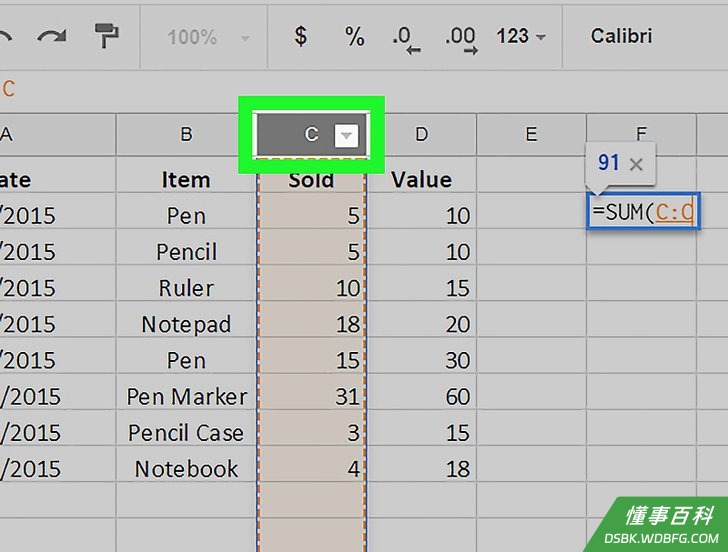
6使用键盘快捷键。如果列太长,或希望将公式应用到整个列:- 单击公式所在的单元格。
- 单击顶部的列编号。
- 按Ctrl+D(Windows)或⌘ Command+D(Mac)。
《如何在Windows或Mac的“Google表格”中将公式应用到整个列》由 dsbk 采用 知识共享署名 4.0 国际许可协议 进行许可, 转载请注明出处 https://dsbk.wdbfg.com/计算机与电子产品/如何在Windows或Mac的Googl.html