
如何在Windows或Mac的Google表格中导入其它工作表中的数据
dsbk本指南介绍如何在“Google表格”中导入同一文档中其他工作表的数据,以及如何导入另一个文档的数据。要导入其它电子表格的数据,需要知道它的网址。
本指南介绍如何在“Google表格”中导入同一文档中其他工作表的数据,以及如何导入另一个文档的数据。要导入其它电子表格的数据,需要知道它的网址。
步骤
方法 1
方法 1 的 2:
导入同一电子表格中其他工作表的数据
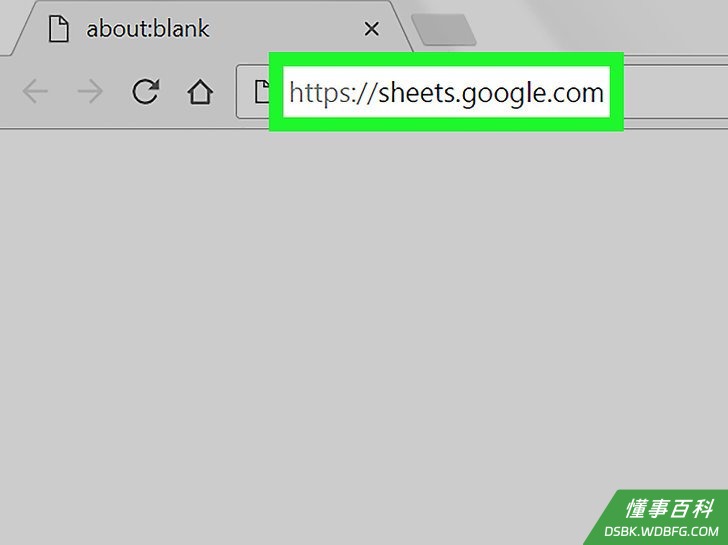
1在网页浏览器中,前往https://sheets.google.com。如果已登录Google帐户,则会列出与帐户关联的“Google表格”文档。- 如果没有自动登录,先登录。
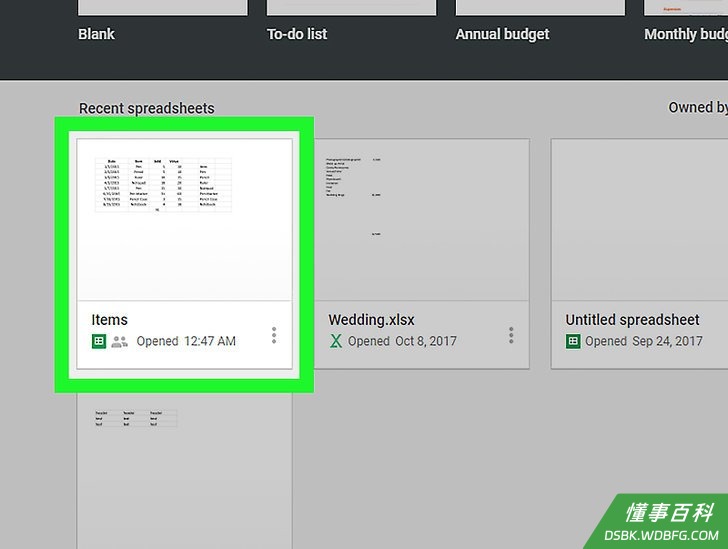
2单击“Google表格”文档。 随后会打开要使用的电子表格。- 也可以单击创建新的电子表格。
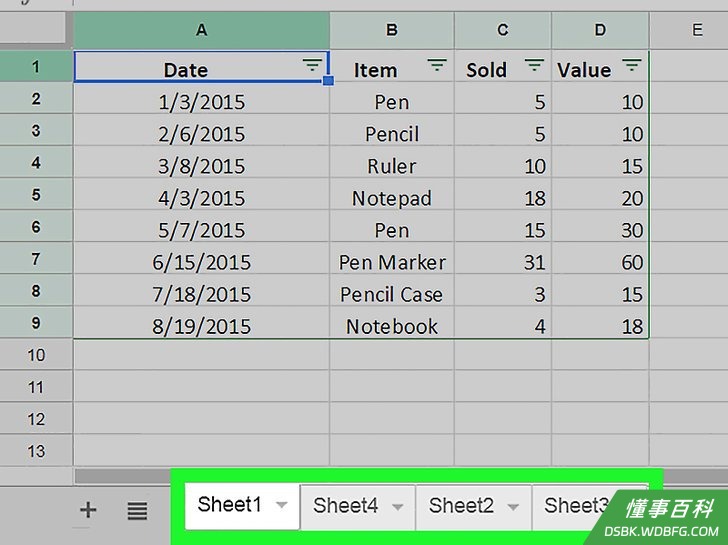
3前往要导入数据的工作表。在底部单击要导入数据的工作表。- 如果没有多个工作表,单击页面左下角的+。
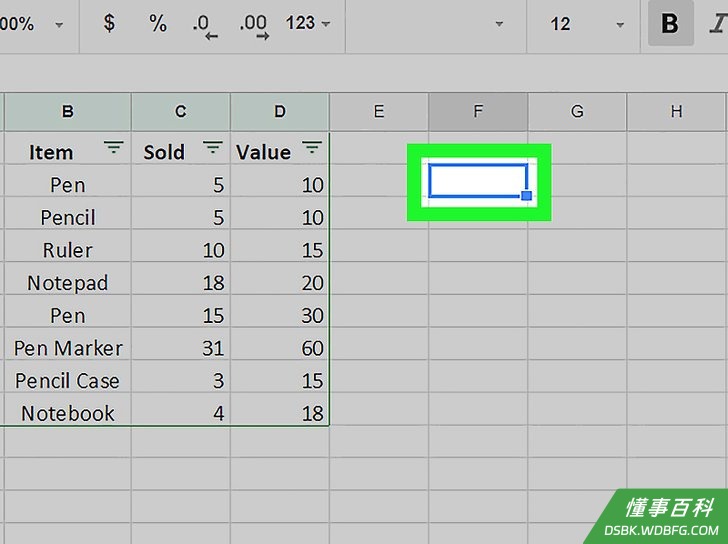
4选择单元格。单击要导入数据的单元格,随后会高亮显示单元格。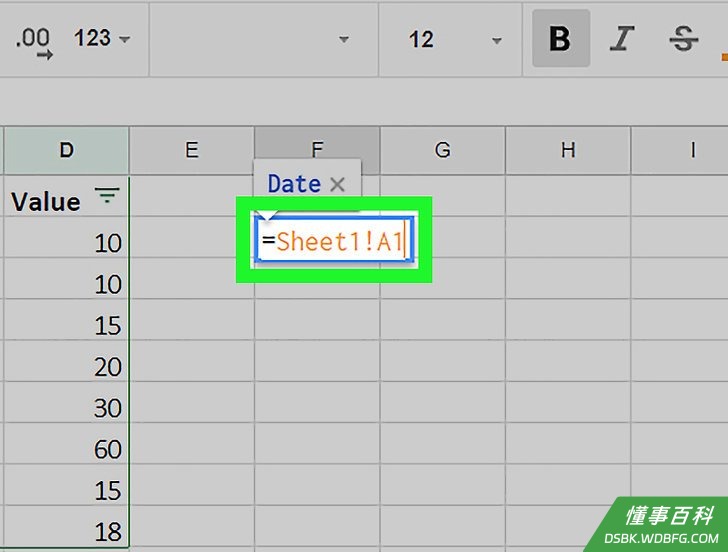
5在单元格中输入=Sheet1!A1。将“Sheet1”替换为要导入的工作表名称,将“A1”替换为要复制的单元格。公式的格式如下:依次输入等号、工作表名称、感叹号以及要复制的单元格编号。- 如果工作表名称中包含空格或符号,在两边加上单引号。比如,你要从工作表“Budget Sheet $$$”复制单元格A1,则公式为='Budget Sheet $$$'!A1。
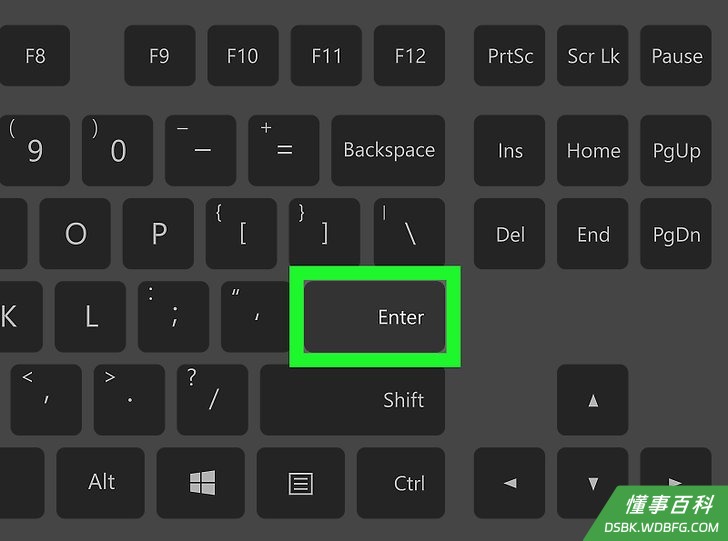
6按↵ Enter。“Google表格”随后会应用公式,并导入指定工作表中的数据。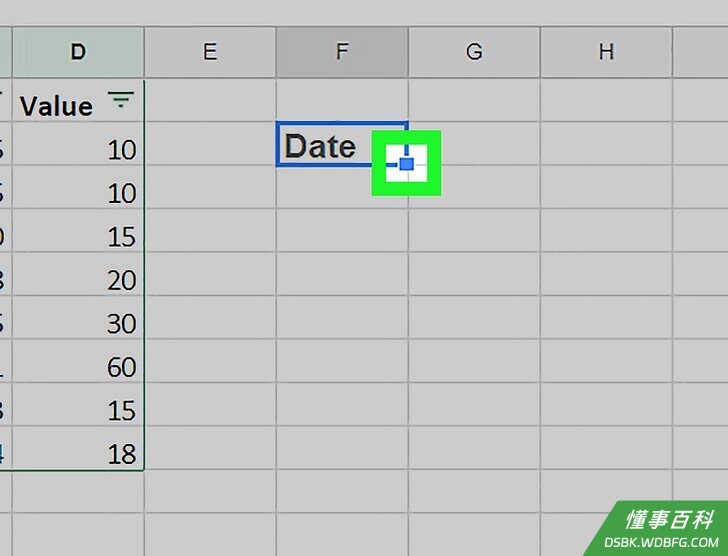
7拖动蓝色标记框,以复制相邻单元格。如果想要导入同一个工作表中的更多单元格,单击并向下拖动高亮显示的单元格右下角的蓝色小方块,以复制更多单元格。
方法 2
方法 2 的 2:
导入另一个电子表格中的数据
1在网页浏览器中,前往https://sheets.google.com。如果已登录Google帐户,则会列出与帐户关联的“Google表格”文档。- 如果没有自动登录,先进行登录。
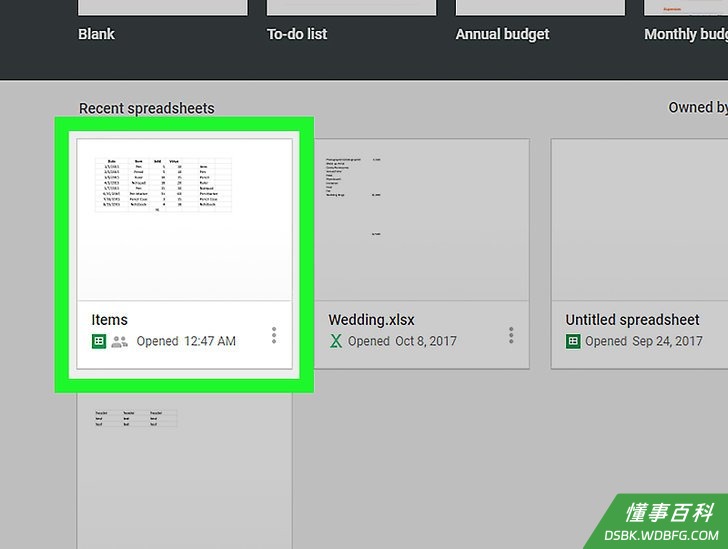
2打开包含导入数据的Google工作表。单击包含导入数据的电子表格。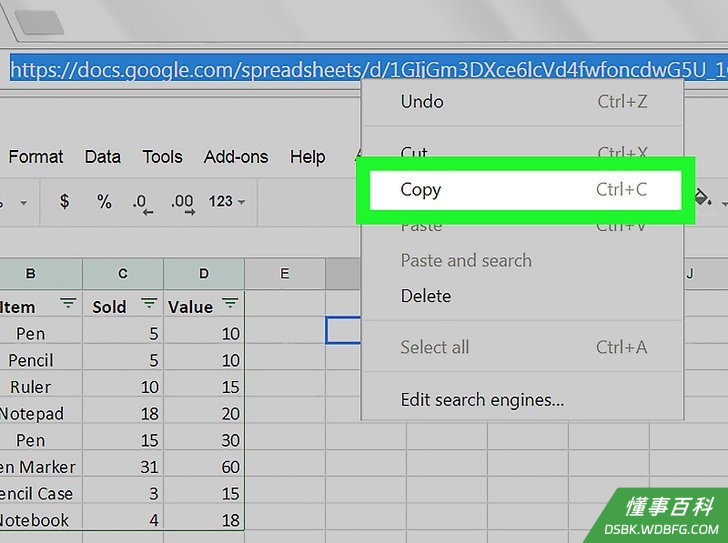
3右键单击网址,并选择复制。在打开电子表格后,右键单击浏览器地址栏中的网址,以选中它,然后在下拉菜单中选择复制。- 在带有触控板或妙控鼠标的Mac上,双指单击或按住Control并单击,以模拟右键单击功能。
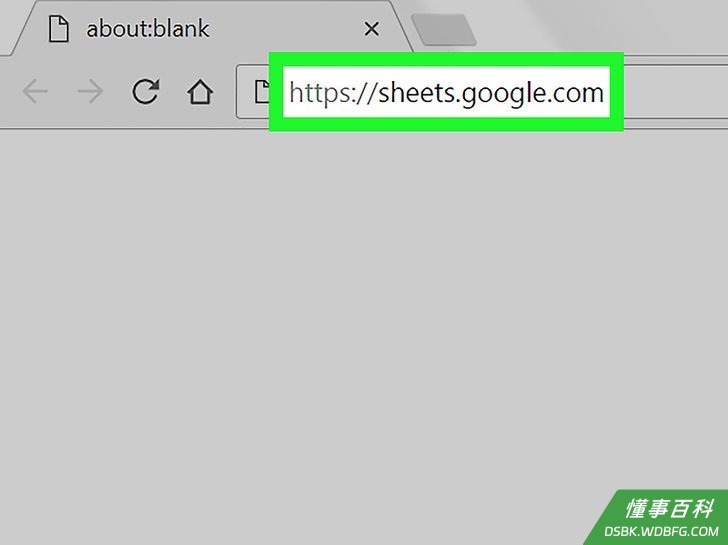
4打开要导入数据的电子表格。在新的浏览器选项卡或窗口中,前往https://sheets.google.com,单击要导入数据的电子表格。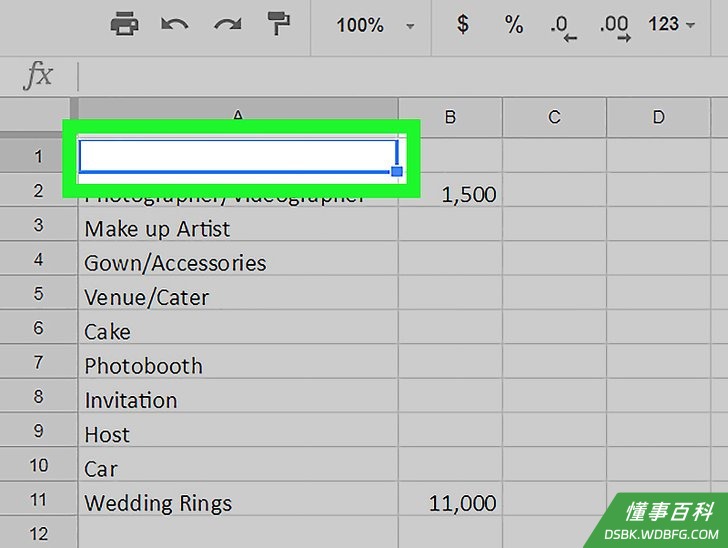
5选择单元格。单击要导入数据的单元格,随后会高亮显示单元格。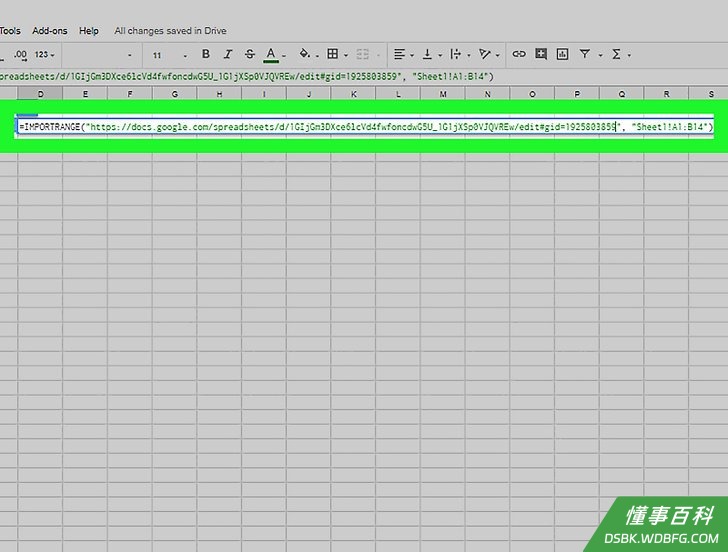
6在单元格中输入以下公式:
=IMPORTRANGE("spreadsheetURL", "Sheet1!A1:B14")。将“spreadsheetURL”替换为之前复制的网址,将“Sheet1!A1:B14”替换为工作表的名称以及要导入的单元格范围。公式的格式如下:依次输入等号、全大写的IMPORTRANGE、左括号、引号、电子表格的URL、引号、逗号、空格、引号、工作表名称、感叹号、起始单元格、冒号、结束单元格、引号以及右括号。- 要粘贴网址,右键单击并选择粘贴,也可以在Windows上按Ctrl+V或在Mac上按⌘ Command+V。
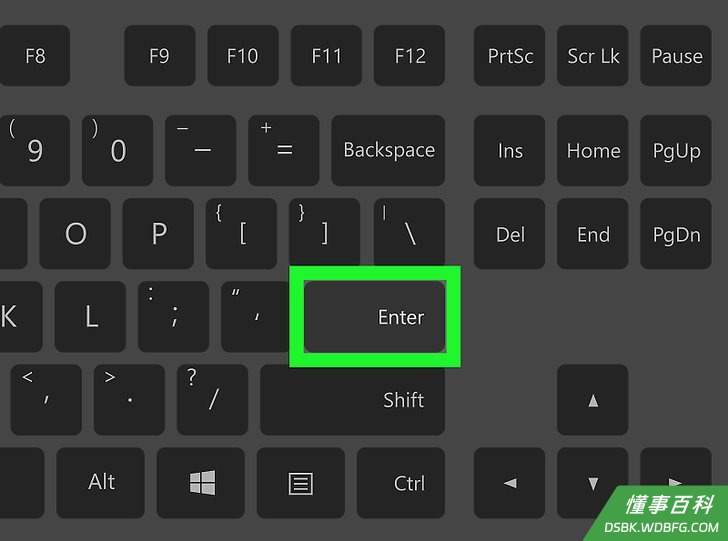
7按↵ Enter。“Google表格”随后会应用公式,并导入另一个电子表格中的数据。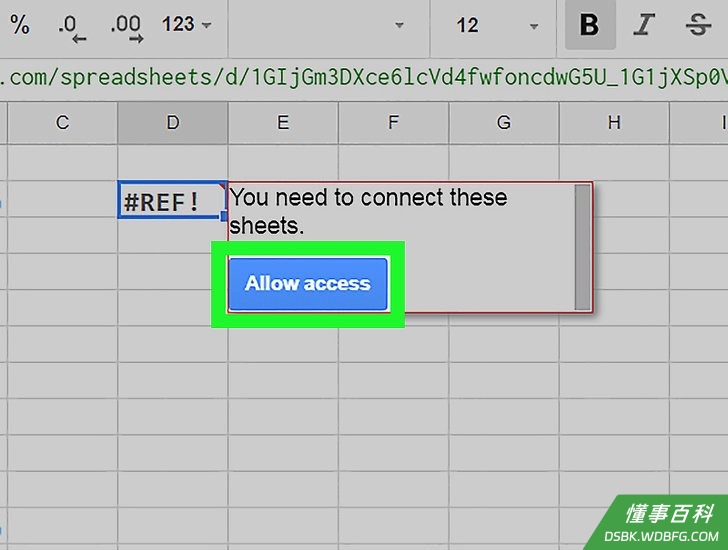
8在单元格弹出菜单中单击允许访问。第一次从另一个电子表格导入数据时,Google会提示你授予权限。随后就可以将数据导入电子表格。
《如何在Windows或Mac的Google表格中导入其它工作表中的数据》由 dsbk 采用 知识共享署名 4.0 国际许可协议 进行许可, 转载请注明出处 https://dsbk.wdbfg.com/计算机与电子产品/如何在Windows或Mac的Googl2.html