
如何在Windows电脑上录制视频
dsbk本指南介绍如何通过Windows的“相机”应用程序使用电脑上的网络摄像头录制视频。
本指南介绍如何通过Windows的“相机”应用程序使用电脑上的网络摄像头录制视频。
步骤
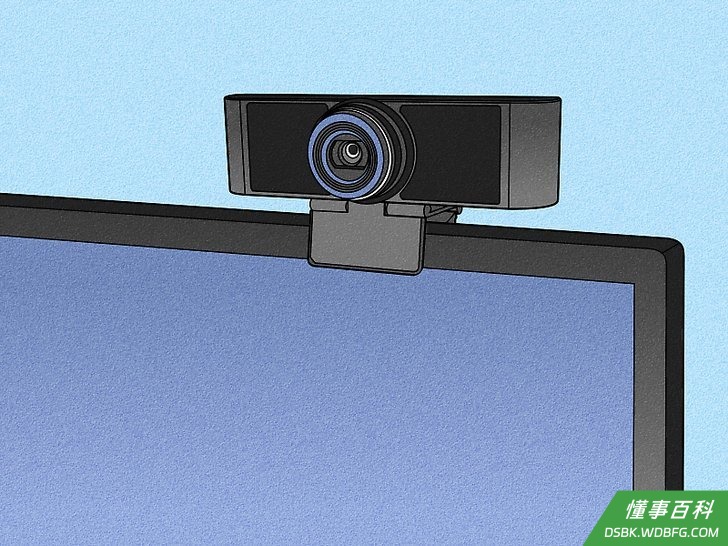
1将网络摄像头连接到Windows电脑。在电脑上安装网络摄像头,然后根据提示安装软件。- 如果笔记本或显示器自带网络摄像头,可跳过此步骤。

2单击菜单。它通常位于屏幕的左下角。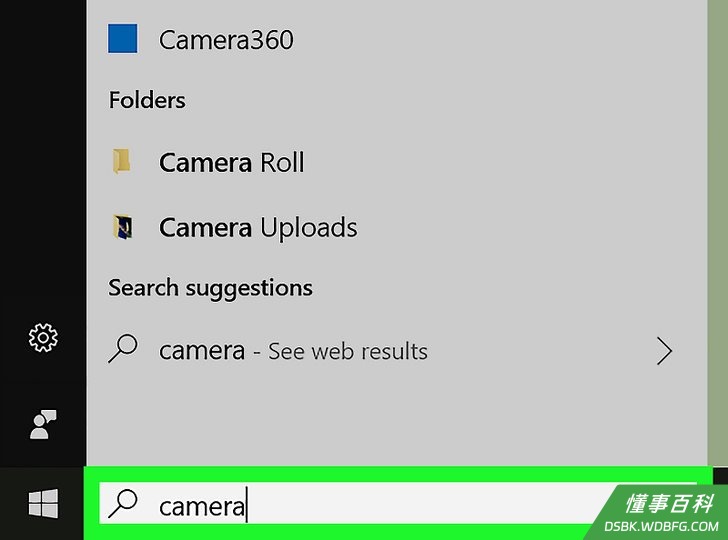
3在搜索栏中输入相机。可能需要先单击圆环或放大镜图标才能打开搜索栏。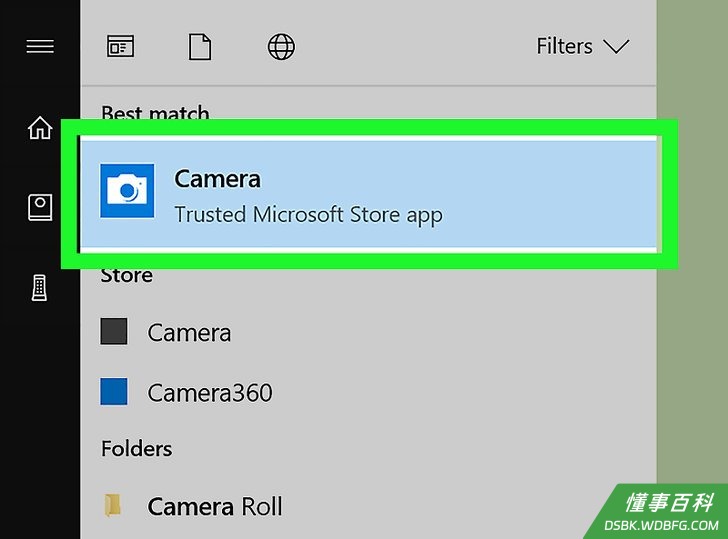
4单击相机。随后会打开“相机”应用程序。它会自动启用网络摄像机。- 如果系统要求你向应用程序提供网络摄像头的访问权限,务必提供所有请求的权限。

5单击。它位于相机预览屏幕的右上角。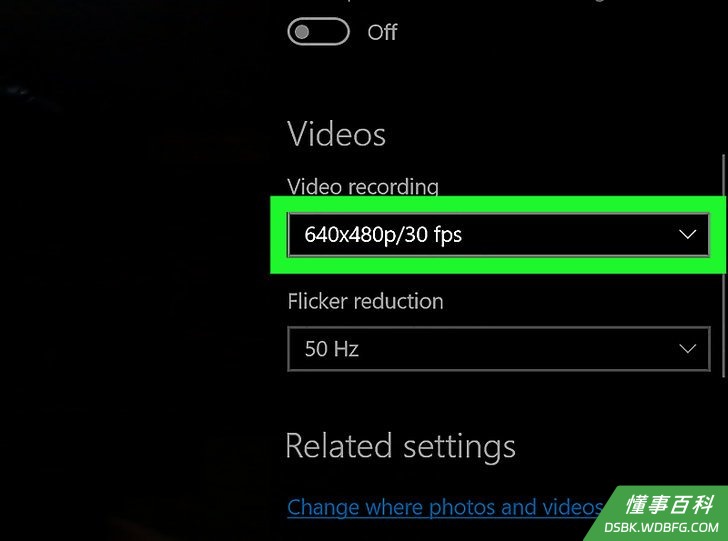
6选择视频录制速度。将右边栏滚动到“视频”部分,然后在下拉菜单中选择所需的分辨率。分辨率越高,视频质量就越好,但文件也越大。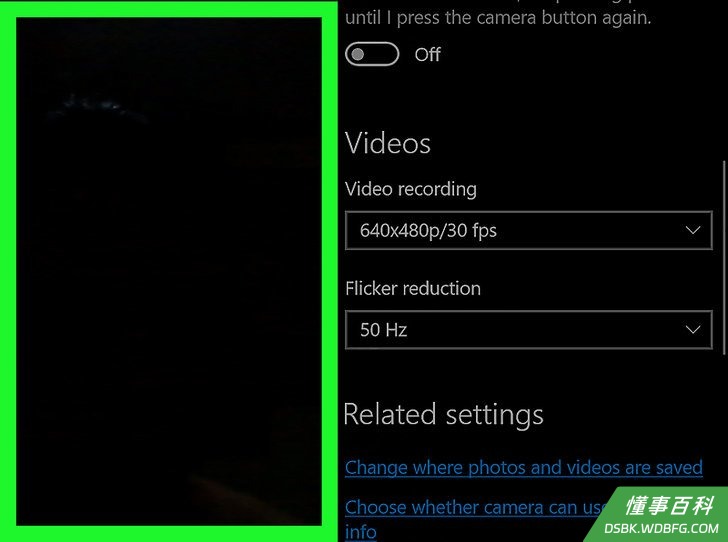
7单击右边栏以外的区域。这样就能关闭设置菜单。
8单击视频图标。它位于窗口右侧,图标是一个相机。这样就能切换到视频模式。
9单击视频图标开始录制。它位于窗口右侧,图标是一个白色的摄像机。录制期间,预览窗口的中间下方会显示计时。
10单击停止按钮停止录制。它位于窗口右侧,图标是一个红色方块。点击后会立即停止录制。录制的视频将保存到“照片”文件夹下的“本机照片”文件夹中。
《如何在Windows电脑上录制视频》由 dsbk 采用 知识共享署名 4.0 国际许可协议 进行许可, 转载请注明出处 https://dsbk.wdbfg.com/计算机与电子产品/如何在Windows电脑上录制视频.html