
如何在Windows 7电脑上更改文件权限
dsbk在Windows 7系统中,权限能够决定用户对该对象的可执行操作范围,包括查看、修改和删除文件、文件夹。在Windows电脑上,每个文件和文件夹都有独立的权限设置。更改权限允许你锁定或打开用户访问和操作文件的权限。如果你刚从旧硬盘中恢复其中的数据,那么需要获取文件的所有权后才能访问和操作它们。
在Windows 7系统中,权限能够决定用户对该对象的可执行操作范围,包括查看、修改和删除文件、文件夹。在Windows电脑上,每个文件和文件夹都有独立的权限设置。更改权限允许你锁定或打开用户访问和操作文件的权限。如果你刚从旧硬盘中恢复其中的数据,那么需要获取文件的所有权后才能访问和操作它们。
步骤
方法 1
方法 1 的 2:
更改权限
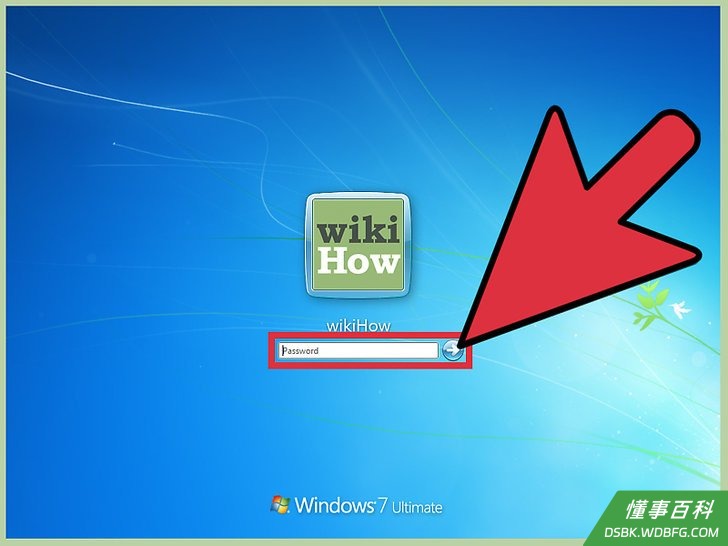
1以管理员身份登录Windows电脑。如果没有以管理员身份登录电脑,那么只能更改自己帐户的权限。如果想要更改电脑上其它帐户的权限,就必须以管理员身份登录电脑。- 如果没有管理员身份,就无权访问大部分权限设置。
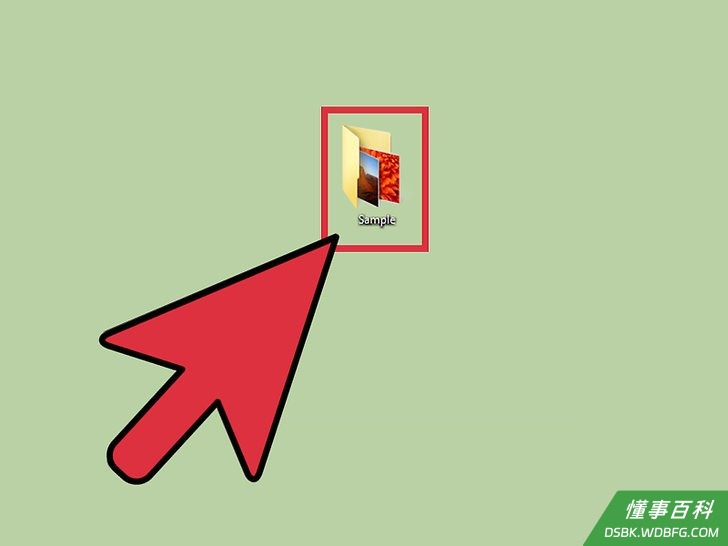
2右键点击你要更改权限的文件或文件夹。你可以更改任意文件或文件夹的权限。更改文件夹的权限会同时更改文件夹里面所有文件和子文件夹的权限。- 你无法更改正在被使用的文件的权限。因此,如果你想要更改某个文件或文件夹,请先确保关闭所有使用该文件、文件夹的程序。
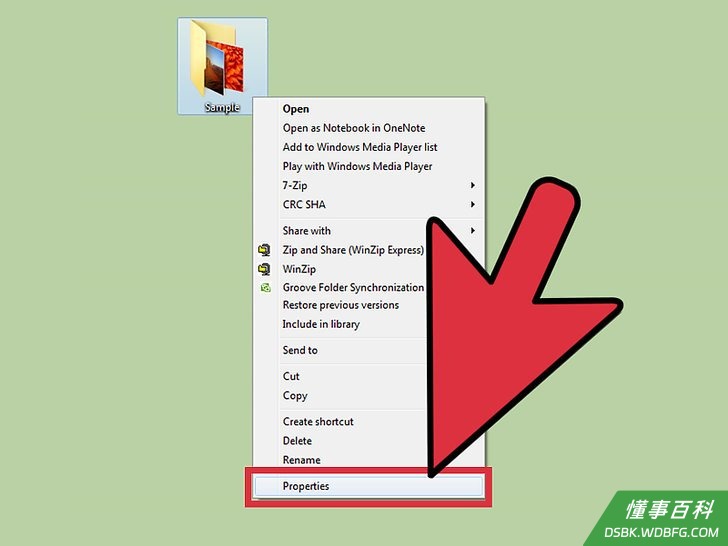
3选择“属性”。打开文件或文件夹的属性窗口。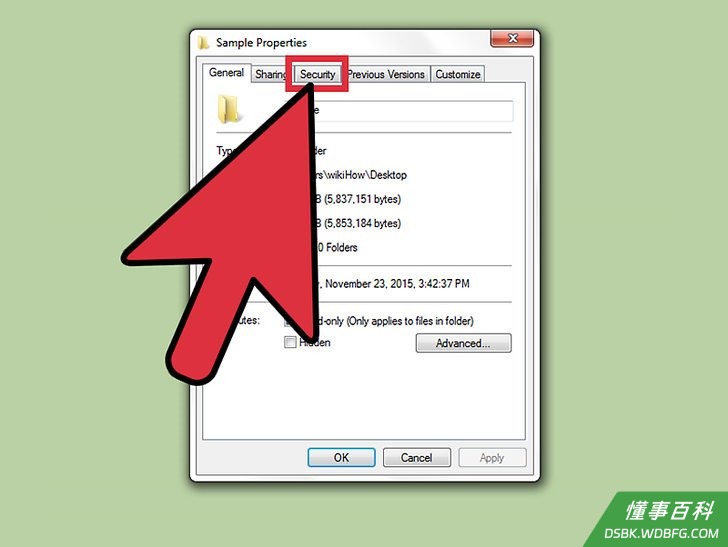
4点击“安全”选项卡。里面会列出有权操作该对象的所有组或用户名。- 如果没有看到“安全”选项卡,那么你可能正试图更改存储在优盘里的文件权限。如果优盘的格式是FAT32文件系统,那么你就无法设置对象的权限。你只能编辑NTFS文件系统的对象。
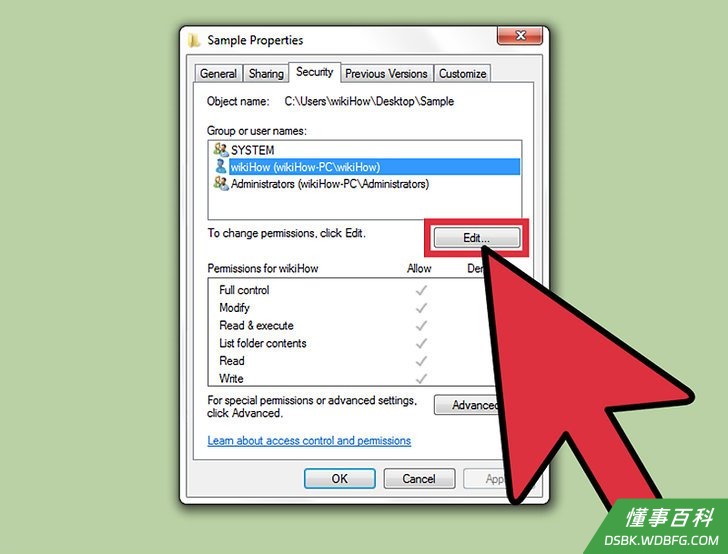
5点击“编辑”按钮。这会允许你更改任意用户的操作权限。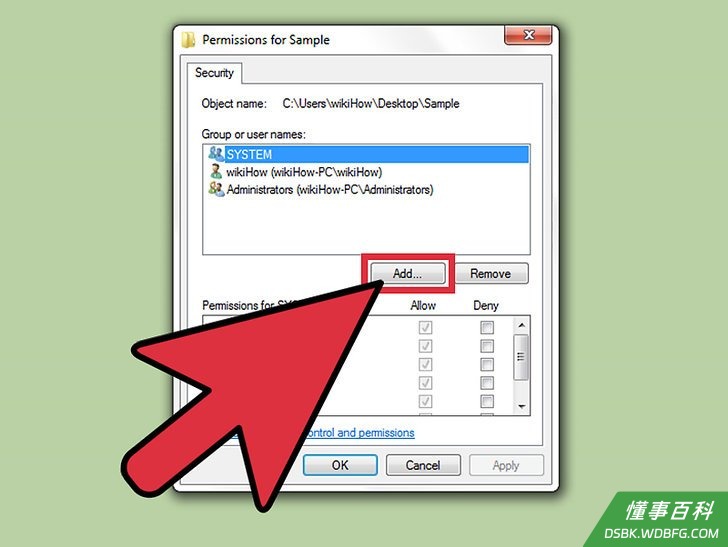
6点击“添加”按钮,向列表添加一个新的用户或组。如果你想要添加有权限的新用户,请点击“添加”按钮。- 点击“高级”选项卡,然后点击“立即查找”按钮,来找到电脑上的所有用户和组。
- 选择你想要添加权限的用户,然后点击“确定”。它们会被添加到“组或用户名”列表。
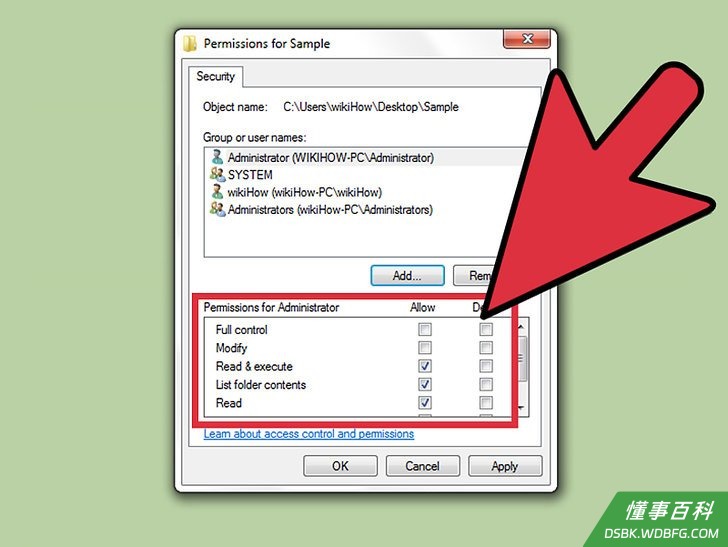
7选择你想要更改权限的用户。下方的“‘用户’的权限”列表会罗列所有可选的权限。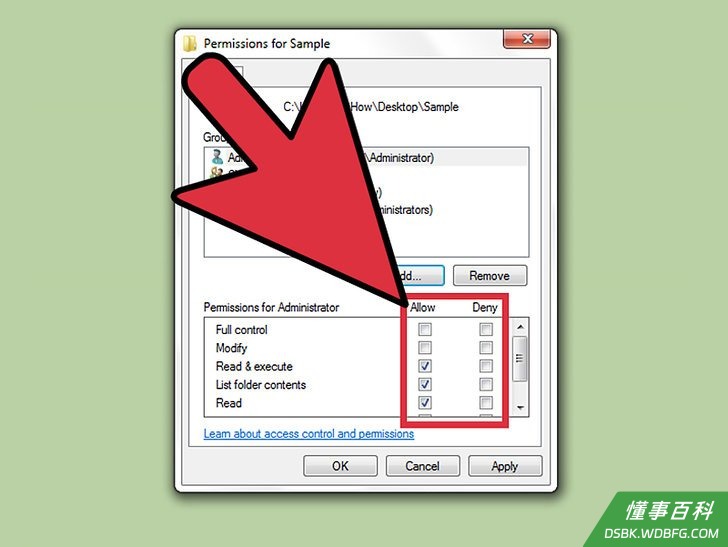
8勾选各项权限右侧的复选框。列表中的每个权限都有一个“允许”和一个“拒绝”复选框。勾选具体的权限可以赋予或限制该用户的操作范围:- 完全控制 - 用户可以读取、写入、修改或删除文件。
- 修改- 用户可以读取、写入和修改文件。
- 读取和执行 - 用户可以读取或运行选中的文件。
- 列出文件夹内容 - 用户可以浏览选中文件夹中的文件。
- 读取 - 用户可以打开文件。
- 写入 - 用户可以编辑文件、创建新文件。
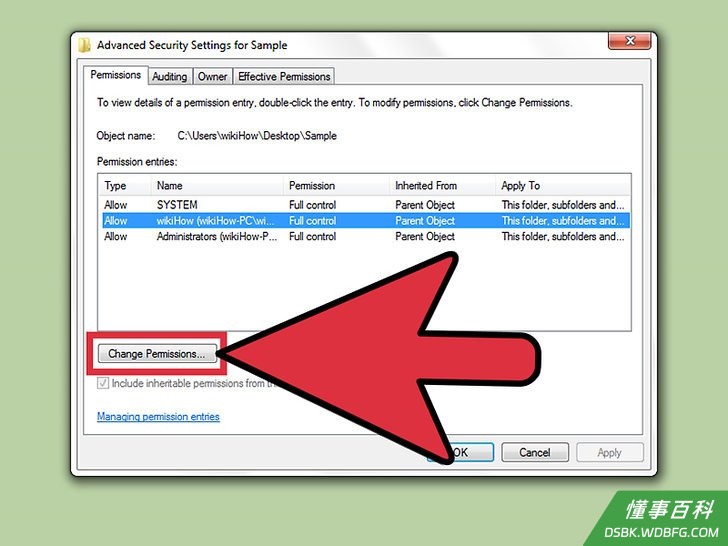
9如果复选框都是灰色的,请调整设置。如果你无法更改任何权限,那么你可能得调整某些设置:- 点击“安全”选项卡中的“高级”按钮。
- 选择用户,点击“更改权限/编辑”。
- 取消勾选“包括可从该对象的父项继承的权限”选项。
- 保存更改。这时候,你应该就可以勾选权限复选框了。
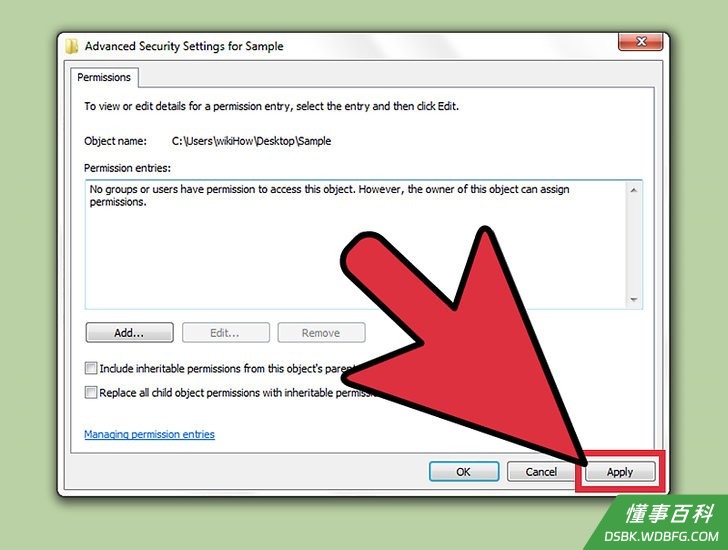
10点击“应用”保存更改。你所做出的更改会保存下来,并应用到用户帐户上。如果你更改自己帐户的权限,所做出的更改会立刻生效。
方法 2
方法 2 的 2:
获取文件的所有权
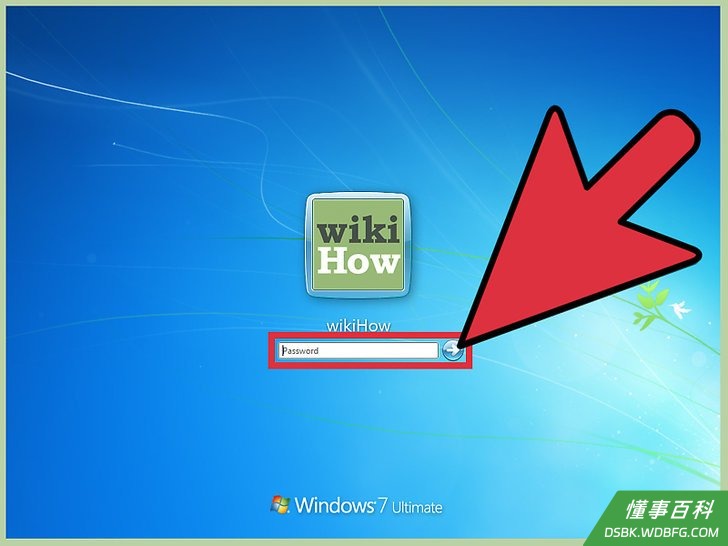
1以管理员身份登录电脑。只有管理员权限才能更改文件和文件夹的所有权。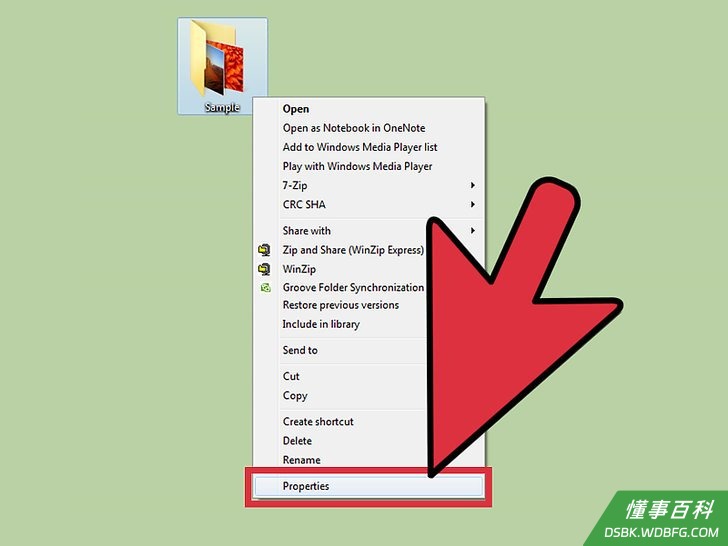
2右键点击你想要更改的文件和文件夹,选择“属性”。 打开对象的属性窗口。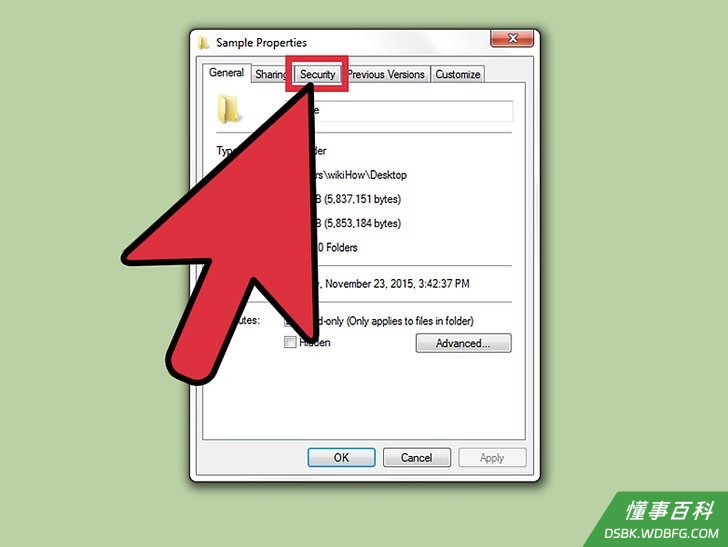
3点击“安全”选项卡。里面会列出有权操作该对象的所有组或用户名。- 如果没有看到“安全”选项卡,那么你可能正试图更改存储在FAT32优盘里的对象属性。安全选项只适用于NTFS格式的驱动器。而大部分优盘的格式是FAT32。
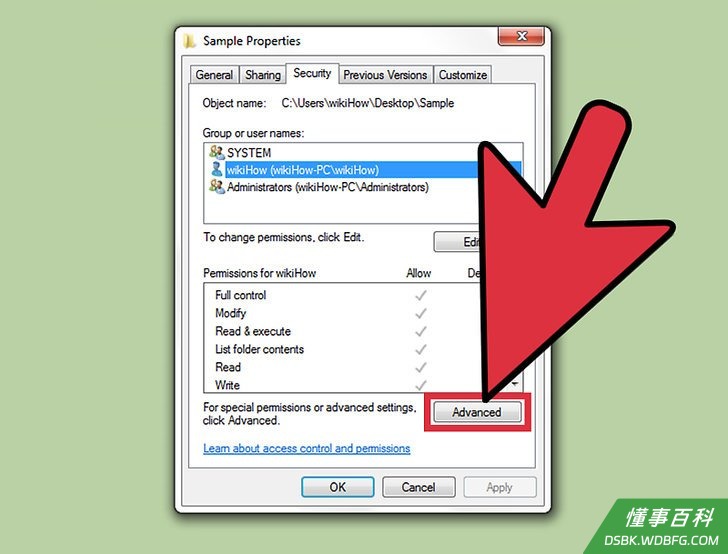
4点击“高级”按钮。打开高级安全设置窗口。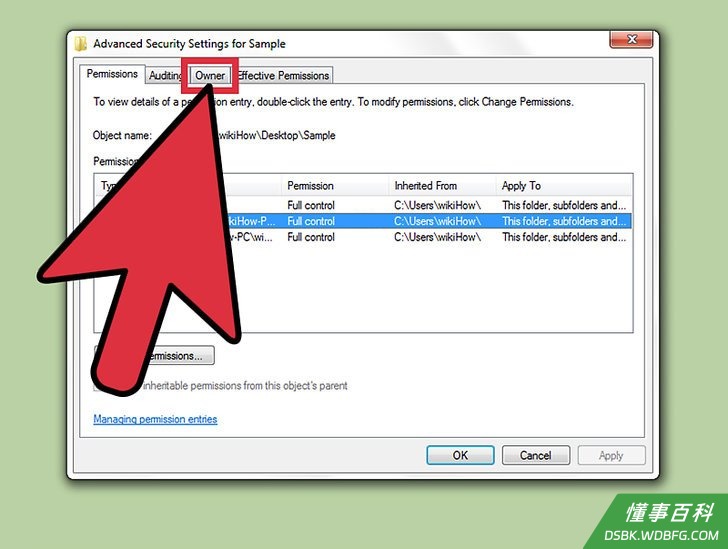
5点击“所有者”选项卡。这里会显示选中对象的路径、当前所有者和可选的用户列表。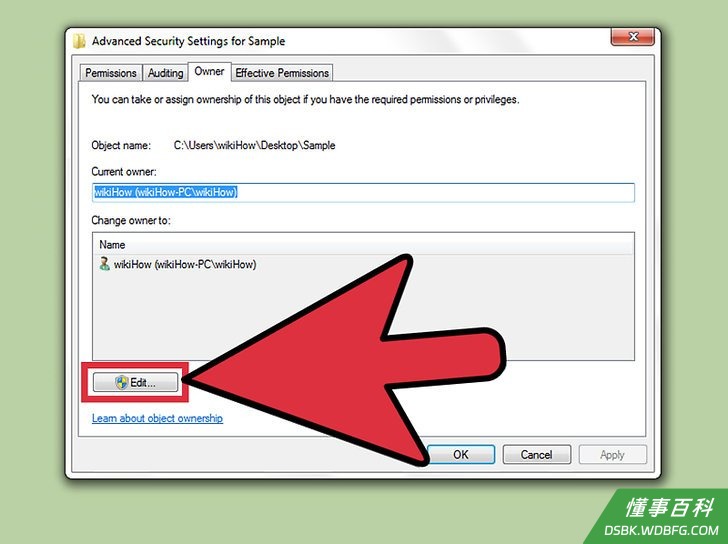
6点击“编辑”来更改所有者。你可以选择列表中的其它用户。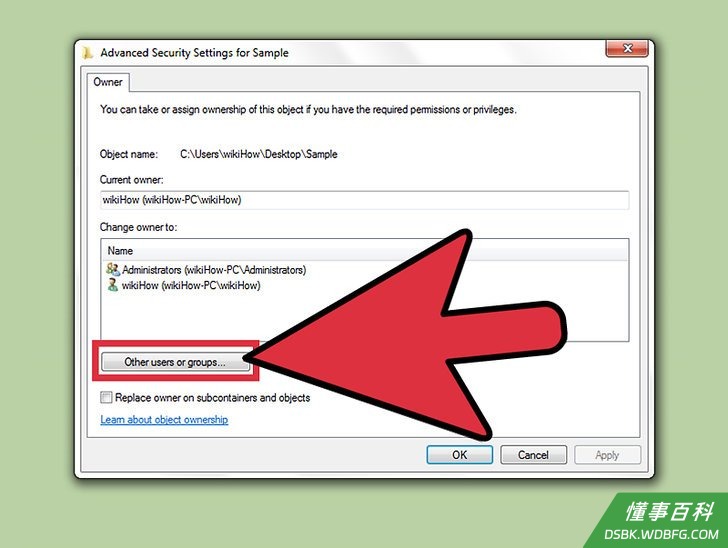
7如果没有列出其它用户,请选择“其他用户或组”。如果这里没有列出你想要赋予所有权的用户或组,请点击“其它用户或组”按钮来添加用户:- 点击“高级”,然后点击“立即查找”按钮,来找到电脑上的所有用户和组。
- 选择你想要添加的用户,点击“确定”。将它们添加到“更改所有者为”列表中。
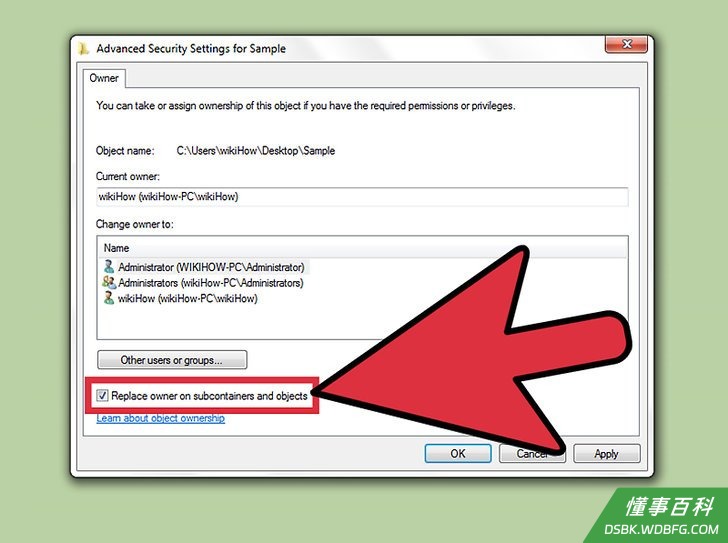
8勾选“替换子容器和对象的所有者”选项。这会将对象的子文件夹所有权给予你选中的用户。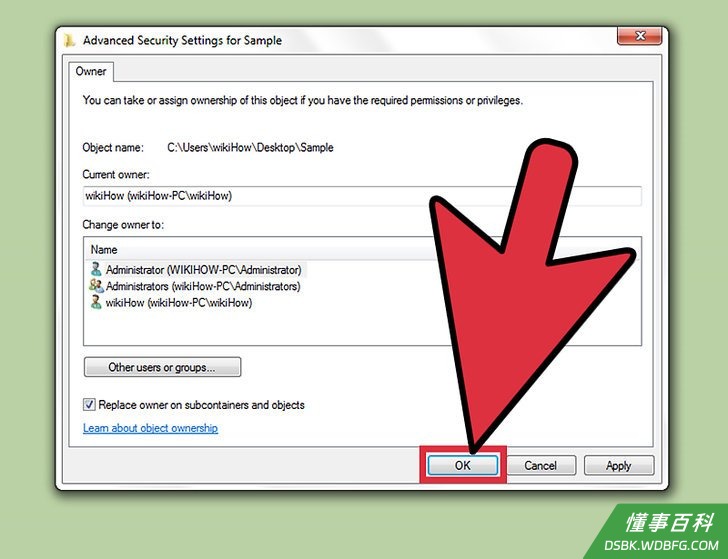
9保存更改。点击“确定”按钮保存更改。如果再次打开属性窗口,切换到安全选项卡,打开高级安全设置窗口就能看到所有者已更换成特定的用户。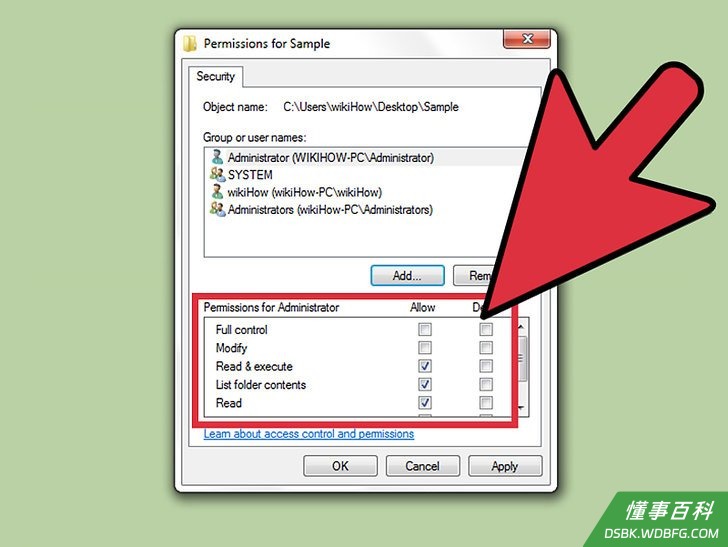
10调整权限。更换所有者之后,依旧可以将你的权限设置为“完全控制”。然后按照第一部分的方法更改文件的权限。
《如何在Windows 7电脑上更改文件权限》由 dsbk 采用 知识共享署名 4.0 国际许可协议 进行许可, 转载请注明出处 https://dsbk.wdbfg.com/计算机与电子产品/如何在Windows7电脑上更改文件权限.html