
如何在iOS设备上移除Safari中的网站数据
dsbk这篇文章将教你如何移除Safari浏览器中的浏览数据和历史记录。你可以删除特定的网站数据,或一次性抹除iPhone或iPad上所有的历史记录和网站数据。如果想要删除除历史记录之外的网站数据,你必须一个个地删除这些数据项目。
本文编写于 93 天前,最后修改于 93 天前,其中某些信息可能已经过时。
这篇文章将教你如何移除Safari浏览器中的浏览数据和历史记录。你可以删除特定的网站数据,或一次性抹除iPhone或iPad上所有的历史记录和网站数据。如果想要删除除历史记录之外的网站数据,你必须一个个地删除这些数据项目。
步骤
方法 1
方法 1 的 2:
清除网站数据
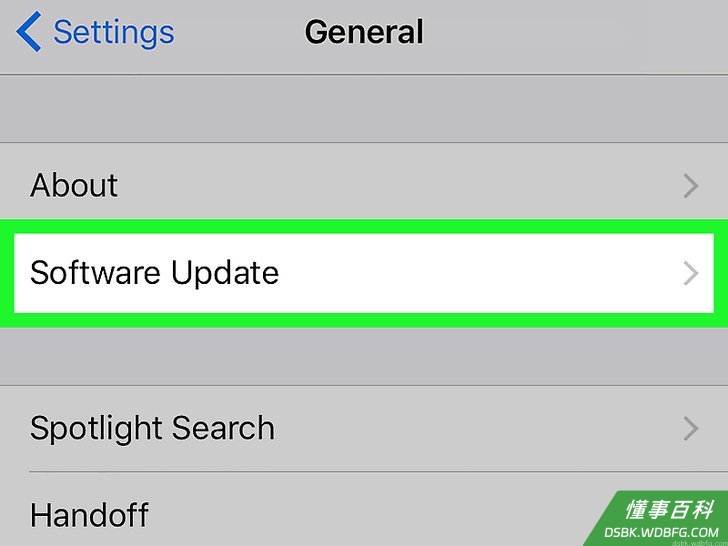
1如果需要的话,请更新iPhone或iPad。在部分版本的iPhone和iPad上有个bug(程序漏洞),它会阻止用户删除网站数据,就算彻底抹除设备数据也无法删除网站数据。为了避免这种漏洞,请确保将设备更新到最新版本。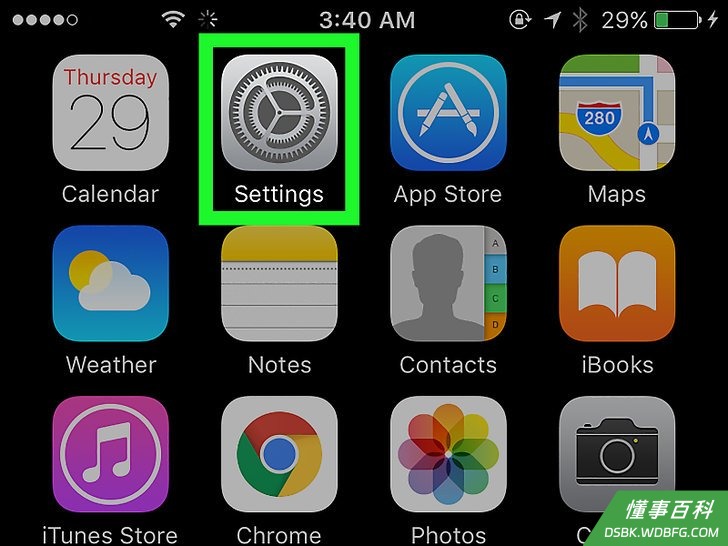
2打开iPhone或iPad的设置程序。它位于主屏幕上,图标是灰色的齿轮。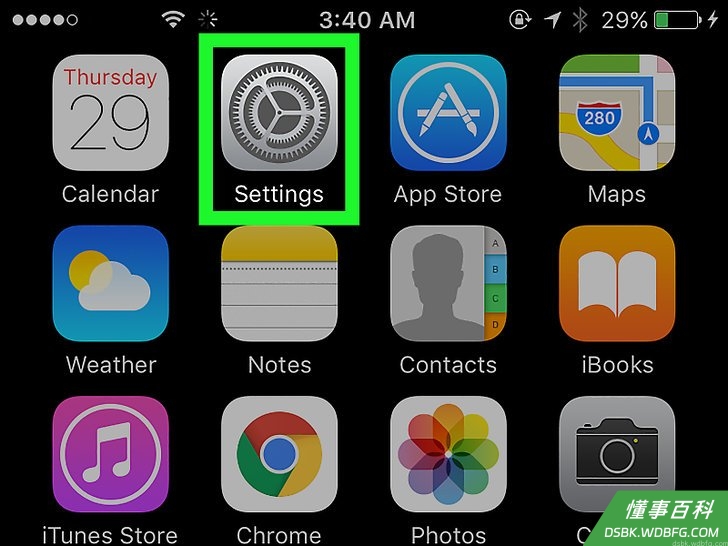
3向下滚动菜单,点击Safari浏览器。它位于页面的下半部分。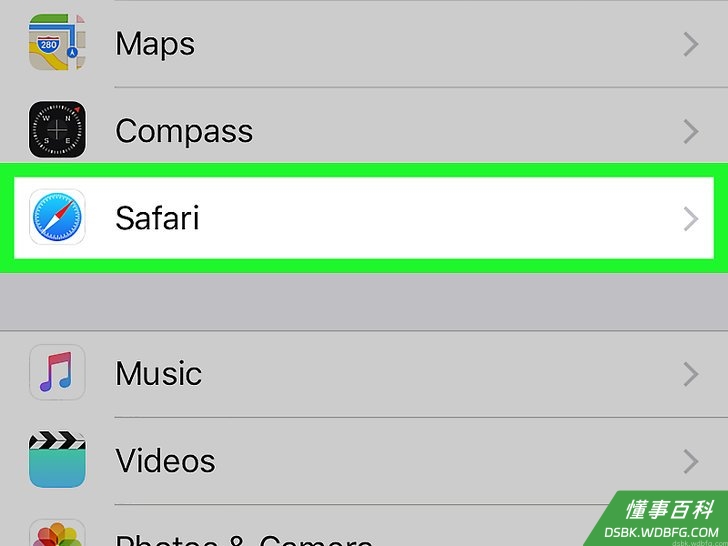
4向下滑动屏幕,点击高级。这个选项位于页面的最底部。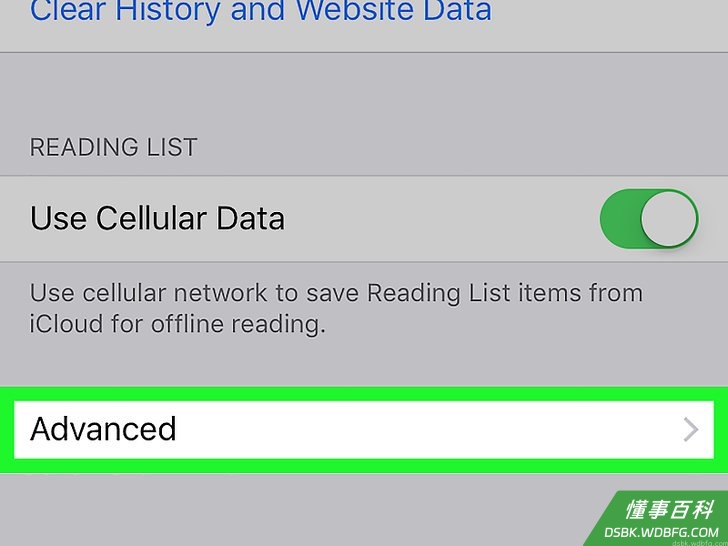
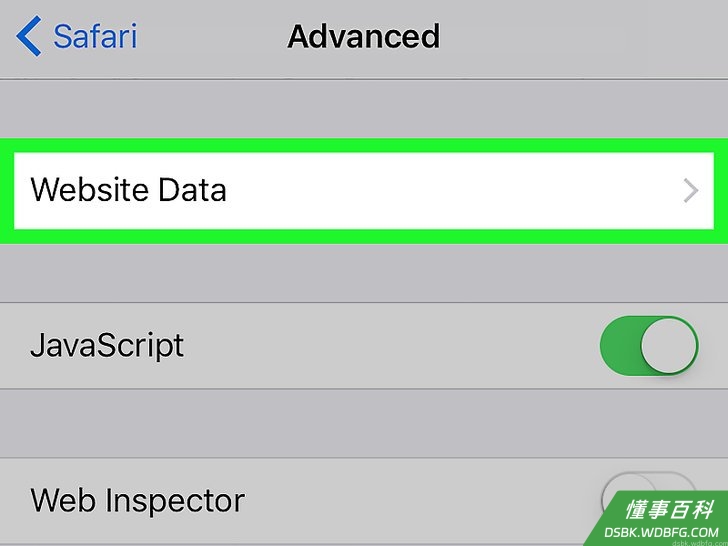
5点击网站数据。它位于页面的顶部。这么做可以打开网站列表,查看当前设备上存储的网站数据。- 有些网站数据旁边显示为“0字节”。这说明网站存储的数据量很小,不足以测量出大小。
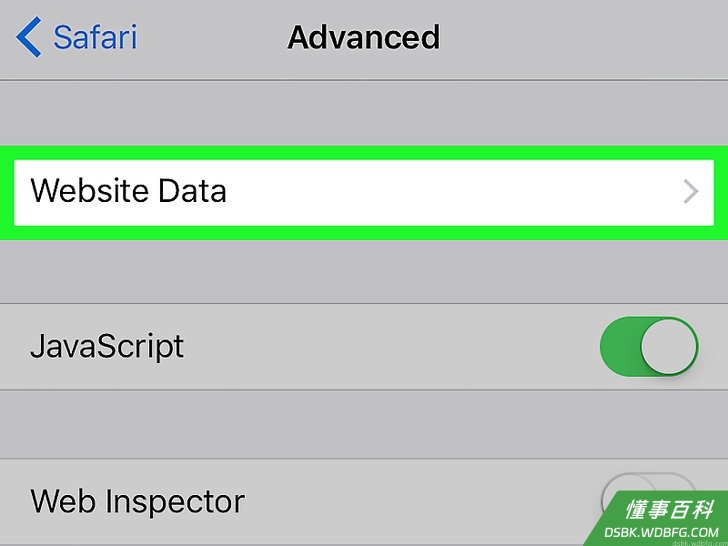
6向下滚动屏幕,点击移除所有网站数据。它位于屏幕底部,是一个红色的文本按钮。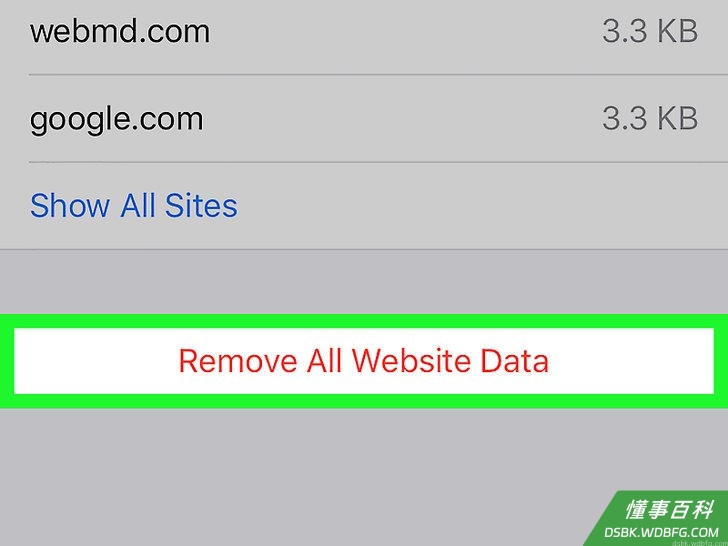
7弹出提示时,点击现在移除按钮。这么做可以清除页面存储的网站数据,并返回到高级页面。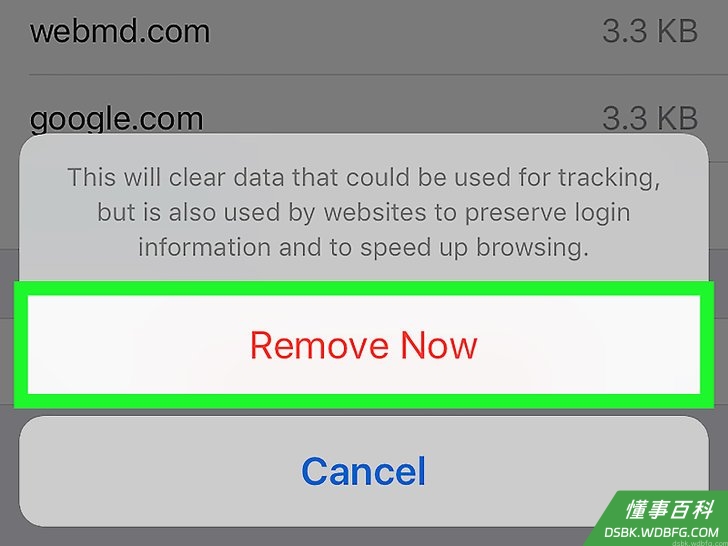
8再次点击网站数据。它位于页面顶部,点击它,再次打开网站数据页面。你能看到几条没有被删除的数据项。- 如果在页面底部看到显示所有站点按钮,请点击它再继续操作。
9从右向左滑动数据项目。接着,数据的右侧会出现一个删除按钮。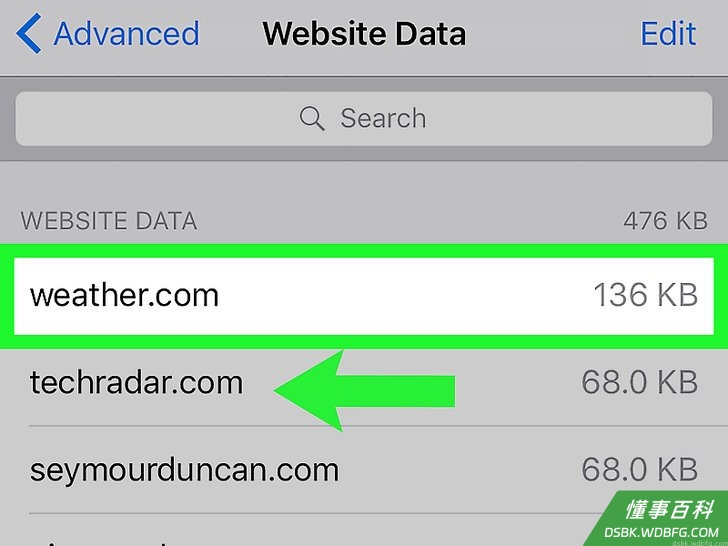
10点击删除。它位于数据项右侧,是一个红色按钮。点击它,删除该页面的数据项。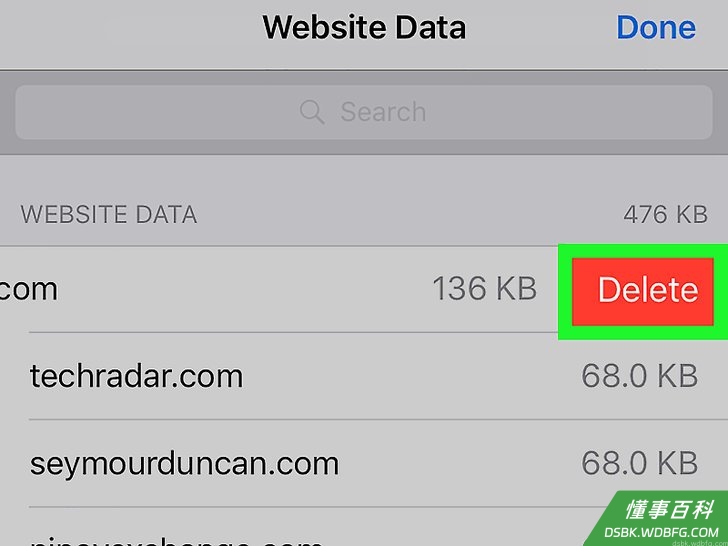
11重复滑动并删除操作,删除剩余数据。这是唯一一种方法能确保关闭设置程序后不会再出现这些数据。按照这种方法删除所有数据后,就可以关闭设置程序了(网站数据也已被成功删除)。
方法 2
方法 2 的 2:
清除网站数据和历史记录
1打开iPhone或iPad的设置程序。它位于主屏幕上,图标是灰色的齿轮。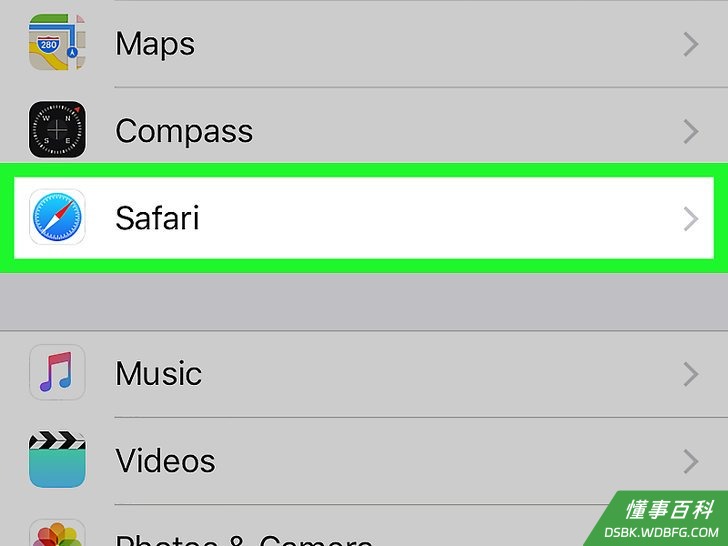
2向下滚动菜单,点击Safari浏览器。它位于页面的下半部分。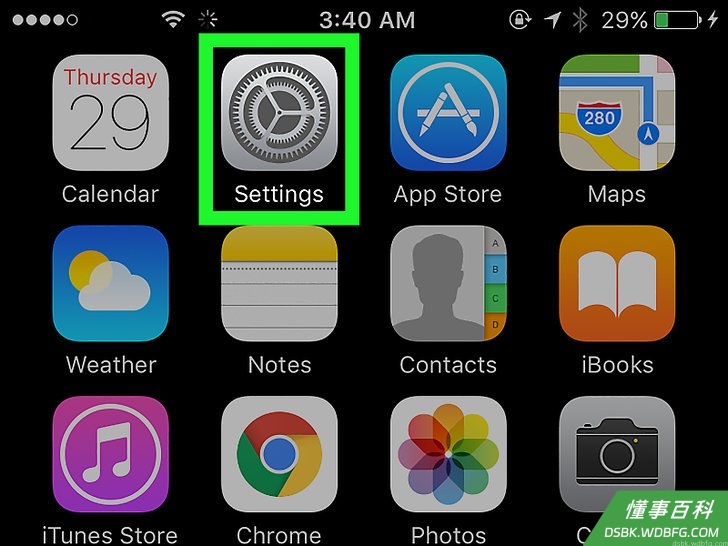
3向下滚动屏幕,点击清除历史记录与网站数据。它位于页面底部。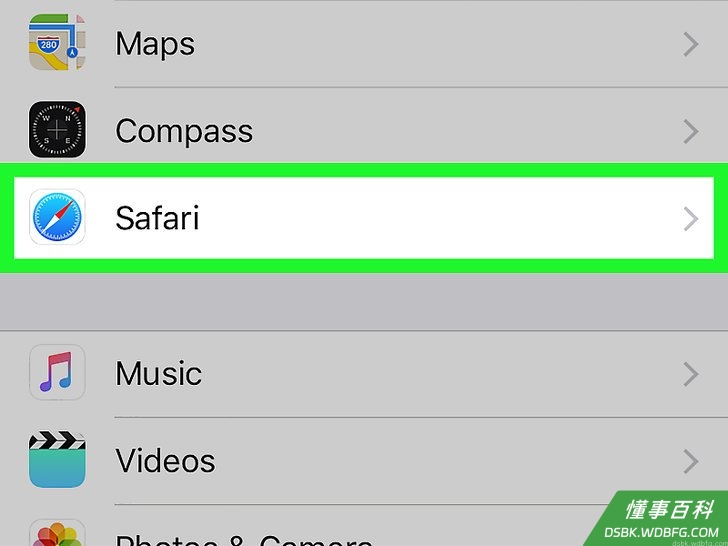
4弹出提示时,点击清除历史记录与数据。这会删除iPhone或iPad设备的Safari历史记录、自动填充信息和浏览后留下的cookie数据。- 在iPad上,请点击清除按钮。
- 如果你想要删除所有网站cookie,你需要删除特定网站数据 。
小提示
- 如果想要删除设备上Safari浏览器里的历史记录,你需要删除特定的数据项目。
警告
- 有些网站和应用程序数据会日积月累地保存在iPhone或iPad设备中,而无法被删除。除非越狱设备,否则无法看到这部分数据。
《如何在iOS设备上移除Safari中的网站数据》由 dsbk 采用 知识共享署名 4.0 国际许可协议 进行许可, 转载请注明出处 https://dsbk.wdbfg.com/计算机与电子产品/如何在iOS设备上移除Safari中的网.html