
如何在iPad上使用Chrome扩展程序
dsbk想在iPad上使用Chrome的某些扩展程序?目前,iPad或iPhone可以下载或安装Safari扩展程序,但是不支持Chrome或Firefox扩展程序。好在有一些变通方法可以在无需直接安装Chrome扩展程序的情况下,让你在iPad上使用它们。下面会教你在iPad上安装和使用Chrome扩展程序的3个简单方法。
- 可以在iPad上安装Chrome扩展程序吗? |
- Chrome远程桌面 |
- Safari扩展 |
- Orion浏览器
想在iPad上使用Chrome的某些扩展程序?目前,iPad或iPhone可以下载或安装Safari扩展程序,但是不支持Chrome或Firefox扩展程序。好在有一些变通方法可以在无需直接安装Chrome扩展程序的情况下,让你在iPad上使用它们。下面会教你在iPad上安装和使用Chrome扩展程序的3个简单方法。
须知事项
- 你可以通过“Chrome远程桌面”,在iPad上访问Windows或Mac电脑上的Chrome扩展程序。
- 你可以在免费的Orion浏览器中安装Chrome扩展程序。
- Safari允许安装扩展程序,不妨检查一下你想使用的Chrome扩展程序是否有推出Safari版本。
步骤
章节 1 的 4:
可以在iPad上安装Chrome扩展程序吗?
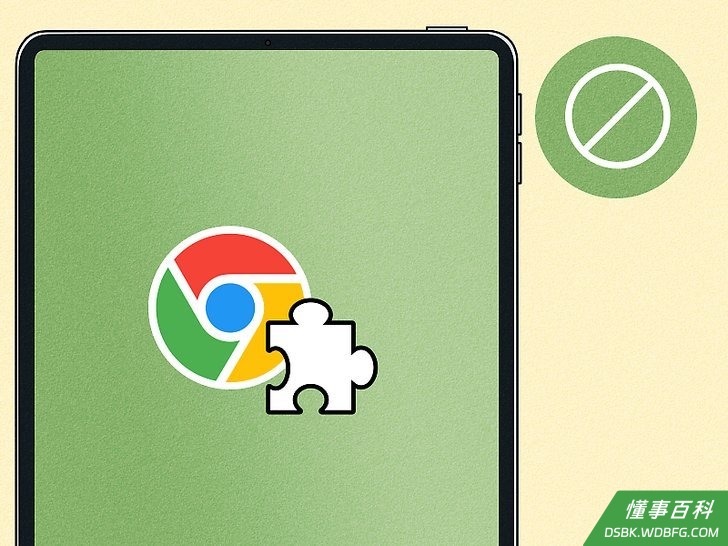 iOS系统并不支持Chrome扩展程序。虽然不能直接在iOS系统上的Chrome应用商店直接安装扩展程序,但还是有一些变通方法可以让你在平板电脑上使用自己喜欢的扩展程序。
- 有一种变通方法是在Mac电脑上使用Xcode将Chrome扩展程序移植到Safari,但这仅适用于早期版本的macOS、Xcode和iOS系统。本文只介绍百分百行得通的方法。
章节 2 的 4:
Chrome远程桌面
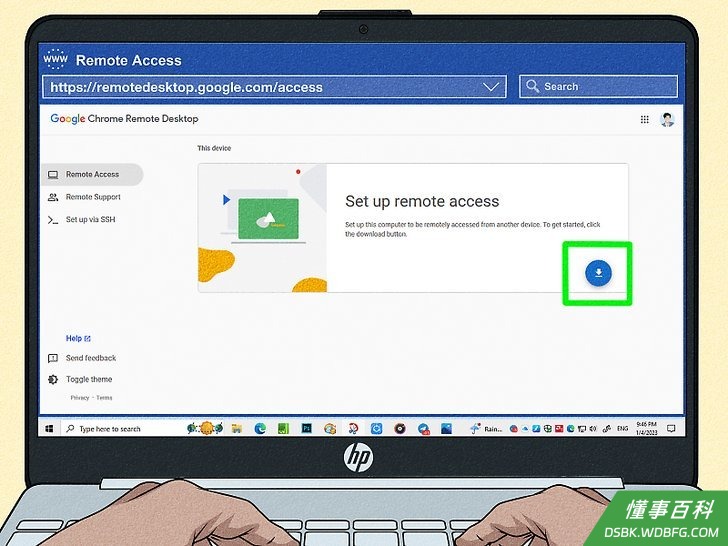
1在Windows或Mac电脑上安装“Chrome远程桌面”。即使身在在遥远的地方,也能通过它在iPad上访问家里电脑的屏幕。如果你需要使用电脑上的Chrome扩展程序,比如加密货币钱包,则可以通过“Chrome远程桌面”在iPad上远程访问它。- 在家里的电脑上,打开Chrome浏览器,前往 https://remotedesktop.google.com/access 。
- 在“Chrome远程桌面”页面,点击由朝下箭头和一条横线组成的“下载”图标,然后点击添加到Chrome。
- 按照屏幕上的指示进行安装。
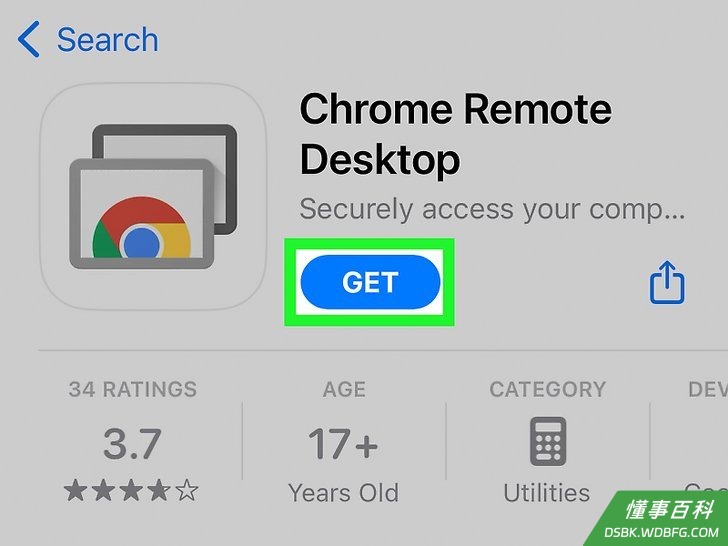
2在iPad上安装“Chrome远程桌面”。在App Store搜索“Chrome远程桌面”,或者直接点开这个链接。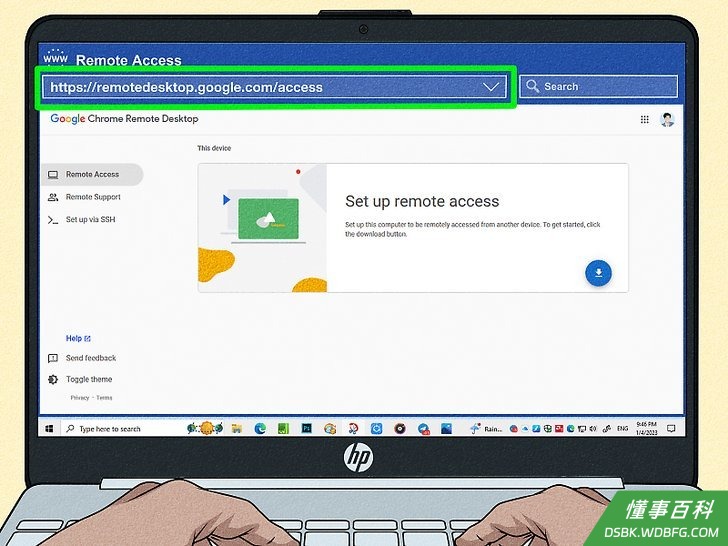
3在电脑上,前往 https://remotedesktop.google.com/access 。安装了远程桌面后,允许iPad远程访问电脑,这样才能在iPad上使用安装在电脑上的Chrome或其他扩展程序。- 只要电脑连接了网络,不管身在何处,你都能从iPad访问电脑上的Chrome和它的扩展程序。
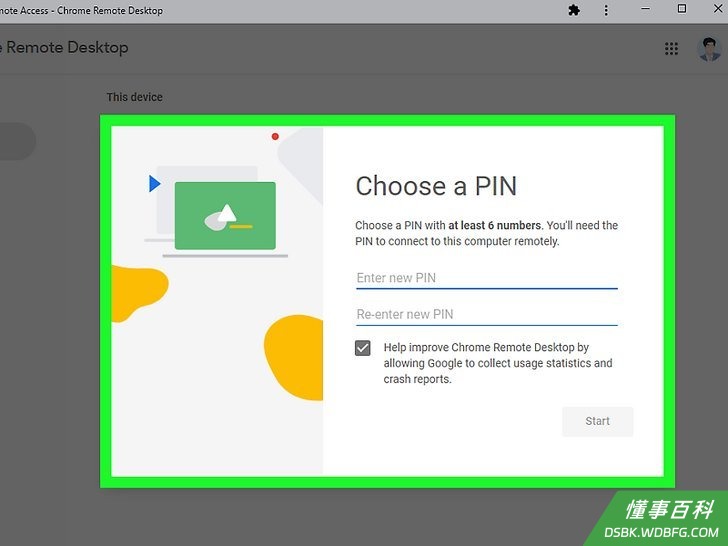
4允许iPad访问电脑。在“远程桌面”网站启用桌面共享:- 点击蓝色的打开按钮。
- 给电脑输入一个名称,然后点击下一步。
- 创建至少6位数的密码。
- 点击开始。“Chrome远程桌面”现在已经被激活。
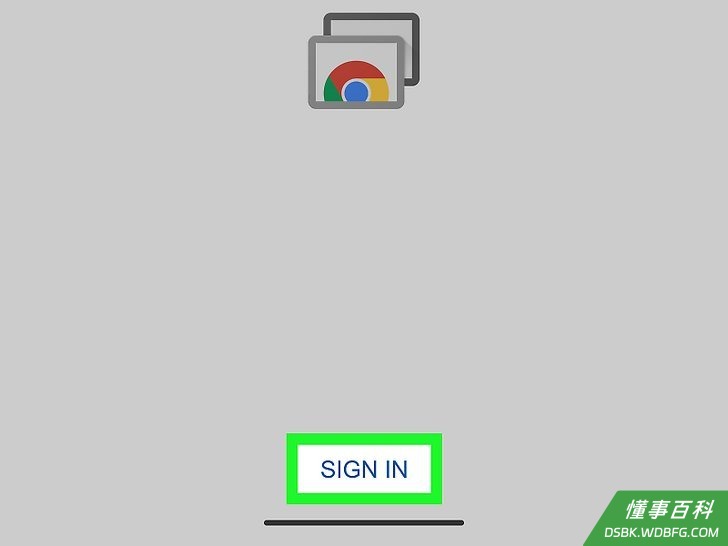
5在iPad上打开“Chrome远程桌面”并登录。出现提示时,输入跟电脑上的Chrome绑定的Google帐户进行登录。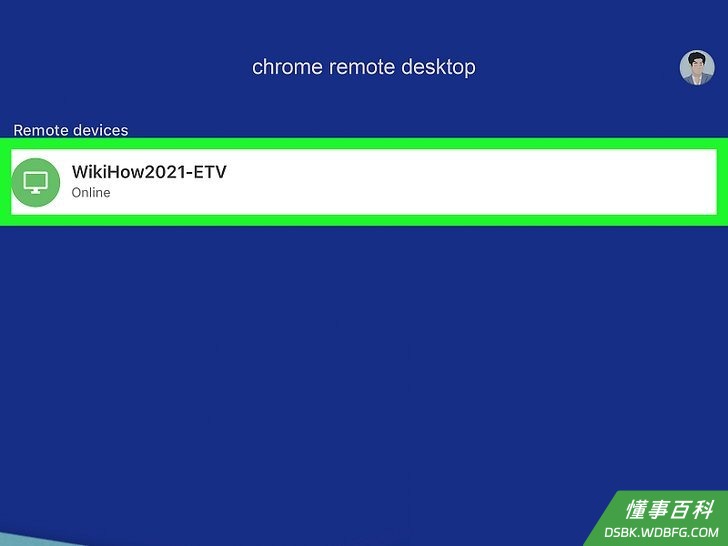
6点击你刚才给电脑取的名称。登录后,屏幕上会列出所有跟Google帐户绑定的设备。只要你的电脑连接了网络,应该就会在列表中找到它的名称,并且名称底下标注“在线”两个字。- 如果电脑不在身边,并且显示“离线”状态,那它可能是进入休眠模式了。你需要禁用休眠模式,让电脑即使长时间不活跃仍能保持清醒。
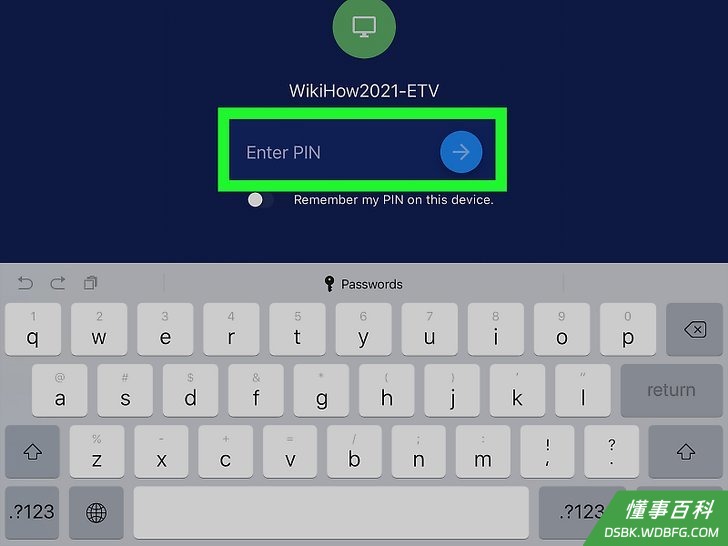
7输入密码,点击箭头。连接到Windows或Mac电脑后,iPad的屏幕会显示电脑桌面和打开的应用。- 在连接电脑期间,电脑屏幕会显示一条弹出信息,上面写着“本桌面当前与(你的Google帐户)共享”。如果想要结束连接,点击停止共享。
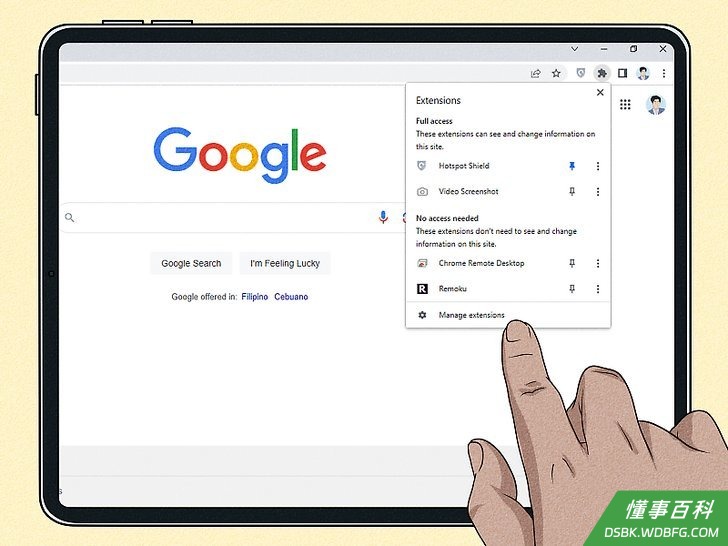
8使用你喜欢的Chrome扩展程序。现在,你就可以在iPad访问电脑上的Chrome使用安装的Chrome扩展程序啦!
章节 3 的 4:
Safari扩展
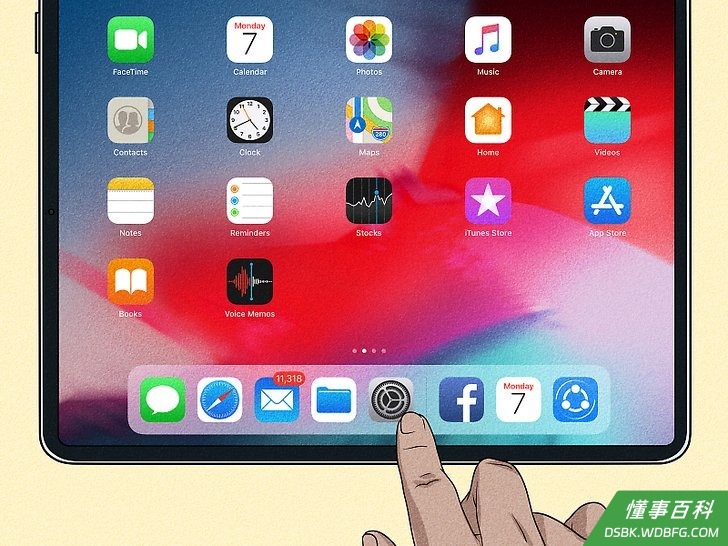
1打开iPad的“设置”。跟Chrome不一样,iPad支持安装Safari扩展。你想要安装的Chrome扩展程序或许有推出Safari版本。- 举个例子,也许你想使用LastPass或1Password之类的密码管理器,可以安装Safari版本的扩展,只需要切换到Safari浏览器来使用它们。
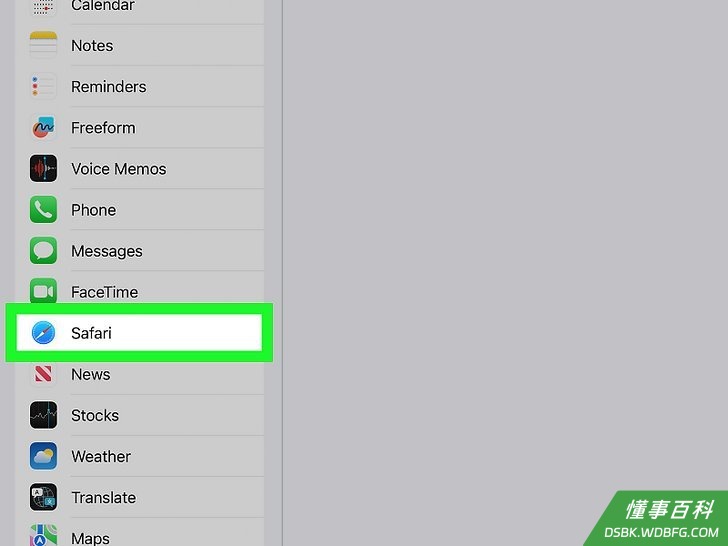
2往下滚动,点击Safari浏览器。它就在第5组的设置选项里。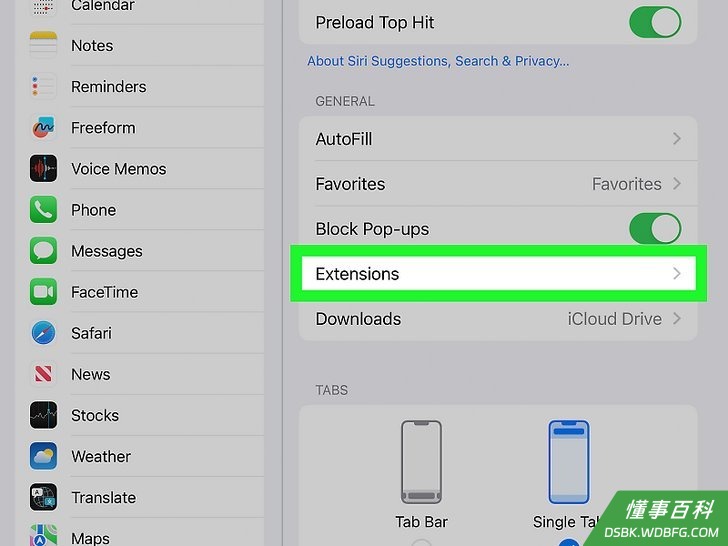
3点击“通用”底下的扩展。屏幕上会显示已经安装在iPad上的Safari扩展。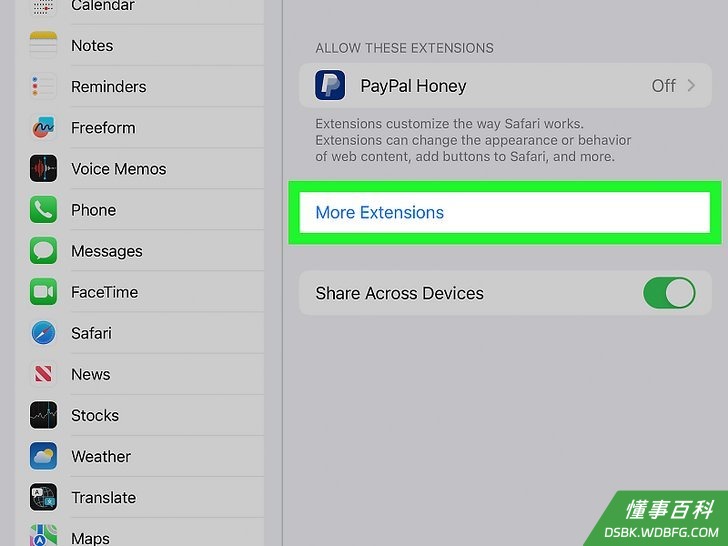
4点击已安装扩展(如有)底下的更多扩展,打开App Store上的Safari扩展页面。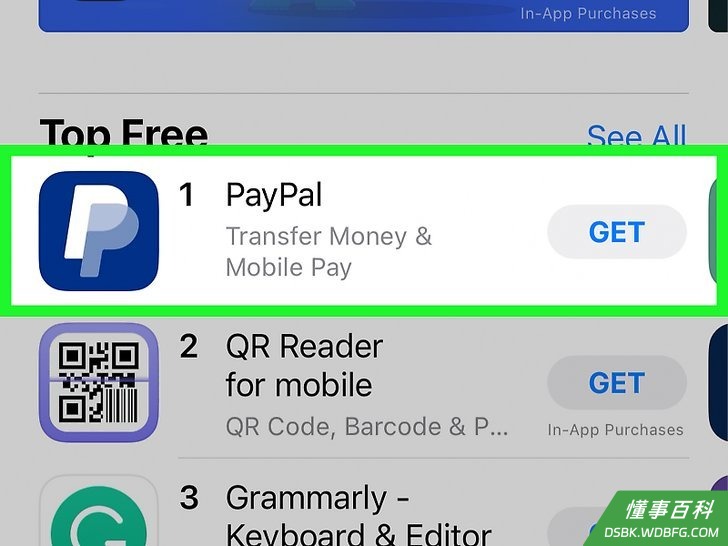
5搜索Safari扩展。可惜的是App Store没有只搜索Safari扩展的功能。搜索范围会涵盖整个App Store,包括应用和扩展。搜索结果会出现许多应用,你得自己过滤信息。具体的搜索操作如下:- 点击“Safari浏览器扩展”、“热门免费”、“热门付费”旁边的查看全部,以查看Safari浏览器的扩展列表。
- 你也可以点击右下角的搜索,然后搜索safari扩展。你也可以输入“扩展的名称 + Safari扩展”进行搜索。记住,普通的应用也会出现在搜索结果中。
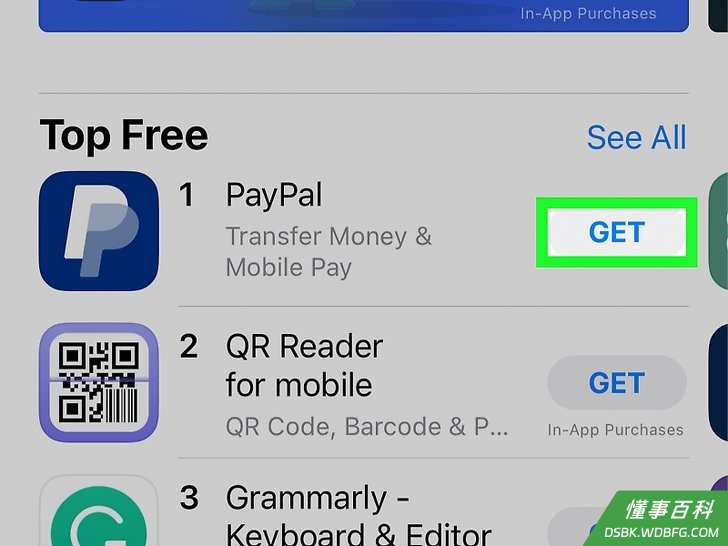
6点击获取或扩展的价格来安装它。这样Safari扩展就会被安装到你的iPad上。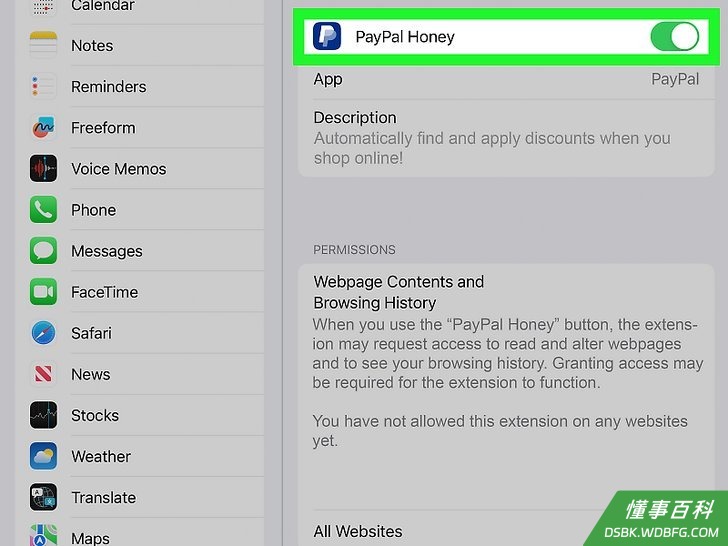
7启用扩展。安装完毕后,你需要先启用扩展才能使用它。具体操作如下:- 打开设置。
- 点击Safari浏览器。
- 如果你安装了Adblock之类的内容拦截扩展,它们会出现在“允许这些内容拦截扩展”标题底下。其他扩展则会出现在“允许这些扩展”标题底下。
- 点击扩展旁边的切换开关来启用它。
- 启用后,就能在Safari浏览器使用有关扩展了。
章节 4 的 4:
Orion浏览器
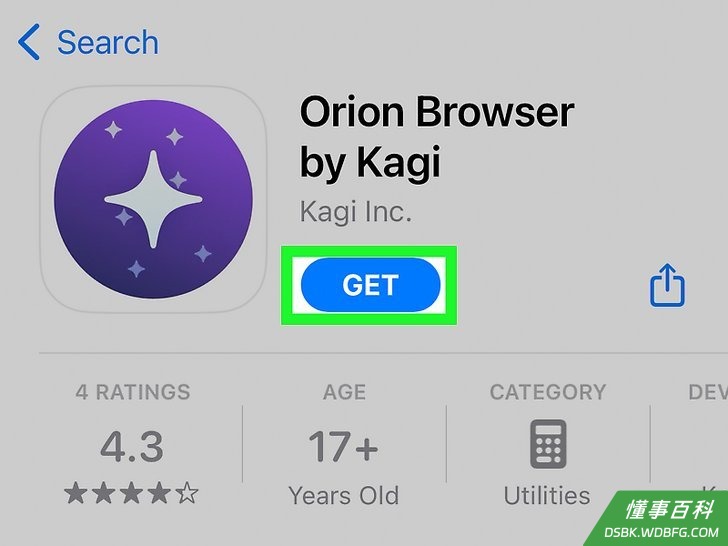
1在iPad上安装Orion浏览器。它可以在iOS上支持许多(不是全部)Chrome扩展程序。如果它有支持你要使用的Chrome扩展程序,可以在iPad上的App Store免费安装它。- 由于Apple的API限制,Orion无法运行所有的Chrome扩展程序。
- Orion也有其他功能,包括拦截广告和跟踪保护。
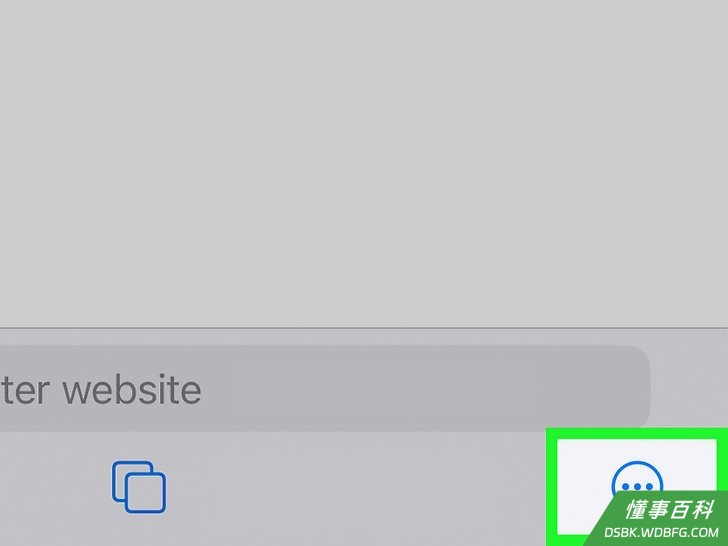
2打开Orion,点击右下角的3个点菜单•••。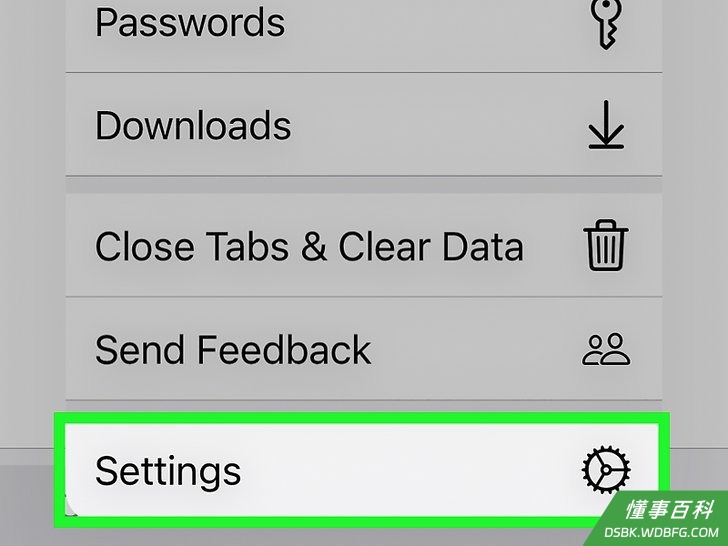
3点击菜单底部的设置。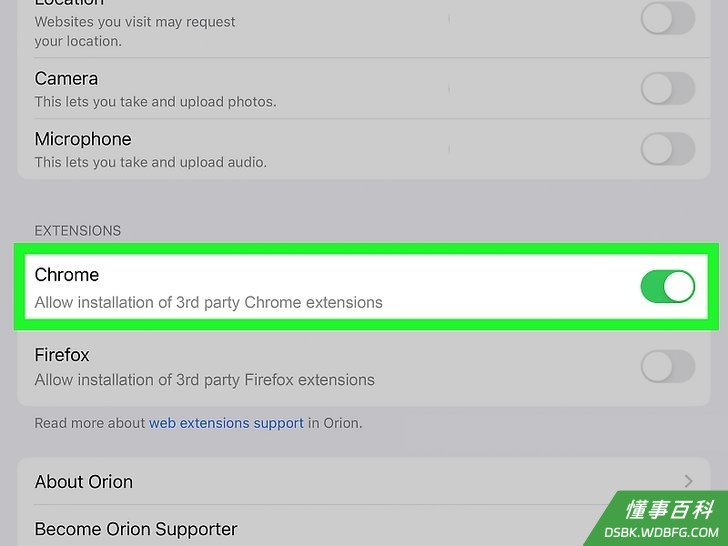
4往下滚动,打开Chrome扩展程序。你可以在“扩展程序”部分找到Chrome的切换开关。打开后就能在iPad上安装Chrome扩展程序。- 启用后,一个新的扩展菜单会被添加到主页的3个点菜单中。
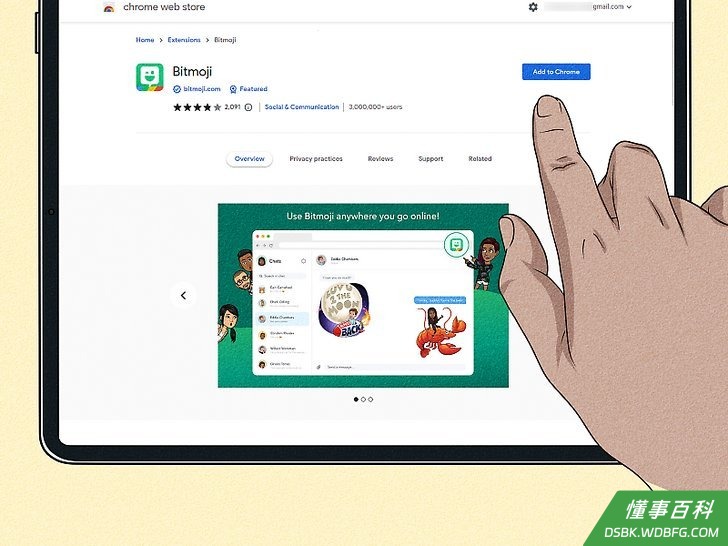
5从Chrome应用商店安装扩展程序。现在你启用了Chrome扩展程序支持,可以在Orion浏览器上访问Chrome应用商店,就像在电脑上一样安装扩展程序。首先,前往 https://chrome.google.com/webstore/category/extensions。- 如果你要安装uBlock Origin扩展,记得禁用Orion浏览器内置的内容拦截器。否则,uBlock无法正常运作。打开 设置 > 内容拦截器,然后点击“其他网站”开关来关闭它。
- 有些扩展程序安装起来没有问题,但是无法正常运作。如果遇到这个问题,也许可以改用Firefox版本的扩展程序。在设置里启用Firefox扩展程序,然后前往 https://addons.mozilla.org 安装Firefox浏览器的附加组件。
《如何在iPad上使用Chrome扩展程序》由 dsbk 采用 知识共享署名 4.0 国际许可协议 进行许可, 转载请注明出处 https://dsbk.wdbfg.com/计算机与电子产品/如何在iPad上使用Chrome扩展程序.html