
如何在iPad的主屏幕上创建存放应用的文件夹
dsbkiPad的屏幕上,最多只能显示12个应用。不过有了文件夹以后,你就可以在一个屏幕上看到更多的应用,从而避免你不停的滑动屏幕寻找应用了。下面就跟着本文的方法做,创建多个文件夹,管理iPad的屏幕空间吧。
本文编写于 93 天前,最后修改于 93 天前,其中某些信息可能已经过时。
iPad的屏幕上,最多只能显示12个应用。不过有了文件夹以后,你就可以在一个屏幕上看到更多的应用,从而避免你不停的滑动屏幕寻找应用了。下面就跟着本文的方法做,创建多个文件夹,管理iPad的屏幕空间吧。
步骤
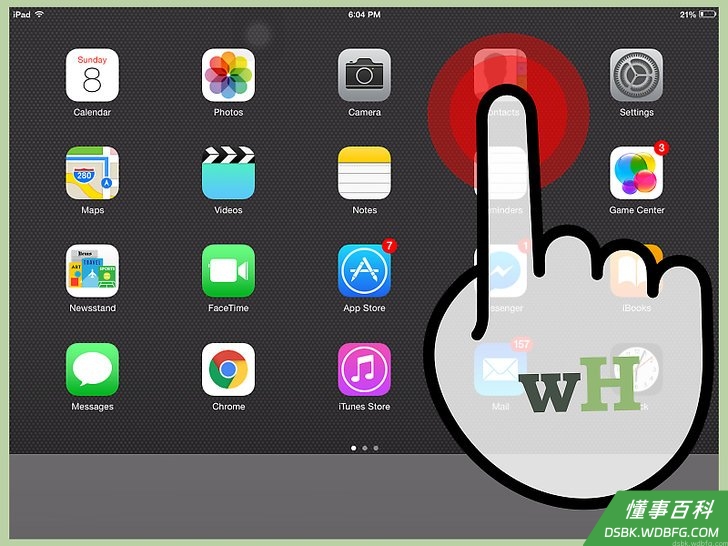
1点击并按住iPad主屏幕上的应用,直到它开始抖动为止。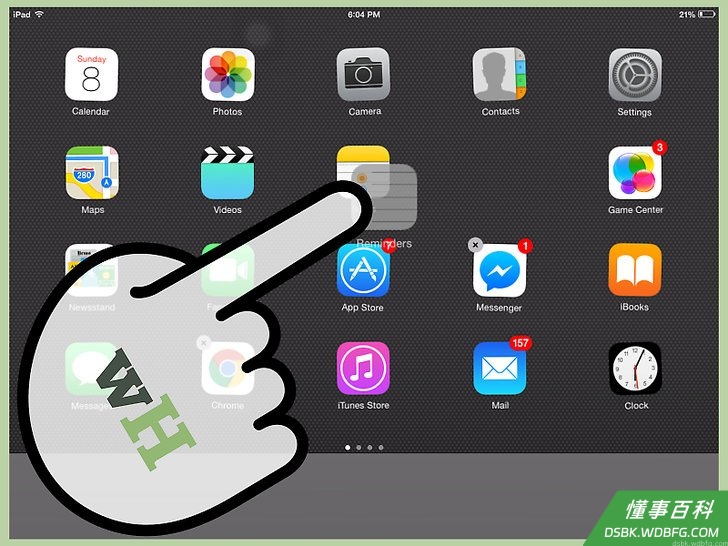
2拖动应用,放到另一个你也想加入到文件夹中的应用上方。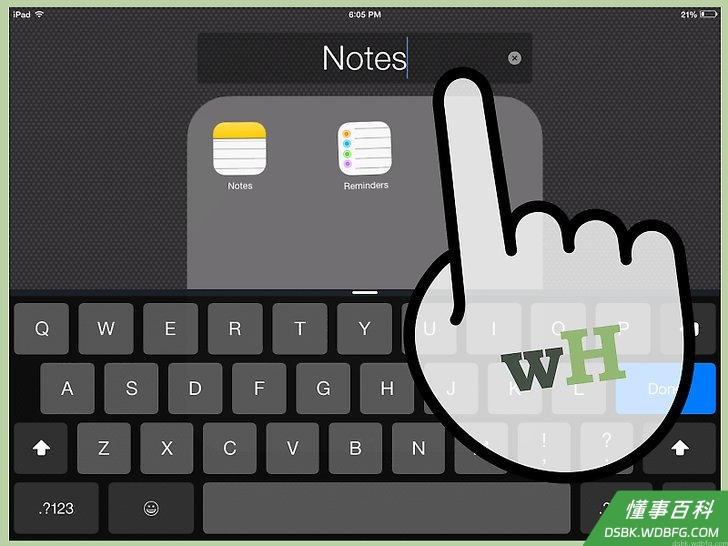
3现在,你就创建了一个装有两个应用的文件夹。系统会根据应用的类型,自动给文件夹命名。点击标题,对文件夹名进行编辑,你就可以重命名文件夹。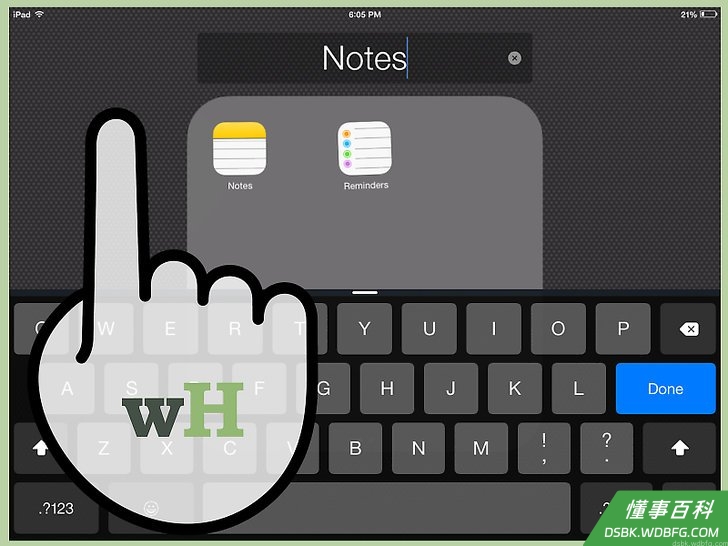
4点击文件夹以外的区域,完成创建并回到主屏幕。- 现在,你可以拖动更多的应用到文件夹中。操作完成后,再次按下主屏幕键。
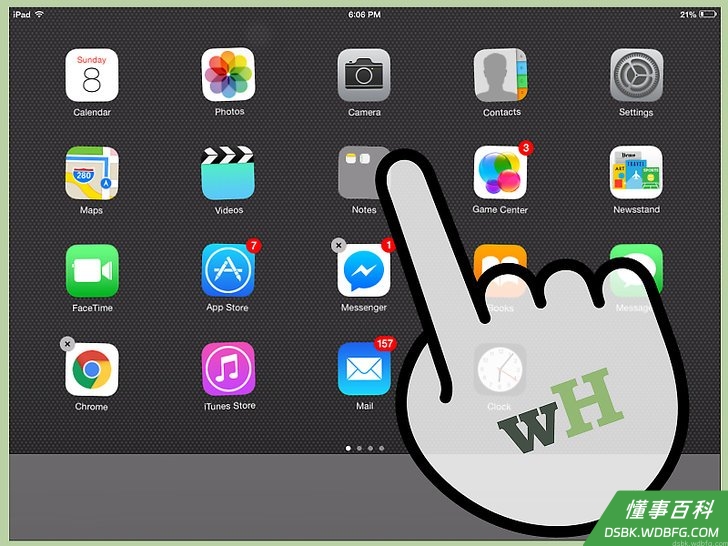
5当你要打开文件夹中的应用时,只要点击文件夹的图标,就可以看到里面的内容了。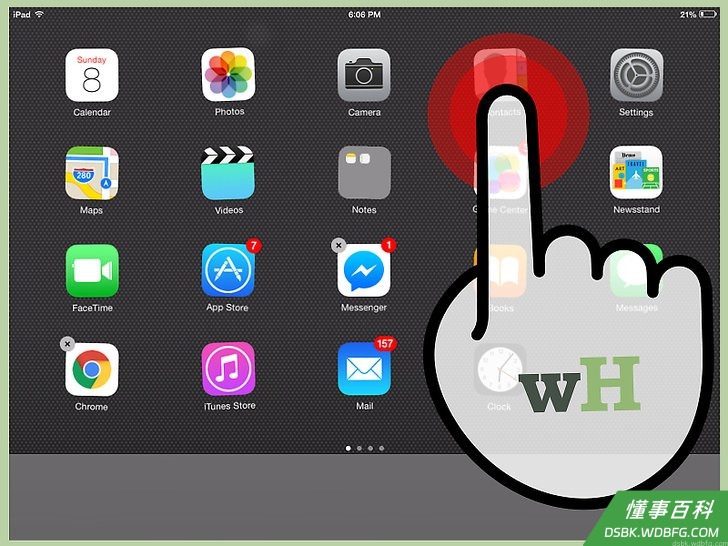
6要移除文件夹中的应用,你需要点击并按住任意应用,直到它开始抖动。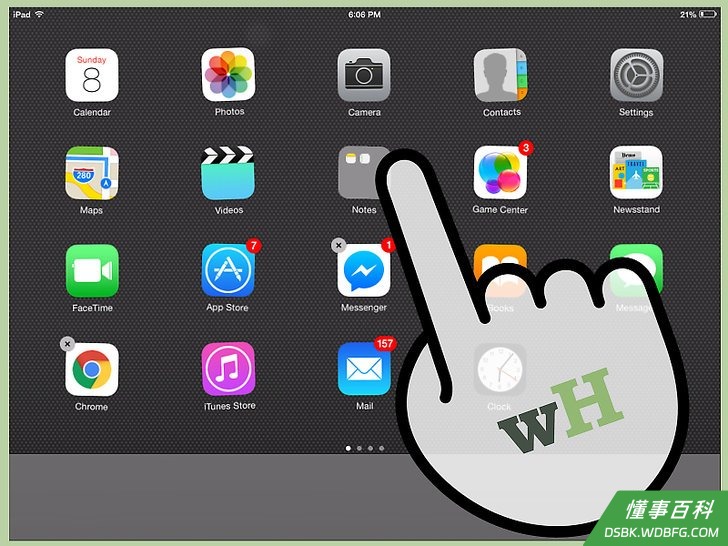
7点击含有你要移除的应用的文件夹。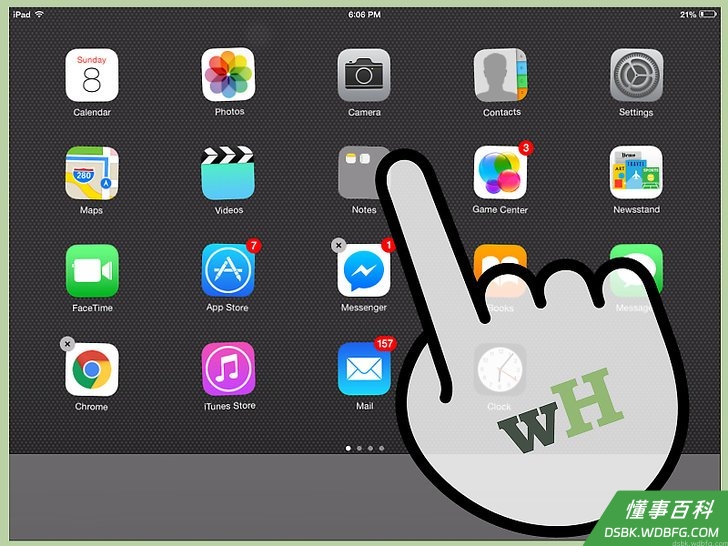
8将应用拖出文件夹。将应用放到文件夹以外的区域,就可以移除它。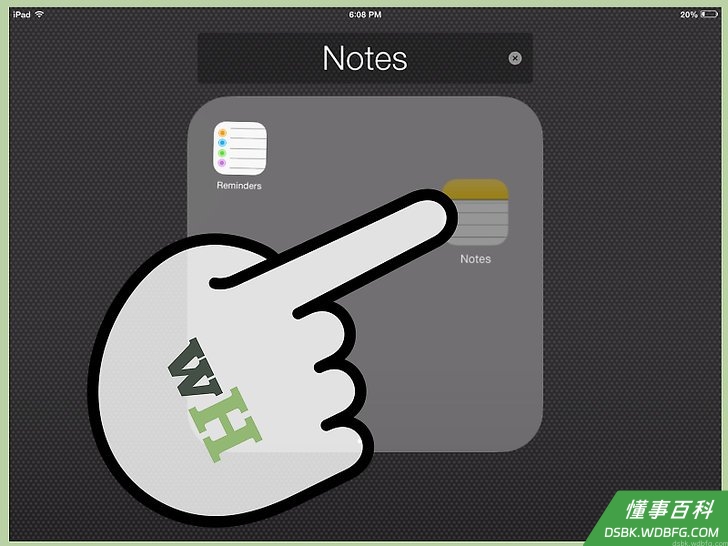
9按下主屏幕键,退出编辑模式,继续使用iPad。
小提示
- 任何时候,只要按住图标让它抖动,然后打开文件夹,点击标题,你就可以重命名文件夹。使用屏幕上的键盘,输入新的文件夹名。
- 要移除文件夹,你需要按住应用让图标抖动,然后将文件夹中的每一个应用都拖到主屏幕上。
- 文件夹用来存放那些你并不常用的应用,这样可以减少主屏幕的页数。
- 创建太多的文件夹会对寻找应用造成不便。给文件夹取一个恰当的名字,这样才能更轻松的在需要的时候及时找到应用。在主屏幕上向右滑动,在出现的搜索栏中输入应用的名字,也可以找到应用。
《如何在iPad的主屏幕上创建存放应用的文件夹》由 dsbk 采用 知识共享署名 4.0 国际许可协议 进行许可, 转载请注明出处 https://dsbk.wdbfg.com/计算机与电子产品/如何在iPad的主屏幕上创建存放应用的文.html