
如何在iPhone上信任一台电脑
dsbk本文教你如何让iPhone信任你所连接的电脑以读取iPhone的数据,而要想让iPhone和电脑同步,也必须要连接电脑。
本文编写于 149 天前,最后修改于 149 天前,其中某些信息可能已经过时。
本文教你如何让iPhone信任你所连接的电脑以读取iPhone的数据,而要想让iPhone和电脑同步,也必须要连接电脑。
步骤
部分 1
部分 1 的 2:
信任一台电脑
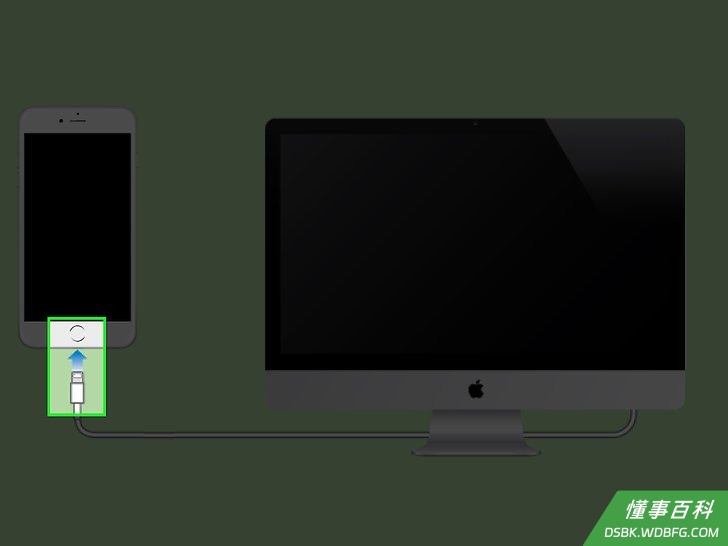
1通过USB连接iPhone和电脑。在连接你之前没有连接并信任的电脑时,iPhone会提示你信任电脑。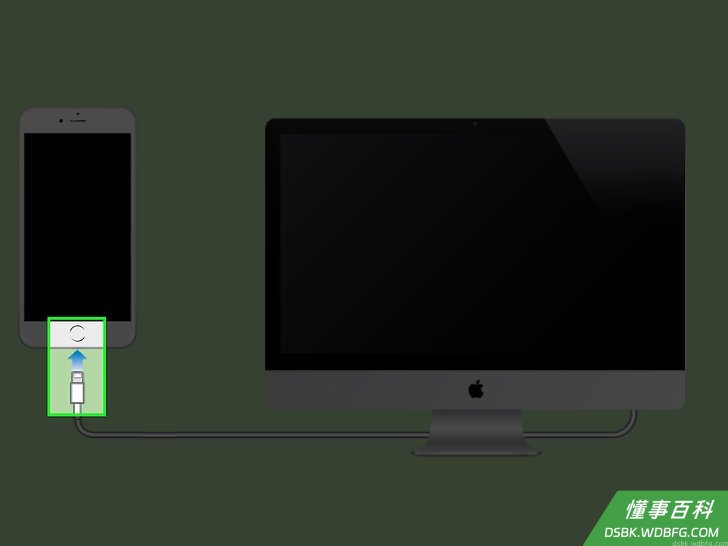
2解锁iPhone屏幕。屏幕需要解锁才能信任你连接的电脑。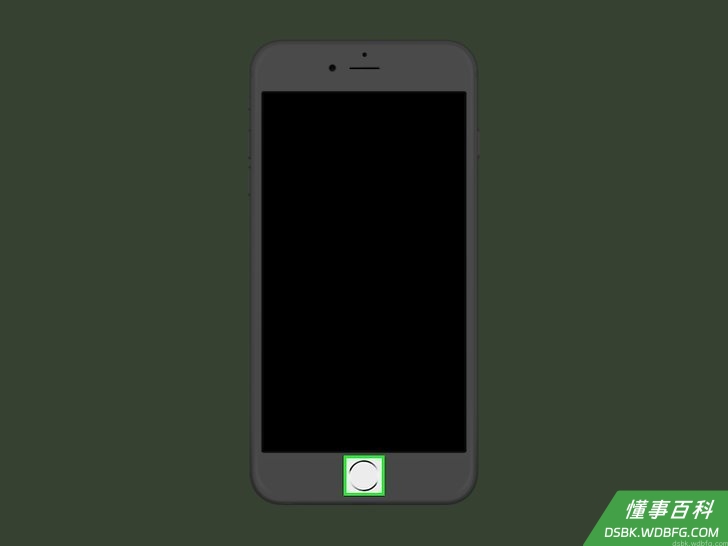
3在出现的通知中点击信任。当你解锁屏幕时,应该就会看到这个通知弹出窗口。- 如果没有出现“信任”通知,那就表明你之前可能已经信任过这台电脑。如果没有,你可能需要还原“信任”设置。
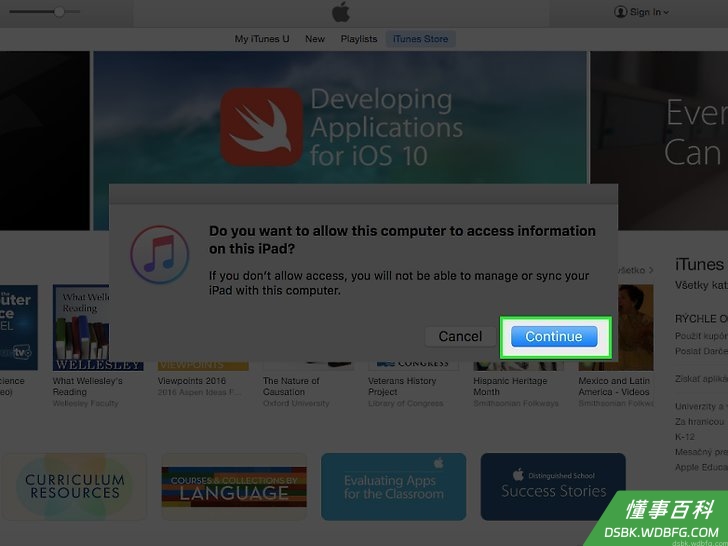
4在iTunes中点击继续(如果出现提示)。根据你电脑的设置,点击“信任”后,你可能会看到这个通知。这样将在电脑上启动iTunes。
部分 2
部分 2 的 2:
还原信任设置
1打开iPhone“设置”。你可以在主屏幕上找到“设置”应用,它的图标是一个灰色齿轮。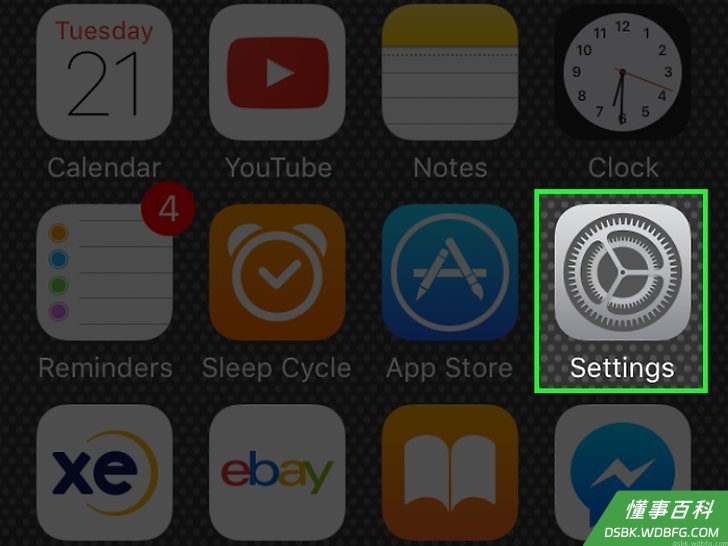
2点击通用。你可以在第三组选项的顶部找到它。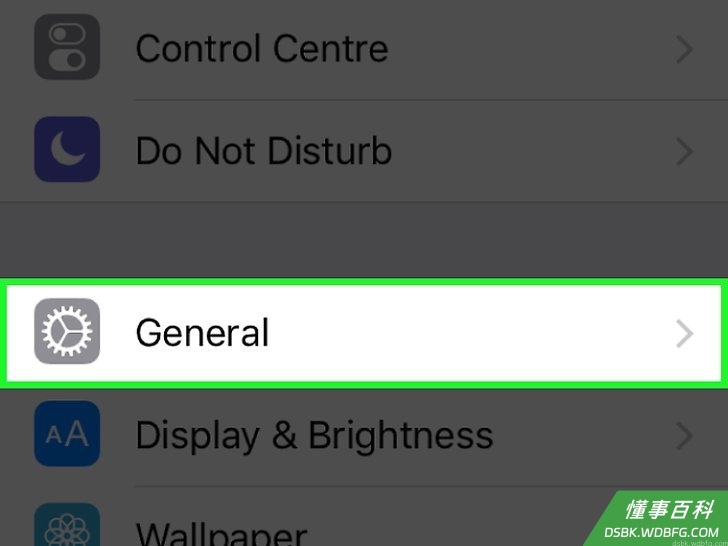
3向下滚动并点击还原。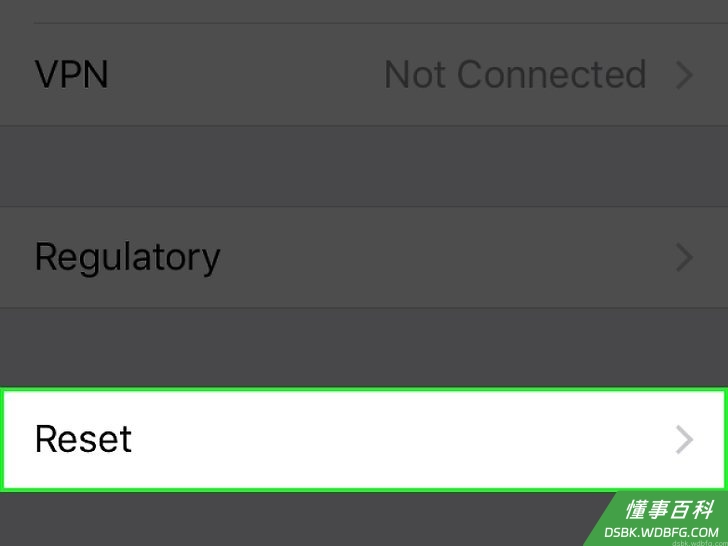
4点击还原位置与隐私。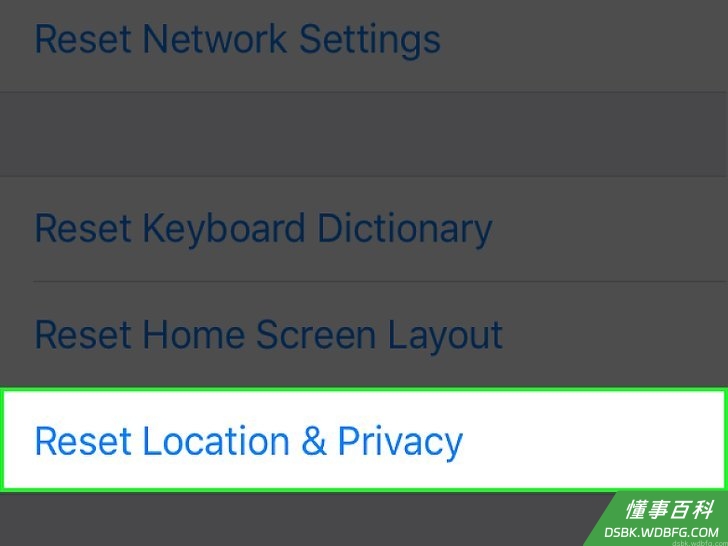
5如果出现提示,输入密码。任何你以前信任过的电脑都会从iPhone上删除,你会被提示信任任何你连接的电脑。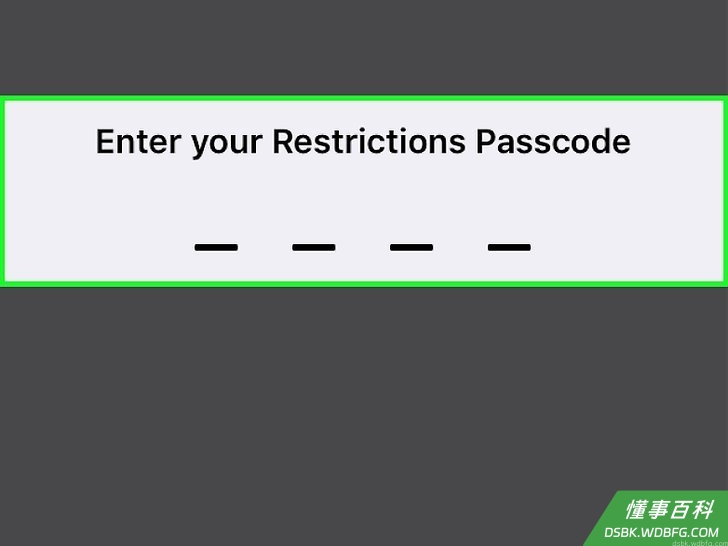
6重新连接iPhone和电脑。解锁屏幕后应该会出现“信任”通知。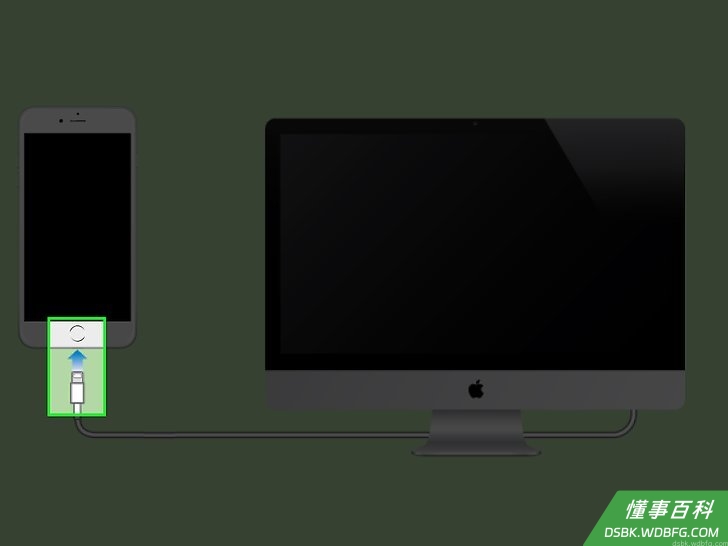
7查看iTunes更新。如果“信任”通知没有出现,iTunes可能已经过期,无法连接。你可以使用iTunes更新检查器检查更新。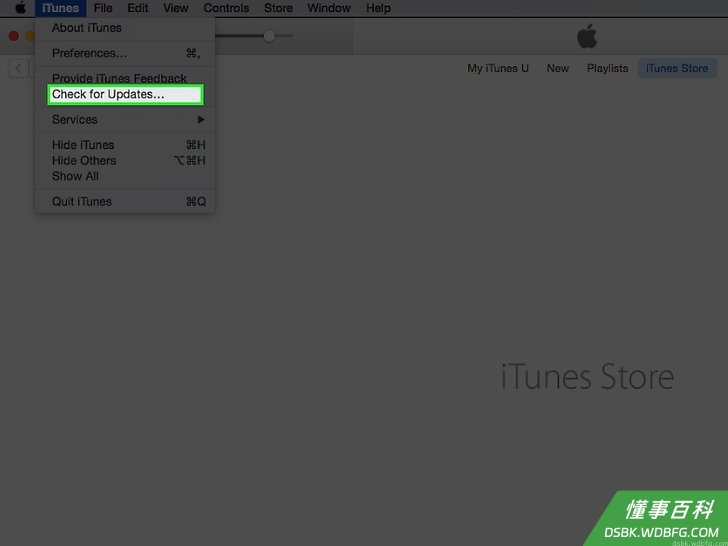
8重启iPhone。重启iPhone可能会出现通知。按住“电源”键和Home键,直到屏幕关闭,出现Apple标志。在iPhone启动后尝试重新连接。
《如何在iPhone上信任一台电脑》由 dsbk 采用 知识共享署名 4.0 国际许可协议 进行许可, 转载请注明出处 https://dsbk.wdbfg.com/计算机与电子产品/如何在iPhone上信任一台电脑.html