
如何在iPhone上添加联系人
dsbk本文教你如何在iPhone上将个人或公司的联系信息作为联系人保存起来,包括电话号码、地址等。
本文编写于 92 天前,最后修改于 92 天前,其中某些信息可能已经过时。
本文教你如何在iPhone上将个人或公司的联系信息作为联系人保存起来,包括电话号码、地址等。
步骤
方法 1
方法 1 的 3:
使用“通讯录”应用程序
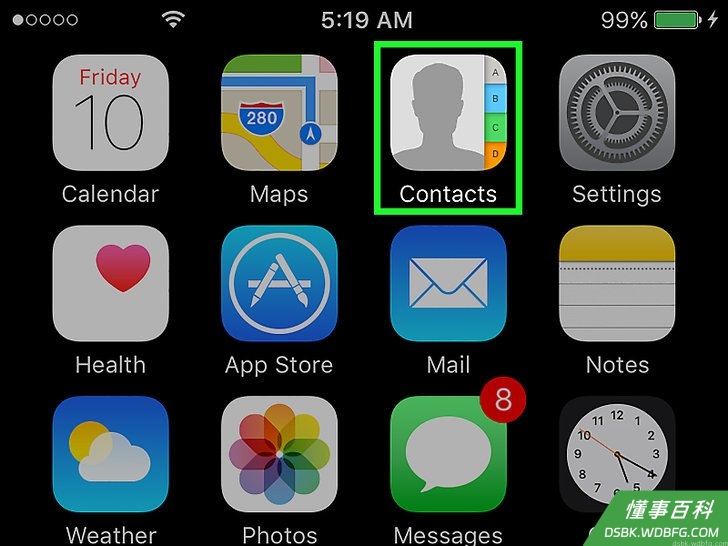
1打开“通讯录”。它的图标是一个灰色人形轮廓,右侧有彩色标签卡。- 或者打开“电话”应用程序,点击屏幕底部的通讯录。
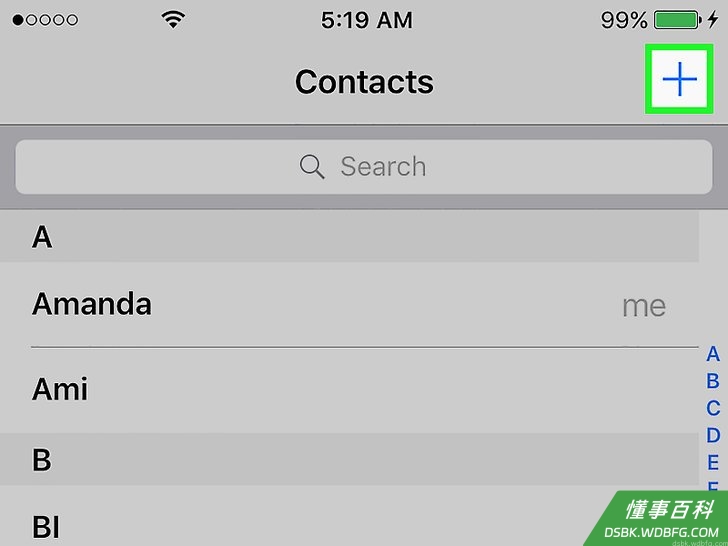
2点击+。它在屏幕的右上角。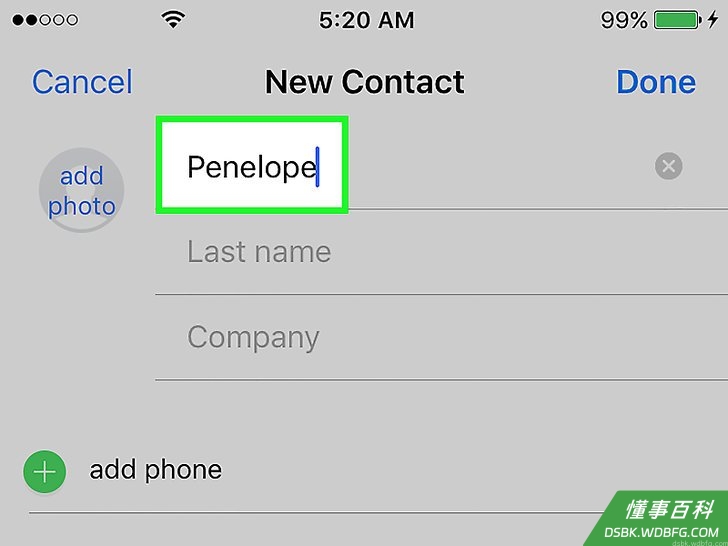
3选择一个名称。在“姓氏”、“名字”和“公司”字段中,用有意义的方式来命名联系人,方便你稍后拨打电话。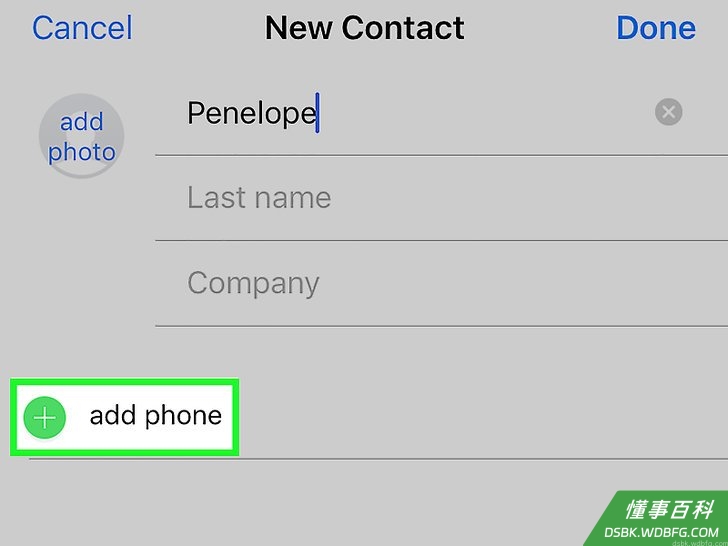
4点击添加电话。它在“公司”字段先。这样就会弹出一个名为“电话”的文本字段。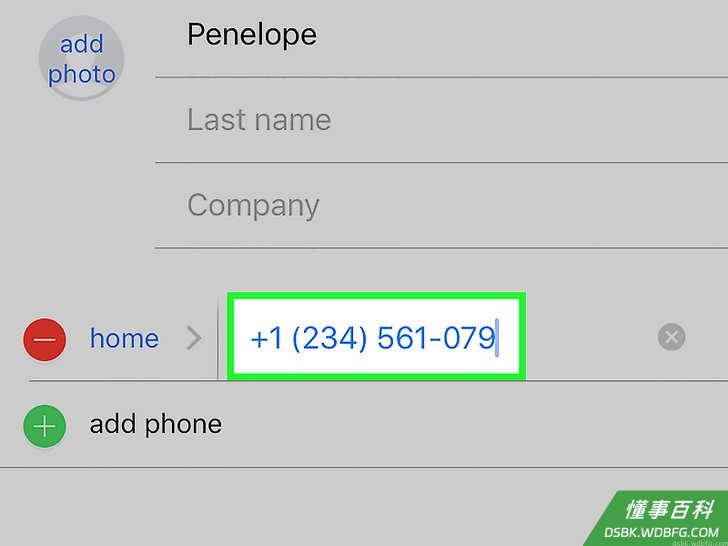
5输入联系人的电话号码。通常至少要输入10位数字。- 如果是添加Facebook或Venmo等服务的号码时,电话号码只有五位数。
- 如果电话号码来自其他国家,在电话号码前加上相应的国家代码,例如,美国的“+1”或英国的“+44”。
- 你也可以通过点击“电话”栏左边的住宅,然后点击一个选项(例如手机),改变电话号码类型。
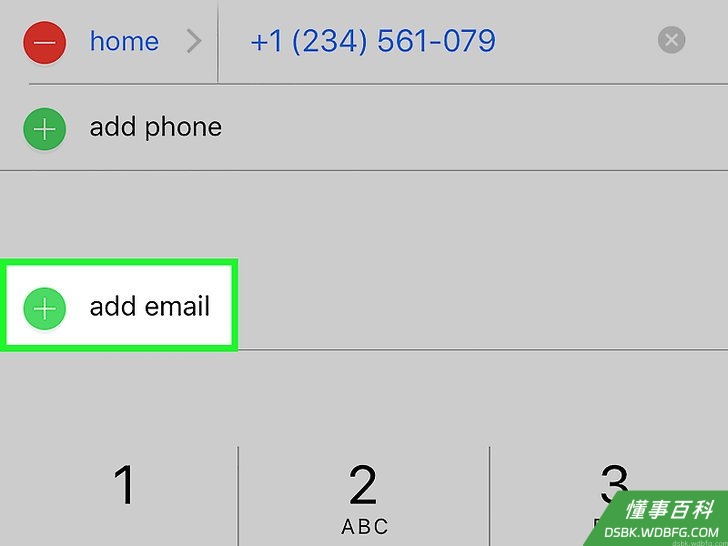
6添加联系人其他信息。在带标签的字段中添加联系人的其他信息,如电子邮件地址、生日、通讯地址和社交媒体帐户。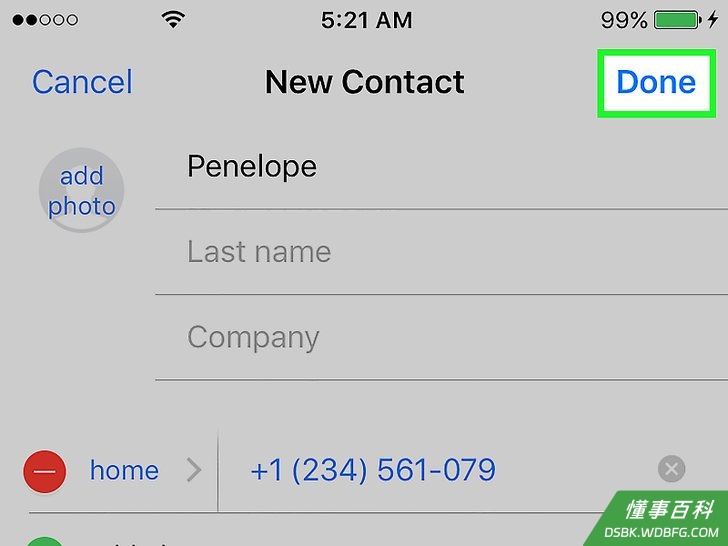
7点击完成。它在屏幕的右上角。现在你已经将信息保存到iPhone的“通讯录”中了。
方法 2
方法 2 的 3:
从短信中添加联系人
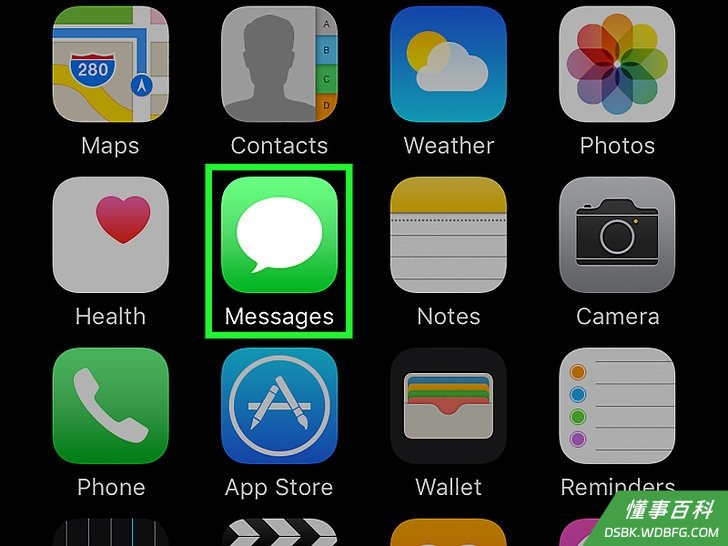
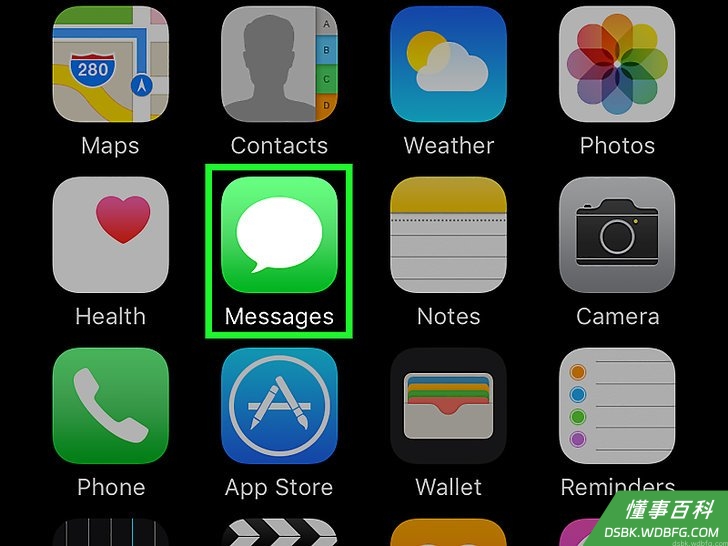
1打开“消息”。它的图标是绿色的,有一个白色对话气泡。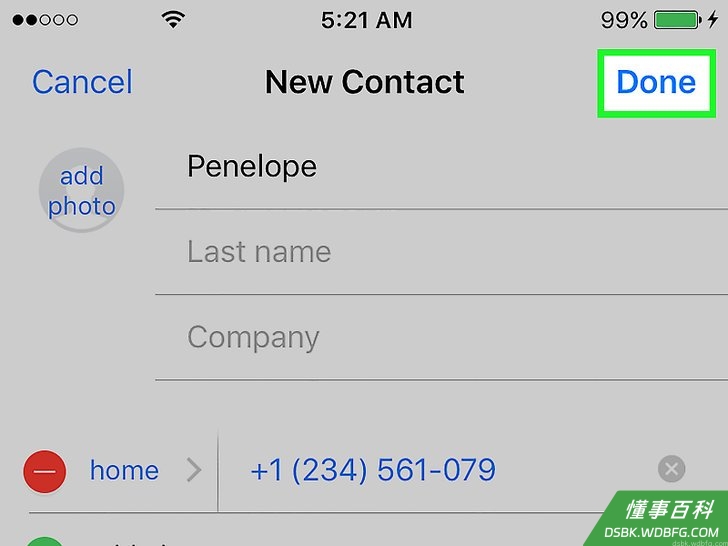
2点击一个对话。选择一个你想要添加到通讯录中的联系人。- 如果“消息”打开了一段对话,点击左上角的“返回”(<)链接,就可以看到所有对话的列表。
3点击ⓘ。它在屏幕的右上角。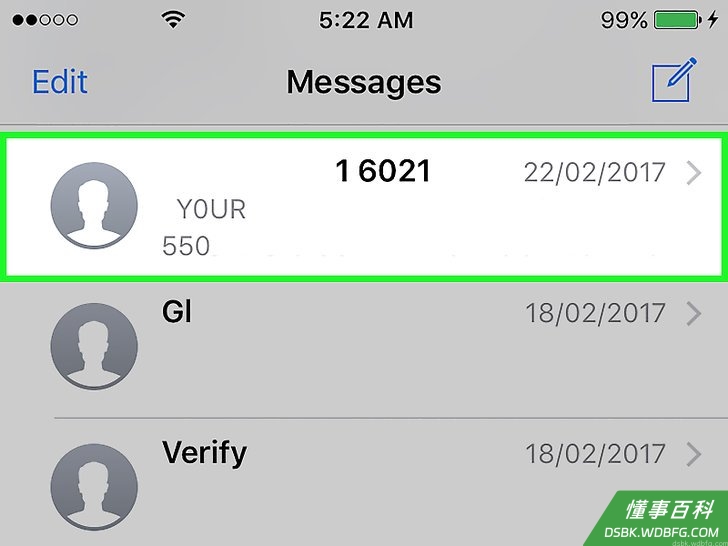
4点击对方的电话号码。你可以在屏幕顶部看到它。- 如果你打开的对话中有多个号码,点击你希望添加到联系人中的号码。

5点击新建联系人。这个选项位于屏幕底部附近。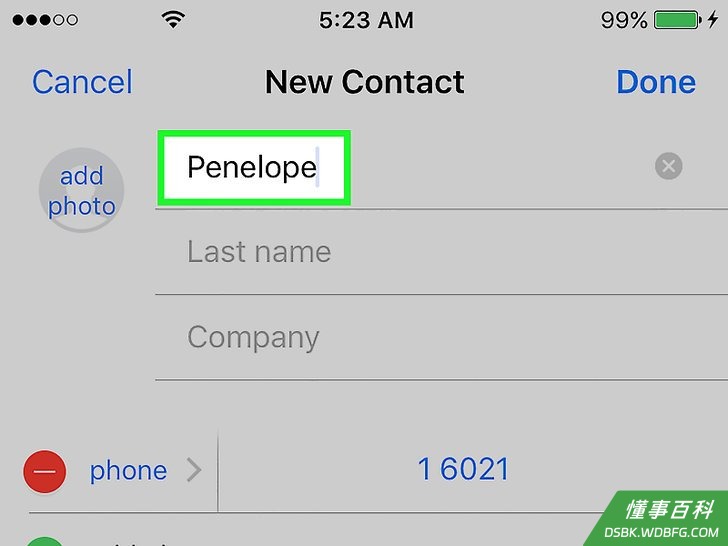
6选择一个名称。在“姓氏”、“名字”和“公司”字段中,用一种有意义的方式来命名联系人,方便你稍后拨打电话。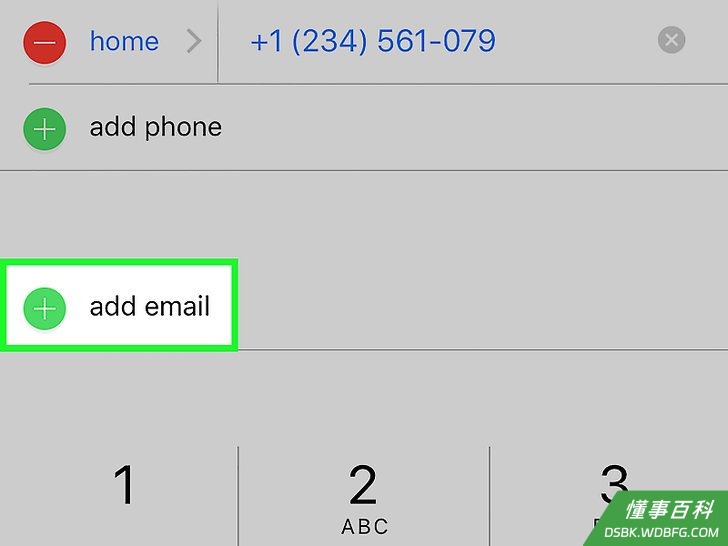
7添加联系人的其他信息。在带标签的字段中添加联系人的其他信息,如电子邮件地址、生日、通讯地址和社交媒体帐户。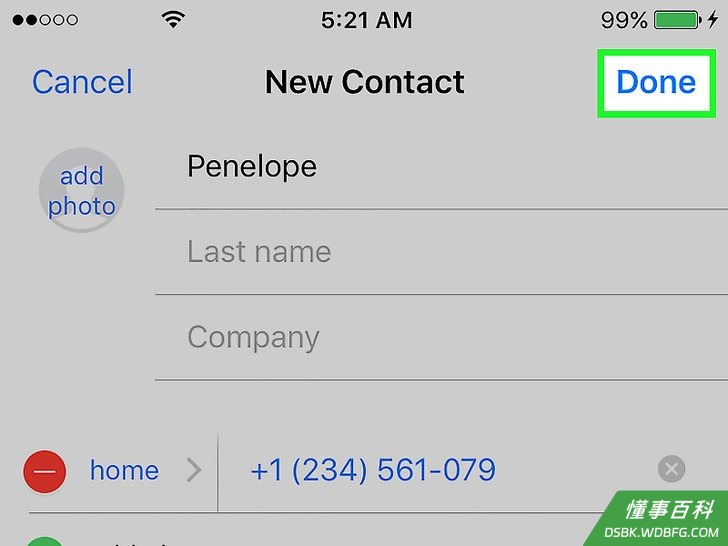
8点击完成。它在屏幕的右上角。现在你已经将信息保存到iPhone的“通讯录”中了。
方法 3
方法 3 的 3:
从最近通话中添加联系人
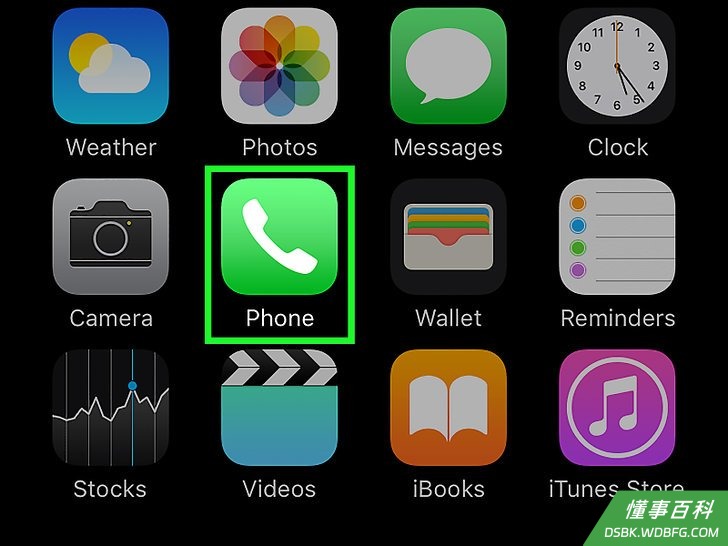
1打开“电话”。它的图标是绿色的,有一个白色的电话图案。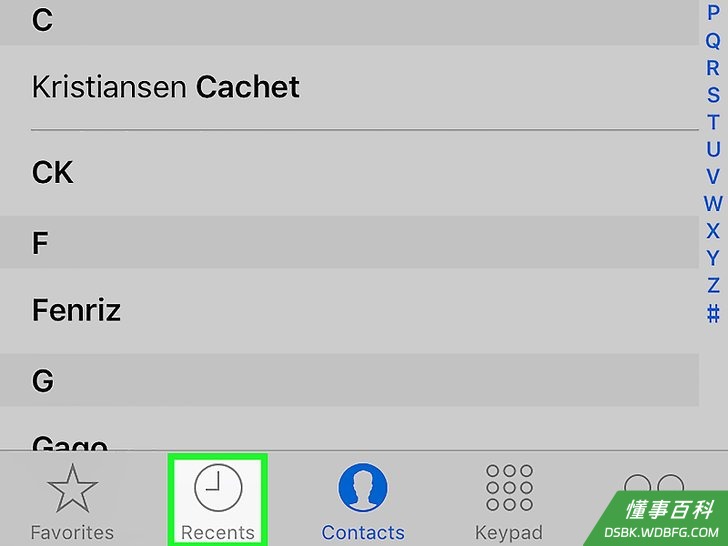
2点击最近。它在屏幕底部,在收藏选项的右边。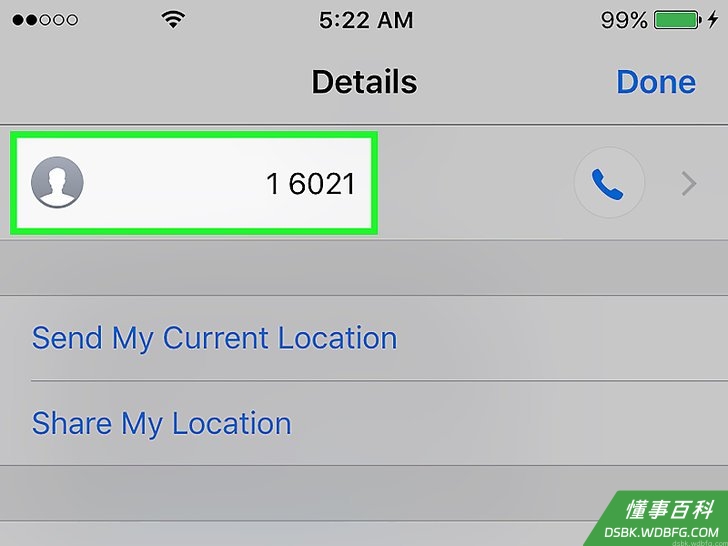
3在想要保存的号码右侧点击ⓘ。这样就会出现一个与号码相关的选项列表。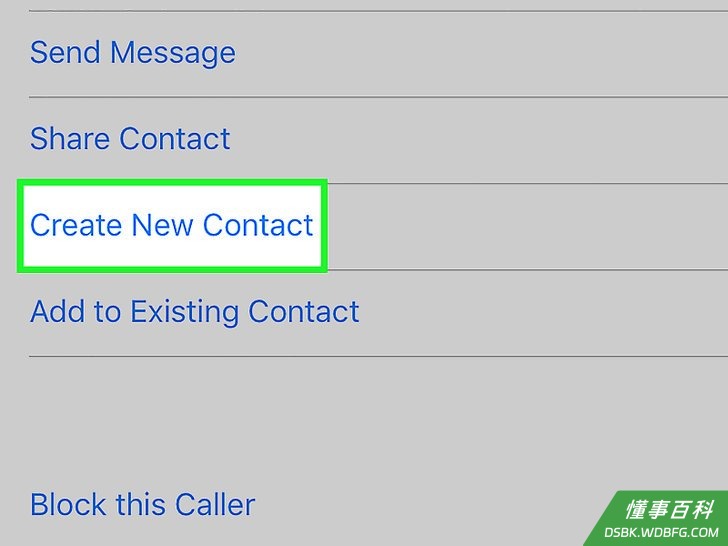
4点击新建联系人。这个选项位于屏幕底部附近。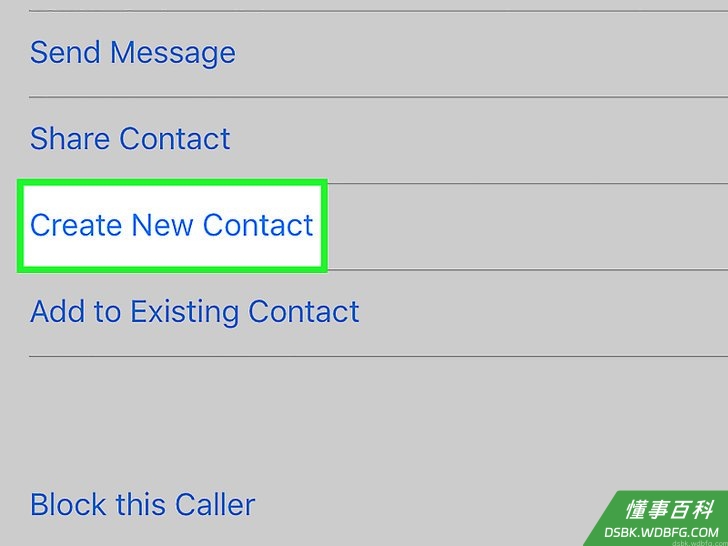
5选择一个名称。在“姓氏”、“名字”和“公司”字段中,用一种有意义的方式来命名联系人,方便你稍后拨打电话。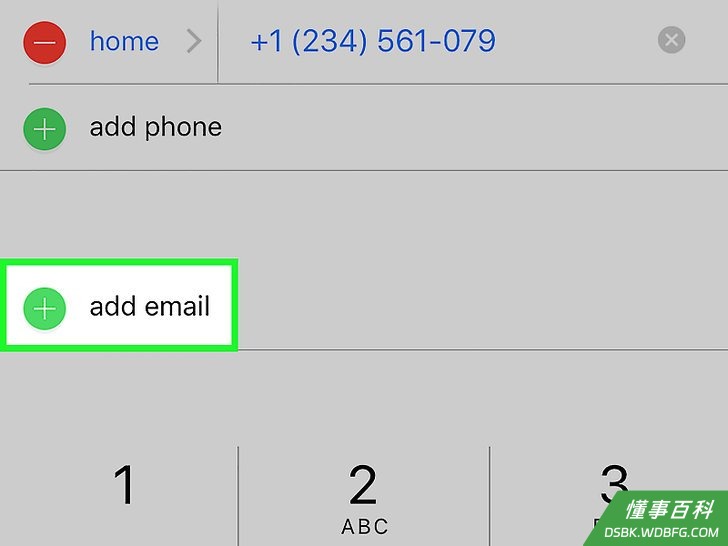
6添加联系人其他信息。在带标签的字段中添加联系人的其他信息,如电子邮件地址、生日、通讯地址和社交媒体帐户。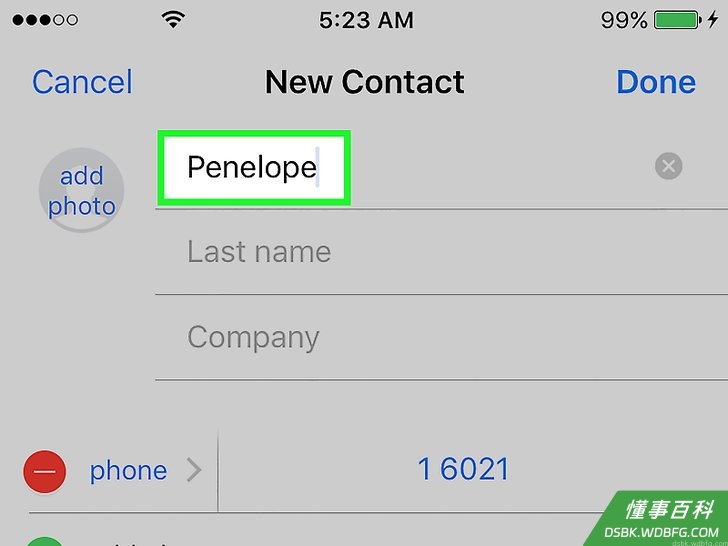
7点击完成。它在屏幕的右上角。现在你已经将信息保存到iPhone的“通讯录”中了。
小提示
- 你也可以从其他手机或电子邮件账户中将联系人导入iPhone。
《如何在iPhone上添加联系人》由 dsbk 采用 知识共享署名 4.0 国际许可协议 进行许可, 转载请注明出处 https://dsbk.wdbfg.com/计算机与电子产品/如何在iPhone上添加联系人.html