
如何在iPhone上给照片添加文本
dsbk本文教你如何使用iPhone的“标记编辑器”给照片添加文本。
本文编写于 92 天前,最后修改于 92 天前,其中某些信息可能已经过时。
本文教你如何使用iPhone的“标记编辑器”给照片添加文本。
步骤
部分 1
部分 1 的 2:
访问标记编辑器
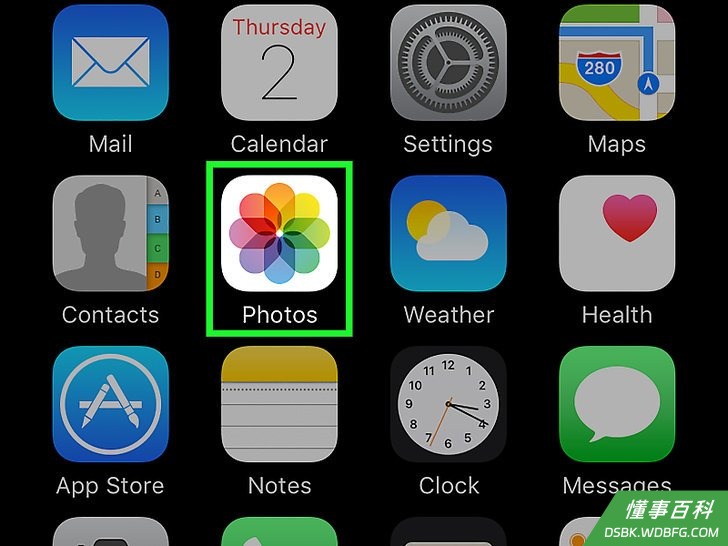
1打开iPhone的照片。照片图标类似于一个白色方框中的彩色风车。它在主屏幕上。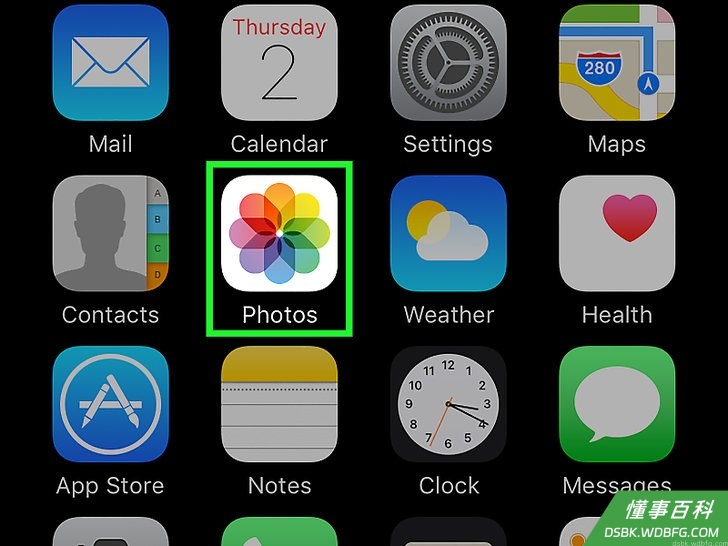
2打开要编辑的照片。你可以从“相簿”、“时刻”、“回忆”或“iCloud照片共享”中打开一张照片。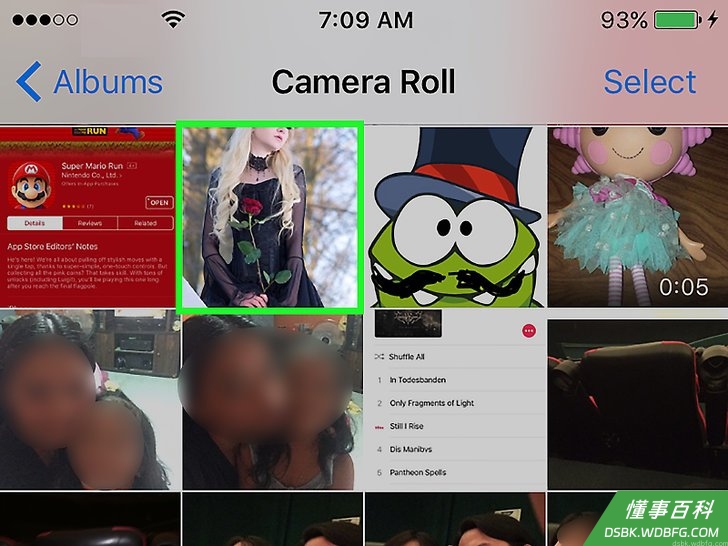
3点击“编辑”按钮。这个按钮位于屏幕底部工具栏中,看起来像三个滑动条。
4点击“更多”按钮。这个按钮在屏幕右下角,看起来就像一个圆圈内的三个点。
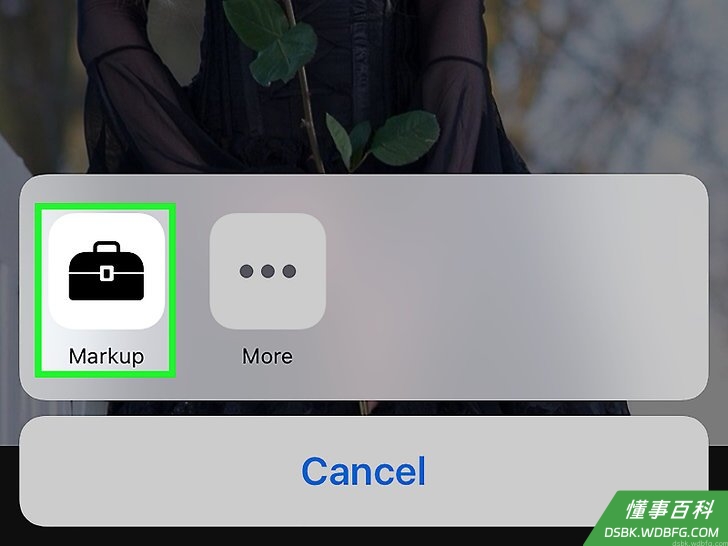
5点击标记。它弹出菜单上的工具箱图标。这样将在“标记”编辑器中打开照片。- 如果没有看到“标记”,点击更多,将“标记”切换到“开启”位置。切换按钮应该是绿色的。
部分 2
部分 2 的 2:
给照片添加文本
1点击“文本”按钮。它是屏幕底部工具栏上一个方框内的T图标。这个按钮将带有虚拟文本的文本框添加到照片上。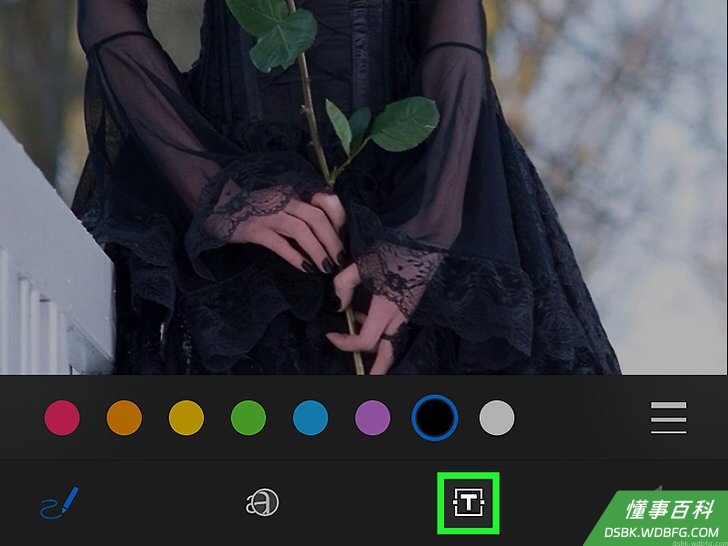
2双击文本。这样你就可以编辑并替换文本框中的虚拟文本。
3用键盘输入文本。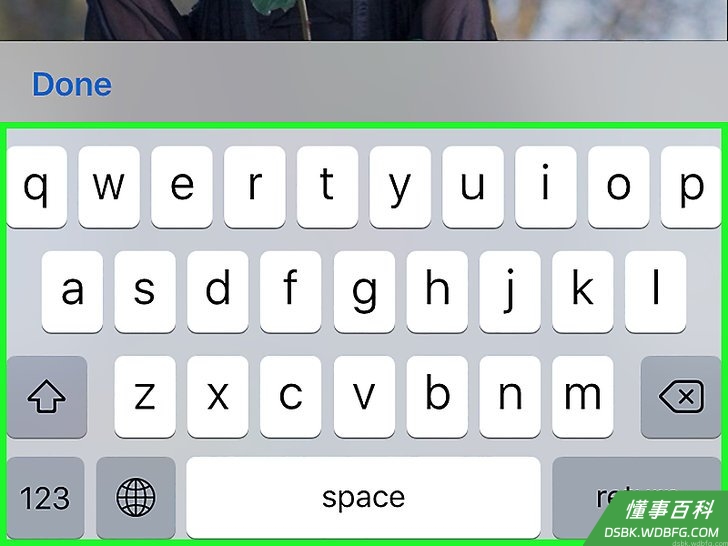
4点击键盘上方的完成按钮。它和屏幕右上角的“完成”按钮不同。
5选择文本颜色。从屏幕底部的调色板中点击一个颜色将改变文本的颜色。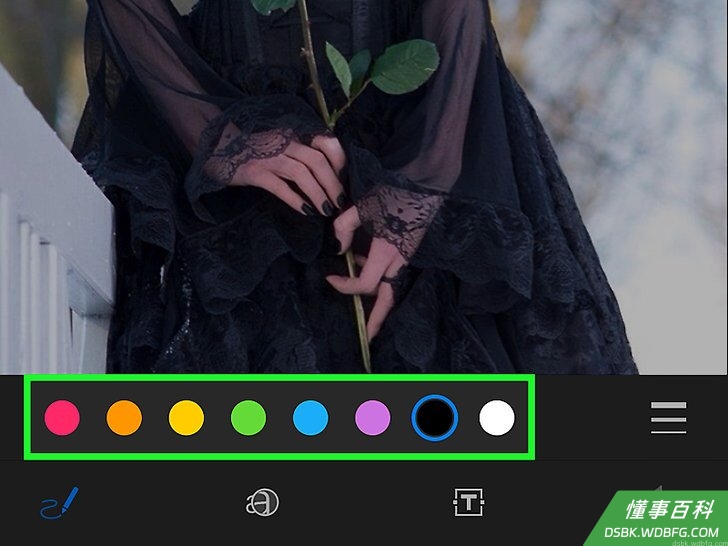
6点击调色板旁边的AA。这个按钮可以编辑字体、文本大小和对齐方式。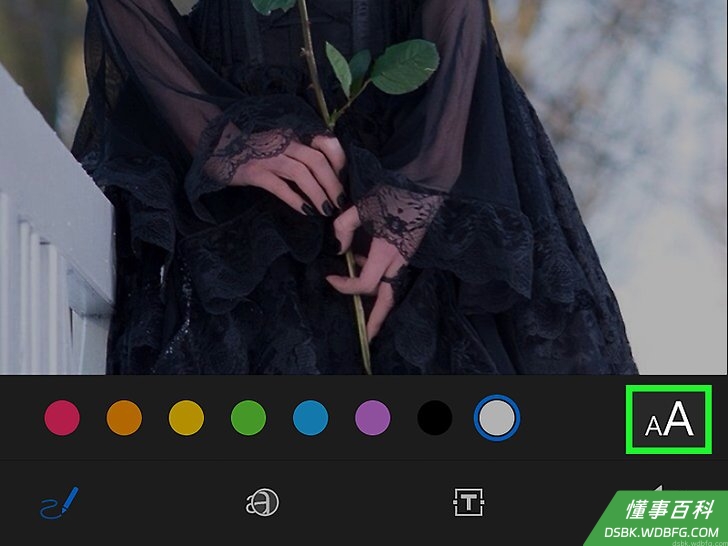
7选择字体。你可以选择Helvetica、Georgia和Noteworthy。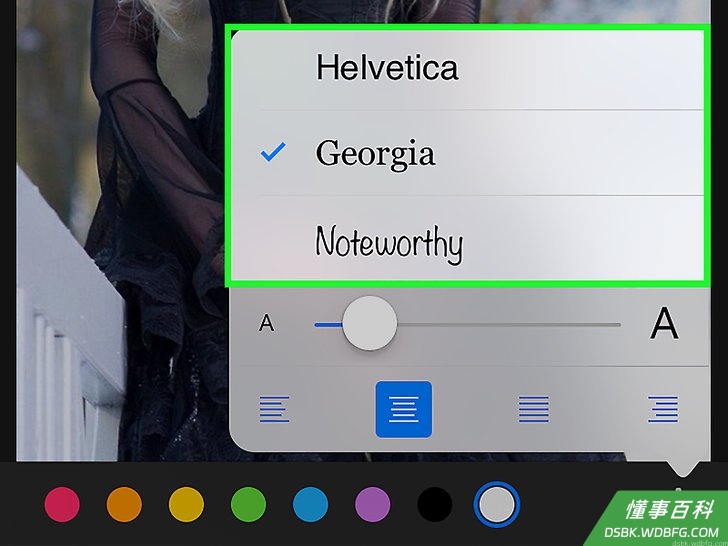
8更改文本大小。将文本大小滑块向右滑动表示更大,向左滑动表示更小。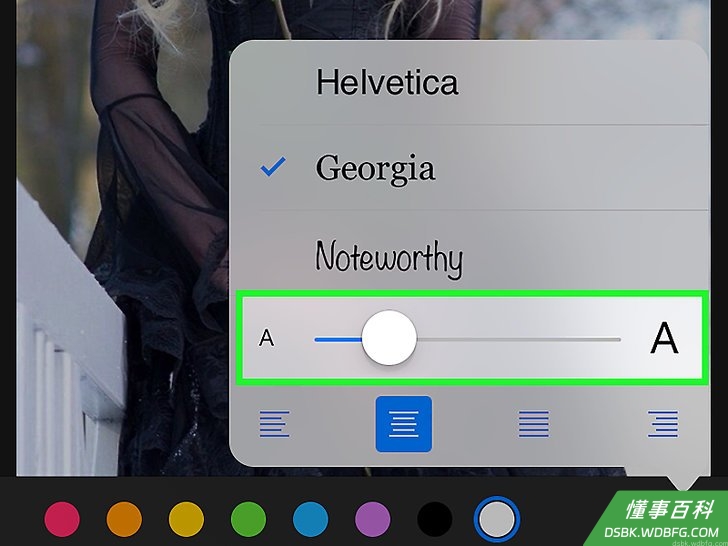
9选择文本对齐方式。点击弹出菜单底部的对齐按钮。可以左对齐、居中、两端对齐或右对齐。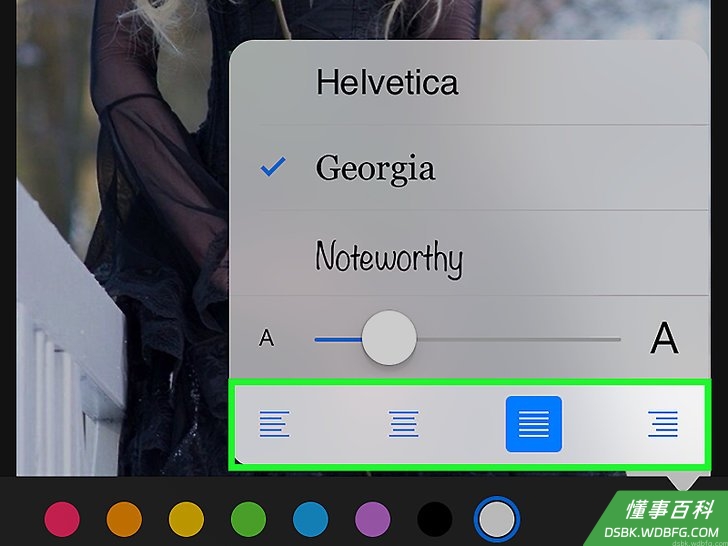
10再次点击AA按钮。这样将关闭弹出窗口。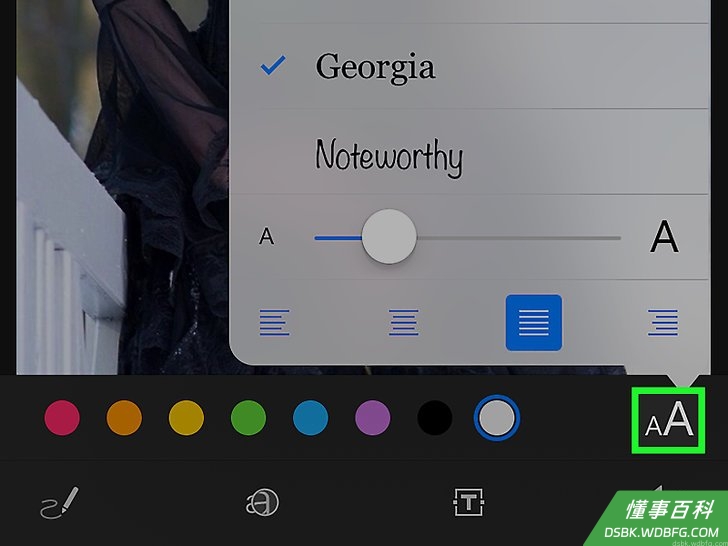
11点击并拖动文本。你可以在图像上随意移动它。
12点击屏幕右上角的完成。
13再次点击屏幕右下角的完成。这样就可以保存照片上的文本。
《如何在iPhone上给照片添加文本》由 dsbk 采用 知识共享署名 4.0 国际许可协议 进行许可, 转载请注明出处 https://dsbk.wdbfg.com/计算机与电子产品/如何在iPhone上给照片添加文本.html