
如何在youtube上新建播放列表
dsbk本篇懂事百科文章将教你如何在YouTube上新建播放列表和添加视频。你可以在手机或电脑上操作。
本篇懂事百科文章将教你如何在YouTube上新建播放列表和添加视频。你可以在手机或电脑上操作。
步骤
方法 1
方法 1 的 2:
手机
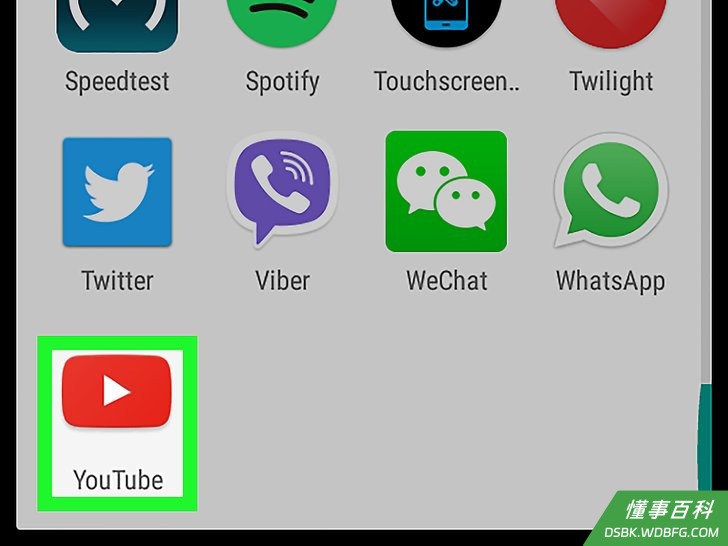
1打开YouTube。点击YouTube图标。如果你已经登录了自己的账号,就会进入YouTube的主页。- 如果没有登录,就先输入你的邮箱地址和密码再继续。
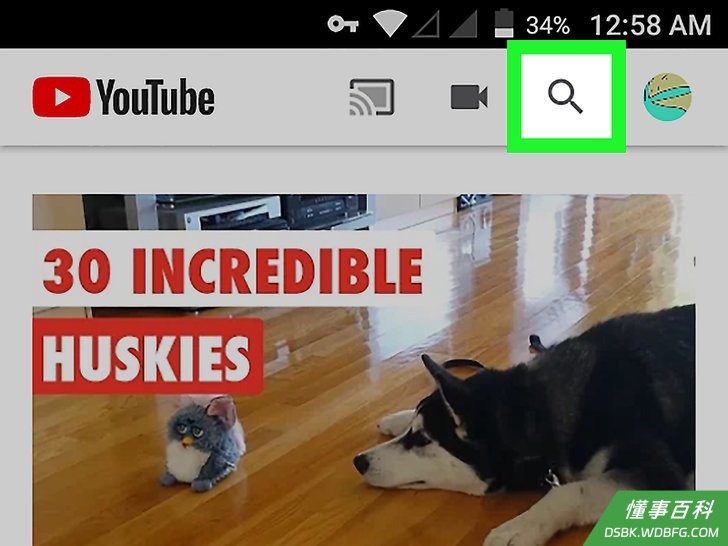
2点击“搜索”,也就是屏幕右上角的放大镜图案。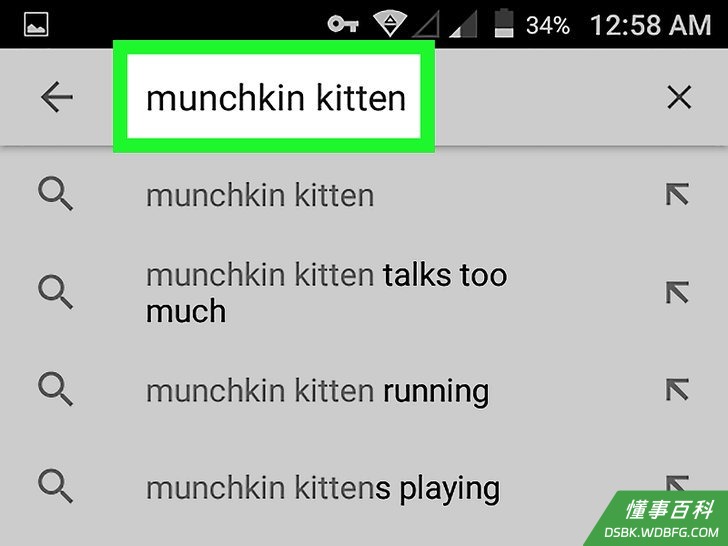
3搜索视频。把你希望加入播放列表的视频名字输入搜索栏,在搜索栏自动联想的名字中选择你想要的视频,在YouTube中找到相关的搜索结果。
4选择视频。点击你想要加到播放列表的视频打开它。
5点击添加到列表。在视频窗口的右下角有一个加号,点开后会出现一个菜单。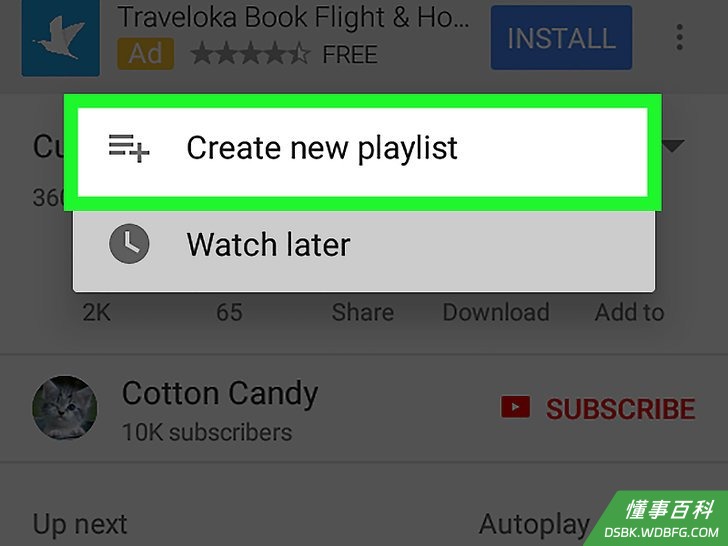
6点击创建新列表。这是菜单上的第一个选项,点击打开创建列表,编辑信息。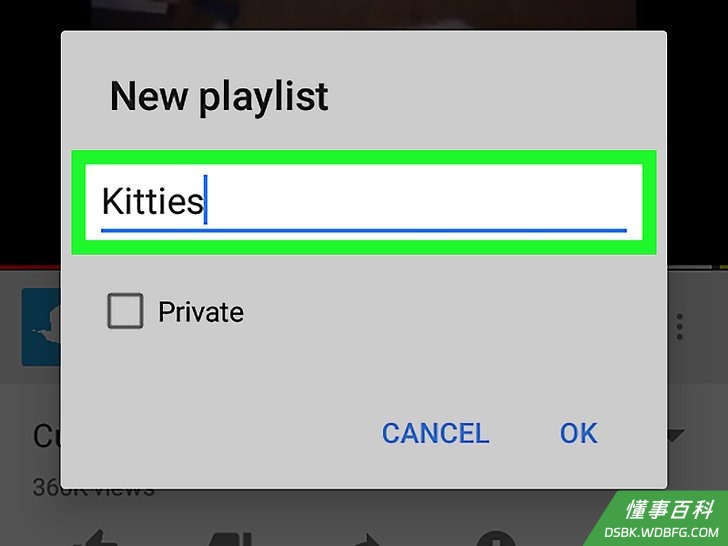
7输入表演者名字。在第一栏输入表演者名字。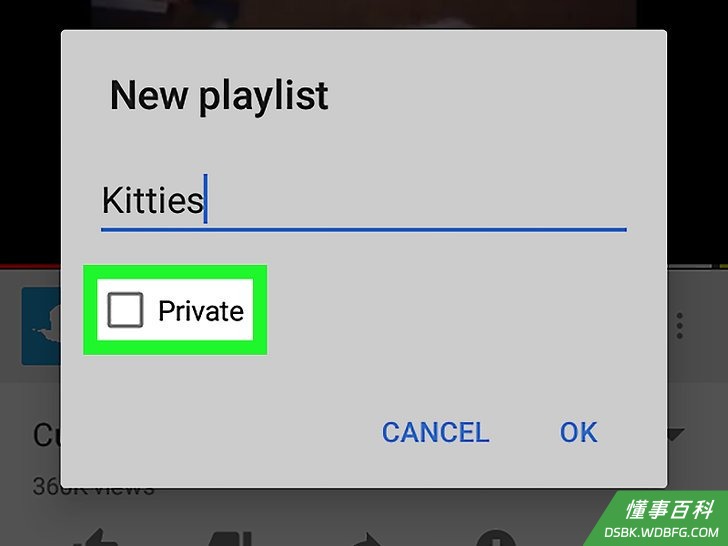
8确定你的表演列表的隐私。点击“公开”允许所有人看到你频道里的播放列表。选择“限制访问”,没有链接地址的人则无法看到列表。选择“仅自己”,列表就只对你自己可见。- 在安卓系统上要选择“仅自己可见”的话,只能点击左边的复选框。想创建公开播放列表的话,不用勾选。
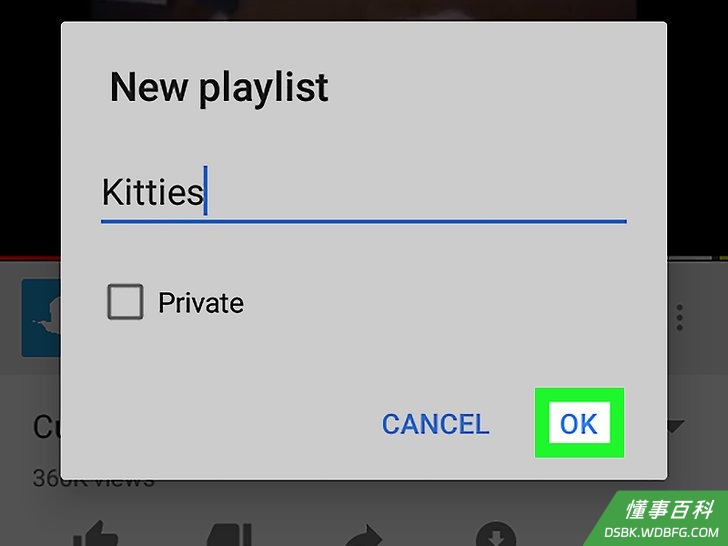
9点击✓。它位于屏幕右上角。这样播放列表就创建好了。- 在安卓系统上,点击“确定”。
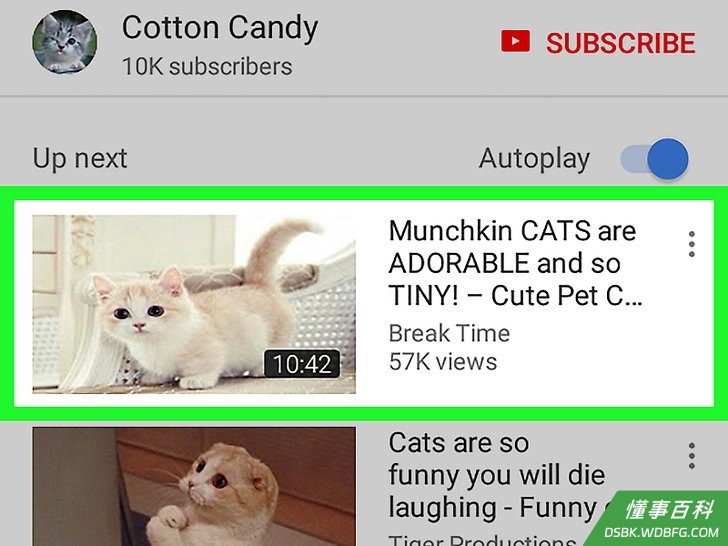
10给播放列表添加更多视频。找到别的视频,点击下方的“添加”,然后选择菜单中播放列表的名字,视频就会自动添加到选择的播放列表中了。
方法 2
方法 2 的 2:
电脑
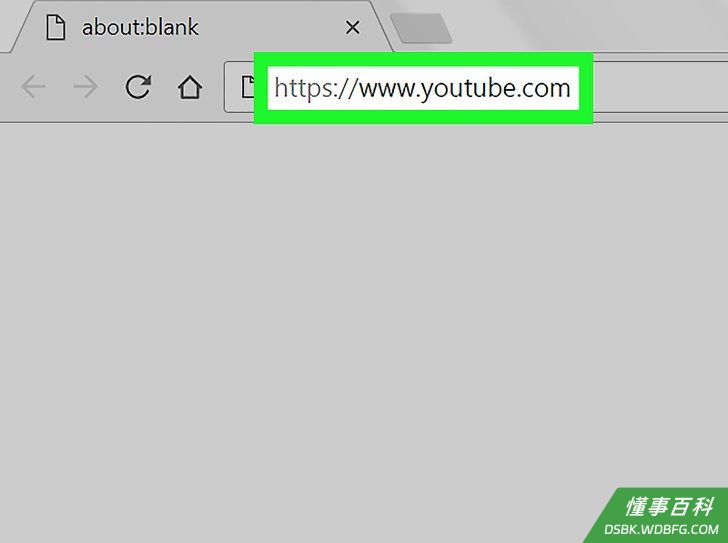
1打开YouTube网站。访问https://www.youtube.com/。如果你已经登录,就会进到Youtube主页。- 如果没有登录,点击窗口右上角的“登录”,然后输入电子邮件地址和密码。
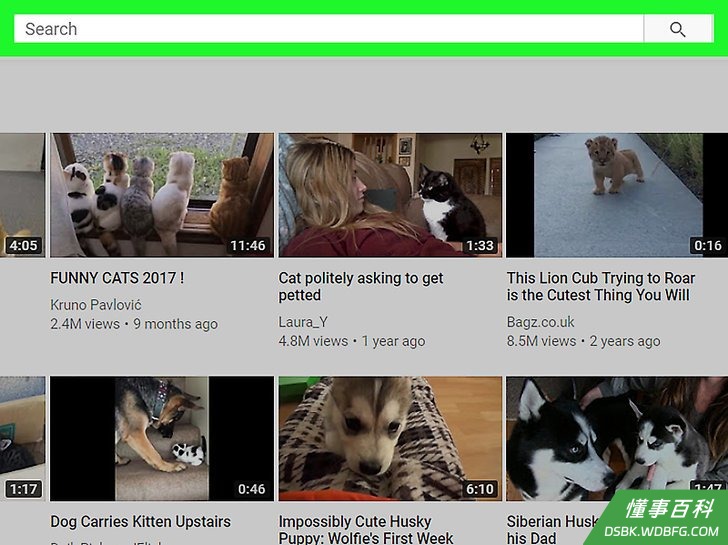
2点击YouTube主页上方搜索栏。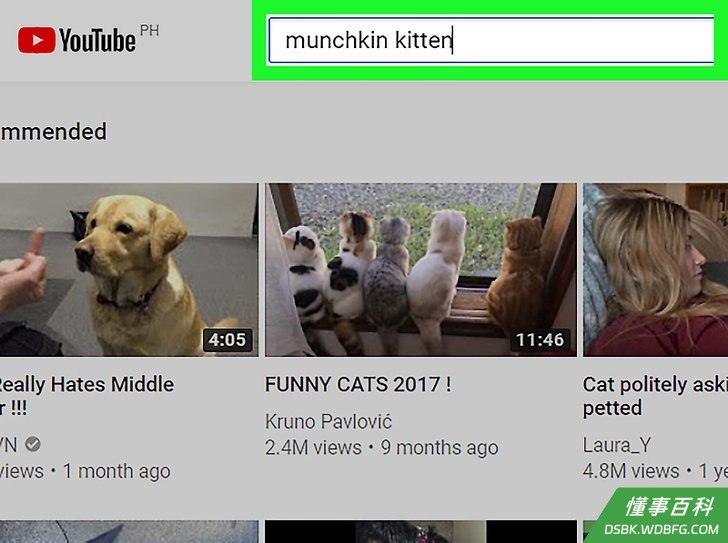
3搜索视频。输入视频名字,然后点击确定。这会搜索出符合你要求的YouTube视频。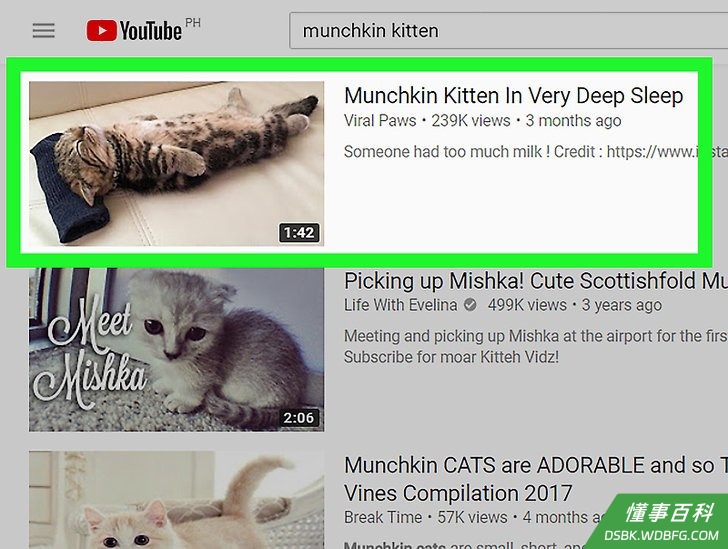
4选择视频。点击你希望加入播放列表的视频,视频会开始播放。
5点击“加入列表”,也就是视频窗口右下角的加号,然后屏幕上会出现一个下拉菜单。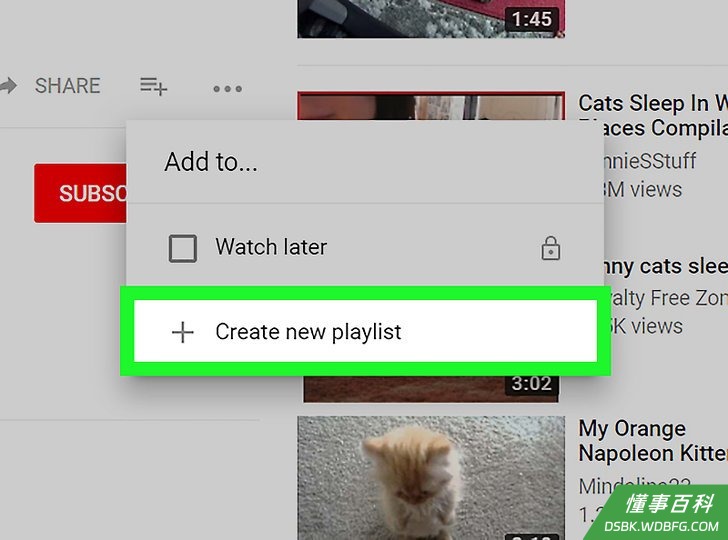
6点击创建新列表。这个选择在下拉菜单的底部。下拉菜单会打开表格让你填写新列表信息。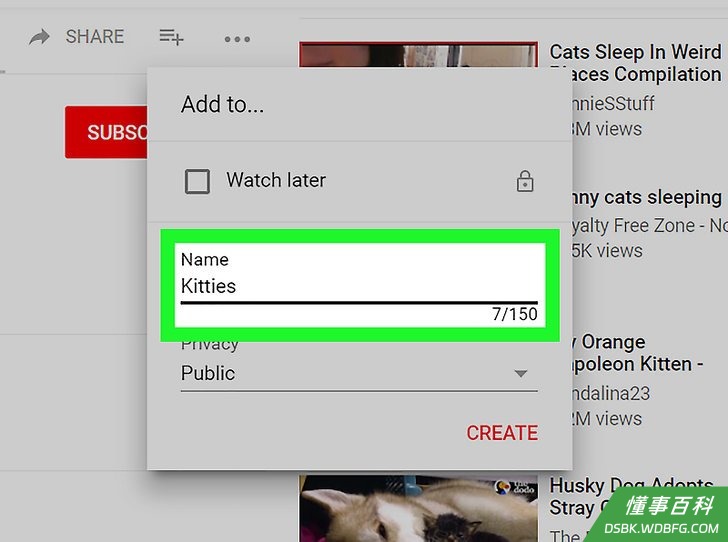
7为播放列表取个名字。点击名称栏,输入播放列表名称。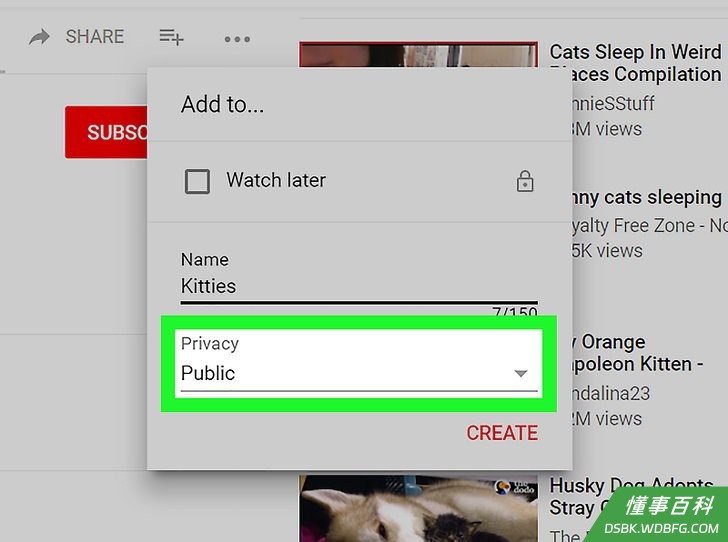
8确定播放列表的隐私设置。在下拉栏中点击“隐私设置”,然后从以下设置中选择:- 公开 – 访问你频道的人都能看到这个播放列表。
- 限制访问 – 你的播放列表不会在频道中显示,但你可以分享链接给别人,他们可以通过链接访问它。
- 仅自己 – 只有你能看到播放列表。
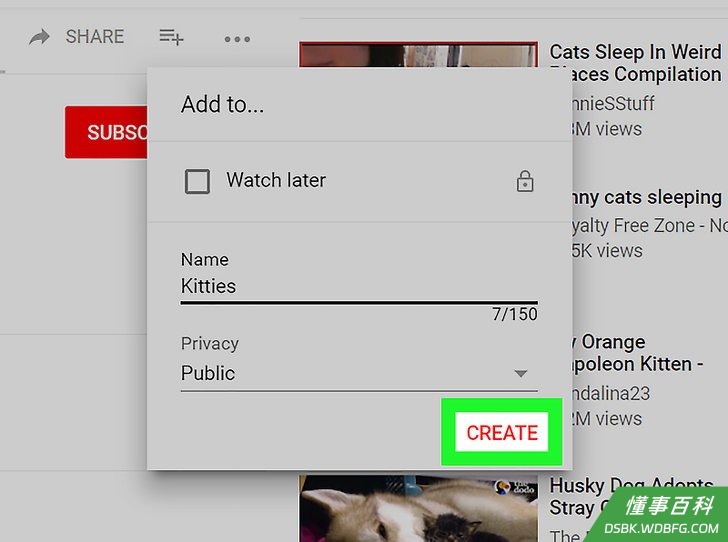
9点击创建。点击菜单右下角的红色按钮,这样播放列表就创建完毕,保存在你的资料里了。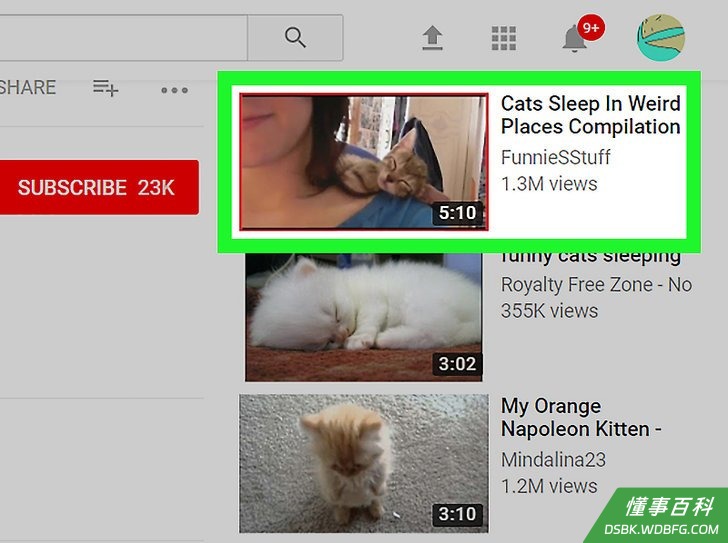
10给列表添加更多视频。找到其它视频后点击“添加”按钮,勾选这个播放列表,这样视频就添加到播放列表里了。
小提示
- 你可以访问手机屏幕下方或电脑主页左边主菜单的音乐库找到播放列表。
警告
- 注意播放列表的隐私设置,如果私密视频不小心设置成公开会很尴尬。
《如何在youtube上新建播放列表》由 dsbk 采用 知识共享署名 4.0 国际许可协议 进行许可, 转载请注明出处 https://dsbk.wdbfg.com/计算机与电子产品/如何在youtube上新建播放列表.html