
如何如何在Mac上连接服务器
dsbk将Mac连接到服务器是直接将文件从一台Mac复制到另一台Mac、共享大文件或访问来自其他网络的文件的理想方法。只要服务器启用了文件共享,你几乎可以连接到网络上的任何Mac或Windows服务器。
本文编写于 93 天前,最后修改于 93 天前,其中某些信息可能已经过时。
将Mac连接到服务器是直接将文件从一台Mac复制到另一台Mac、共享大文件或访问来自其他网络的文件的理想方法。只要服务器启用了文件共享,你几乎可以连接到网络上的任何Mac或Windows服务器。
步骤
方法 1
方法 1 的 4:
在Finder中浏览
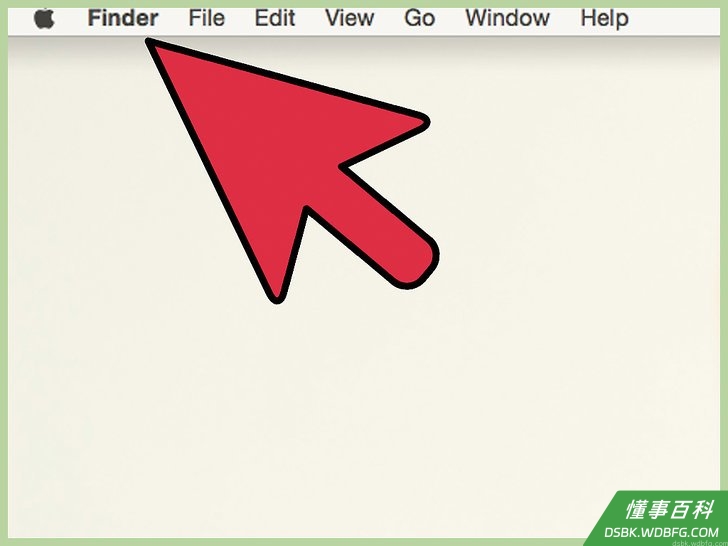
1在Mac电脑上打开一个新的Finder窗口。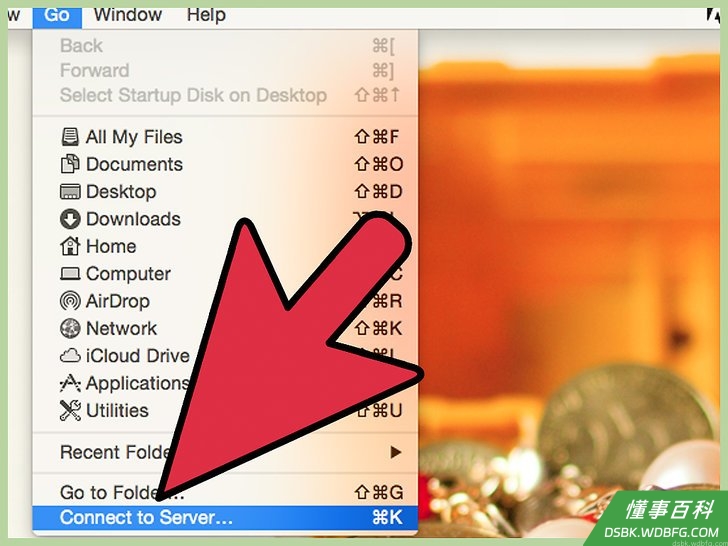
2点击“前往”,然后选择“连接服务器”。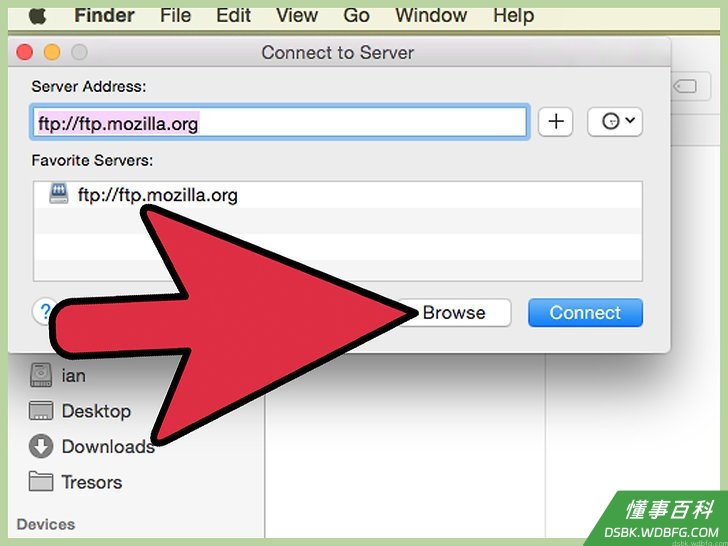
3点击“浏览”,然后点击Finder窗口左侧侧边栏中服务器的名称。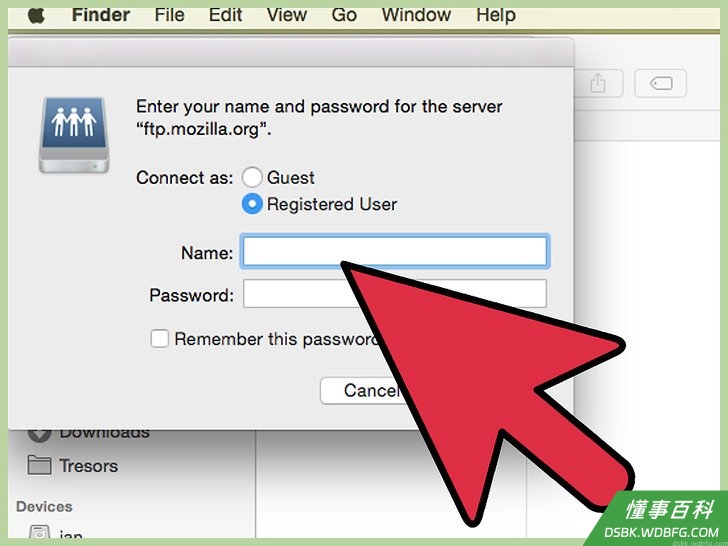
4点击“连接方式”,并在提供的字段中输入用户名和密码。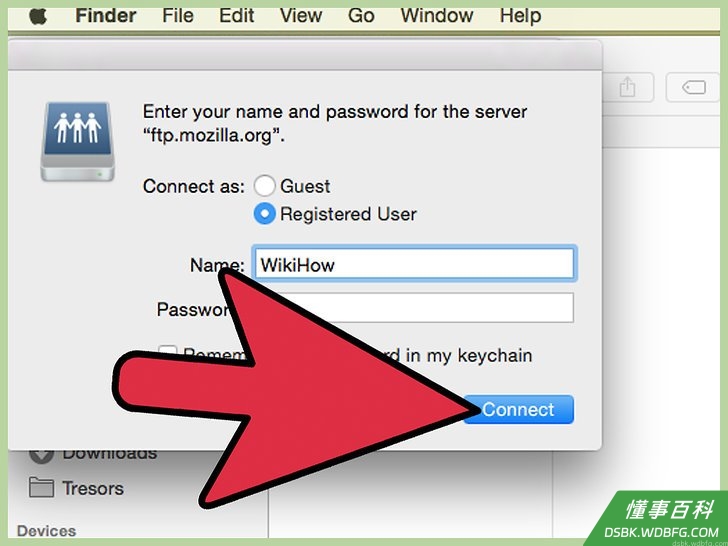
5点击“连接”。现在你就可以连接到特定的服务器。
方法 2
方法 2 的 4:
输入服务器地址
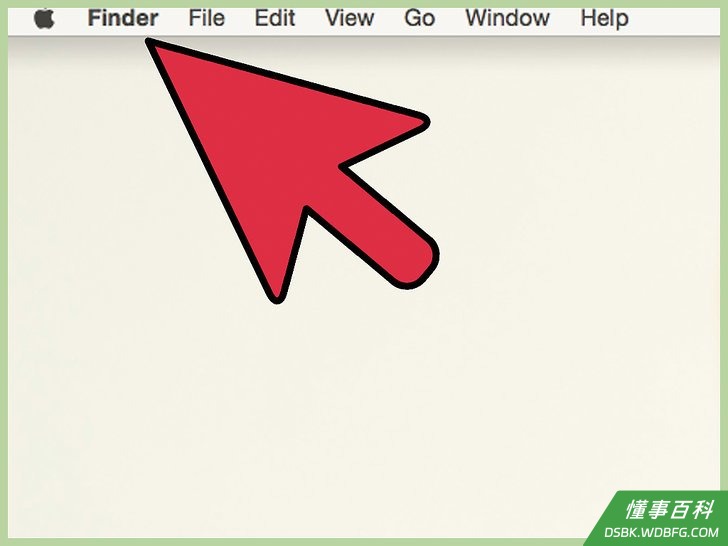
1在Mac电脑上打开一个新的Finder窗口。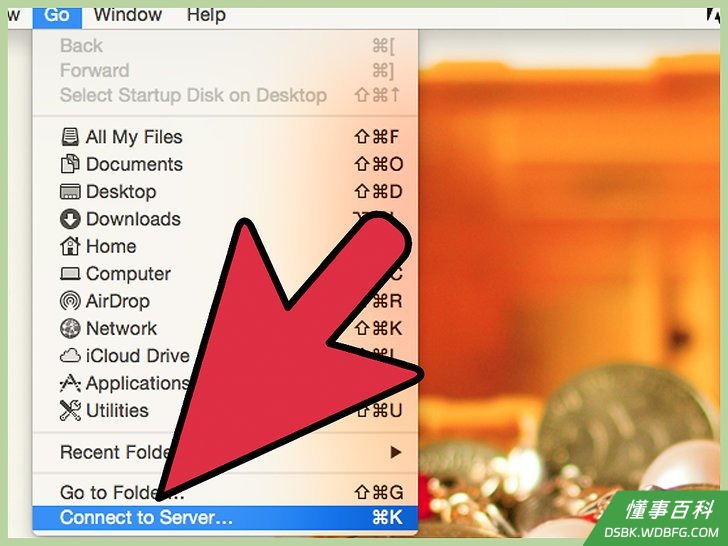
2点击“前往”,然后选择“连接服务器”。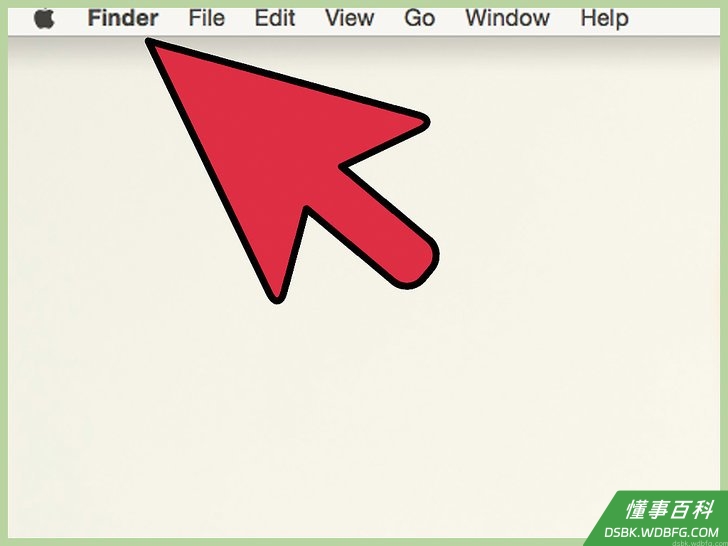
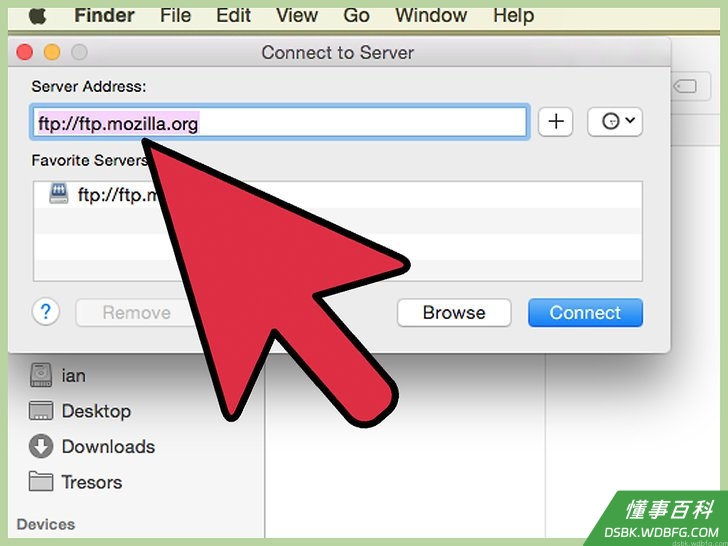
3在“服务器地址”字段中输入服务器地址。网络地址应该由协议(如afp://或smb://,取决于服务器类型)、“域名系统”(DNS)名称和计算机路径名组成。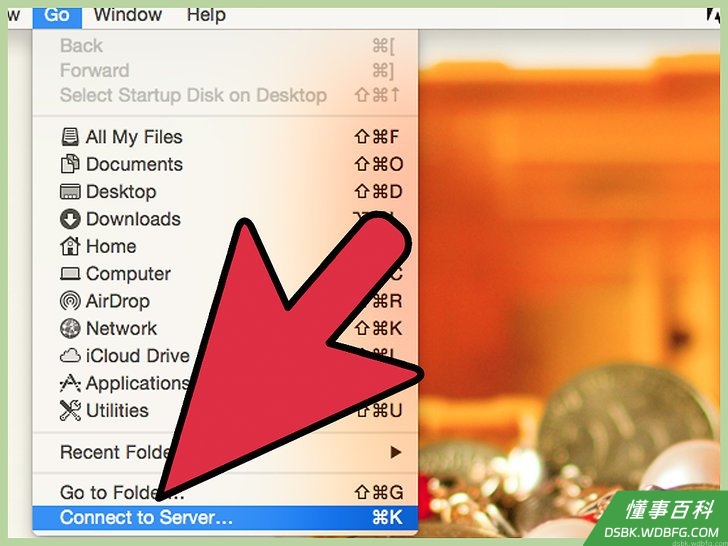
4点击“连接”,在提供的字段中输入用户名和密码。现在你就可以连接到特定的服务器。
方法 3
方法 3 的 4:
重新连接到最近使用的服务器
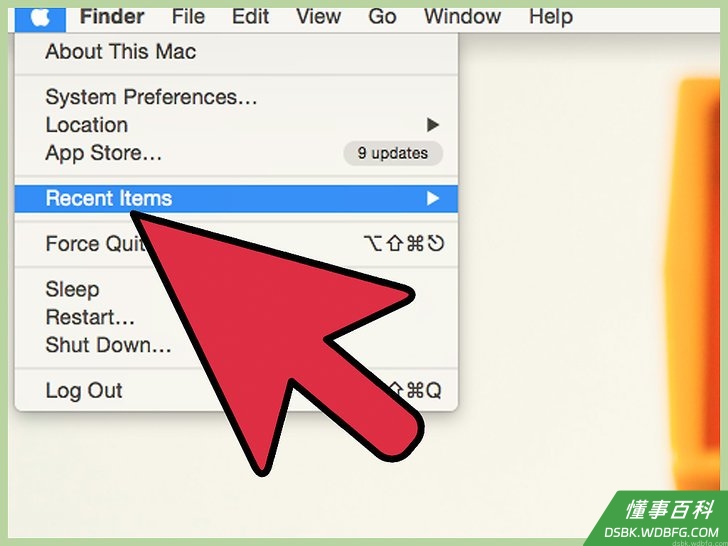
1点击Apple菜单,光标放在“最近使用的项目”。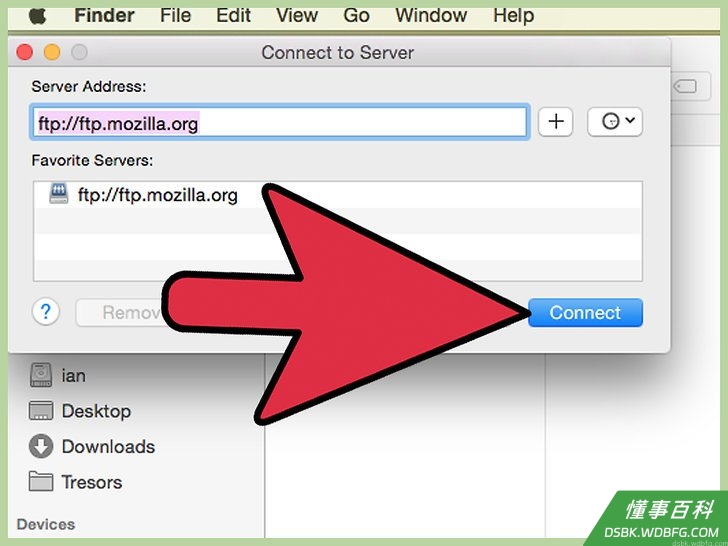
2点击最近连接的服务器的名称。Mac将重新连接到服务器,并在新的Finder窗口中显示服务器文件。
方法 4
方法 4 的 4:
使用AppleScript
1打开“应用程序”文件夹,并打开“实用工具”。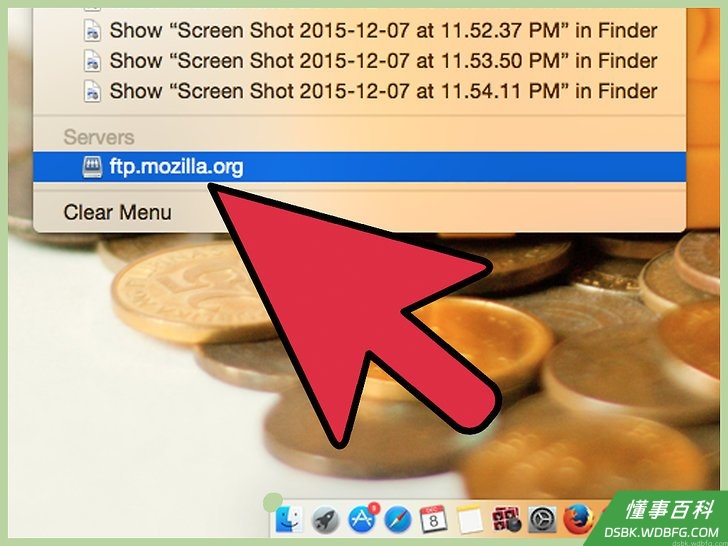
2启动“终端”应用程序。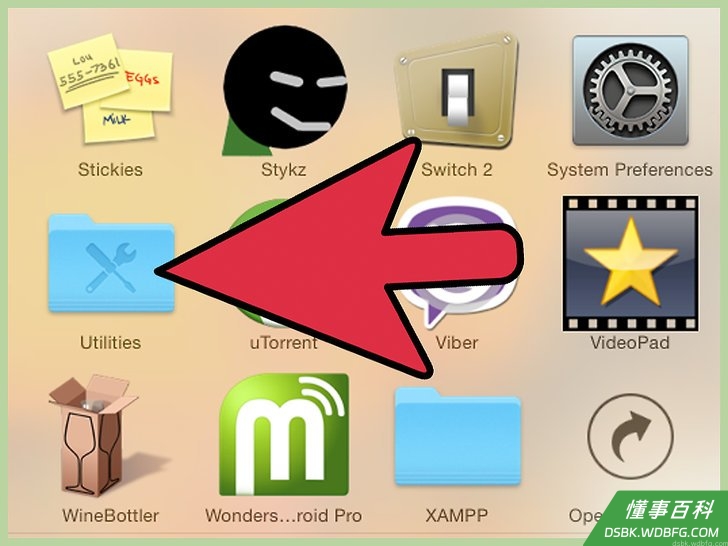
3在“终端”中输入下列命令:tell app "Finder" to open location "protocol://username:password@server/share"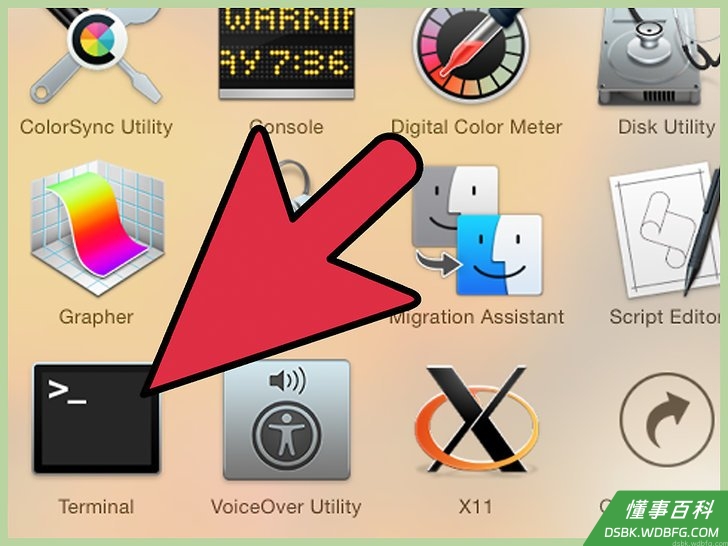
4按键盘上的“Enter”键执行命令。Mac现在就可以连接到指定的服务器。
《如何如何在Mac上连接服务器》由 dsbk 采用 知识共享署名 4.0 国际许可协议 进行许可, 转载请注明出处 https://dsbk.wdbfg.com/计算机与电子产品/如何如何在Mac上连接服务器.html