
如何安装Adobe Photoshop插件
dsbk想为Adobe Photoshop安装插件吗?插件是一些可以和Adobe Photoshop交互的独立文件,能带来更多的功能或引入新的特性。Adobe Photoshop中的插件涵盖了从滤镜和图案到画笔和钢笔样式的各种类型。你可以从Creative Cloud桌面应用程序购买和下载插件,也可以从其他来源下载。有些插件需要手动进行安装,但操作起来并不难。这篇文章将教你如何为Adobe Phot...
从Creative Cloud应用程序下载插件或手动安装它们
- 手动安装插件 |
- 使用Creative Cloud应用程序 |
- 小提示
想为Adobe Photoshop安装插件吗?插件是一些可以和Adobe Photoshop交互的独立文件,能带来更多的功能或引入新的特性。Adobe Photoshop中的插件涵盖了从滤镜和图案到画笔和钢笔样式的各种类型。你可以从Creative Cloud桌面应用程序购买和下载插件,也可以从其他来源下载。有些插件需要手动进行安装,但操作起来并不难。这篇文章将教你如何为Adobe Photoshop安装插件。
须知事项
- 在Creative Cloud中点击“Stock & Marketplace”>“插件”,以便查找想要的插件。点击想要安装的插件旁边的“获取”。
- 如果是Windows电脑,那就解压缩下载的插件,然后把文件夹复制到“C:\Program Files\Adobe\Adobe Photoshop <year>\Plug-ins”。
- 如果是Mac电脑,那就解压缩下载的插件,然后把文件夹复制到“~/Applications/Adobe Photoshop <year>/Plugins”。
步骤
方法 1
方法 1 的 2:
手动安装插件
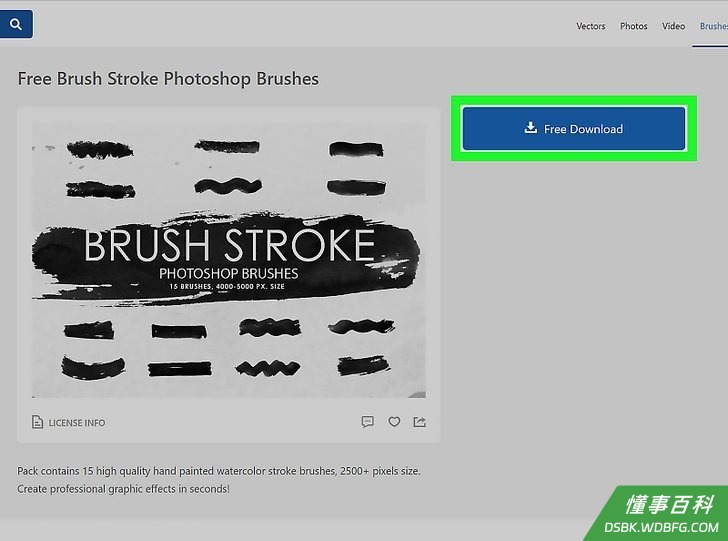
1下载插件。大多数插件都可以通过Adobe Creative Cloud市场来获取,但通常也可以在第三方网站上找到非官方插件。有些插件甚至是免费的。- 点击这里查看Adobe的第三方插件列表:https://helpx.adobe.com/photoshop/kb/plugins.html
- 如果要查找免费的Photoshop插件,可以访问以下网站:
- On1 Creative Assets: https://www.on1.com/free/creative-assets
- The Orange Box: https://www.the-orange-box.com/photoshop-add-ons/
- Adobe市场提供的插件只能通过Creative Cloud进行下载和安装。
- 一些更高级的插件会自带安装文件。要安装这类插件,只用下载后打开安装文件,然后按照说明完成安装就可以了。
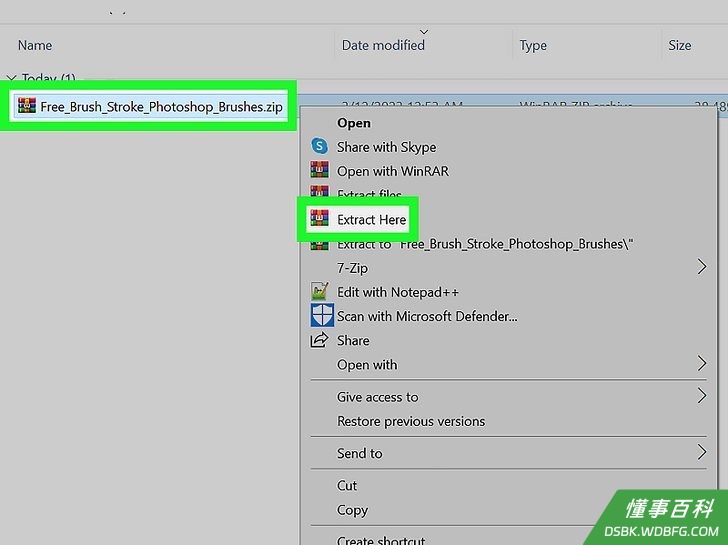
2提取下载的插件。为了便于传输,大多数Photoshop插件都压缩在RAR或ZIP文件夹中。只用在下载的文件上点击鼠标右键,然后把它提取到电脑上的任意位置。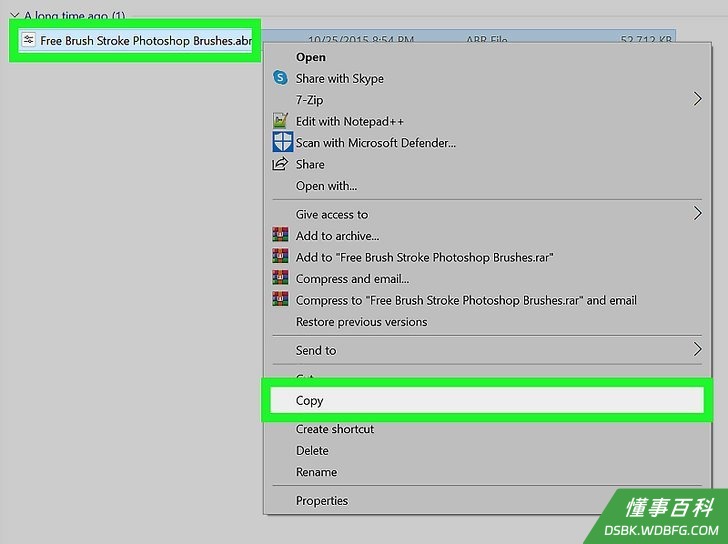
3复制提取的插件文件。复制包含插件文件的整个文件夹。右键点击文件夹,然后从右键菜单中选择“复制”。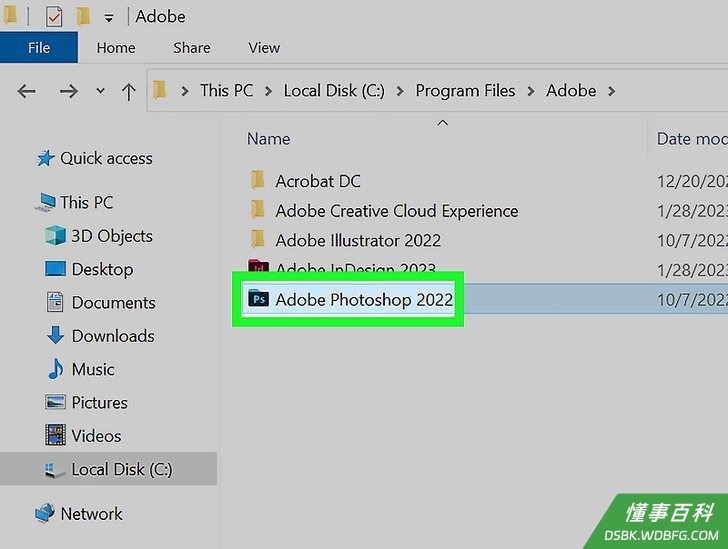
4打开Adobe插件文件夹。你通常可以在以下位置找到插件文件夹,但具体位置要取决于你使用的是Windows还是Mac电脑:- Windows: C:\Program Files\Adobe\Adobe Photoshop <year>\Plug-ins
- Mac: ~/Applications/Adobe Photoshop <year>/Plugins
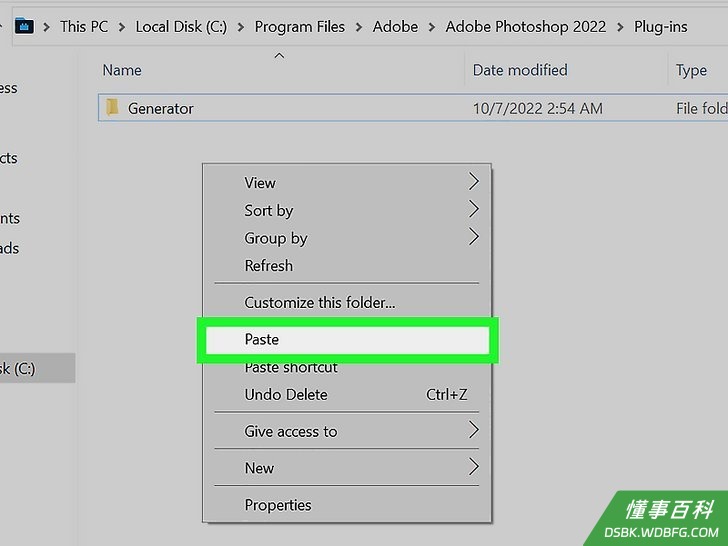
5把提取的插件文件夹粘贴到“Plugins”文件夹中。右键点击“Plugins”文件夹中的空白区域,然后选择粘贴。这样就将安装插件。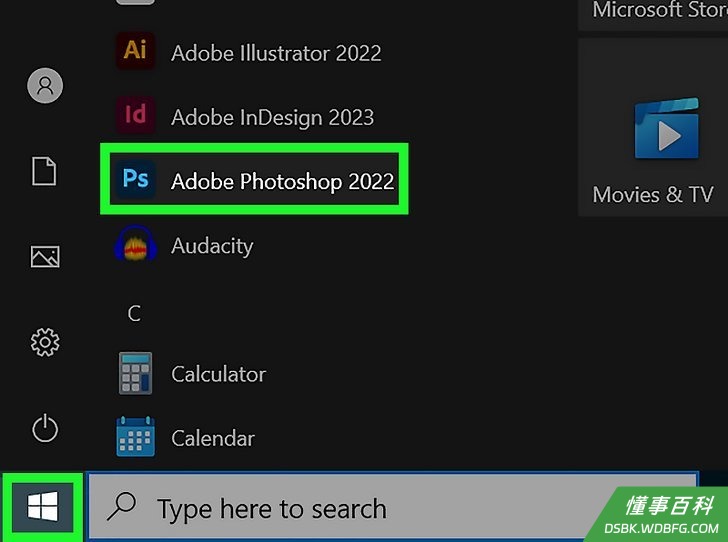
6启动Adobe Photoshop。你可以点击桌面上的快捷图标,或者从计算机上安装的应用程序列表中打开应用程序。你也可以在Adobe Creative Cloud应用程序中启动Photoshop。- 如果在将下载的插件复制并粘贴到 Plugins 文件夹时已经打开了Photoshop,那就得先关闭程序,等安装插件后再重新启动。
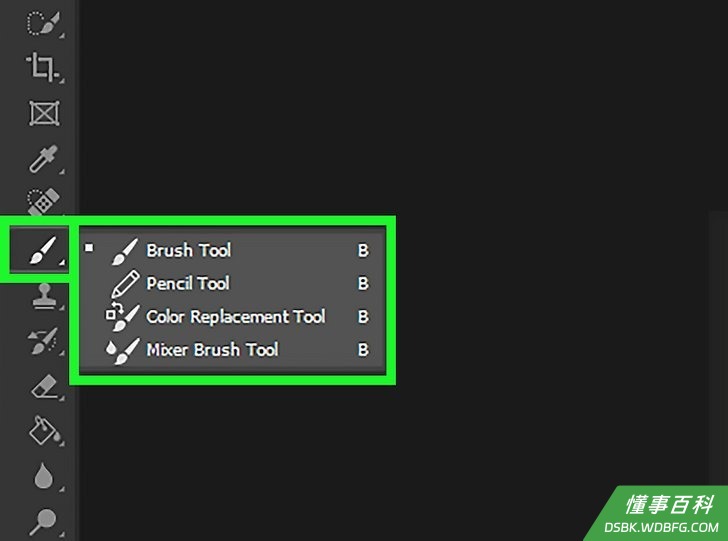
7测试安装的插件。选择使用刚才安装的插件所需的工具。- 例如,如果你安装了笔刷样式插件,那就使用笔刷工具来测试所安装的样式。
方法 2
方法 2 的 2:
使用Creative Cloud应用程序
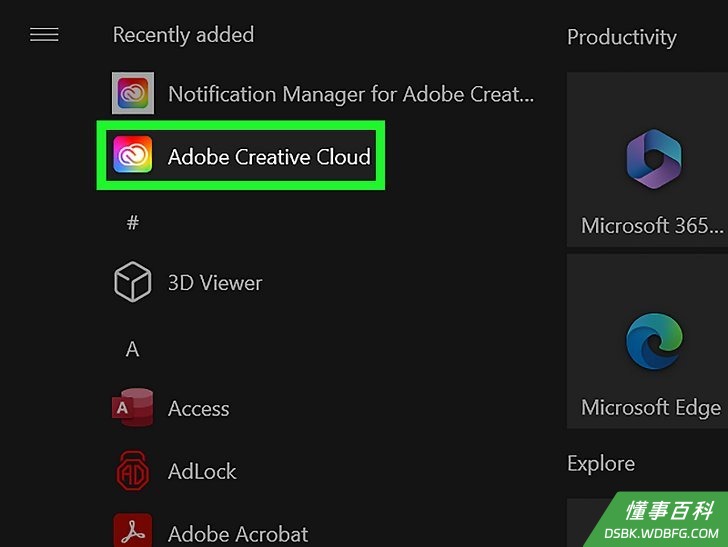
1启动Creative Cloud桌面应用程序。它的图标是彩虹色的,中间带有Creative Cloud徽标。点击Windows的“开始”菜单或Mac的“应用”文件夹中的Creative Cloud徽标。- 如果还没有安装Creative Cloud,那就从 https://creativecloud.adobe.com/apps/download/creative-cloud 下载一个。
- 如果你还没有下载并安装Photoshop,则可以通过Creative Cloud应用程序来下载并安装。 如果你没有订阅Adobe Photoshop,也可以注册免费试用。
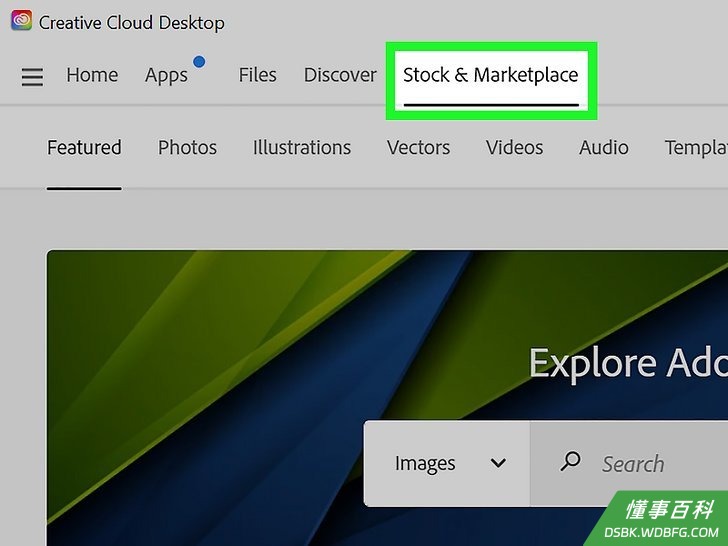
2点击Stock & Marketplace选项卡。它是Creative Cloud应用程序顶部菜单栏中的最后一个选项卡。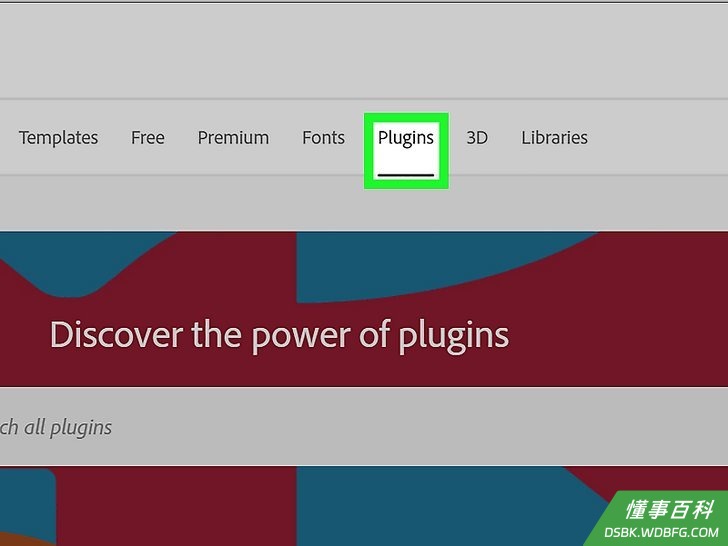
3点击插件选项卡。它是Creative Cloud应用程序顶部二级菜单栏的倒数第三个选项卡。- 此外,你也可以在Photoshop中打开此页面。点击Photoshop顶部菜单栏中的插件。 然后点击下拉菜单中的浏览插件。
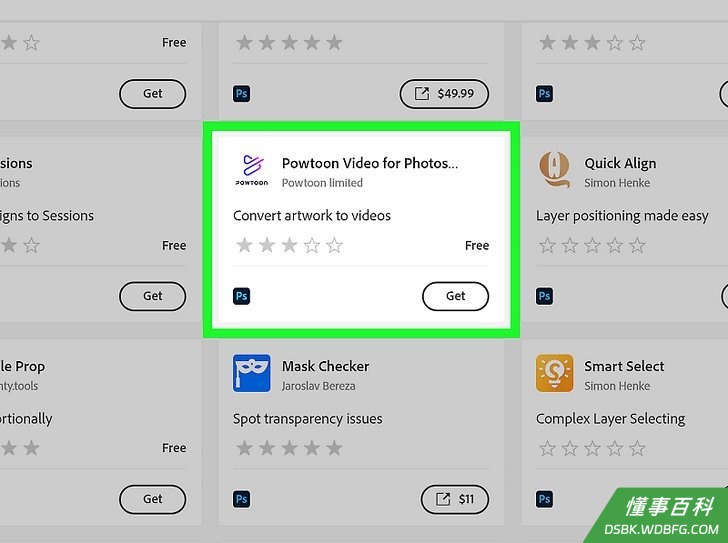
4查找要安装的插件。如果你知道要安装的插件名称,则可以在顶部搜索栏中输入该名称,然后按Enter。如果不知道插件名称,也可以在“插件”页面中浏览寻找插件。- 要浏览Photoshop插件,点击左侧菜单栏中的所有插件。然后点击Photoshop旁边的复选框。
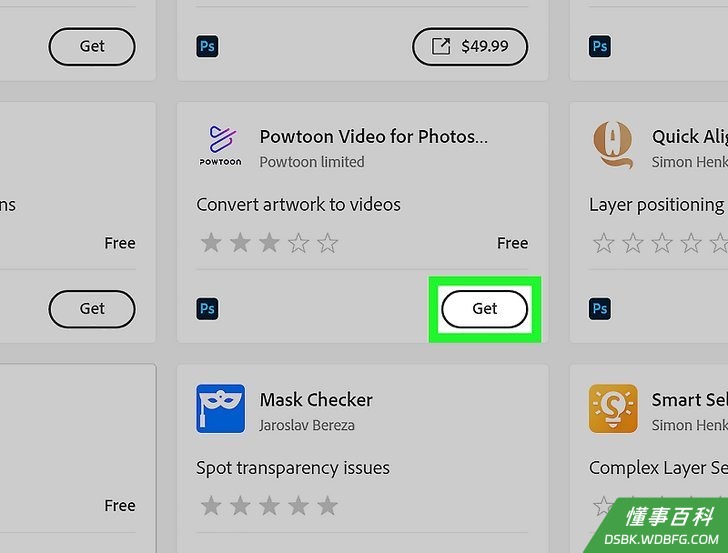
5点击获取或了解更多。根据要安装的插件,你可以点击获取来安装插件,或者点击了解更多访问插件信息页面。- 一些插件是免费的,有些则需要花钱购买。要购买插件,那就点击购买。
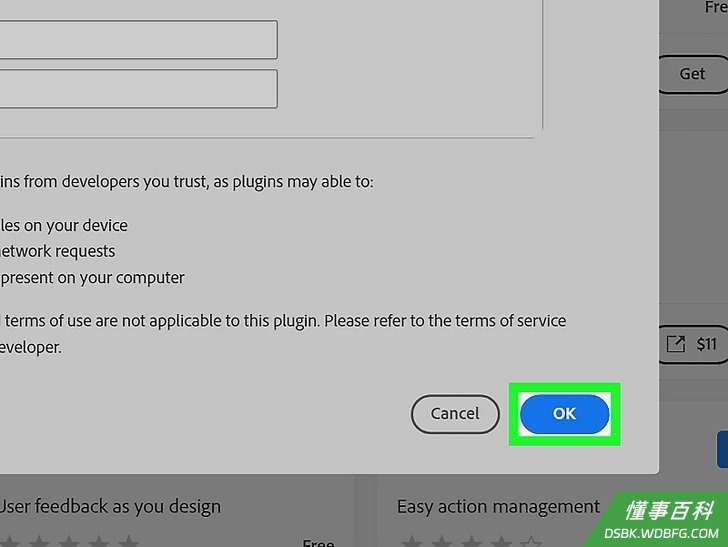
6点击确定以安装插件。插件现在就会在Adobe Photoshop中安装。- 如果你是使用Adobe个人帐户安装的插件,那么也可以在企业帐户下使用这些插件。 但是,如果是使用企业帐户安装的插件,则需要使用个人帐户单独安装,然后才能在个人帐户下使用。
小提示
- 插件是由Adobe和其他用户创建的。你可以下载任何插件,但要确保是从可靠的来源或网站下载的,以免感染恶意软件。
- 某些插件(特别是图案)可能会受版权保护。如果你打算把这些插件用于商业用途,要先联系它的开发人员。
- 你还可以从Creative Cloud应用程序上的Adobe Stock & Marketplace购买和下载字体和图库照片。
《如何安装Adobe Photoshop插件》由 dsbk 采用 知识共享署名 4.0 国际许可协议 进行许可, 转载请注明出处 https://dsbk.wdbfg.com/计算机与电子产品/如何安装AdobePhotoshop插件.html