
如何将扫描文档转换为 Microsoft Word 文档
dsbk如果你有 Word 2007 及其更新的版本,你可以使用它编辑扫描的文本,这将会比从键盘输入全部文本的速度要快得多。如果想要激活该功能,将扫描文档转换为可编辑文字,你可以使用下述的步骤。
如果你有 Word 2007 及其更新的版本,你可以使用它编辑扫描的文本,这将会比从键盘输入全部文本的速度要快得多。如果想要激活该功能,将扫描文档转换为可编辑文字,你可以使用下述的步骤。
步骤
方法 1
方法 1 的 2:
激活光学字符识别
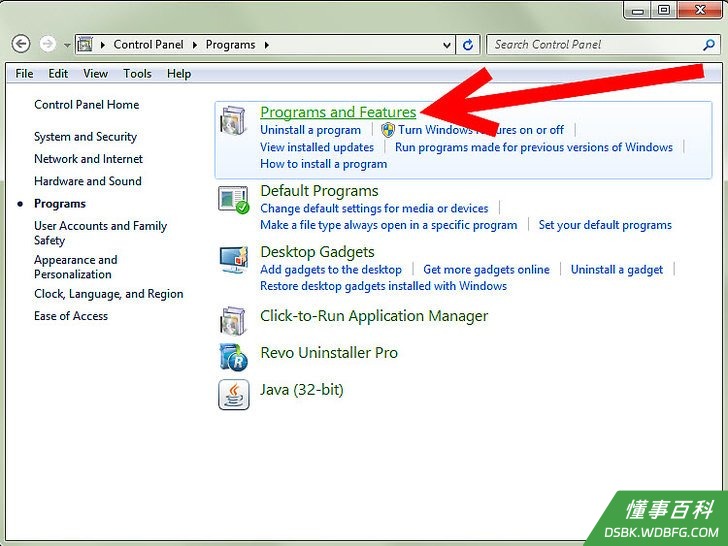
1在控制面板中找到你已经安装的程序列表。- Windows 7 或者 Vista:选择控制面板 > 程序 > 程序和功能。
- Windows XP:选择控制面板 > 添加或删除程序 > 删除程序。
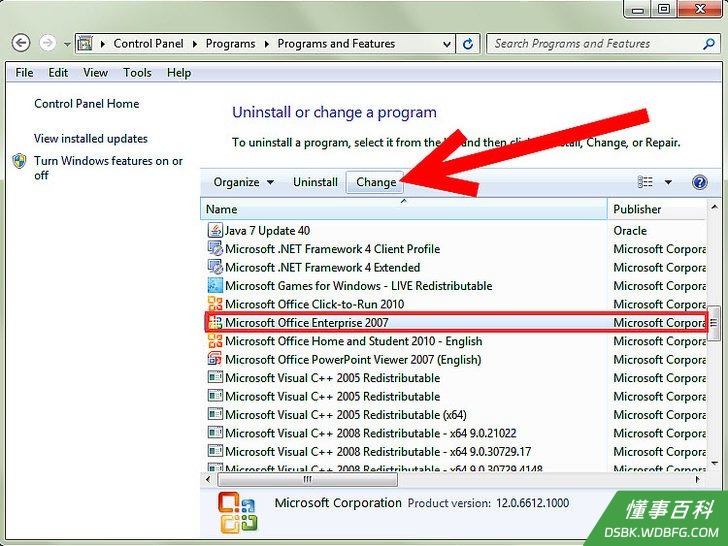
2选择你安装的 Microsoft Office 版本,然后点击更改。它可能是 Microsoft Office 软件包的一部分,或者是单独购买的 Microsoft Office Word 软件。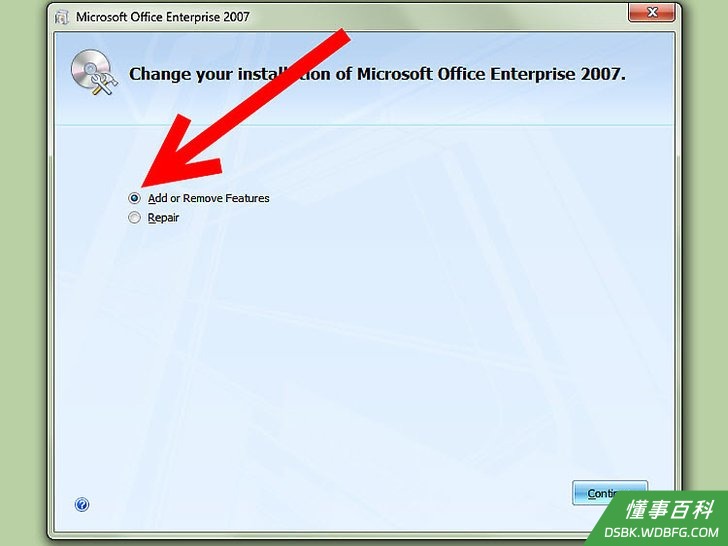
3点击添加或删除功能,然后点击继续。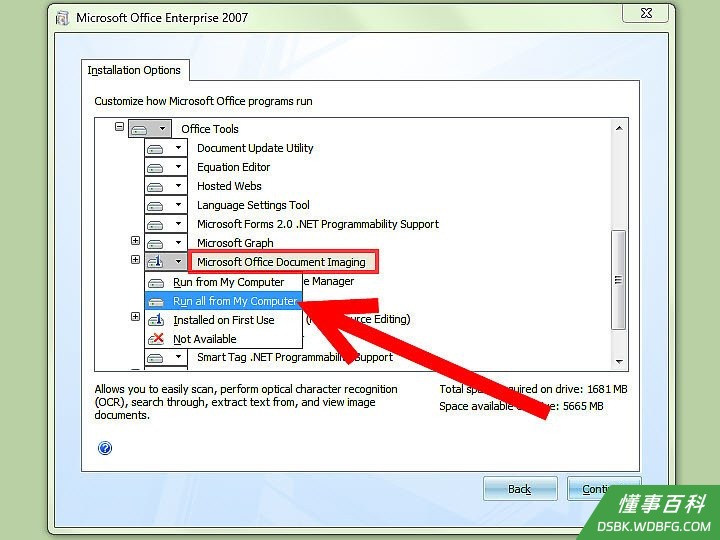
4展开Office 工具,然后点击光学字符识别(OCR)选择从本机运行。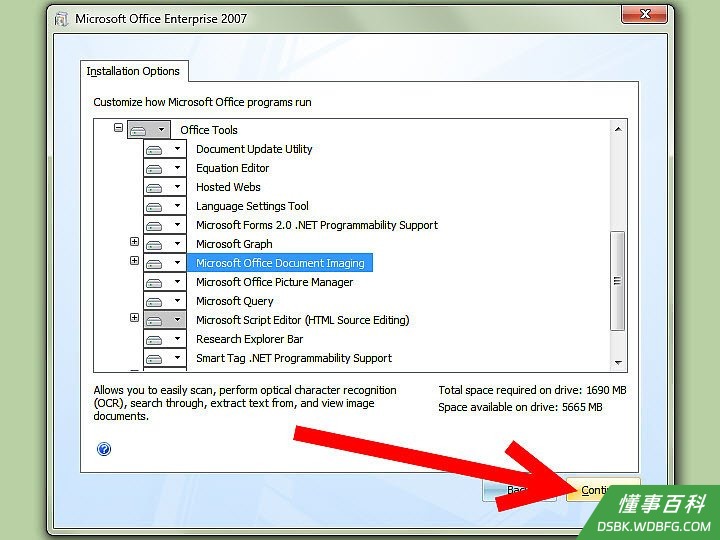
5点击继续,然后等待程序配置完成。
方法 2
方法 2 的 2:
将扫描文档转换为可编辑文字
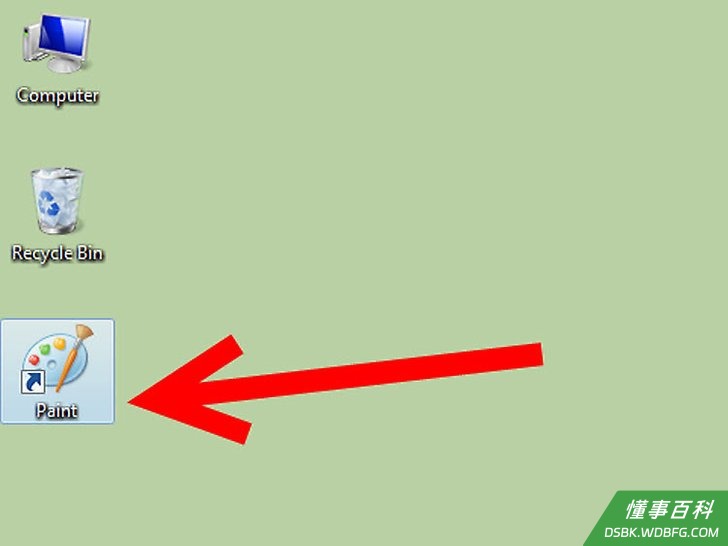
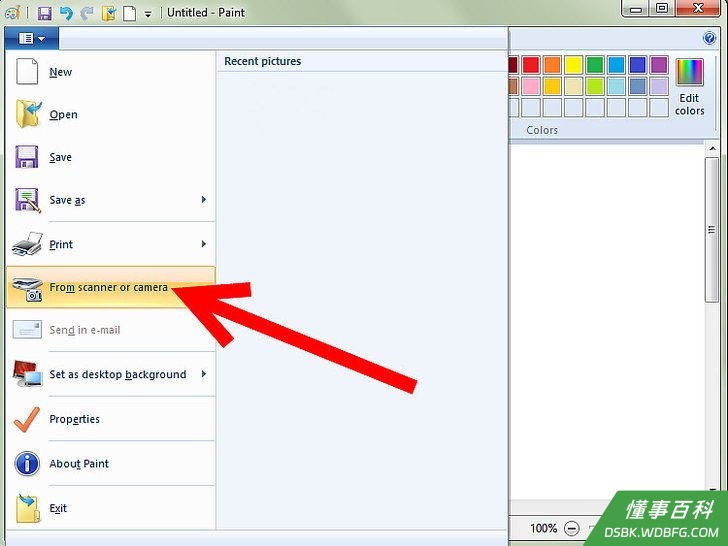
1使用画图程序扫描或打开文档。如果采用扫描方式,你需要根据下面子步骤进行操作。否则,你只需直接使用画图程序打开扫描生成的文件即可,从而可以跳过步骤 2。- 你可以选择文件 > 从扫描仪或照相机开始进行扫描。
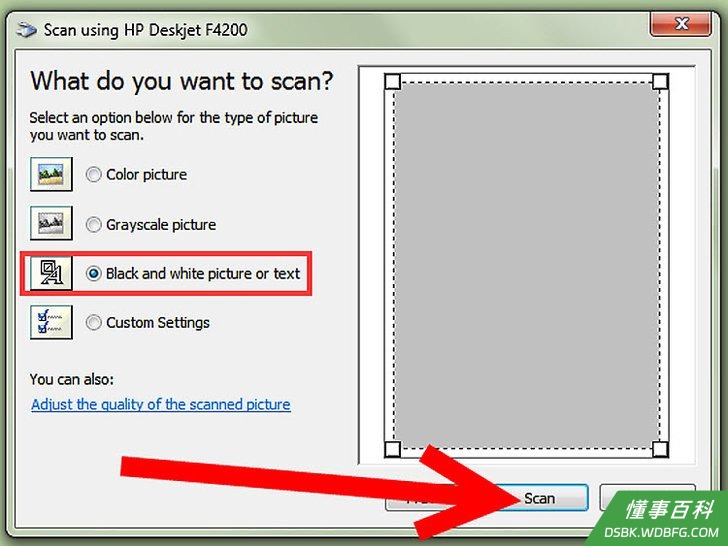
- 为你的文档选择合适的参数设置,然后点击扫描。由于你主要只对文字感兴趣,黑白图片或者文字选项和可能是最佳选择。
- 你可以选择文件 > 从扫描仪或照相机开始进行扫描。
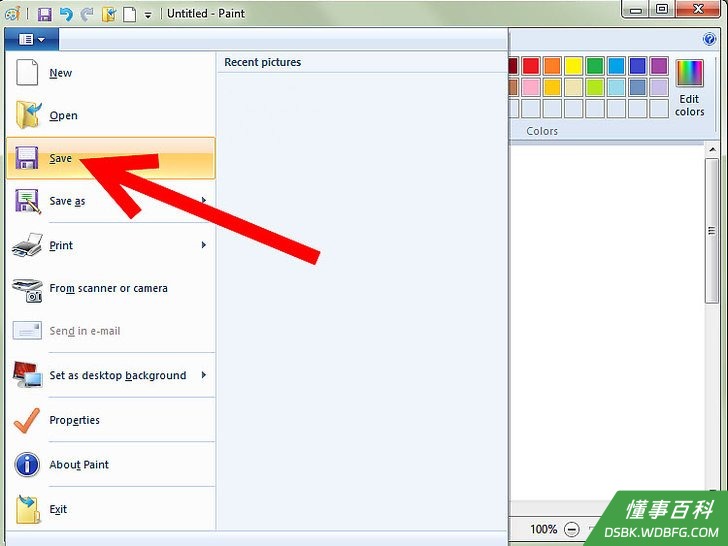
2你可以选择文件 > 保存或者另存为。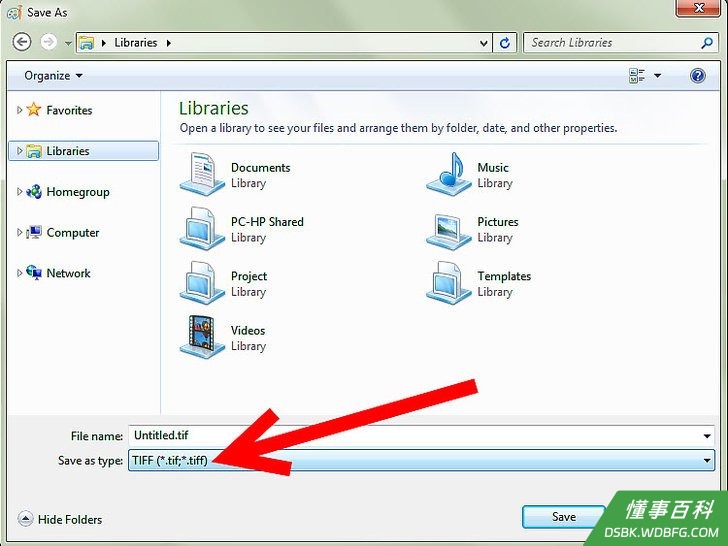
3在下拉菜单中选择TIFF并点击保存。你现在可以关闭画图程序了。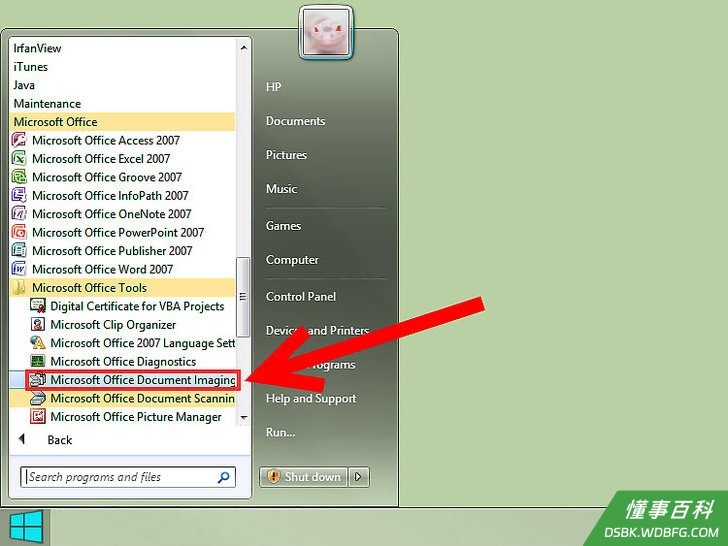
4打开光学字符识别(OCR)。在开始 > 所有和程序 > Microsoft Office > Microsoft Office Tools下列表中选择,或者直接搜索“光学字符识别(OCR)”。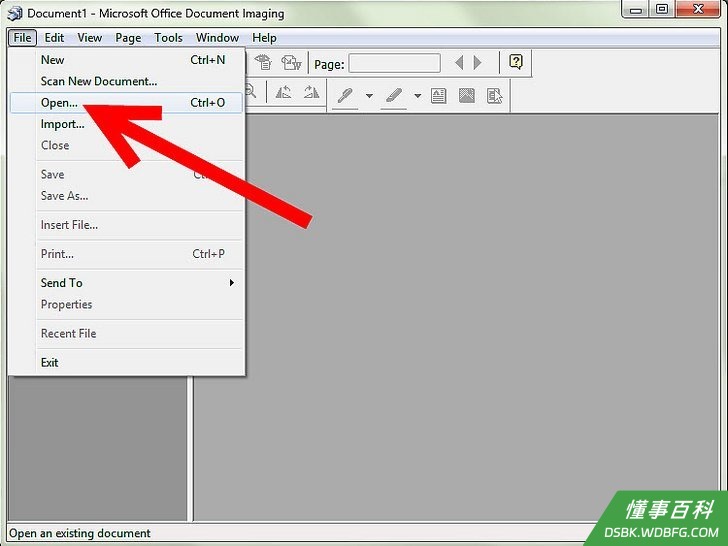
5打开.tiff 文件。直接选择文件 > 打开,并定位你保存的扫描文件。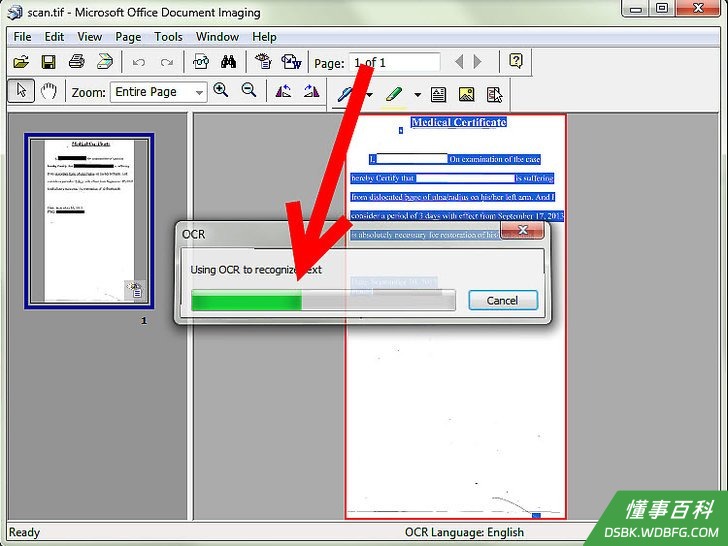
6按下CTRL+A,选择全部文档内容,然后按下CTRL+C进行复制。程序开始进行文字识别。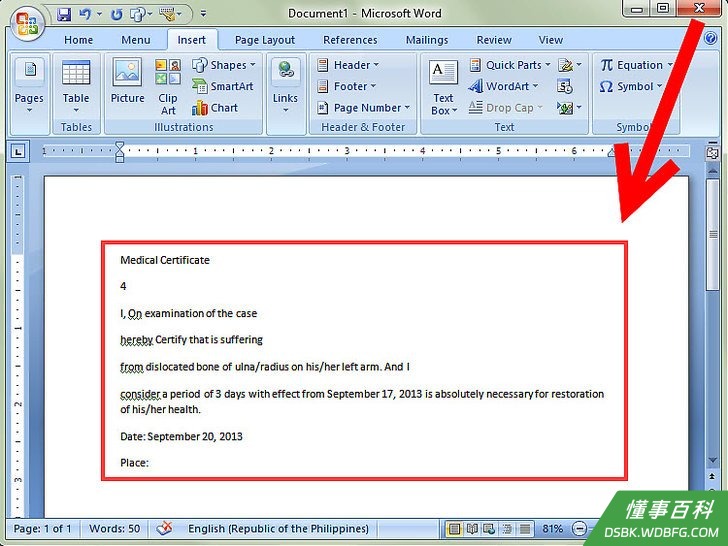
7打开一个空的 Word 文档,然后按下CTRL+V粘贴。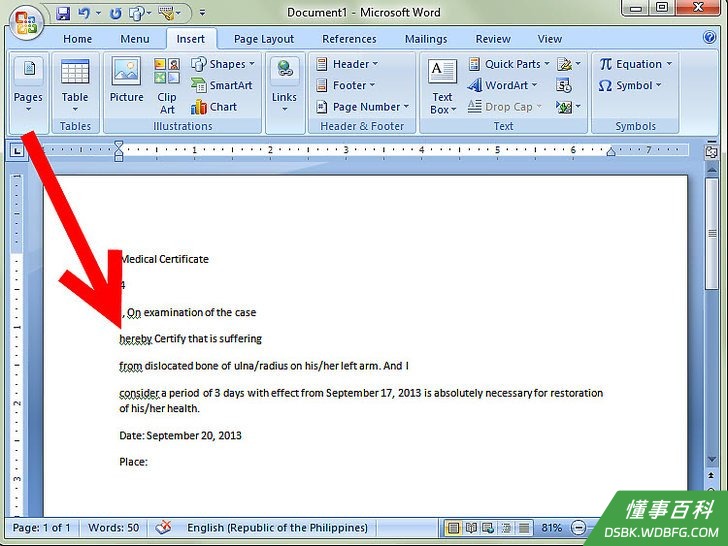
8如果需要可以对拼写错误进行更正。
小提示
- 纯文本要比表单(包含方格等内容)的转换效果好很多,因为表单的格式无法保存。
《如何将扫描文档转换为 Microsoft Word 文档》由 dsbk 采用 知识共享署名 4.0 国际许可协议 进行许可, 转载请注明出处 https://dsbk.wdbfg.com/计算机与电子产品/如何将扫描文档转换为MicrosoftW.html