
如何将Outlook联系人同步到iPhone
dsbk本指南介绍如何将Outlook.com或Windows版Microsoft Outlook中的联系人同步到iPhone。
本指南介绍如何将Outlook.com或Windows版Microsoft Outlook中的联系人同步到iPhone。
步骤
方法 1
方法 1 的 2:
同步Outlook.com中的联系人
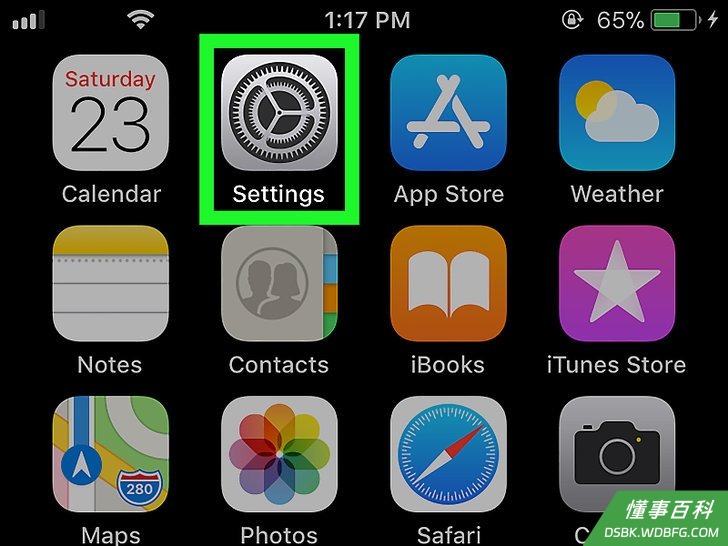
1打开iPhone的“设置”菜单。它通常位于主屏幕上。- 通过本方法,你可以将Outlook.com中的联系人添加到iPhone中。Outlook.com也称为Hotmail.com或Live.com
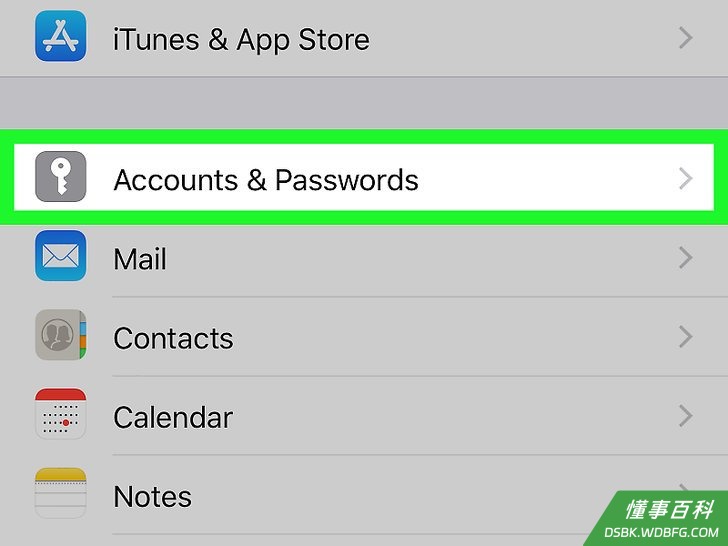
2向下滑动并点击密码与帐户。图标为灰色,中间有一个白色钥匙。它位于设置菜单的中间位置。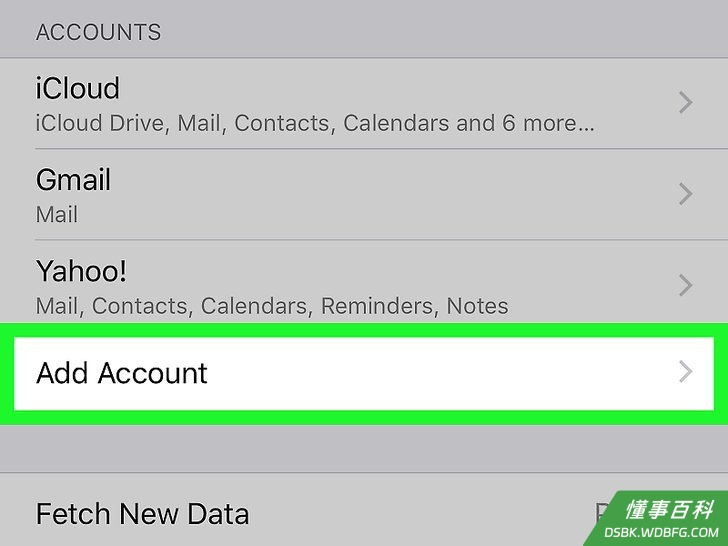
3点击添加帐户。随后会列出各种类型的帐户。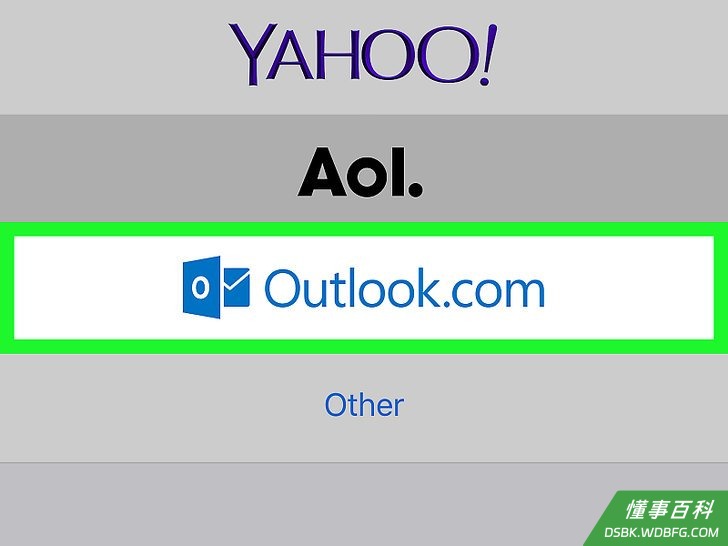
4点击Outlook.com。它是倒数第二个选项。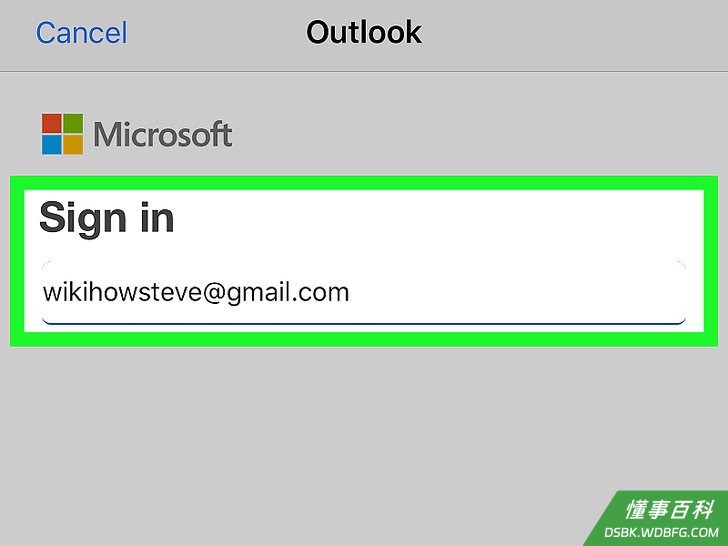
5登录Outlook账户。输入电子邮件地址或电话号码,点击下一步,输入密码,然后点击登录。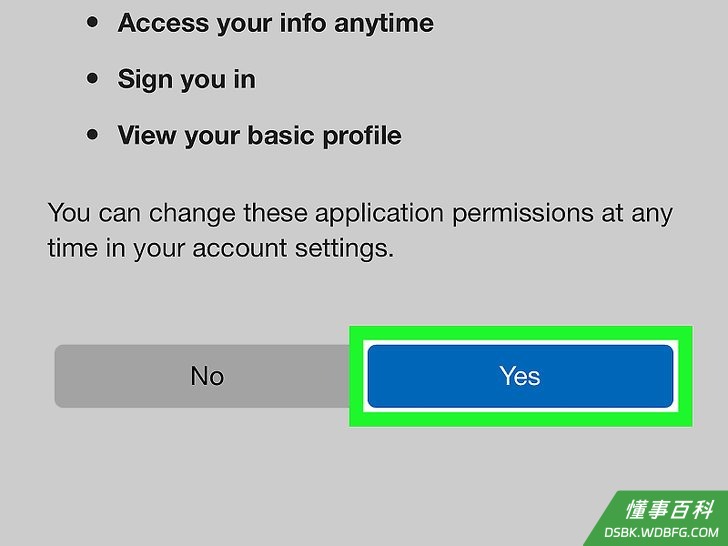
6点击是。这样就能允许iPhone访问Outlook数据。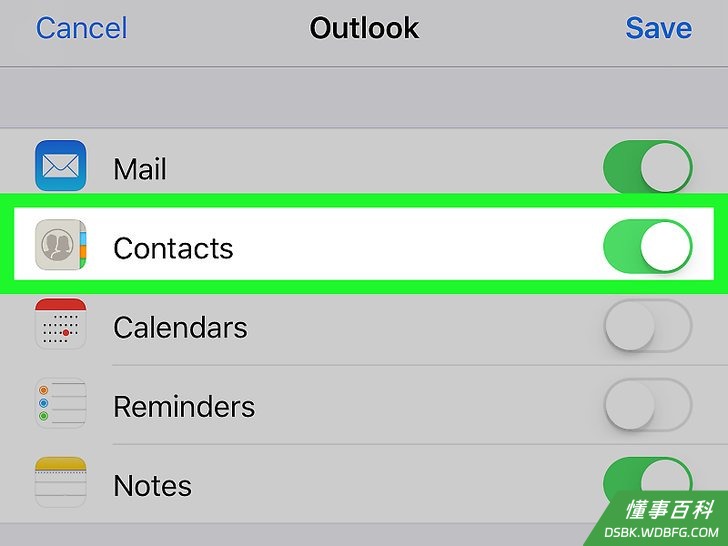
7选择要同步的项目。将“联系人”开关滑动到“开”的位置,如果还要同步其他信息,重复此步骤。
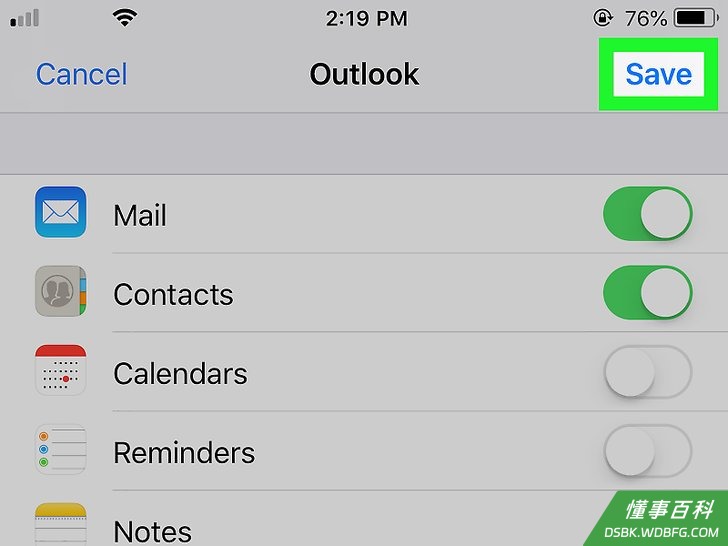
8点击保存。它位于屏幕的右上角。随后Outlook中的联系人就会同步到iPhone。
方法 2
方法 2 的 2:
同步Windows版Microsoft Outlook中的联系人

1打开电脑上的iCloud控制面板。在“开始”菜单底部的搜索栏中输入icloud,然后点击iCloud,这样打开比较简单。
- 本方法的前提是在电脑上安装Microsoft Outlook,并使用它来管理联系人。
- 如果尚未安装Windows版iCloud,可从https://support.apple.com/zh-cn/HT204283下载。
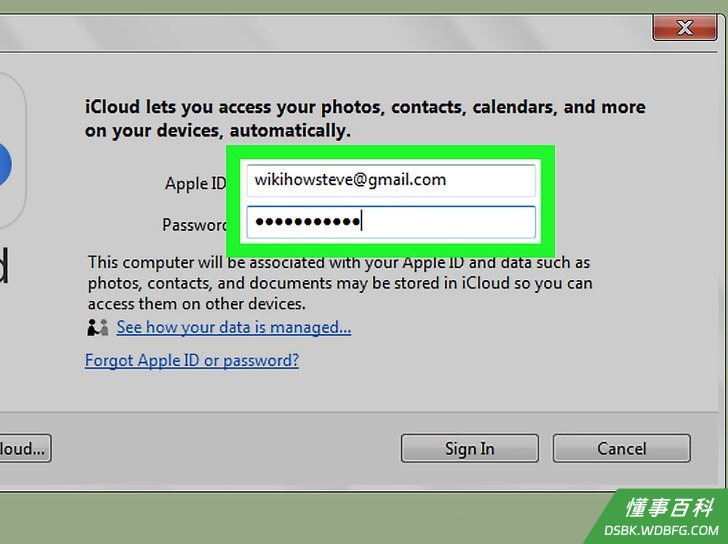
2使用Apple ID登录。如果已登录,可跳过此步骤。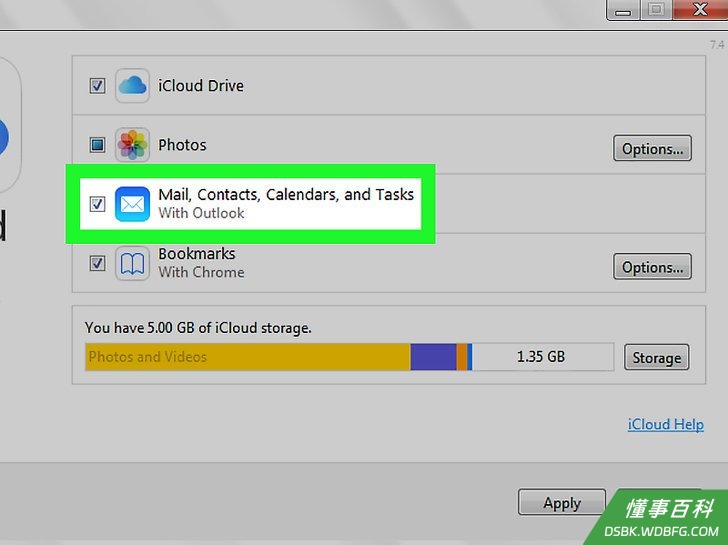
3选中“邮件、通讯录、日历和任务”旁的复选框。这样在同步时就会将Outlook中的数据同步到iPhone。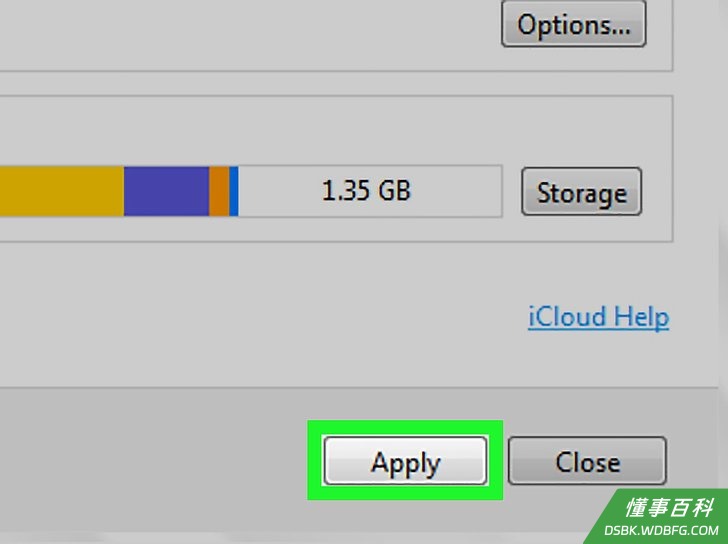
4单击应用。它位于窗口底部。随后就会将Outlook中的联系人、电子邮件、日历以及任务同步到iPhone。
《如何将Outlook联系人同步到iPhone》由 dsbk 采用 知识共享署名 4.0 国际许可协议 进行许可, 转载请注明出处 https://dsbk.wdbfg.com/计算机与电子产品/如何将Outlook联系人同步到iPho.html