
如何将SIM卡从iPhone中取出来
dsbkSIM卡(全称是“用户身份识别卡”)含有和你手机相关的大量信息。如果你想更换移动设备,但又想保存原有的用户资料,可以把SIM卡从iPhone等手机中取出来,插入另一个设备当中。你可以用专业的取SIM卡的工具,也可以简单用个回形针把SIM取出来。
SIM卡(全称是“用户身份识别卡”)含有和你手机相关的大量信息。如果你想更换移动设备,但又想保存原有的用户资料,可以把SIM卡从iPhone等手机中取出来,插入另一个设备当中。你可以用专业的取SIM卡的工具,也可以简单用个回形针把SIM取出来。
专业人士审核
审阅人:Jordan Block 懂事百科科技团队
审阅时间:2015年4月3日
本文之方法均证明能成功取出iPhone中的SIM卡。

步骤
方法 1
方法 1 的 4:
在iPhone 4、4S、5、6、6s上取出SIM卡
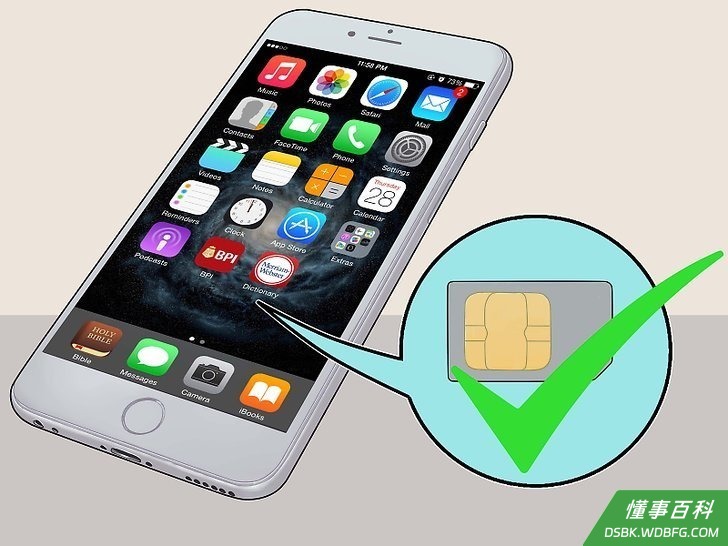
1得到正确的SIM卡。iPhone 4和4S使用微型SIM卡。iPhone 5、6、6s使用超微SIM卡。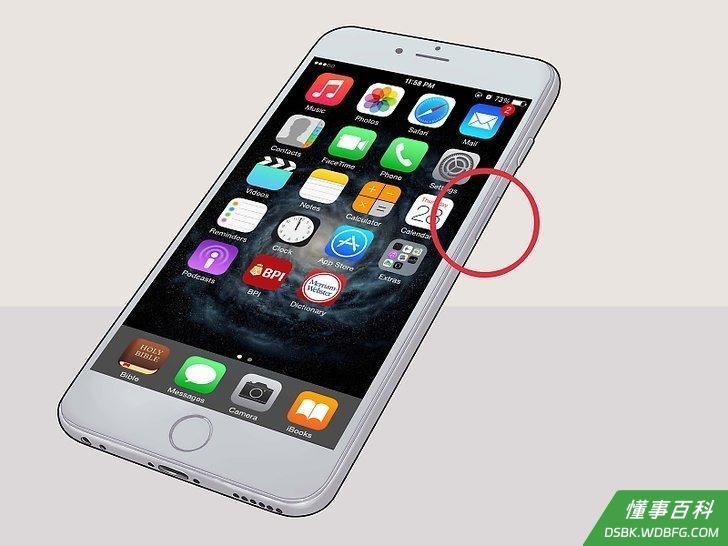
2找到SIM卡卡槽。iPhone 4、4S和5、6、6s的SIM卡卡槽都在手机右边,中间下方。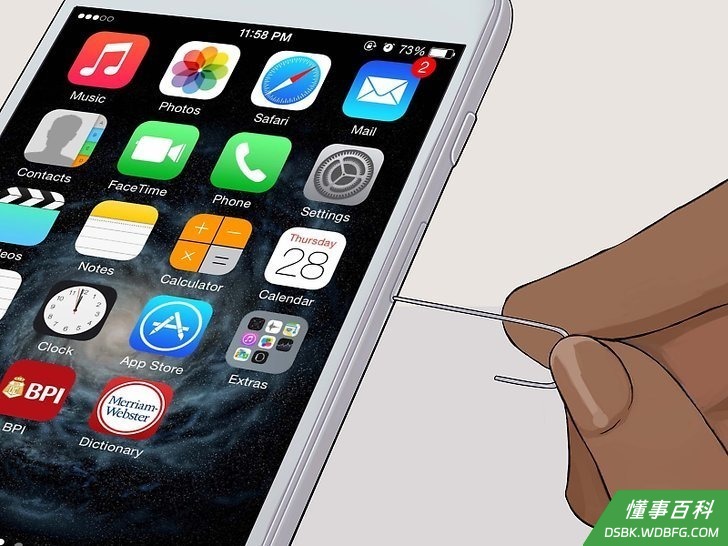
3插入回形针或SIM卡取出工具。将直的一面插入到卡槽旁边的小孔中。从你的卡槽中取出SIM卡。如果你将会把你的手机送到原厂维修的话,一定要把卡槽重新插入。
方法 2
方法 2 的 4:
在初始iPhone和iPhone 3G/S上取出SIM卡
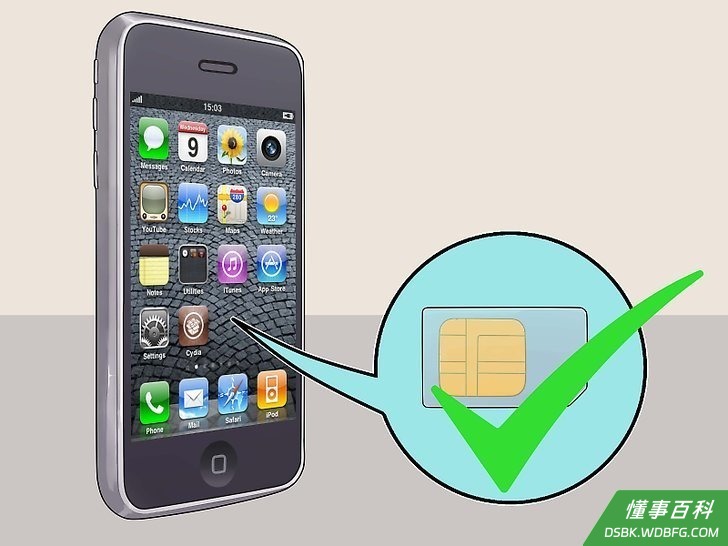
1获取正确的SIM卡。初始iPhone和iPhone 3G/S使用标准大小的SIM卡。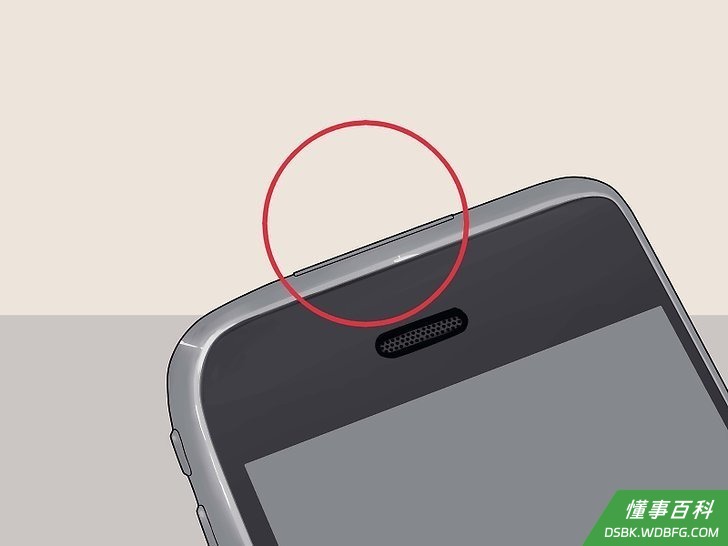
2找到SIM卡卡槽。初始iPhone和iPhone 3G/S的SIM卡卡槽在手机顶部,电源键旁边。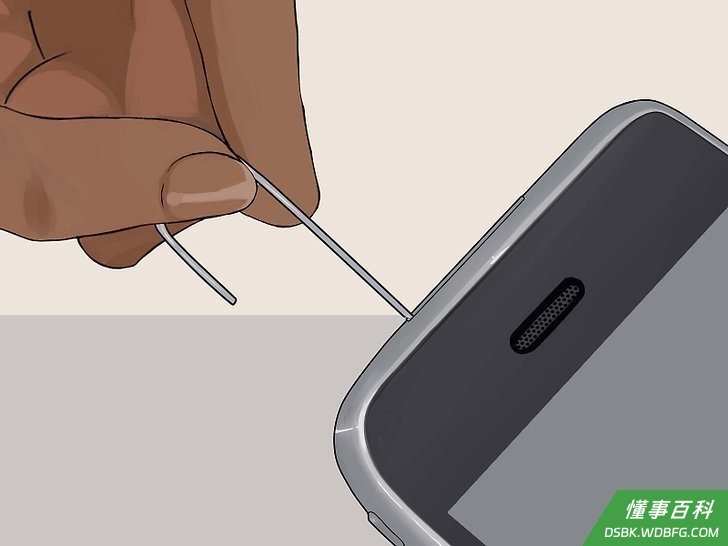
3插入回形针或SIM卡取出工具。将回形针直的一面插到SIM卡卡槽旁边的孔中。如果你准备把手机送到原厂维修的话,一定要重新插入SIM卡托盘。
方法 3
方法 3 的 4:
从iPad 2、3、4、Mini中取出SIM卡
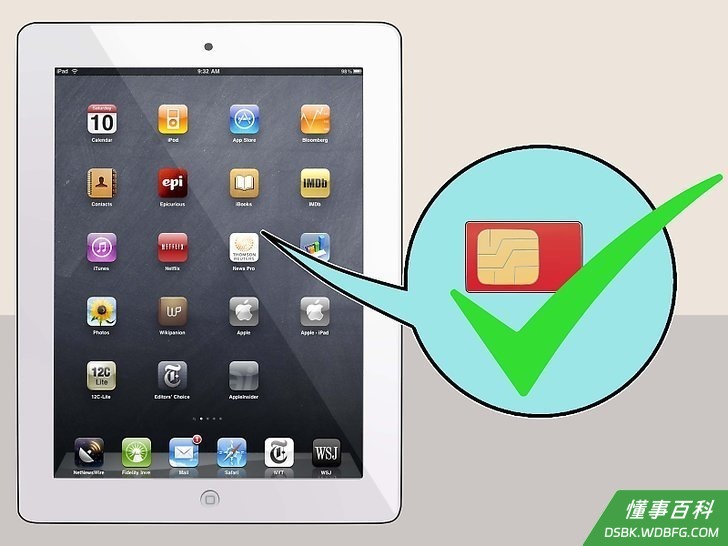
1得到正确的SIM卡。只有同时支持无线网和流量信号的iPads才会有SIM卡。 正常大小的iPad 使用微型SIM卡,而iPad Mini则使用纳米SIM卡。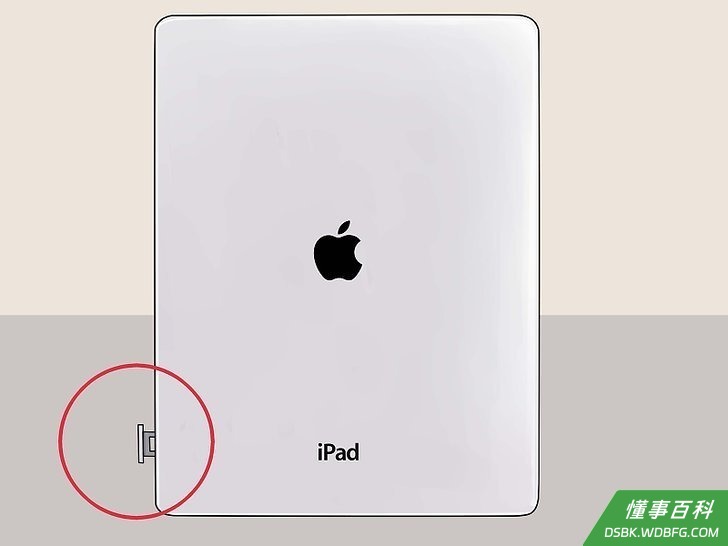
2找到SIM卡卡槽。iPad 2/3/4和Mini的SIM卡卡槽都在左边靠近顶部的地方。卡槽有一点凹进去,可以通过将iPad换个方向,让它背朝你。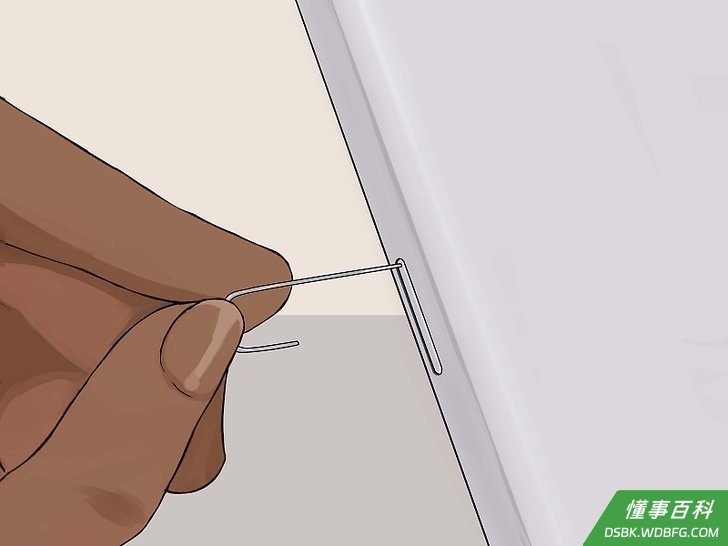
3插入回形针或SIM卡取出工具。将直的一端以45° 角查到SIM卡卡槽旁边的小孔中。取出你的SIM卡。如果你将会把你的iPad送到原厂维修的话,一定要把卡槽重新插入。
方法 4
方法 4 的 4:
在原始iPad上取出SIM卡
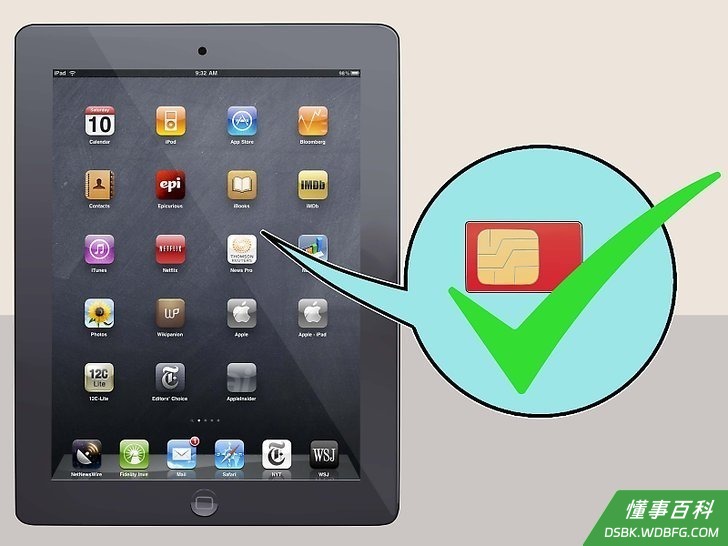
1得到正确的SIM卡。只有同时支持无线网和流量信号的iPads才会有SIM卡。初始iPad使用微型SIM卡。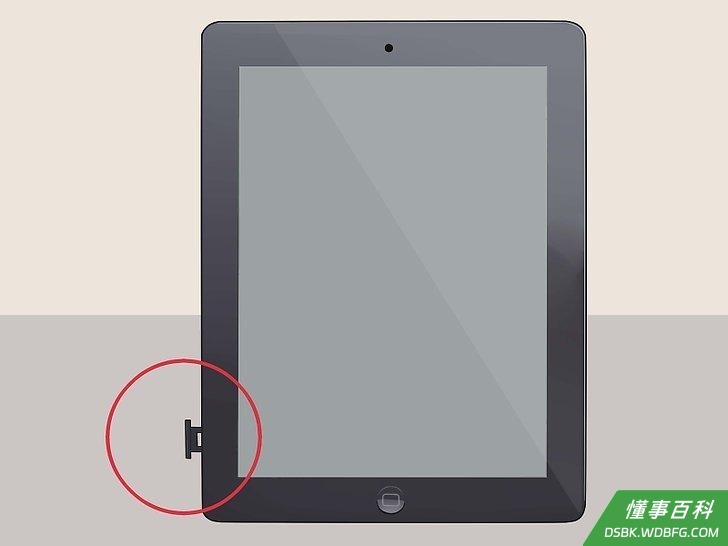
2找到SIM卡卡槽。初始iPad SIM卡卡槽在左边,中间下方。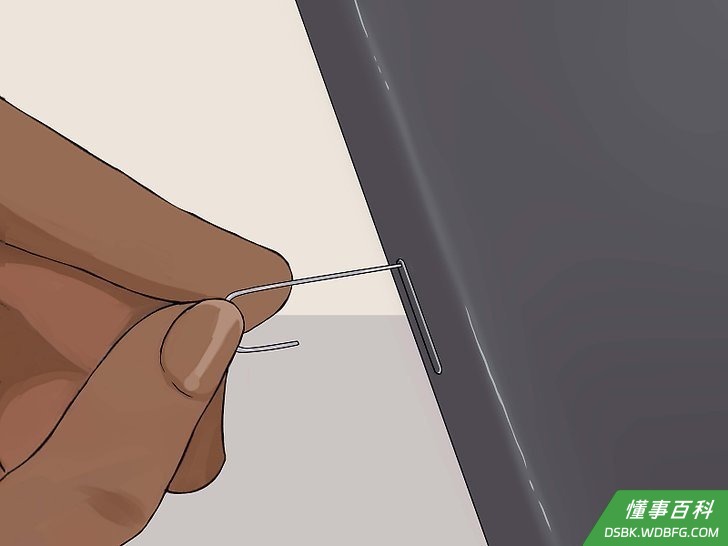
3插入回形针或SIM卡取出工具。将直的一端插入到SIM卡卡槽旁边的小孔,取出SIM卡。 如果你将会把你的iPad送到原厂维修的话,一定要把卡槽重新插入。
《如何将SIM卡从iPhone中取出来》由 dsbk 采用 知识共享署名 4.0 国际许可协议 进行许可, 转载请注明出处 https://dsbk.wdbfg.com/计算机与电子产品/如何将SIM卡从iPhone中取出来.html