
如何将U盘上的数据传输到电脑上
dsbk本文教你如何将U盘上的文件和文件夹移动到Windows或Mac电脑上。
本文教你如何将U盘上的文件和文件夹移动到Windows或Mac电脑上。
步骤
方法 1
方法 1 的 2:
Windows
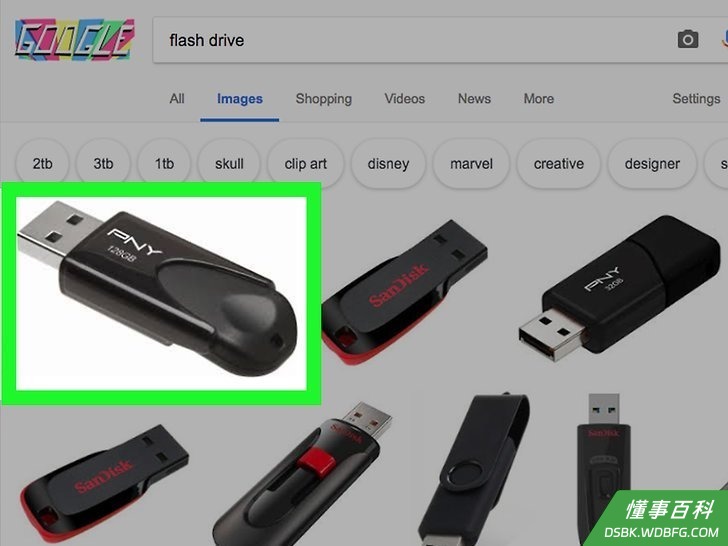
1将U盘插到电脑上。U盘应该插到电脑机箱上的矩形USB端口。- 大多数U盘只适合一个方向插入,所以不要用蛮力插入U盘;如果插不进,旋转180度再试一次。

2打开“开始”。点击屏幕左下角的Windows标志。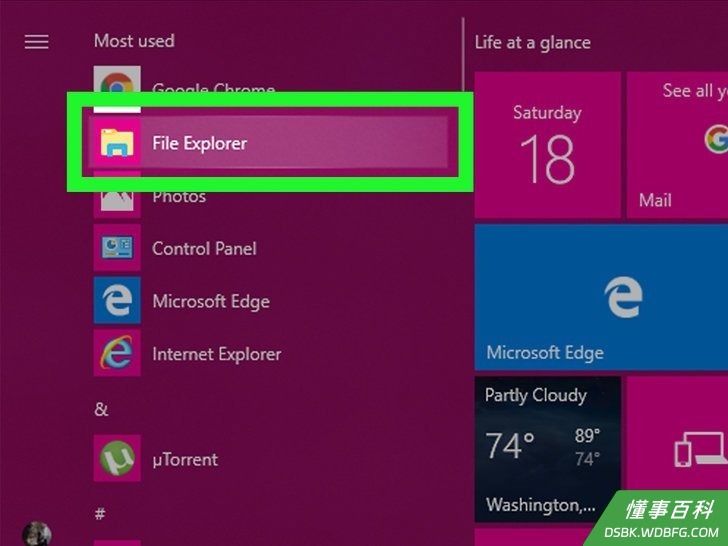
3打开“文件资源管理器”。点击开始菜单左下角的文件夹图标。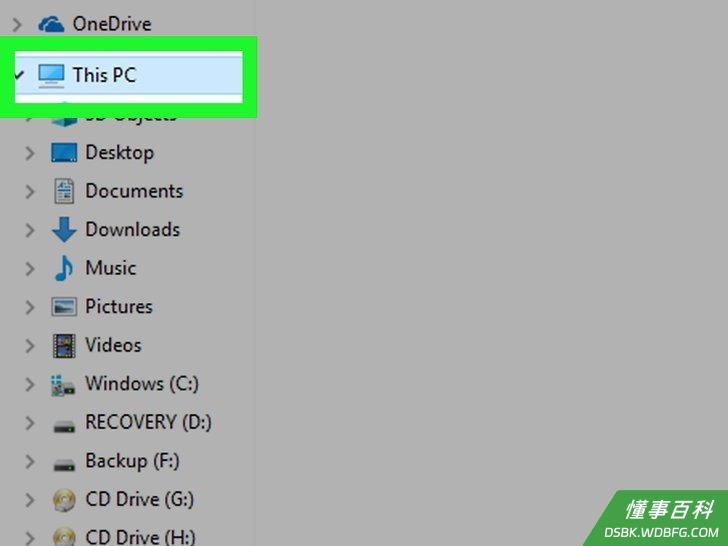
4点击此电脑。它是“文件资源管理器”窗口左侧的电脑形状图标。这样将打开电脑连接的驱动器列表,包括U盘。- 你可能需要在左侧栏的选项中向下滚动才能找到此电脑。
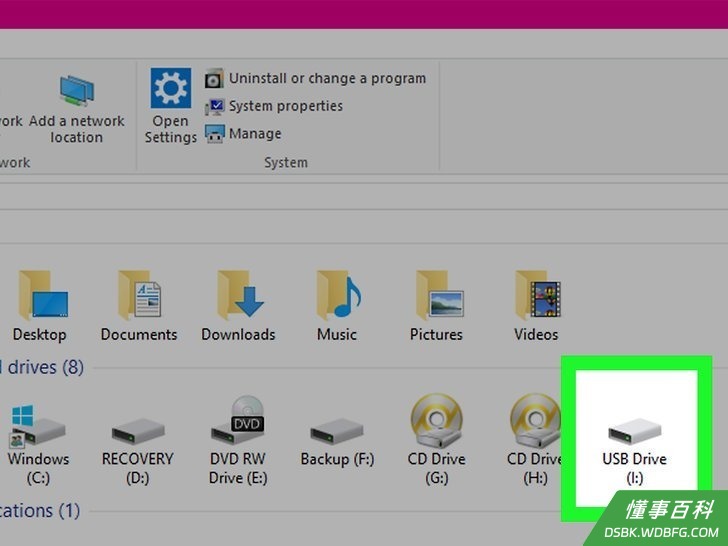
5打开U盘。在“设备和驱动器”标题下面,双击U盘名称。它通常是U盘的制造商名称或型号。- U盘通常也都带有驱动器盘符。
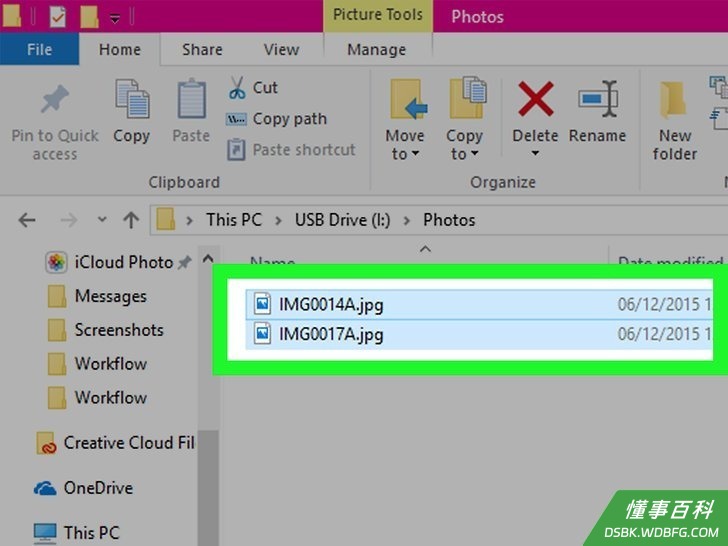
6选择要移动的文件。点击单个文件来选择它,或者在点击每个要选择的文件时按住Ctrl。- 你可以按Ctrl+A来选择U盘中的所有文件。
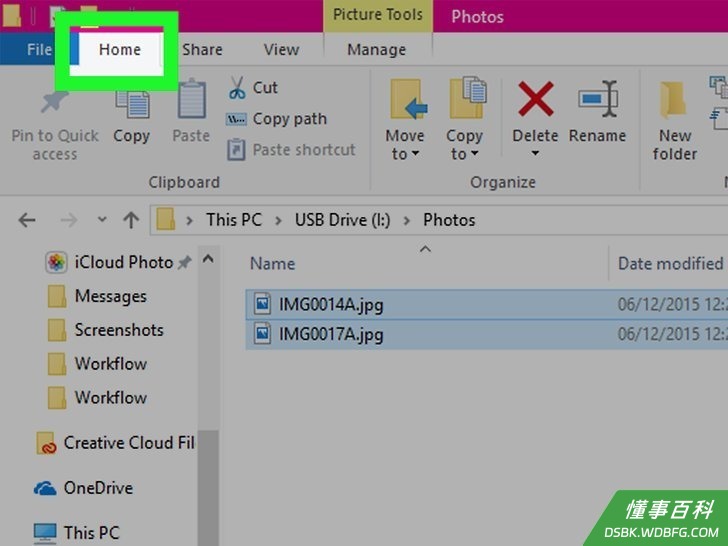
7点击主页。它是U盘窗口左上角的一个选项卡。这样就会在窗口顶部出现一个下拉工具栏。- 如果你习惯使用Windows的点击拖动功能,你也可以点击所选文件,然后拖动到桌面或其他选定文件夹。如果你使用这种方法,跳到本方法中的最后一步。
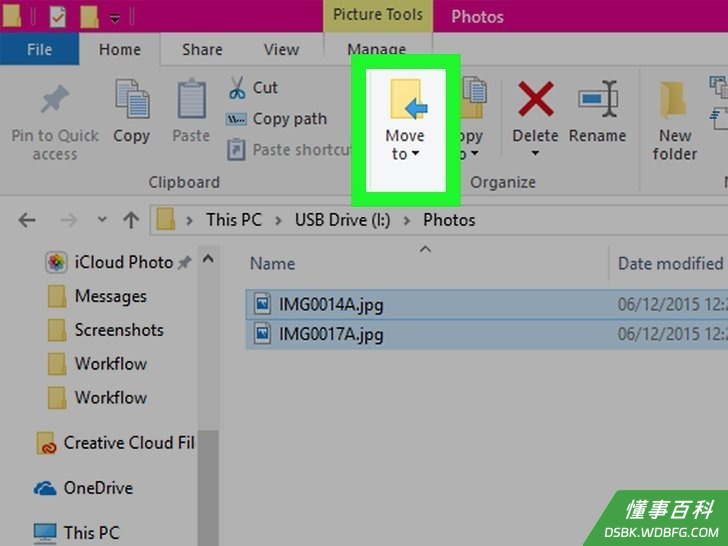
8点击移动到。你可以在工具栏的“组织”部分找到这个选项。这样将会出现一个下拉菜单。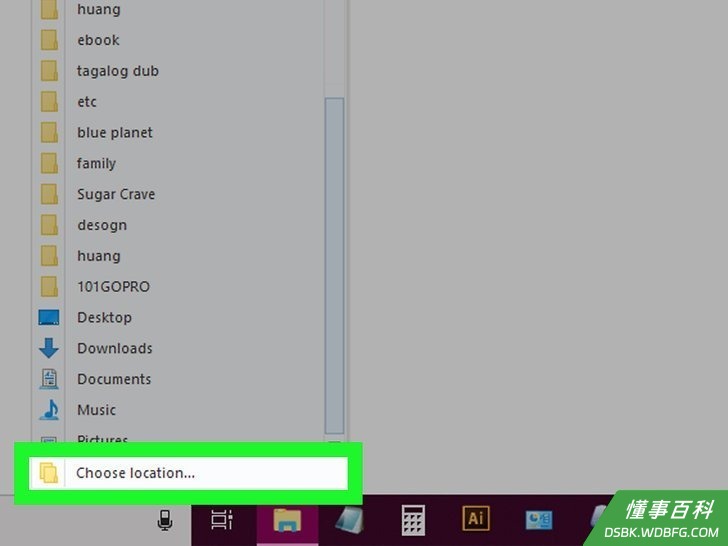
9点击选择位置…。它在下拉菜单的底部。这样就会打开一个新窗口。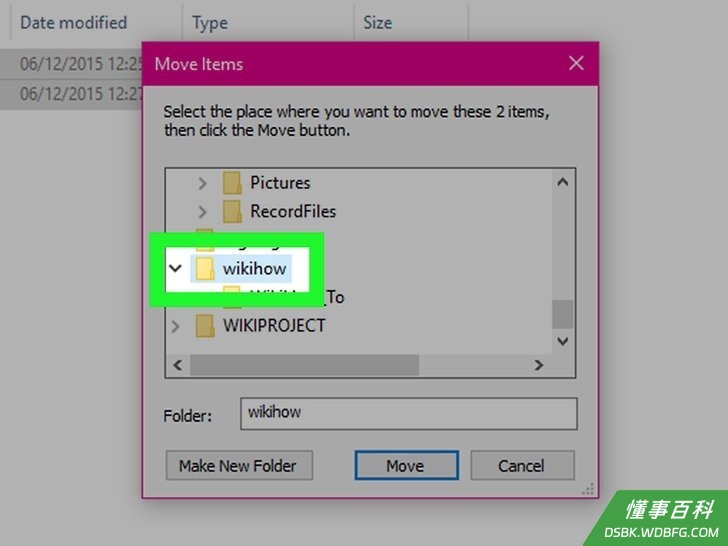
10选择一个文件夹。点击要将选定文件夹传输到其中的文件夹。- 你也可以创建新的文件夹,方法是选择目标文件夹,点击新建文件夹,然后输入文件夹的名称。
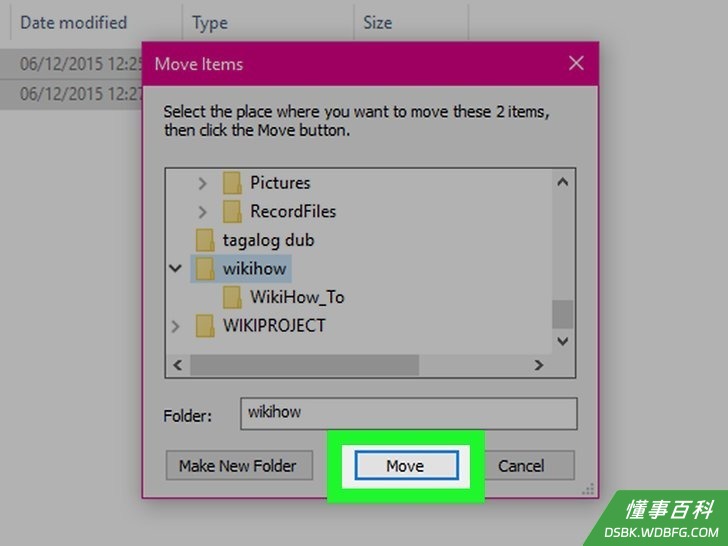
11点击移动。它在窗口右下角。文件将开始传输到选定文件夹;传输完成后,就可以继续了。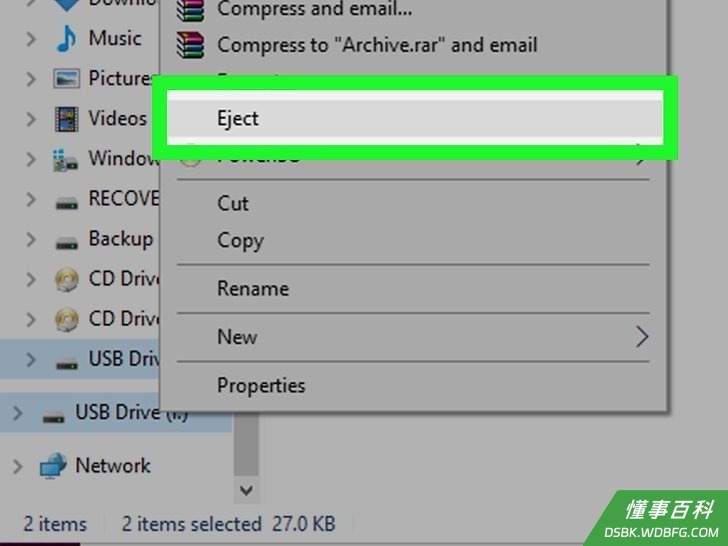
12弹出U盘。在U盘窗口中,点击窗口顶部的管理选项卡,然后在出现的工具栏中点击弹出。当你收到通知,显示U盘可以安全拔出了,你就可以将它从电脑上轻轻地拔出。
方法 2
方法 2 的 2:
Mac
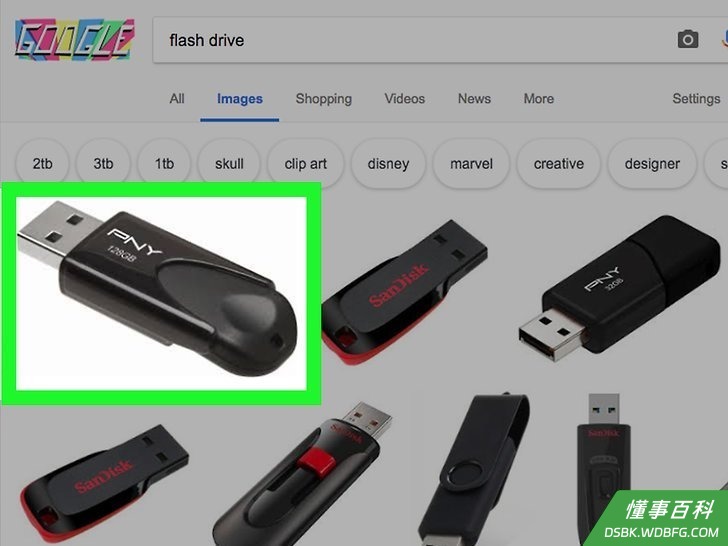
1将U盘插到Mac电脑上。U盘应该可以插入Mac电脑(MacBook)侧面或Mac显示器(iMac)背面的一个矩形端口。- 大多数U盘只适合一个方向插入,所以不要用蛮力插入U盘;如果插不进,旋转180度再试一次。
- 如果Mac电脑有一组椭圆形端口,而不是传统的矩形USB端口,你需要购买USB 3.0转USB-C(或雷电3)适配器才能插入U盘。
- 如果你用的USB-C接口的U盘,可以忽略这一步。
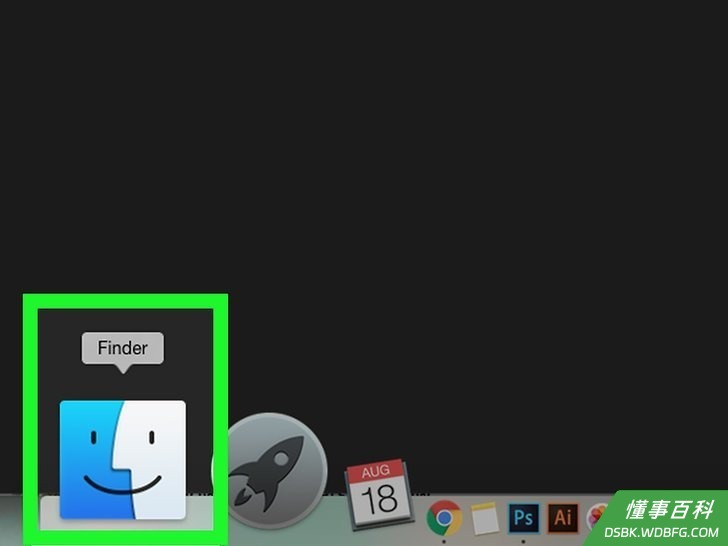
2打开“访达”。点击Mac“程序坞”中的“访达”应用程序图标,它看起来像一张蓝色的脸。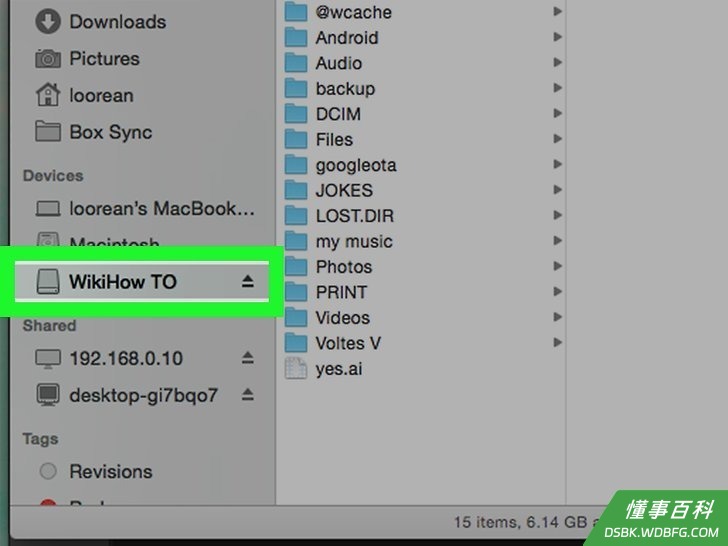
3打开U盘。在“访达”窗口的左侧选项栏中点击U盘名称。这样U盘的内容就会在“访达”窗口中显示。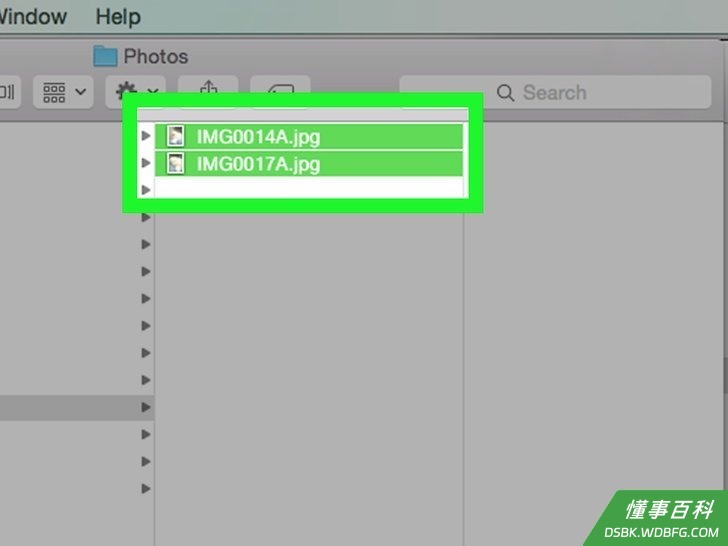
4选择要移动的文件。点击单个文件来选择它,或者在点击每个要选择的文件时按住⌘ Command。- 你可以按⌘ Command+A来选择U盘中的所有文件。
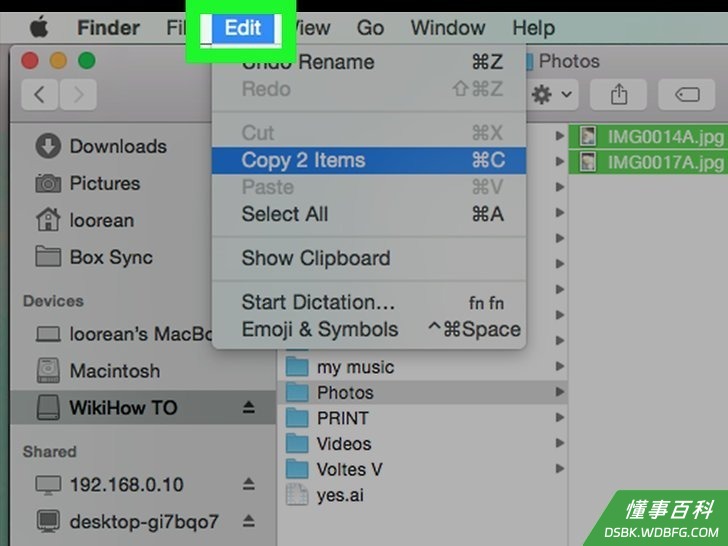
5点击编辑。这个菜单项位于Mac屏幕的顶部。点击它将会出现一个下拉菜单。- 如果你习惯使用Mac的点击拖放功能,你也可以点击所选文件,并拖放到桌面或其他选定文件夹。如果你使用这种方法,跳到本方法中的最后一步。
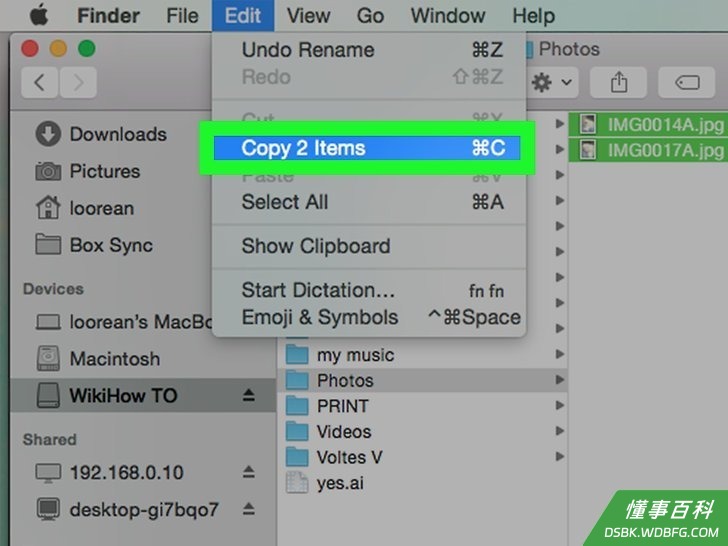
6点击拷贝。它在编辑下拉菜单的顶部附近。这样就可以复制文件。- 如果你复制单个文件,你会在拷贝后面看到文件名称(例如,如果你在复制名称为“New”的文件,那就在这里点击拷贝“New”)。
- 如果你复制多个文件,你需要点击拷贝[数量]个项目(例如,拷贝 4个 项目)。
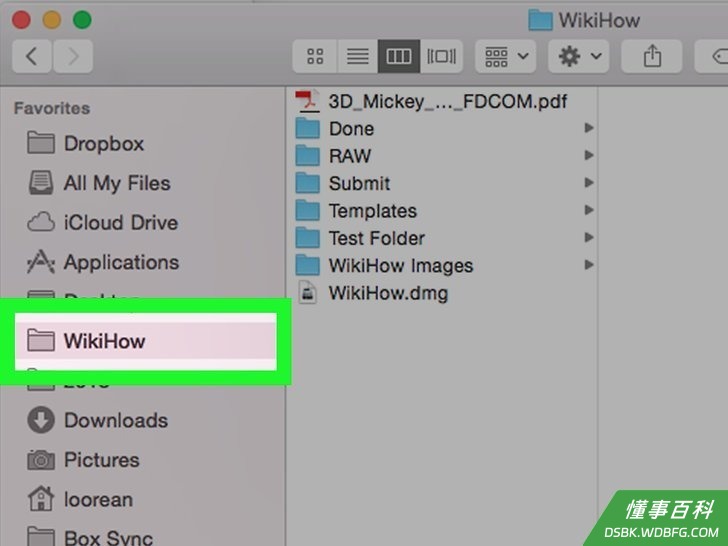
7在Mac电脑上打开传输位置。前往要将复制的文件移动到其中的文件夹。- 例如,如果想把文件移动到桌面,则需要回到桌面。
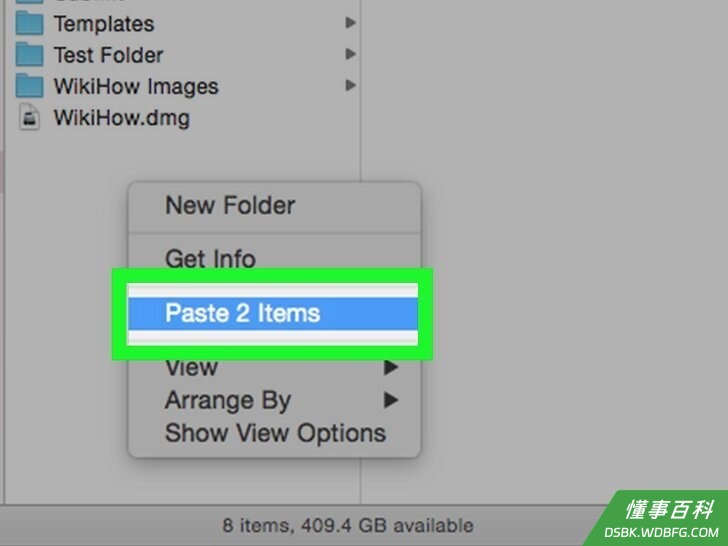
8移动复制的文件。同时按⌥ Option+⌘ Command+V将文件粘贴到当前文件夹,并从U盘中删除文件。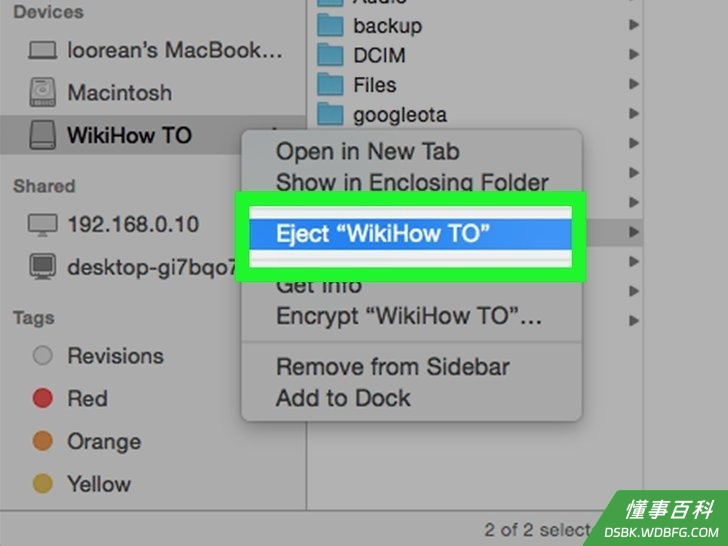
9弹出U盘。返回“访达”窗口,在左手边找到U盘名称,并点击U盘名称右侧的“弹出”按钮。U盘名称消失后,你就可以从电脑上轻轻拔下U盘。
小提示
- 除了基本的文件存储之外,U盘还有其他用途,包括安装操作系统和备份信息。
警告
- 确保安全弹出并移除U盘;否则,U盘可能会损坏或被擦除。
《如何将U盘上的数据传输到电脑上》由 dsbk 采用 知识共享署名 4.0 国际许可协议 进行许可, 转载请注明出处 https://dsbk.wdbfg.com/计算机与电子产品/如何将U盘上的数据传输到电脑上.html