
如何彻底卸载ReShade
dsbkReShade是一款帮助增强游戏画质的软件,许多人在玩《模拟人生4》、《最终幻想14》、《荒野大镖客2》等热门游戏的时候都会使用它。如果你不想再使用ReShade,可以通过几个简单的步骤来卸载它。只需要运行安装启动文件,点击“卸载”选项,或是删除整个游戏文件夹。下面会解释如何在Windows 11或10电脑上禁用和卸载ReShade。
- 使用安装文件。 |
- 删除游戏文件夹。
ReShade是一款帮助增强游戏画质的软件,许多人在玩《模拟人生4》、《最终幻想14》、《荒野大镖客2》等热门游戏的时候都会使用它。如果你不想再使用ReShade,可以通过几个简单的步骤来卸载它。只需要运行安装启动文件,点击“卸载”选项,或是删除整个游戏文件夹。下面会解释如何在Windows 11或10电脑上禁用和卸载ReShade。
须知事项
- 运行ReShade的安装文件。如果找不到,可以再次从 https://reshade.me/ 下载一遍。
- 选择游戏的exe客户端,然后选择渲染API(应用程序编程接口)。
- 选择“卸载”。点击“下一步”,然后点击“完成”。
步骤
方法 1
方法 1 的 2:
使用安装文件。
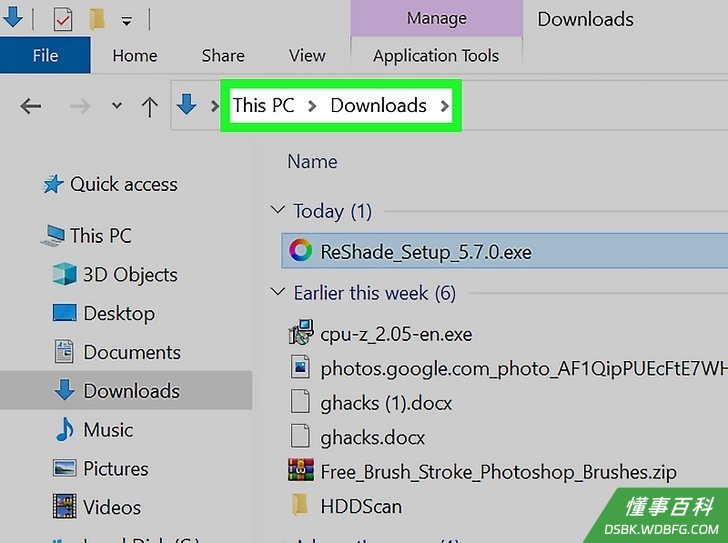
1找到ReShade的安装文件。这是你当初安装ReShade时下载的文件,通常位于电脑的下载文件夹里。- 找不到安装文件的话,可以再次从 https://reshade.me/ 下载它。
- 你可以直接删除《我的世界》、《模拟人生4》等游戏的模组(mod)文件夹,但是ReShade的删除步骤不一样。
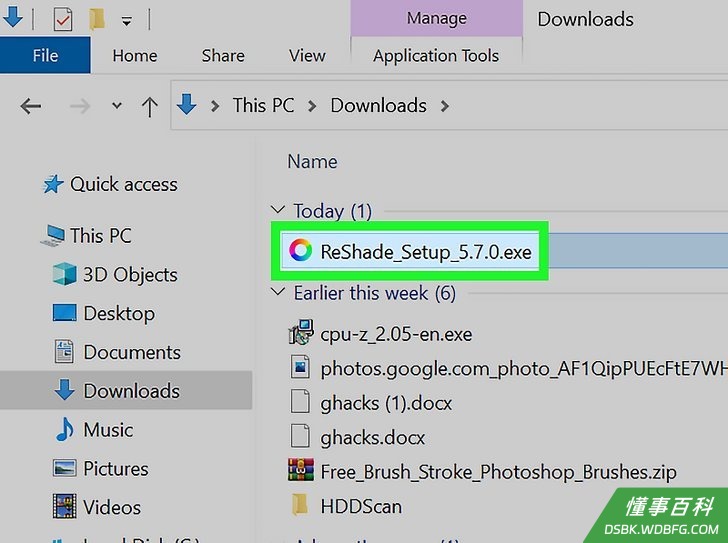
2双击ReShade安装文件,打开安装窗口。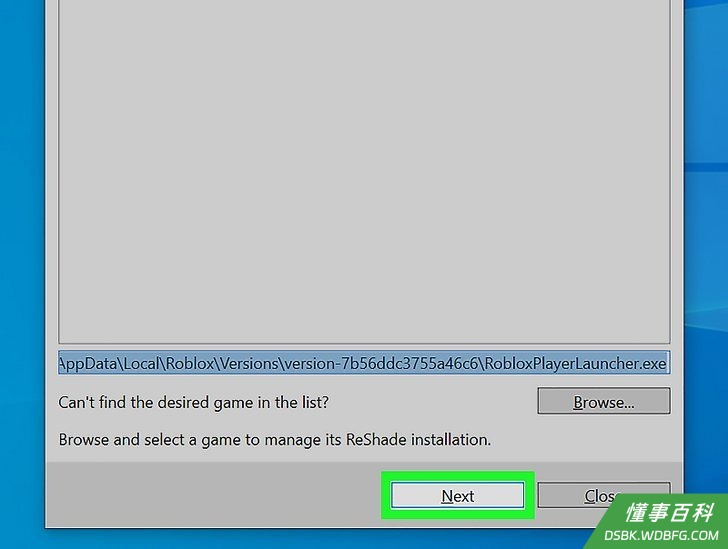
3从热门游戏列表中选择你的游戏,然后点击下一步。- 如果没有找到你玩的游戏,点击列表底下的浏览。打开游戏文件夹,选择exe文件。点击打开,再点击下一步。
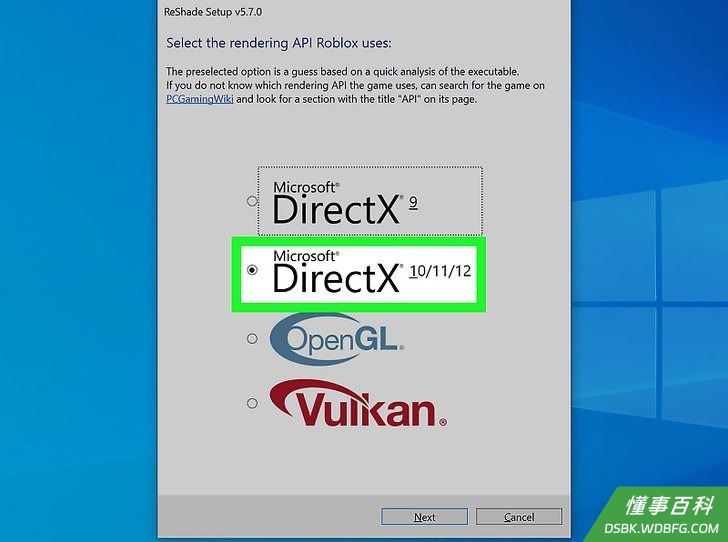
4选择渲染API(应用程序编程接口),然后点击下一步。如果你不知道游戏客户端使用哪一个渲染API,可以在 https://www.pcgamingwiki.com/ 搜索游戏,然后查看标着API的部分。- 大部分游戏的渲染API是Microsoft DirectX 10、11或12。
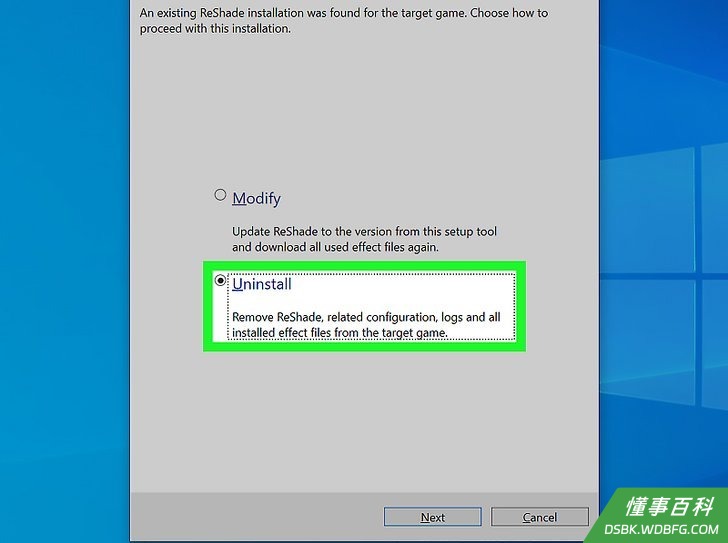
5选择“卸载”,然后点击下一步。由于ReShade已经安装在电脑了,再次运行安装程序只能选择修改或卸载。- 卸载ReShade除了删除这个程序,还会删除跟游戏相关的任何配置、日志和已安装的效果文件。
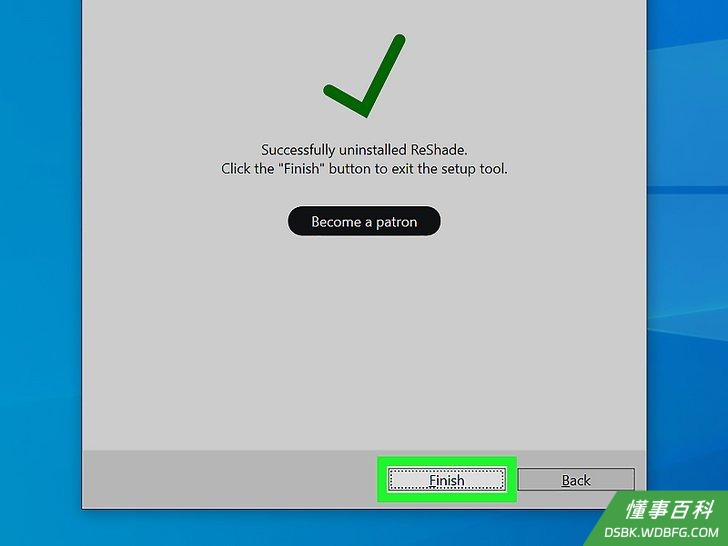
6点击完成。ReShade已经卸载完毕了,记得重启电脑。- 如果Steam上的游戏有模组文件夹,要删除也很容易。
方法 2
方法 2 的 2:
删除游戏文件夹。
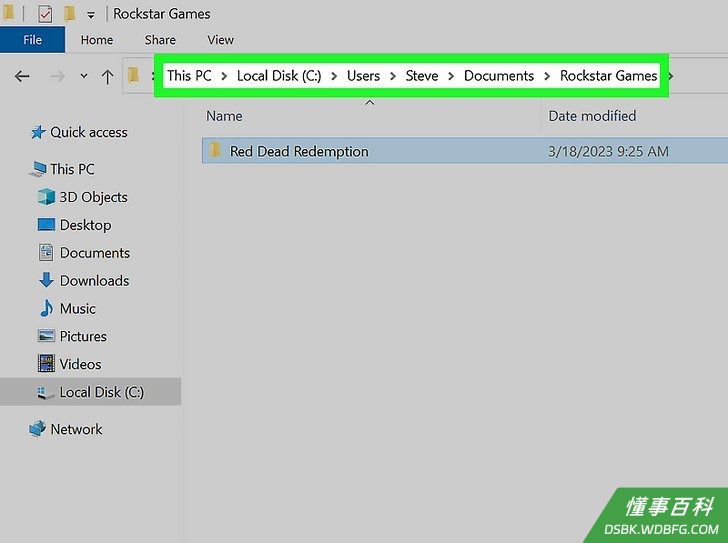
1找到游戏文件夹。这是你第一次安装ReShade时指定的文件夹,通常保存了游戏客户端的exe文件。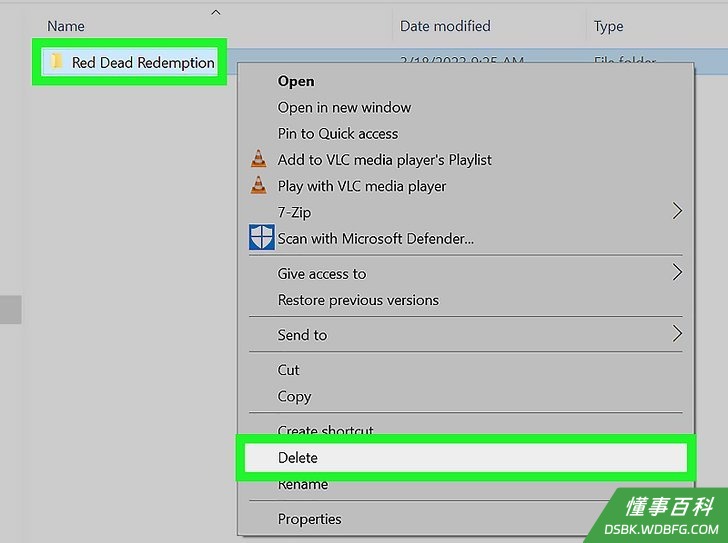
2删除整个文件夹。右击文件夹,点击删除。记得右击回收站,选择清空回收站,才能永久删除这些文件。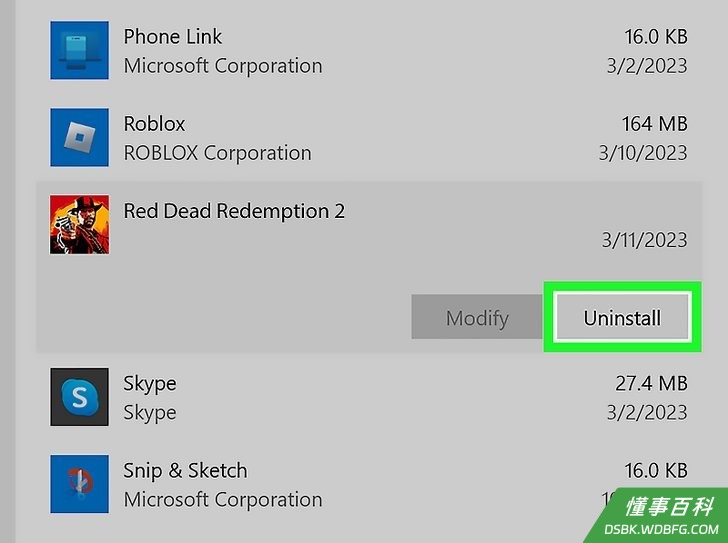
3卸载游戏。除了删除文件夹,你还必须卸载游戏。输入添加或删除程序,然后点击第一个搜索结果。在列表中找到并点击目标游戏,然后点击卸载。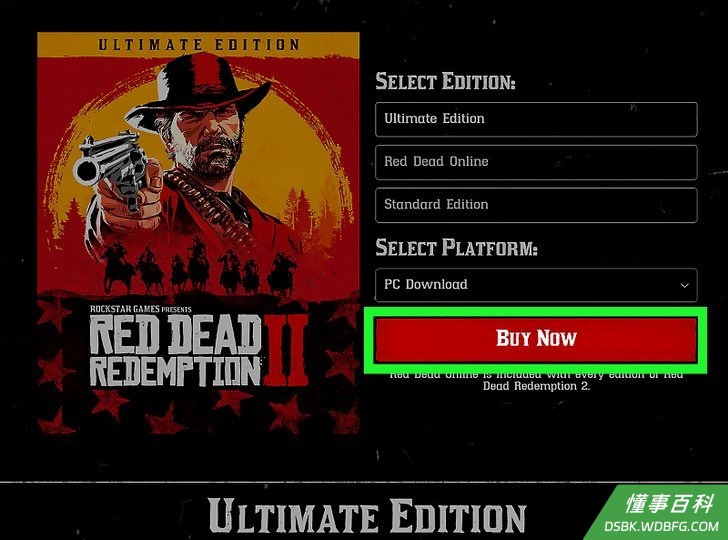
4重新下载游戏。新下载的游戏不会再有ReShade。
《如何彻底卸载ReShade》由 dsbk 采用 知识共享署名 4.0 国际许可协议 进行许可, 转载请注明出处 https://dsbk.wdbfg.com/计算机与电子产品/如何彻底卸载ReShade.html