
如何找到硬件ID
dsbk如果你的电脑硬件无法正常工作,但又不清楚硬件的型号或制造商,可以通过设备的硬件ID来确认这些信息。即使硬件不工作,你也可以通过硬件ID找到几乎所有电脑硬件的制造商和型号。
如果你的电脑硬件无法正常工作,但又不清楚硬件的型号或制造商,可以通过设备的硬件ID来确认这些信息。即使硬件不工作,你也可以通过硬件ID找到几乎所有电脑硬件的制造商和型号。
步骤
部分 1
部分 1 的 2:
找到硬件ID
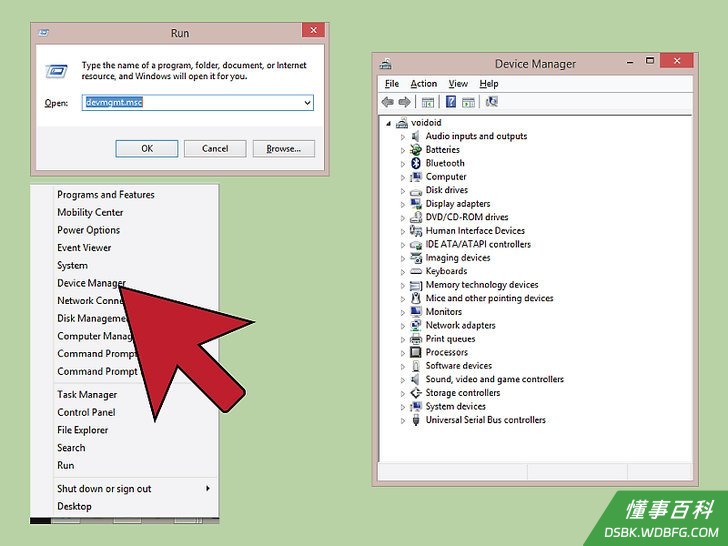
1打开“设备管理器”。该实用工具会列出所有已连接的硬件,并显示无法正常工作的设备。可以使用以下几种方法打开“设备管理器”。- 任何版本的Windows — 按Win+R并输入devmgmt.msc。随后会启动“设备管理器”。
- 任何版本的Windows — 打开“控制面板”,使用右上角的下拉菜单将视图切换到到“大图标”或“小图标”,然后选择“设备管理器”。
- Windows 8.1 — 右键单击“开始”按钮,然后选择“设备管理器”。
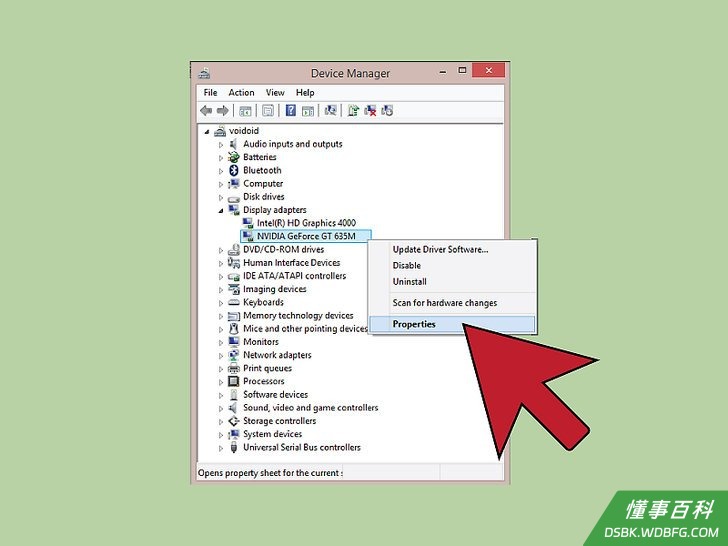
2右键单击要检查的设备,然后选择“属性”。可以对任何“未知设备”或其他出错的设备进行这一操作,从而找到正确的驱动程序。- 出错的设备上会显示“!”标志。
- 单击“+”可以展开类别。
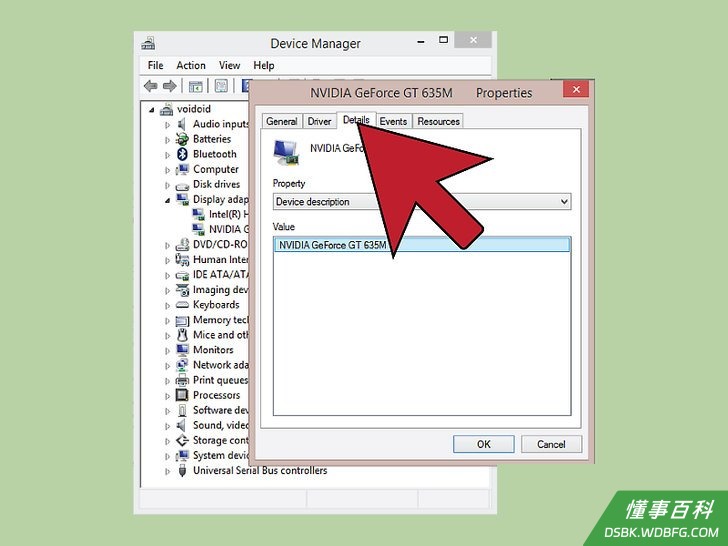
3单击详细信息选项卡。随后会显示“属性”下拉菜单和“值”窗格。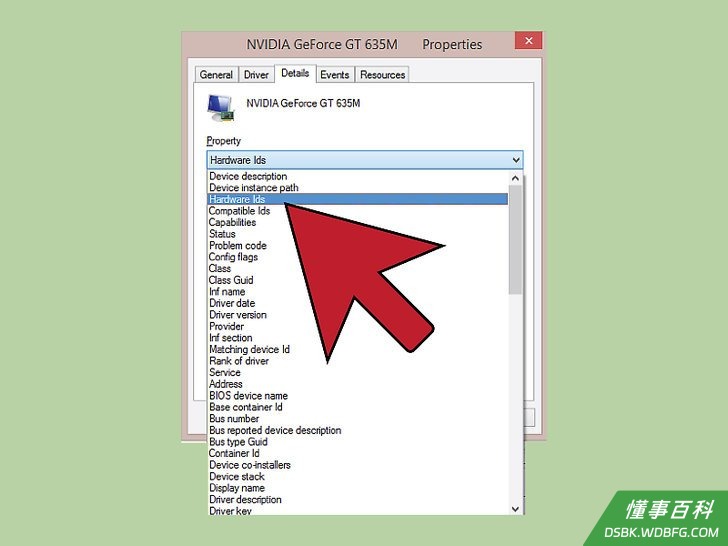
4从下拉菜单中选择“硬件Id”。随后会在“值”窗格中显示多条信息。这些就是设备的硬件ID。可以使用这些ID来确定设备型号并找到正确的驱动程序。有关详细信息,参见下一节。
部分 2
部分 2 的 2:
使用硬件ID找到驱动程序
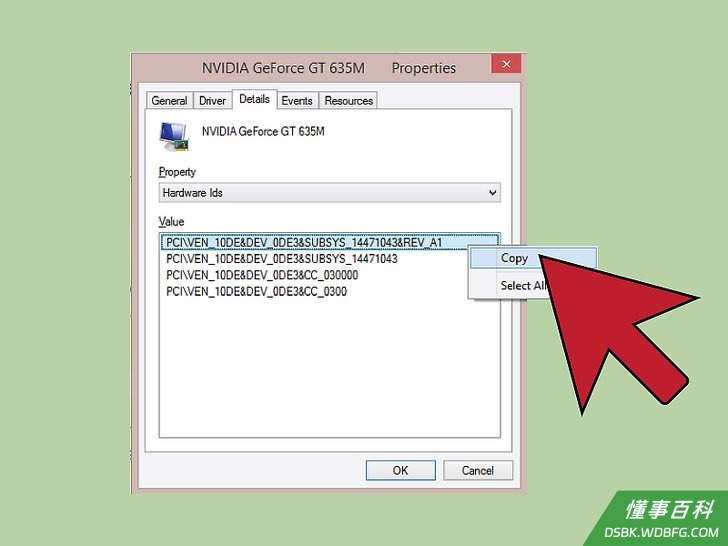
1右键单击第一个ID,然后选择“复制”。列表中的第一个ID通常是主ID,字数也最多。右键单击这个ID,将它复制到到剪贴板。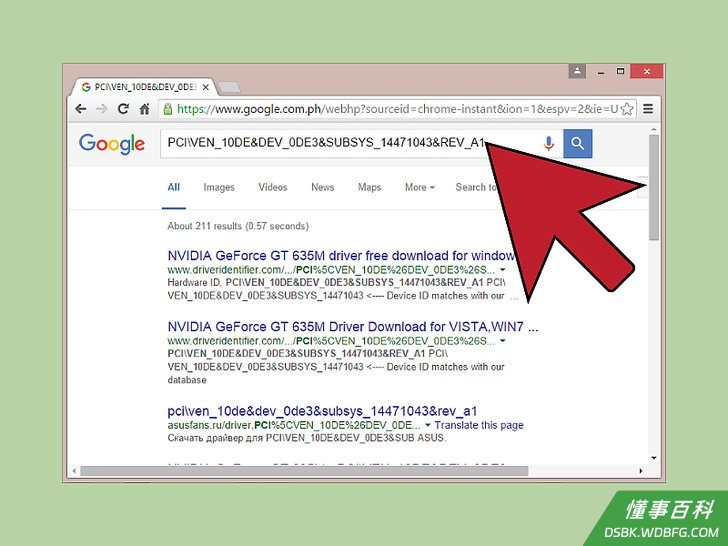
2将硬件ID粘贴到Google搜索。随后会显示设备的信息,有助于你确定哪个硬件出现了故障。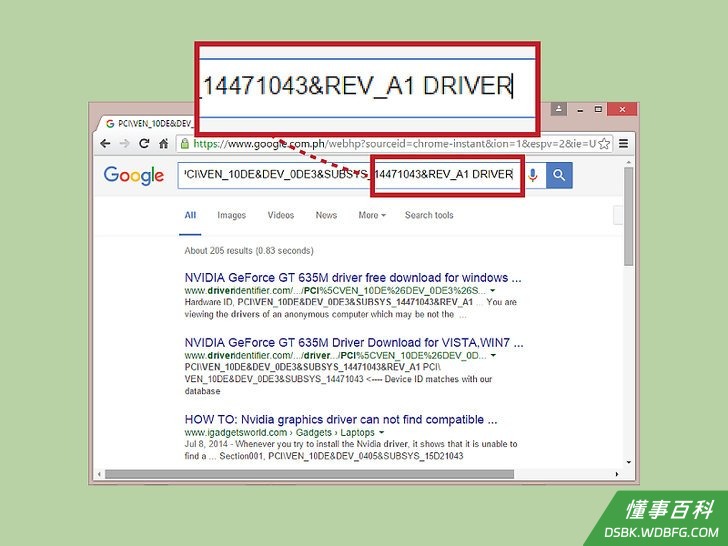
3在搜索关键字中加上“驱动程序”。返回的结果中会包含与硬件有关的驱动程序。使用上一步中找到的信息从制造商的支持页面上下载正确的驱动程序。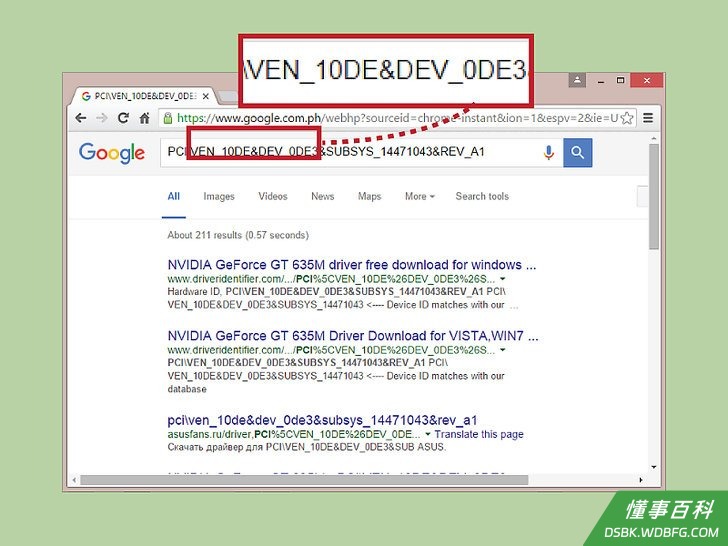
4理解硬件ID的格式。你只需要了解以下两个部分,不需要看懂整个ID,这样即使Google找不到结果,你也可以确认产品信息。VEN_XXXX是制造商(供应商)的代码。
DEV_XXXX是硬件(设备)的特定型号。以下是一些常见的
VEN_XXXX代码:
- Intel — 8086
- ATI/AMD — 1002/1022
- NVIDIA — 10DE
- Broadcom — 14E4
- Atheros — 168C
- Realtek — 10EC
- Creative — 1102
- Logitech — 046D
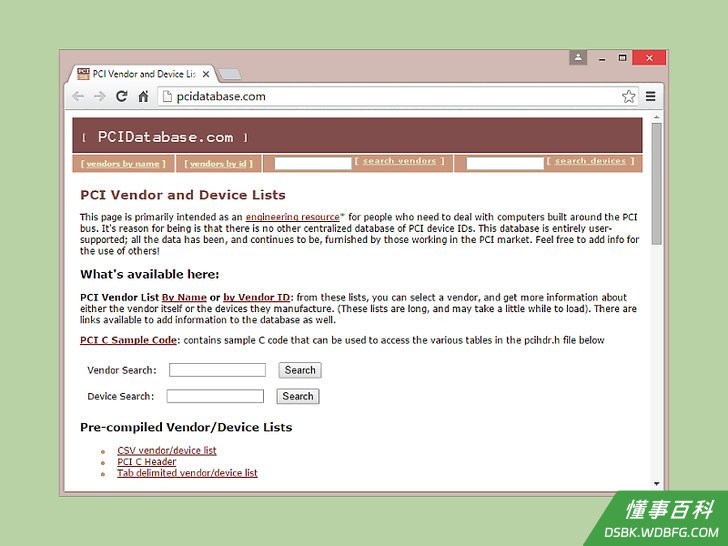
5使用Device Hunt站点找到硬件。使用上述步骤中找到的供应商和设备ID搜索数据库,地址为devicehunt.com。在Vendor ID(供应商ID)搜索框中输入四位数的供应商ID
VEN_XXXX,或在Device ID(设备ID)搜索框中输入四位数的设备ID
DEV_XXXX,然后单击“搜索”。
- 该数据库非常庞大,但并不包含所有硬件。可能会找不到相关结果。
- 该数据库专门针对PCI硬件,包括显卡、声卡和网卡。
《如何找到硬件ID》由 dsbk 采用 知识共享署名 4.0 国际许可协议 进行许可, 转载请注明出处 https://dsbk.wdbfg.com/计算机与电子产品/如何找到硬件ID.html