
如何把表格从PDF复制到Excel
dsbk想把PDF表格添加到Excel工作表中?如果你从PDF中复制数据,然后把它们直接粘贴到Excel表格中,最终的结果可能会变得乱七八糟的。PDF和Excel采用不同的文件格式,所以信息可能无法被原样复制。这篇文章将教你如何使用电子表格软件中的导入功能,把表格从PDF复制到Excel。
想把PDF表格添加到Excel工作表中?如果你从PDF中复制数据,然后把它们直接粘贴到Excel表格中,最终的结果可能会变得乱七八糟的。PDF和Excel采用不同的文件格式,所以信息可能无法被原样复制。这篇文章将教你如何使用电子表格软件中的导入功能,把表格从PDF复制到Excel。
步骤
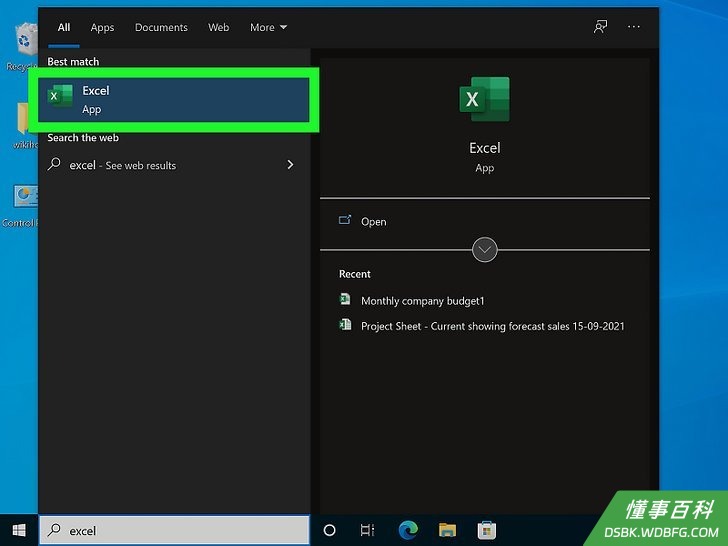
1打开Excel。你可以在Excel中打开一个新项目,或者继续编辑一个已保存的项目。- 你还得弄清楚表格在PDF中的位置,这样在导入的时候才能轻松找到它。
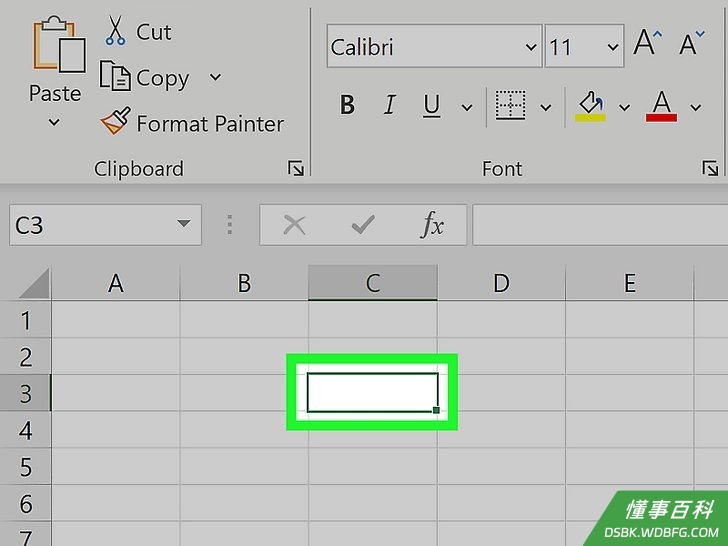
2选择你要从它开始制作表格的第一个单元格。这是你要从PDF中复制的表格左上方的那个单元格。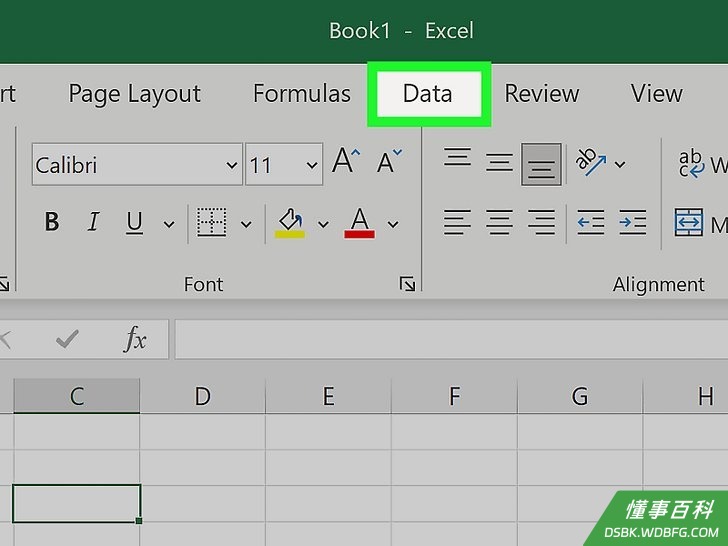
3点击编辑区上方菜单中的数据。它的前后分别是公式和审阅。- 如果你使用的是Mac,它就在屏幕顶部的菜单中。
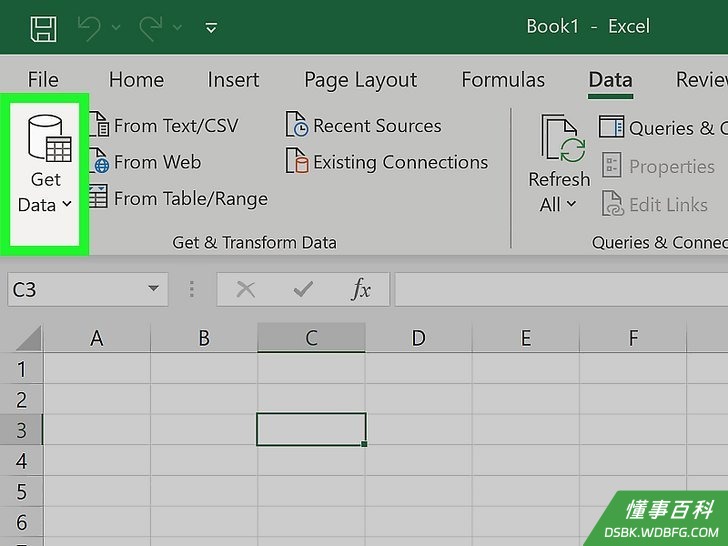
4点击获取数据。在Windows中,它是菜单最左边的图标。- 在Mac中,点击数据 就会在下拉菜单中看到它。
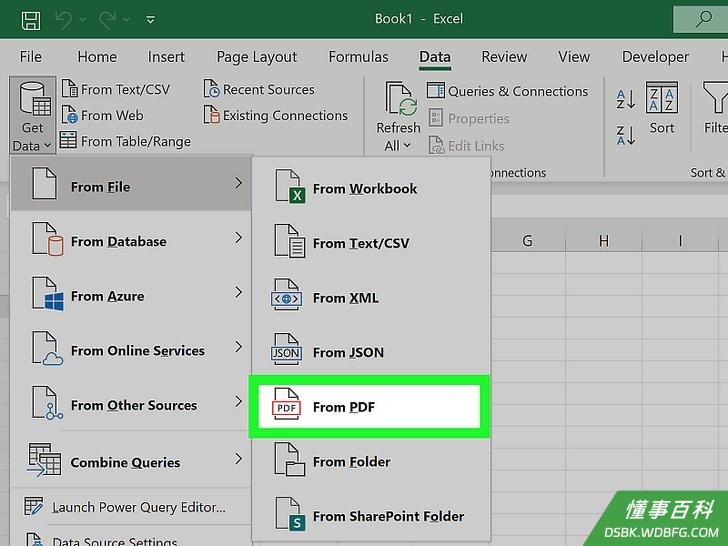
5点击来自文件和从PDF。每次点击都会出现新的子菜单,直到你选择了从PDF,然后Excel会打开文件管理器(在Mac中会打开“访达”,而在Windows中会打开“文件资源管理器”)。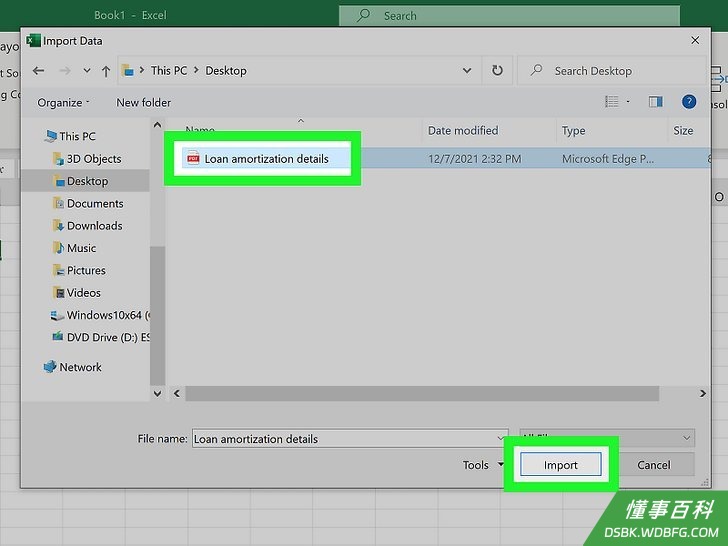
6找到并双击PDF文件。你也可以点击选中PDF文件,然后再点击导入。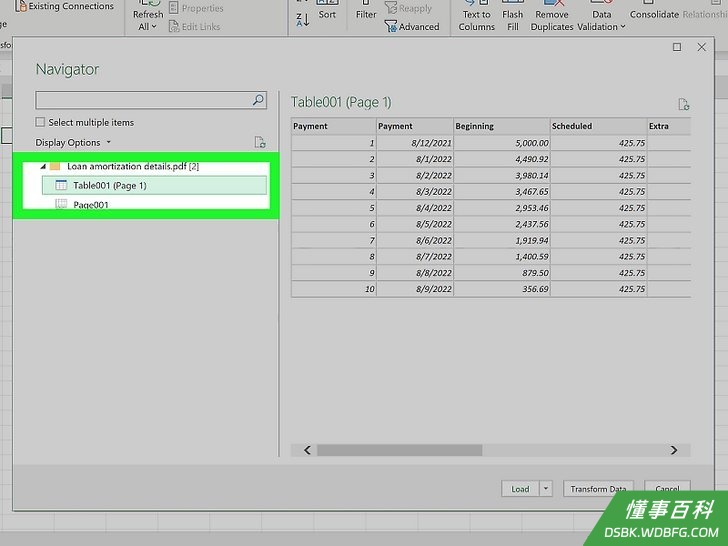
7点击要从PDF中复制到Excel的表格。务必要弄清楚你要复制的表格的位置,因为它们会按位置进行标注(即它们是在哪一页)。- 如果点击左侧的表格,右侧的面板中会出现表格预览。
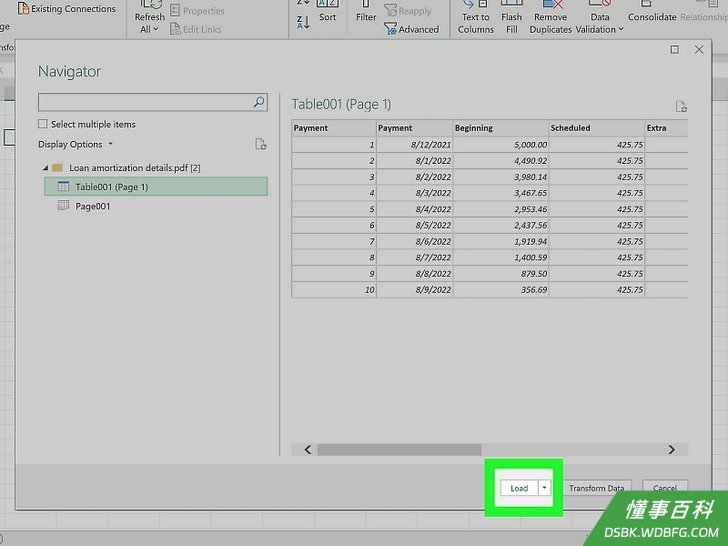
8点击右下角的加载。这样就能把表格从PDF复制到Excel工作表中。- 如果想对表中的数据进行修改,你可以在点击加载后进行修改。
《如何把表格从PDF复制到Excel》由 dsbk 采用 知识共享署名 4.0 国际许可协议 进行许可, 转载请注明出处 https://dsbk.wdbfg.com/计算机与电子产品/如何把表格从PDF复制到Excel.html