
如何显示Windows 7中的隐藏文件
dsbkWindows 7把重要的文件和文件夹隐藏起来,避免用户因更改或删除这些文件而造成系统破坏。默认情况下,Windows 7不显示这些隐藏文件。例如,pagefile.sys就是一个普通的隐藏文件。(如果一个应用程序占用了过多内存,Windows将使用该文件,清空内存。)然而,你有时可能需要查看Windows 7中的隐藏文件和文件夹。病毒或间谍软件可能藏身于这些隐藏文件间,让我们难以发现并删除病毒。
Windows 7把重要的文件和文件夹隐藏起来,避免用户因更改或删除这些文件而造成系统破坏。默认情况下,Windows 7不显示这些隐藏文件。例如,pagefile.sys就是一个普通的隐藏文件。(如果一个应用程序占用了过多内存,Windows将使用该文件,清空内存。)然而,你有时可能需要查看Windows 7中的隐藏文件和文件夹。病毒或间谍软件可能藏身于这些隐藏文件间,让我们难以发现并删除病毒。
步骤
方法 1
方法 1 的 4:
使用文件夹选项显示Windows 7中的隐藏文件
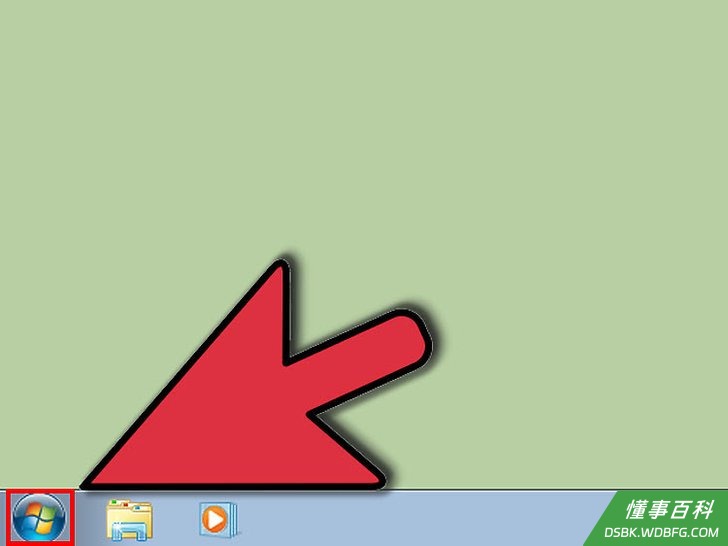
1点击Windows 7开始按钮。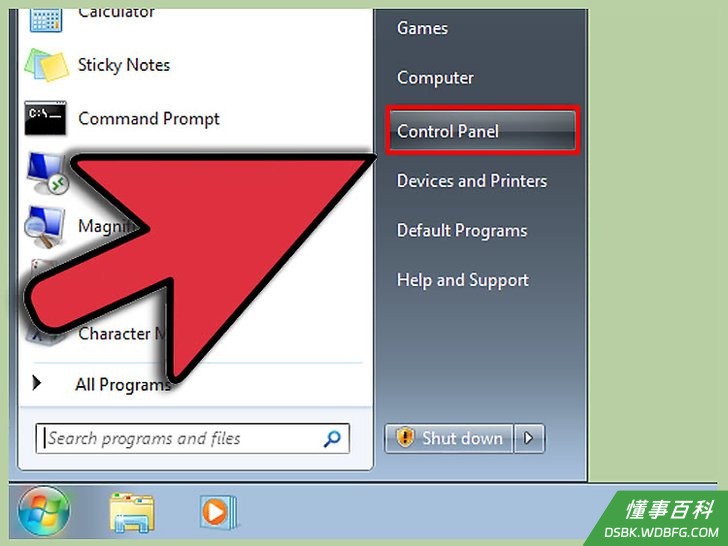
2点击控制面板。你也可以在点击开始按钮后在搜索栏中输入“文件夹选项”。从结果列表中选择控制面板中的“文件夹选项”。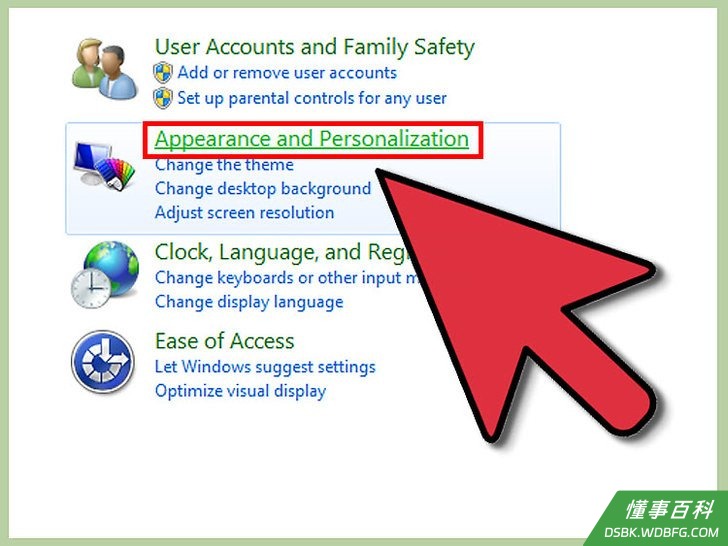
3点击“外观和个性化"。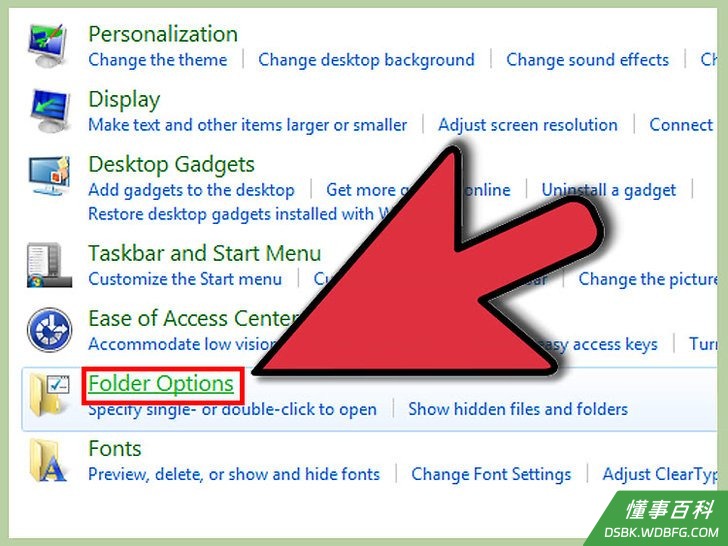
4点击“文件夹选项"。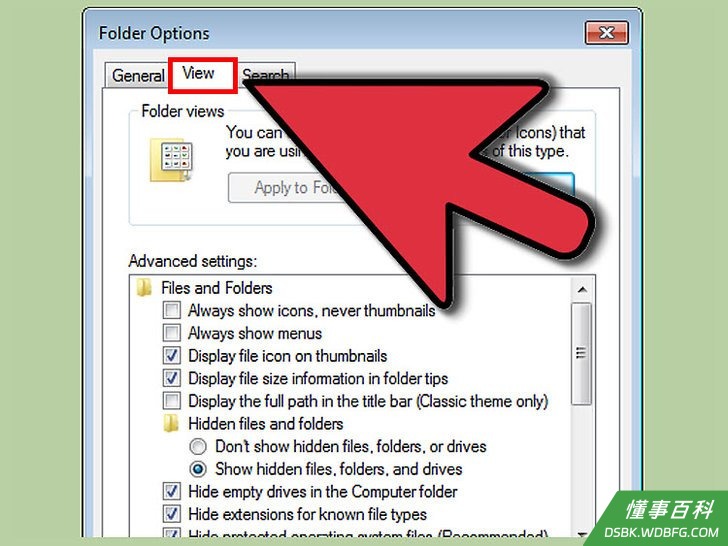
5在文件夹选项窗口中点击查看选项卡。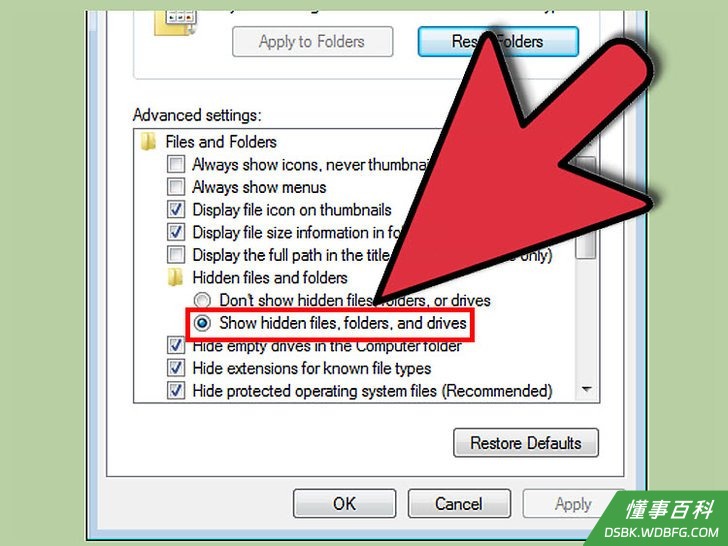
6在"高级设置"中点击“显示隐藏文件,文件夹和驱动器”并点击"确定"。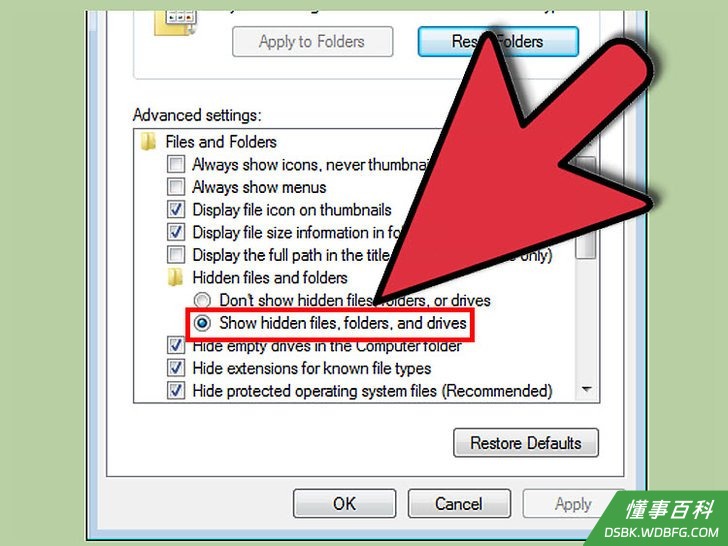
7在"隐藏文件和文件夹"类别中选择“显示隐藏文件,文件夹和驱动器”单选按钮。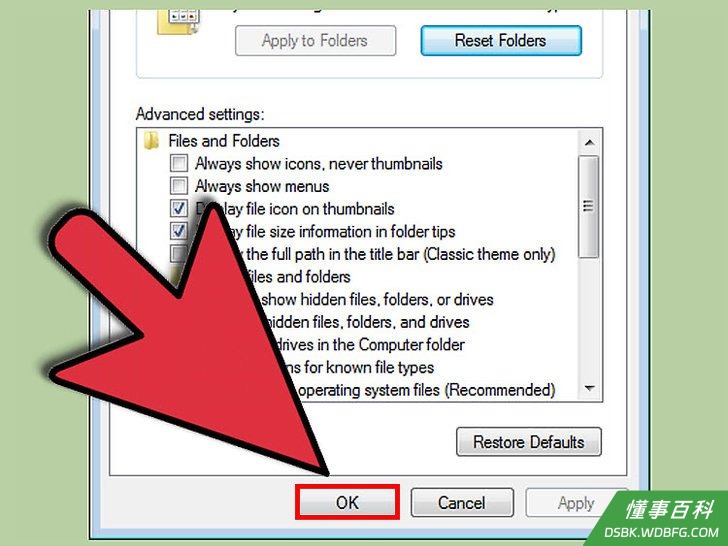
8点击文件夹选项窗口底部的“确定”。
9关闭控制面板窗口。你现在应该能够查看Windows 7中的隐藏文件和文件夹以及隐藏的驱动器。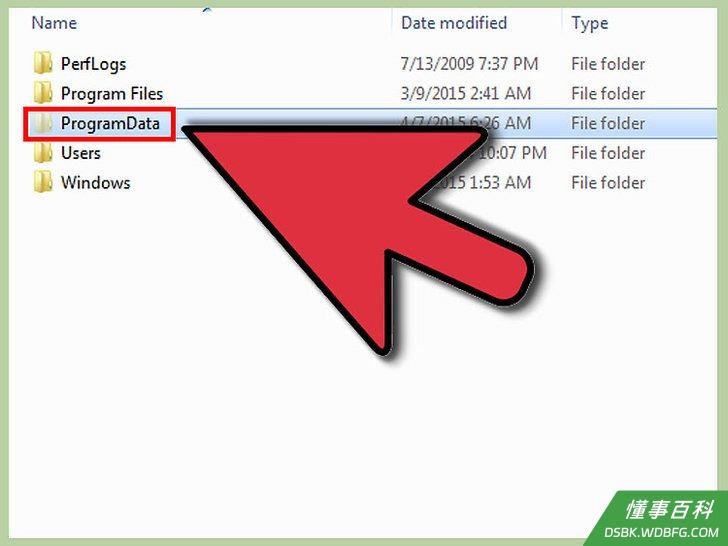
10进入C:\ 驱动器测试操作是否成功。找出名为“ProgramData”的程序。如果你能看到该程序,说明你现在可以查看隐藏文件和文件夹了。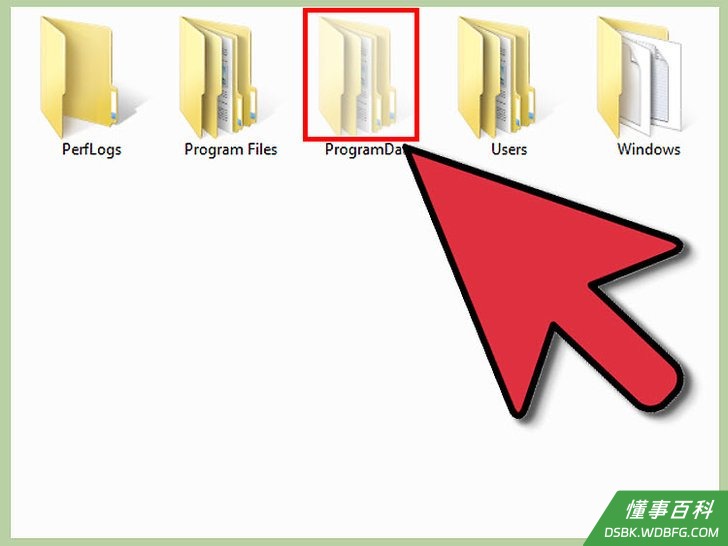
11请注意隐藏文件和文件夹是以灰色底纹的图标显示的。这是区分隐藏文件和非隐藏文件的方法。
方法 2
方法 2 的 4:
显示受保护的操作系统文件
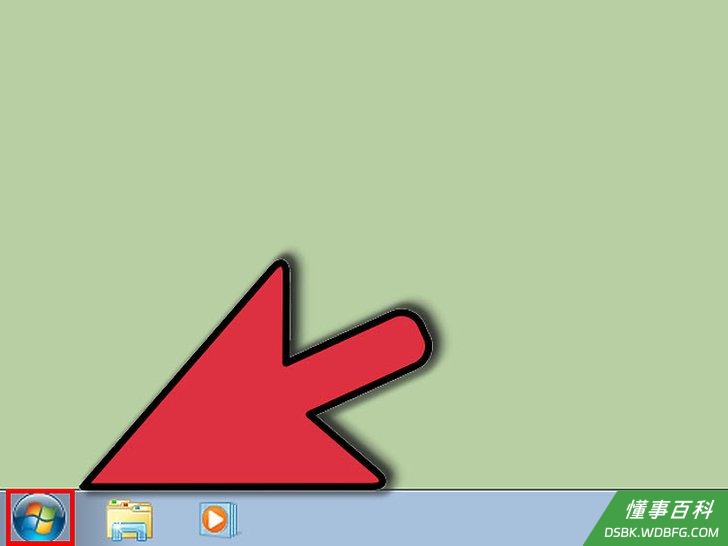
1点击Windows 7开始按钮。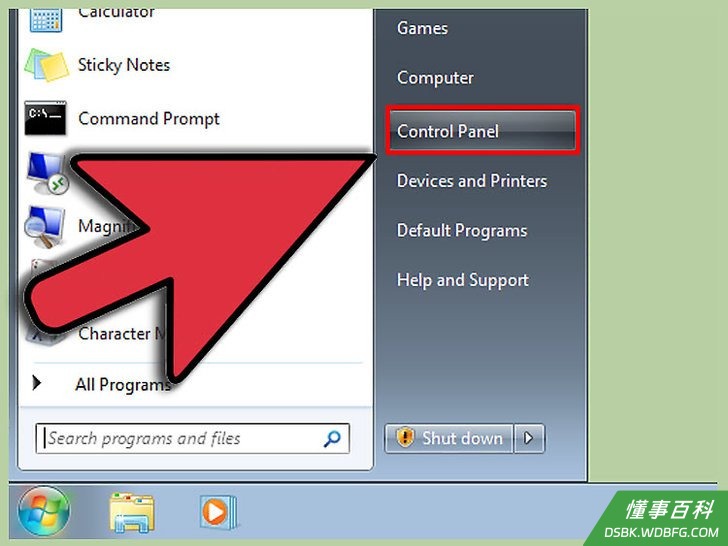
2点击控制面板。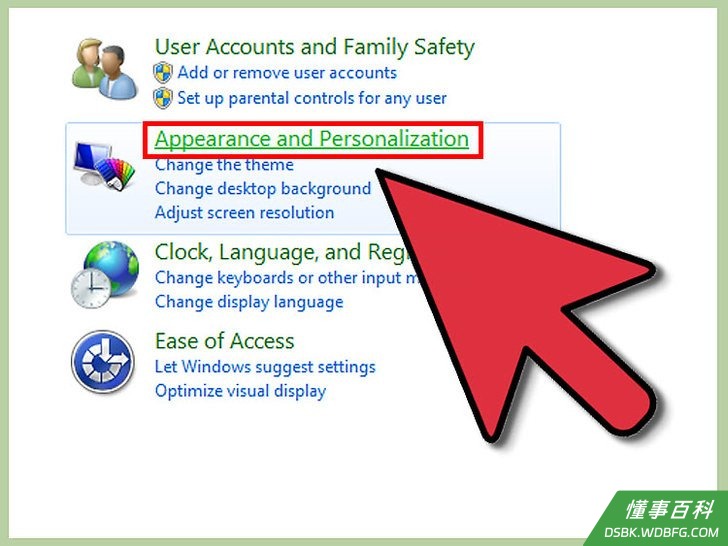
3点击“外观和个性化"。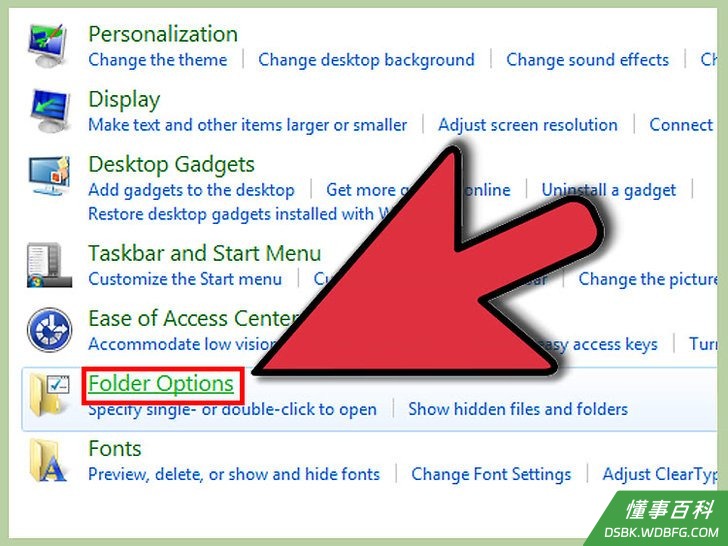
4点击“文件夹选项"。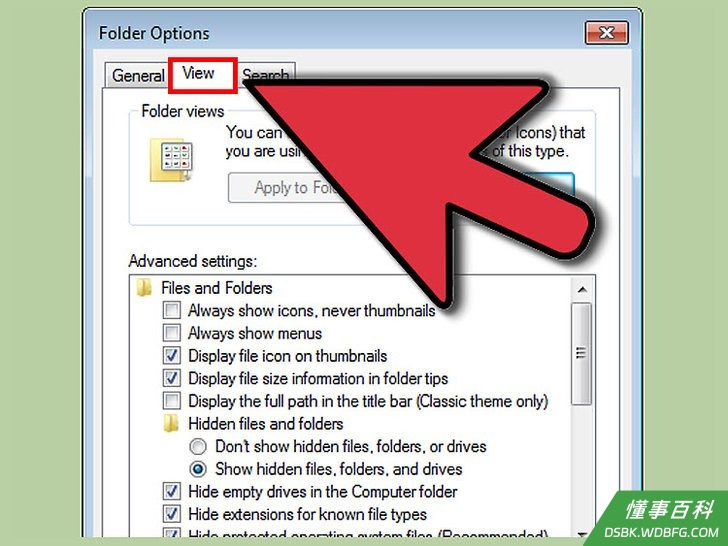
5点击“查看"。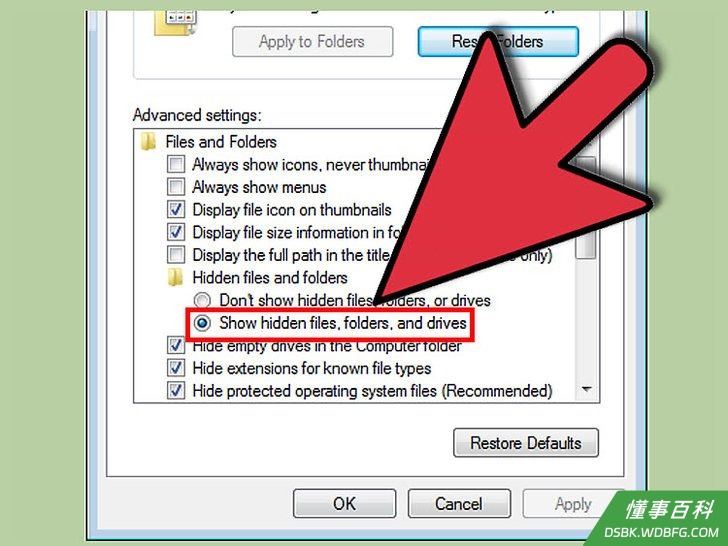
6点击"高级设置"中的“显示隐藏文件,文件夹和驱动器”并点击“确定"。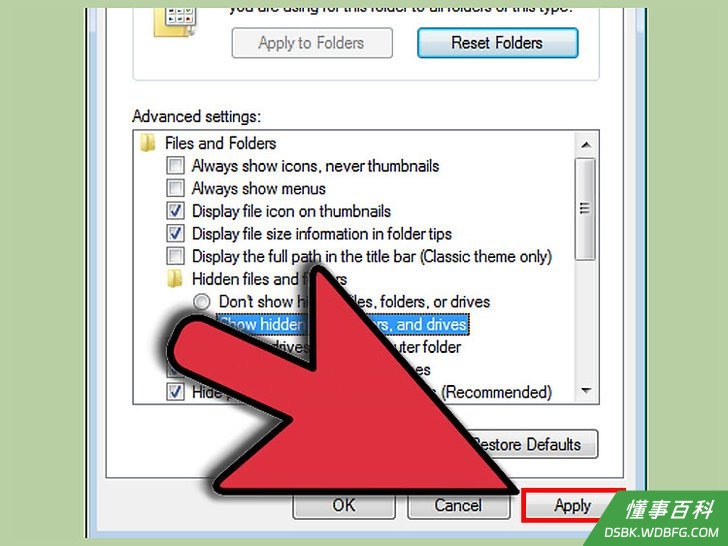
7点击“应用"。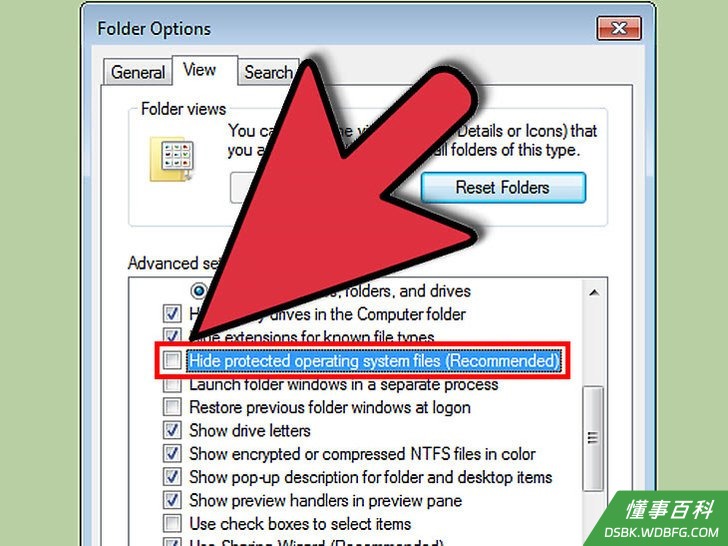
8取消选择“隐藏受保护的操作系统文件”复选框。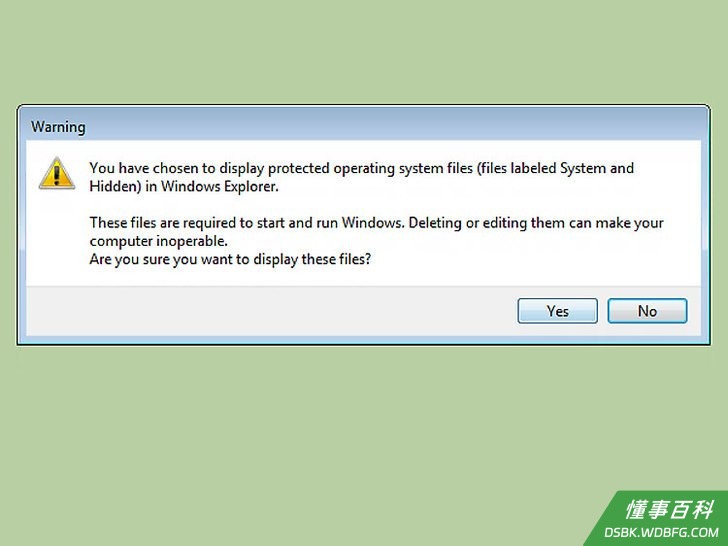
9你将看到询问你是否确定要进行该操作的对话框。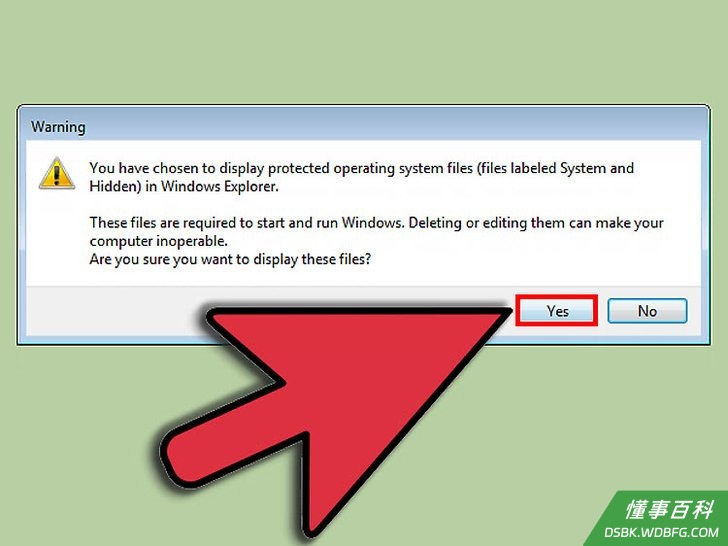
10点击“是"。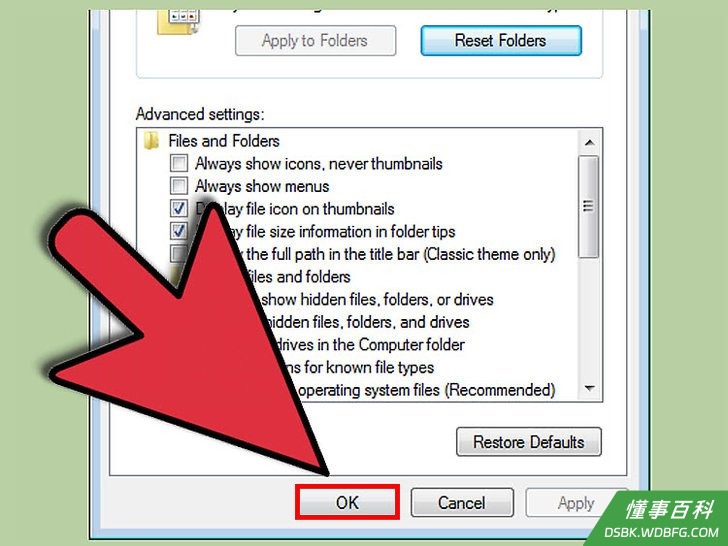
11点击“确定"。
方法 3
方法 3 的 4:
使用注册表编辑器显示隐藏文件
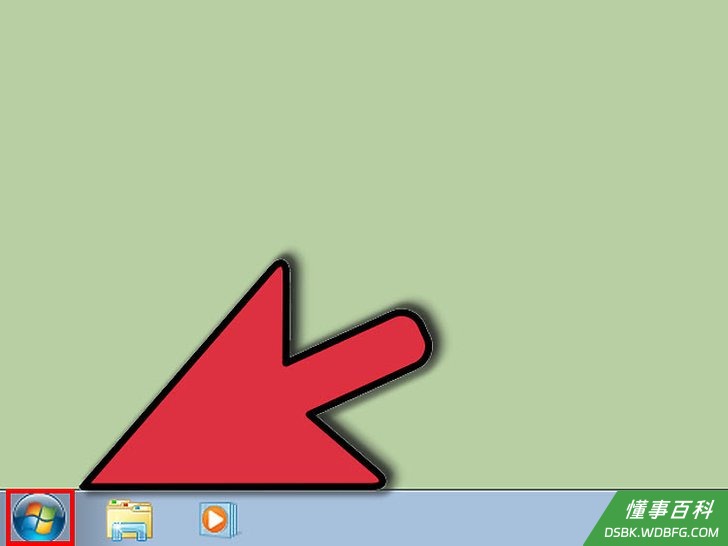
1点击开始按钮。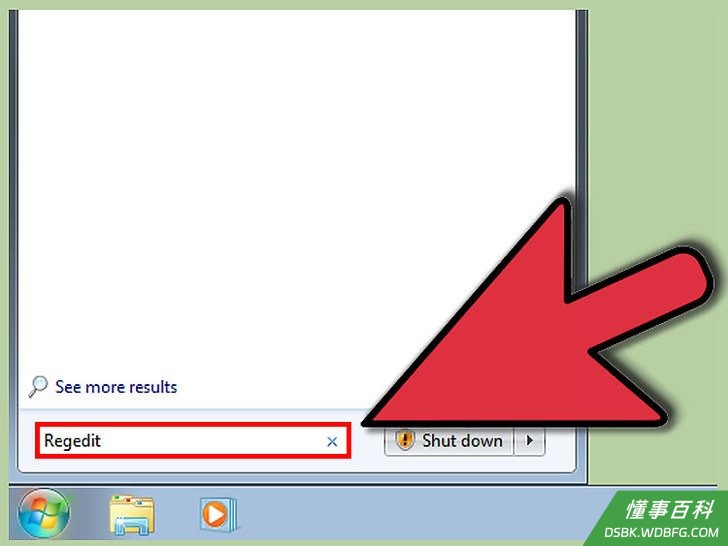
2在搜索栏中输入“regedit”并按回车键。- 你必须以管理员身份登录才能进行这些步骤。
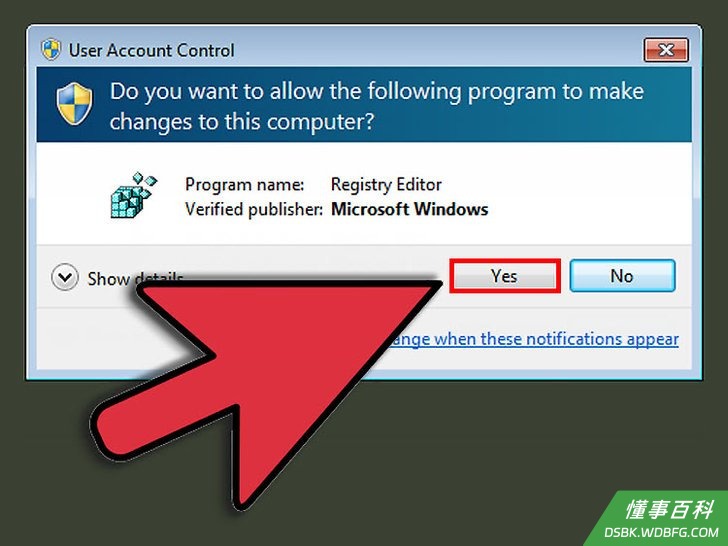
3如果看到提示请点击“是”以便确认你的管理员身份。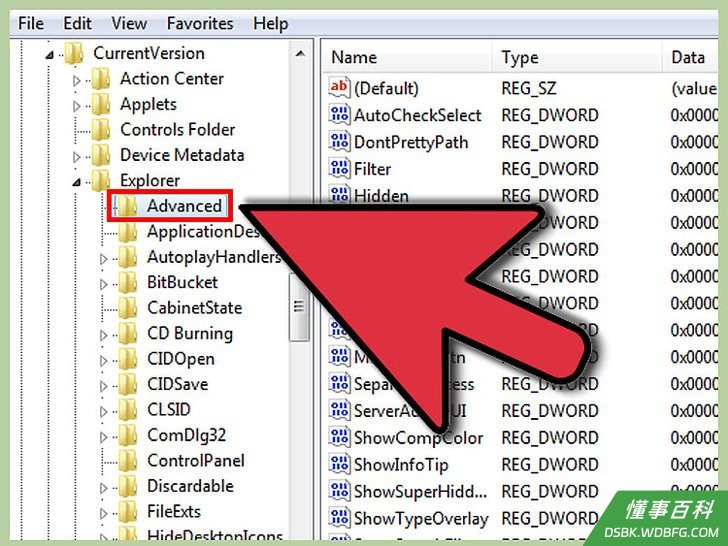
4在regedit中找出该键:HKEY_CURRENT_USER\Software\Microsoft\Windows\CurrentVersion\Explorer\Advanced。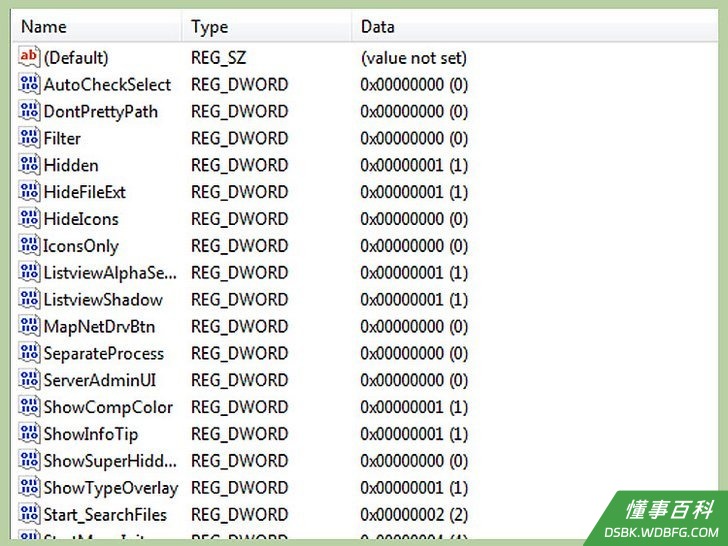
5在高级窗口的右侧,可以看到该键的值。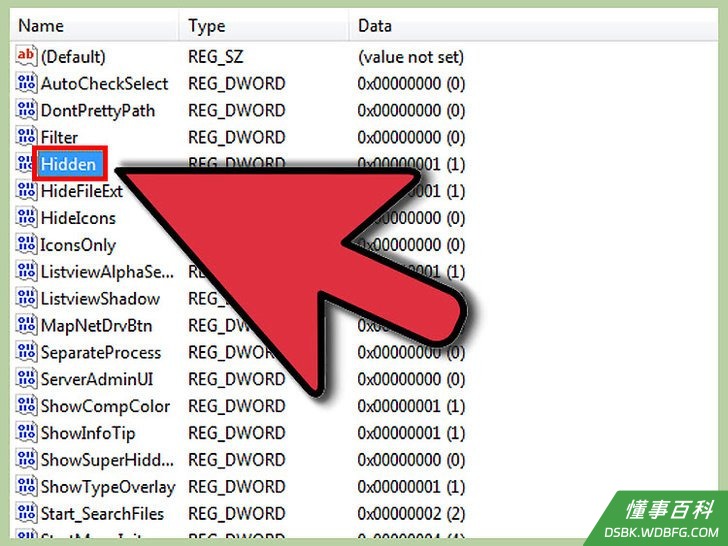
6找到值“Hidden"。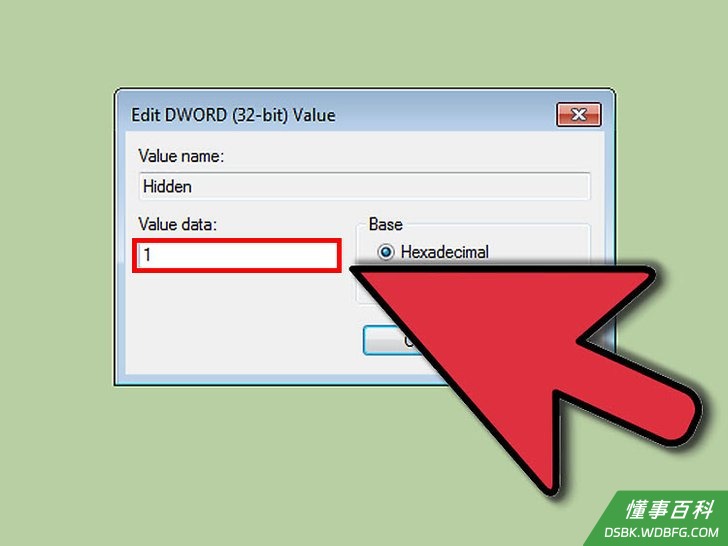
7右击它并将其更改为1。
方法 4
方法 4 的 4:
使用注册表编辑器显示受保护的操作系统文件
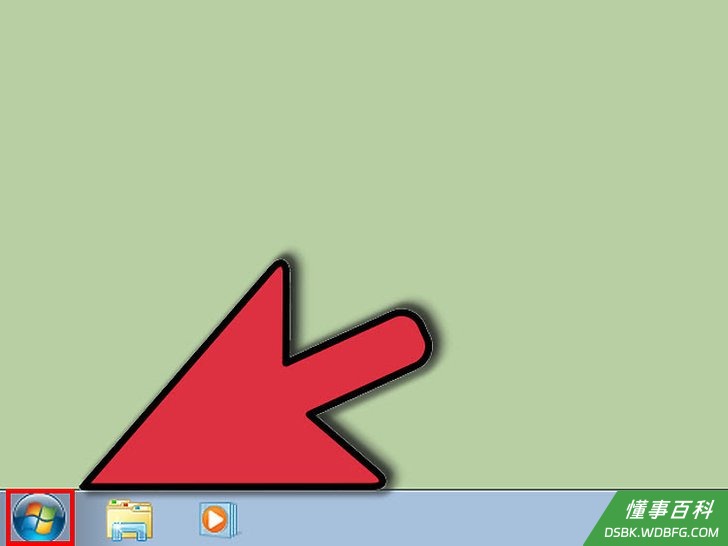
1点击开始按钮。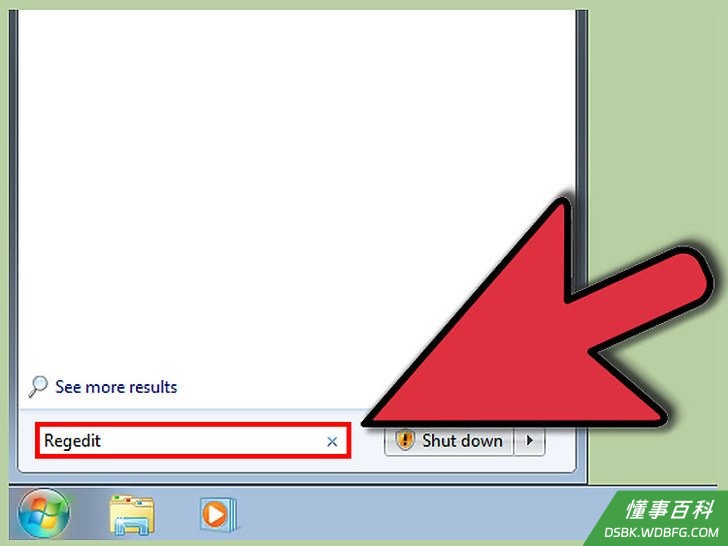
2在搜索栏中输入“regedit”并按回车键。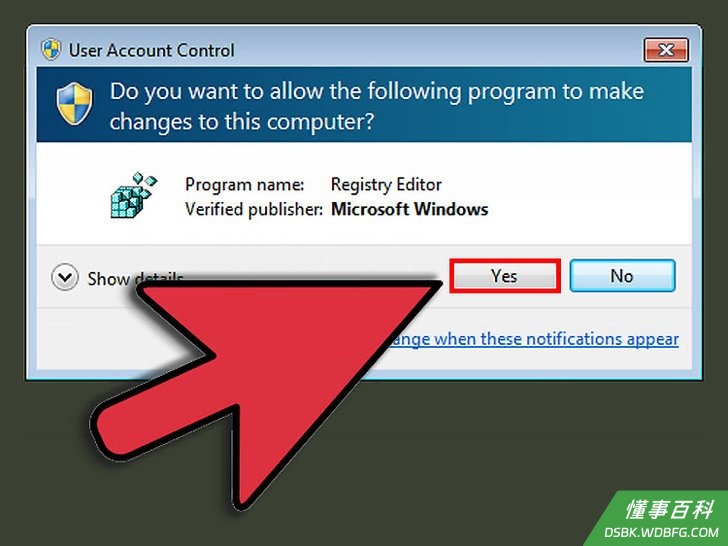
3如果看到提示请点击“是”以便确认你的管理员身份。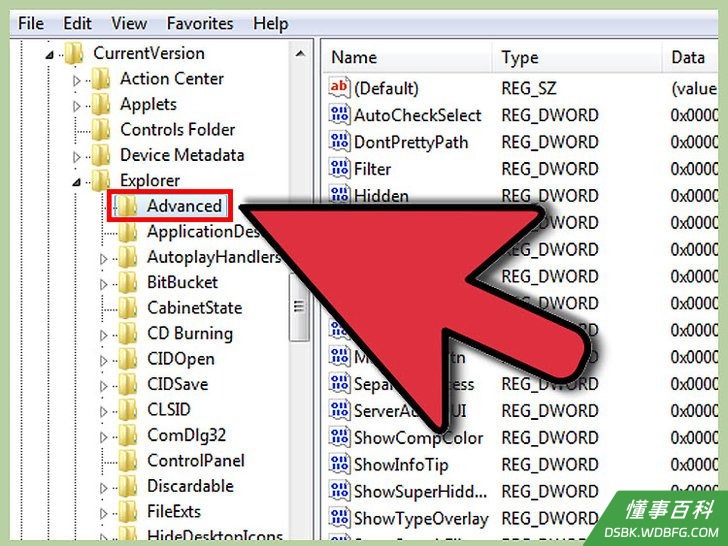
4在regedit中找出该键:HKEY_CURRENT_USER\Software\Microsoft\Windows\CurrentVersion\Explorer\Advanced。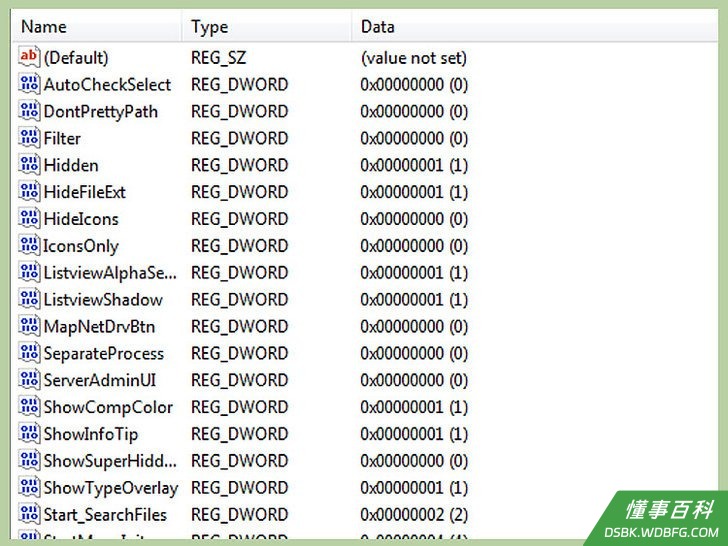
5在高级窗口的右侧,可以看到该键的值。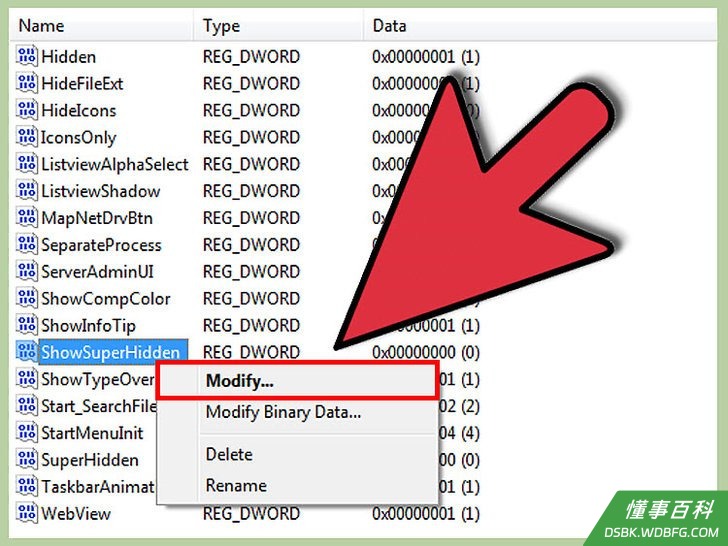
6右击“ShowSuperHidden”并点击修改。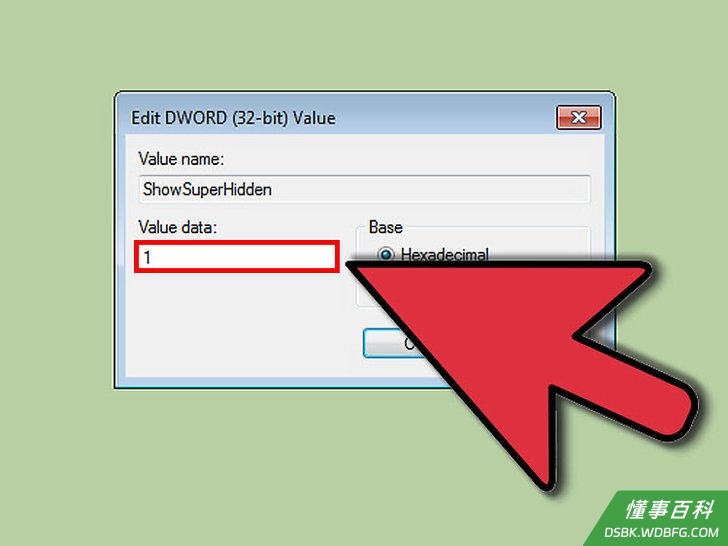
7输入1。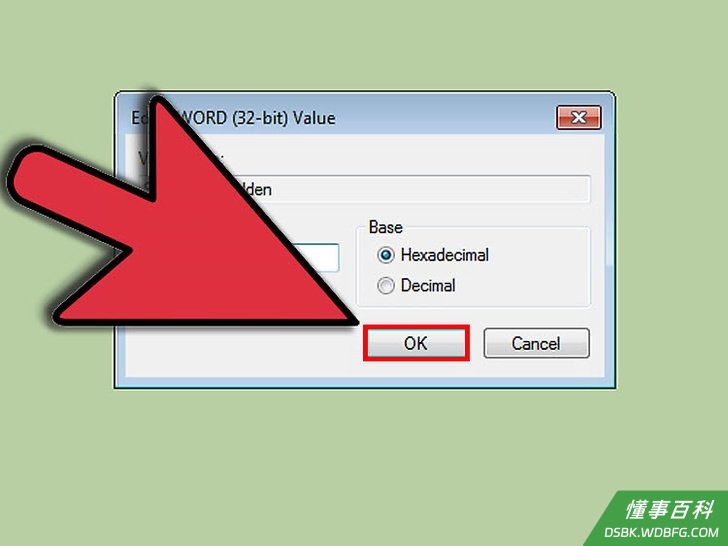
8点击“确定"。
小提示
- 如果你不再希望看到这些文件,你可以再次通过以上过程,更改相关值或复选框的设置,即可再次隐藏这些文件。
- 虽然你可以隐藏某些私密文件避免他人的查看,但从安全和隐私的角度来看,这不是一种好方法。相反,你应该使用文件“权限”来加强你的文件的安全性。
警告
- 除非你十分确定你的操作目的,否则不要更改或删除计算机上的隐藏文件。任何更改都是无法逆转的。
《如何显示Windows 7中的隐藏文件》由 dsbk 采用 知识共享署名 4.0 国际许可协议 进行许可, 转载请注明出处 https://dsbk.wdbfg.com/计算机与电子产品/如何显示Windows7中的隐藏文件.html