
如何更改Mac电脑的IP地址
dsbk如果你想避免针对你的IP地址的攻击,或者,如果你只想注册限定IP的账户,那么更改IP地址就很有必要了。你可以通过“系统偏好设置”随时更改IP地址。
如果你想避免针对你的IP地址的攻击,或者,如果你只想注册限定IP的账户,那么更改IP地址就很有必要了。你可以通过“系统偏好设置”随时更改IP地址。
步骤
方法 1
方法 1 的 2:
更改IP地址
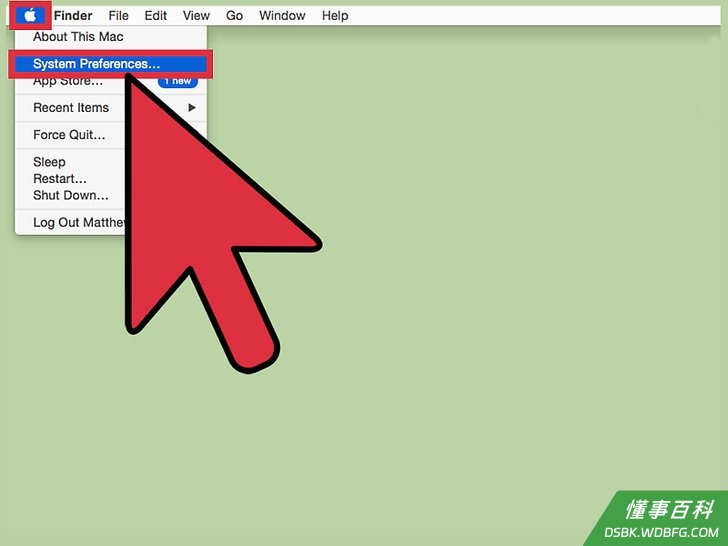
1点击苹果的标志,选择“系统偏好设置”。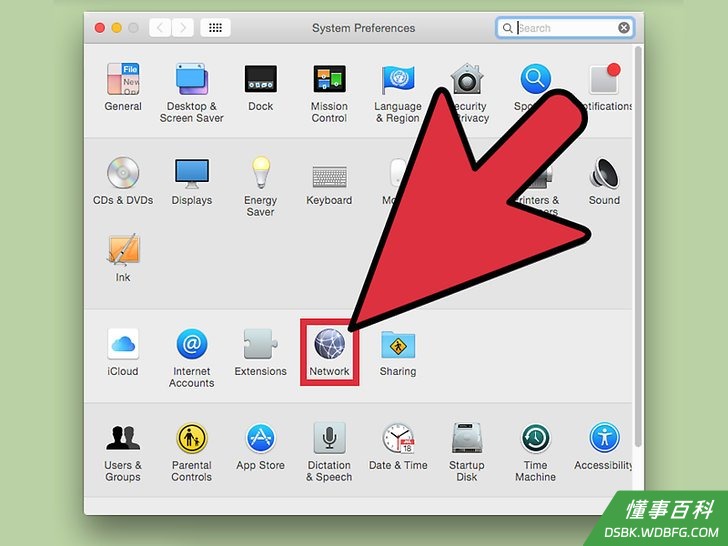
2点击“网络”图标。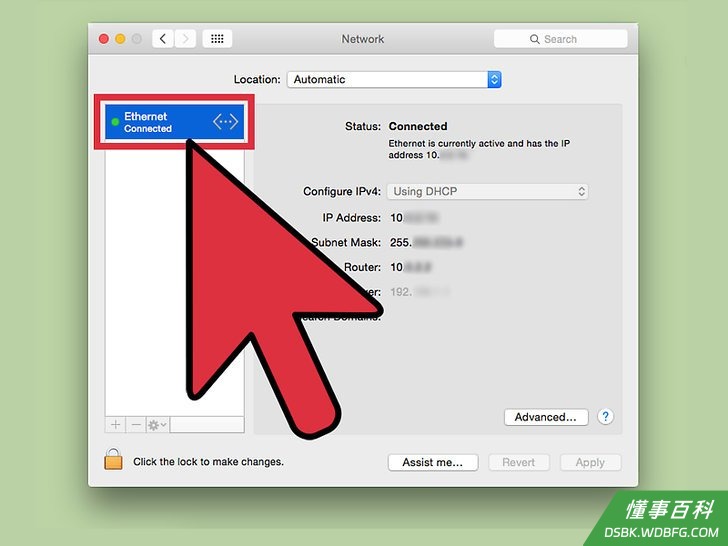
3点击窗口左侧栏中你正使用的网络。比如,如果你使用的是Wi-Fi网络,点击“Wi-Fi”。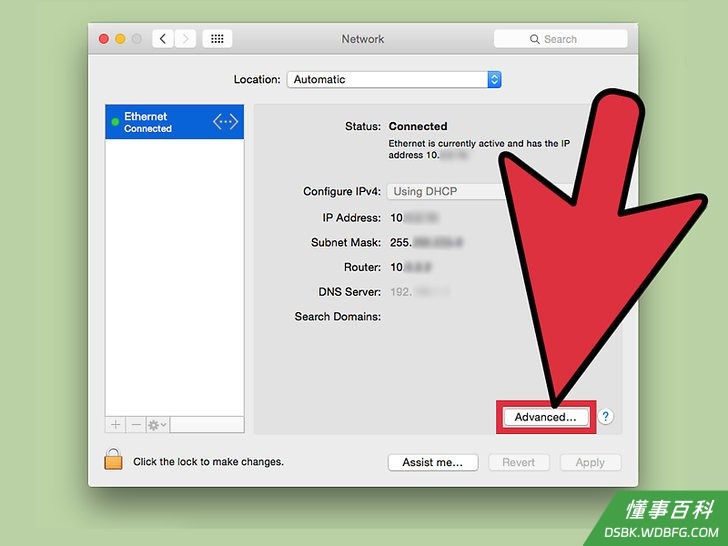
4点击右下角的“高级”按钮。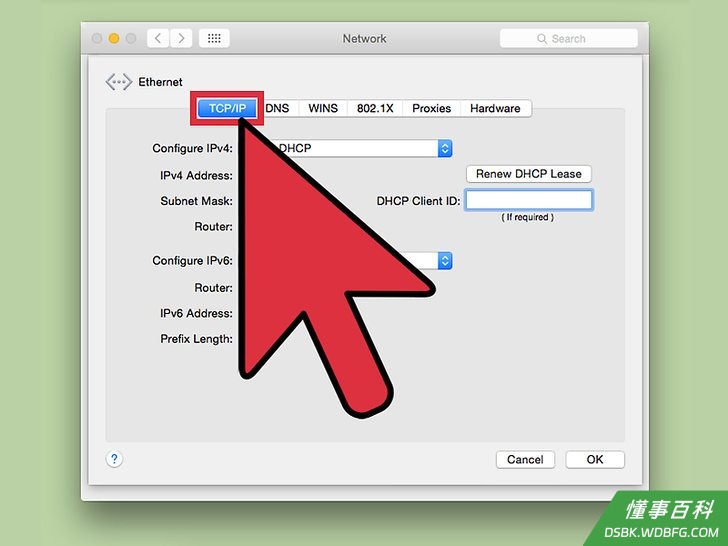
5点击“TCP / IP”标签。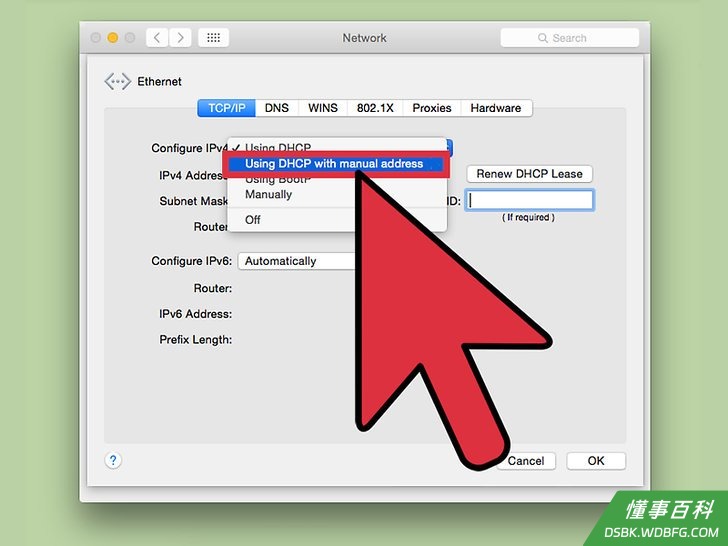
6点击下拉菜单旁的“配置IPv4”,选择“使用DHCP(手动设定地址)”。- 或者,你可以点击“续约DHCP”,让电脑自动生成新的IP地址。
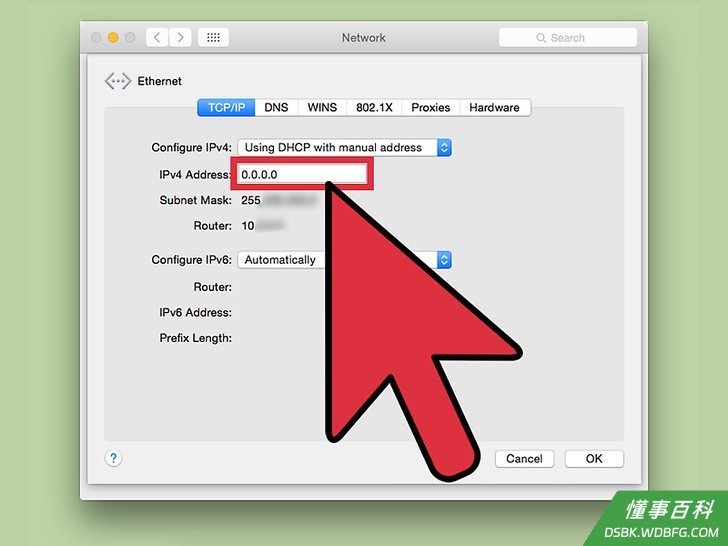
7在“IPv4地址栏”中输入你需要的IP地址。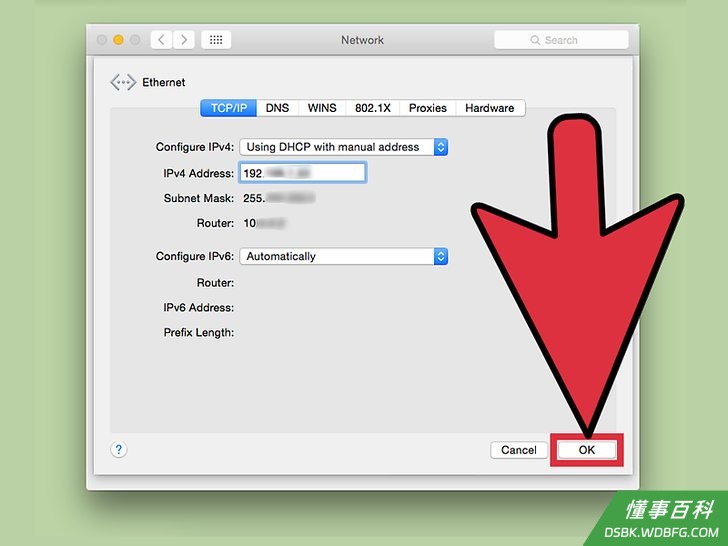
8点击“确定”,然后点击“应用”。你的IP地址就会改变了。
方法 2
方法 2 的 2:
使用代理服务器
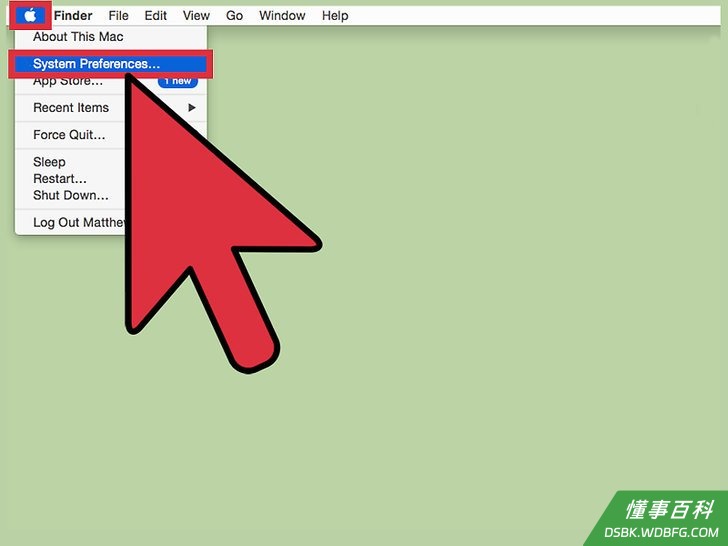
1点击苹果的标志,选择“系统偏好设置”。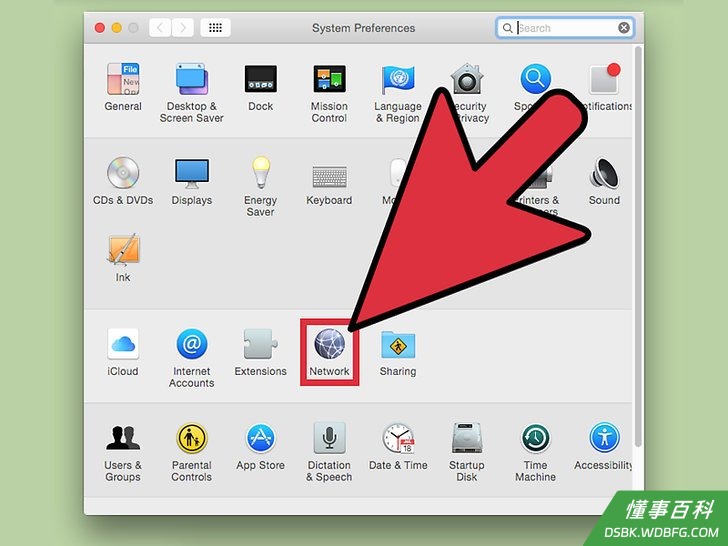
2点击“网络”标志。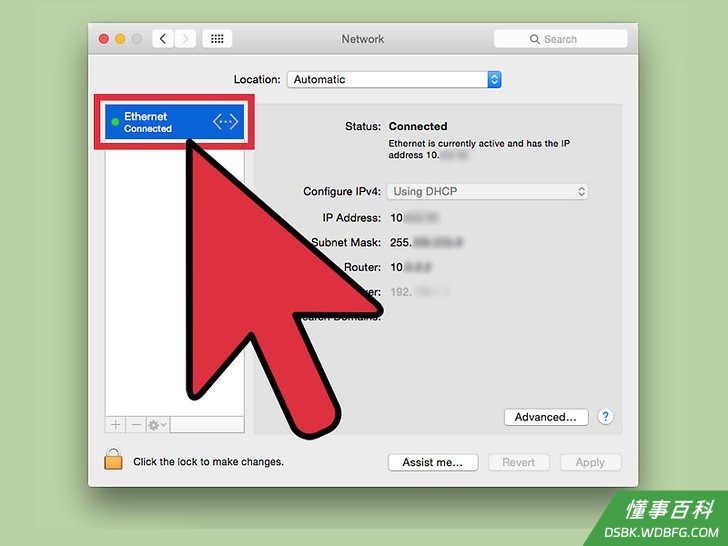
3点击窗口左侧栏中你正使用的网络。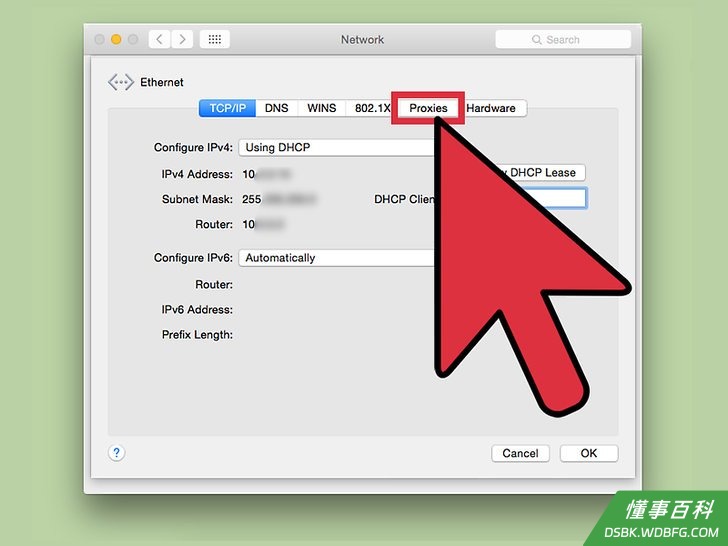
4点击“高级”,然后点击“代理”标签。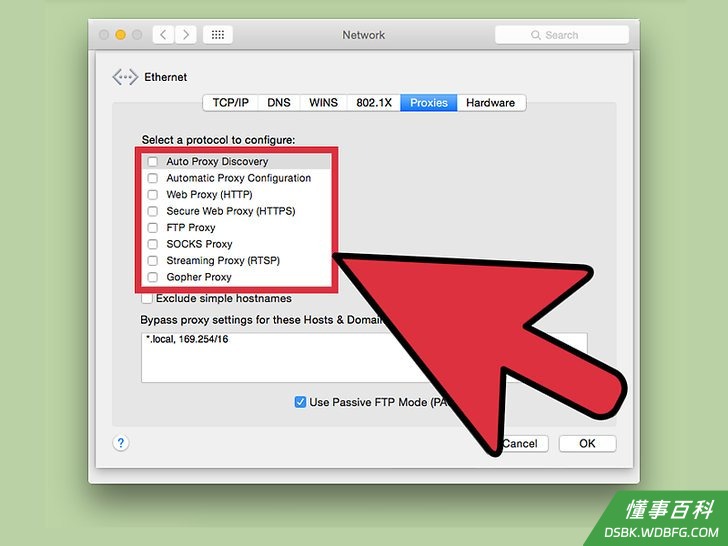
5在“选择要配置的协议”下方,勾选你需要的协议。- 如果你不确定选什么,选择“全能代理”。“全能代理”常用于在客户和服务器之间传输数据包, 它能有效的提高网络安全,并且隐藏客户端地址。
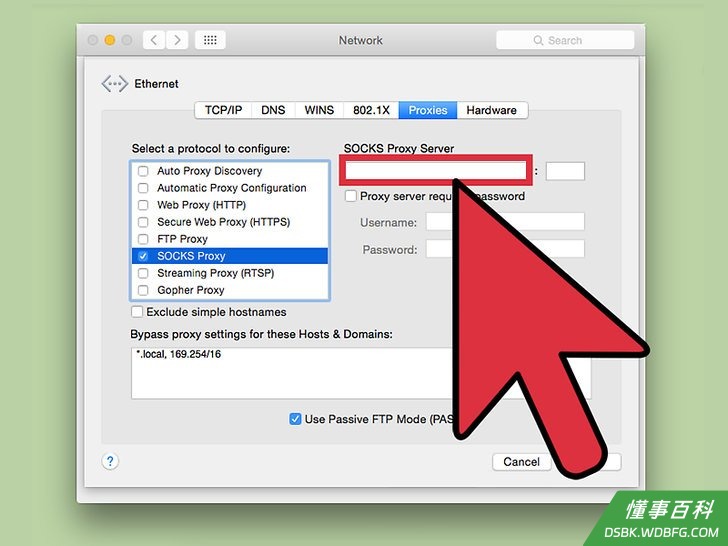
6在顶部空白区域输入你需要的IP地址。- 如果你使用的是“全能代理”,你可以在http://sockslist.net/上选择类型4或类型5的IP地址。
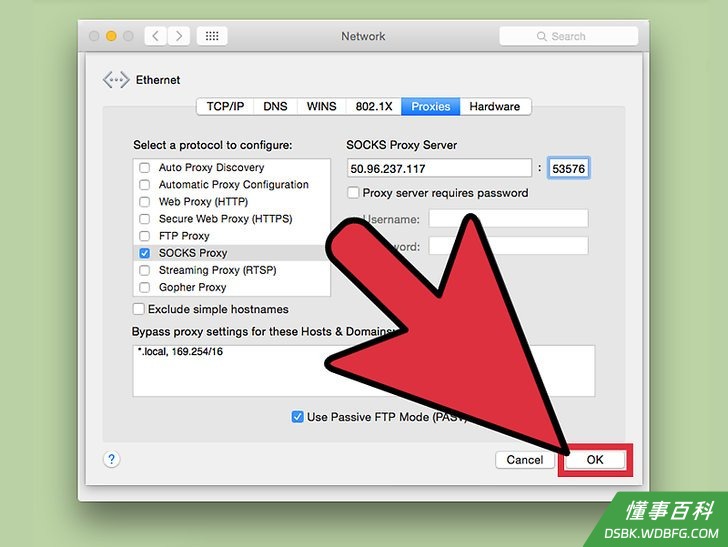
7点击“确定”,然后点击“应用”。你现在已经连接上代理服务器了。
小提示
- 如果你想拦截或掩盖现有的IP地址,你可以考虑使用代理服务器。你要记住使用代理服务器可能会降低网速,但是可以不用更改IP地址就能在网络上“匿名”。
《如何更改Mac电脑的IP地址》由 dsbk 采用 知识共享署名 4.0 国际许可协议 进行许可, 转载请注明出处 https://dsbk.wdbfg.com/计算机与电子产品/如何更改Mac电脑的IP地址.html