
如何更改YouTube语言设置
dsbk这篇文章将教你如何更改YouTube中的文字显示语言。更改YouTube的语言并不会更改用户输入的文字,比如评论或视频描述。这样也不会对任何视频的音频造成影响。让我们来帮助你个性化定制YouTube,满足你的不同语言需求!
快速更新你的语言设置
这篇文章将教你如何更改YouTube中的文字显示语言。更改YouTube的语言并不会更改用户输入的文字,比如评论或视频描述。这样也不会对任何视频的音频造成影响。让我们来帮助你个性化定制YouTube,满足你的不同语言需求!
须知事项
- 在YouTube.com上,点击菜单,选择“语言”,然后选择你的语言。
- 你无法在YouTube移动应用中更新语言设置,它会以你的设备语言设置为准。
- 在你的智能电视/流媒体设备/游戏机的YouTube应用程序中导航到语言部分的设置,然后更新语言设置。
步骤
方法 1
方法 1 的 3:
使用浏览器
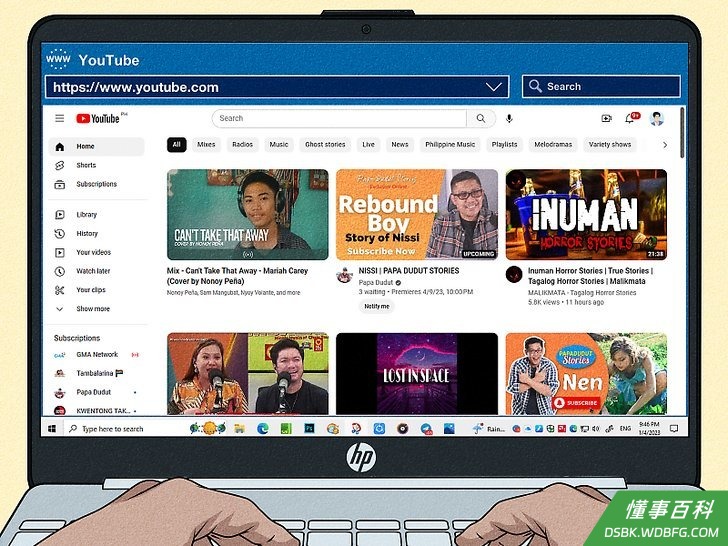
1打开YouTube。在你习惯用的网络浏览器中访问https://www.youtube.com/。如果已经登录过了,这样就会打开你的YouTube主页。
- 如果还没有登录,那就点击页面右上角的登录,然后输入你的电子邮件地址和密码。
- 如果你看不懂YouTube设置的当前语言,则可以手动翻译页面,以便找到正确的选项。
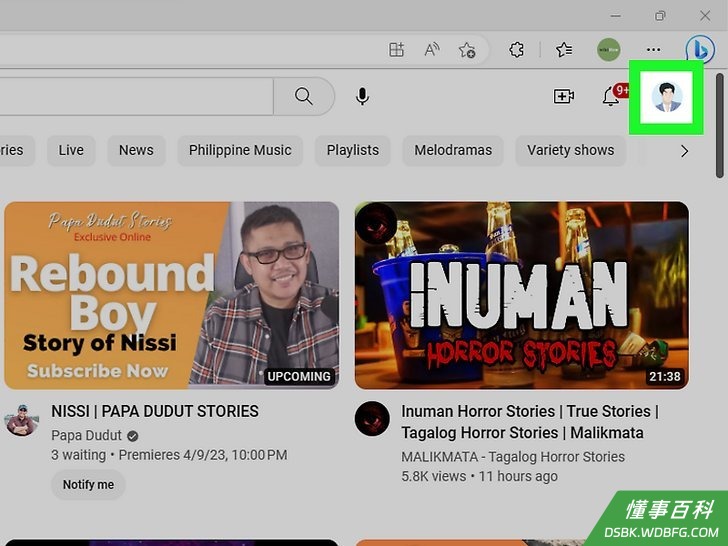
2点击你的个人资料图标。它位于YouTube主页的右上角。此时会出现一个下拉菜单。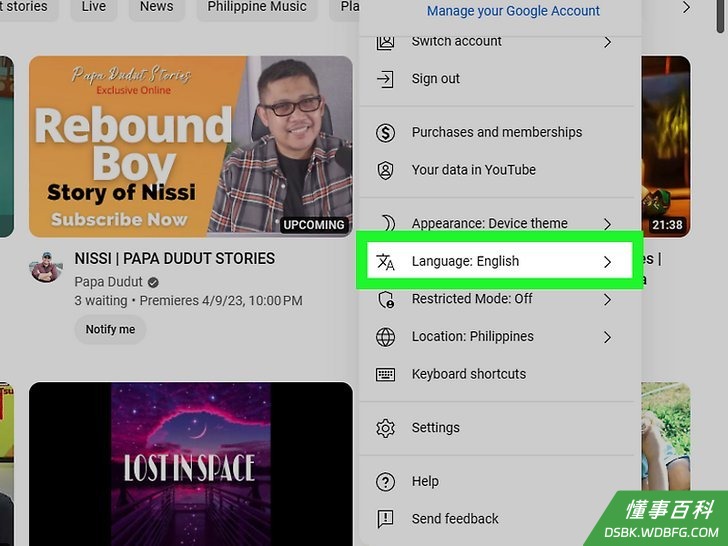
3点击下拉菜单底部的“语言”。你会看到当前的语言已经列出来了。点击这个选项会弹出所有可用语言设置的完整菜单。- 如果使用的经典YouTube,点击你名称下方的齿轮状图标,然后在下面的页面中找到“语言”设置。
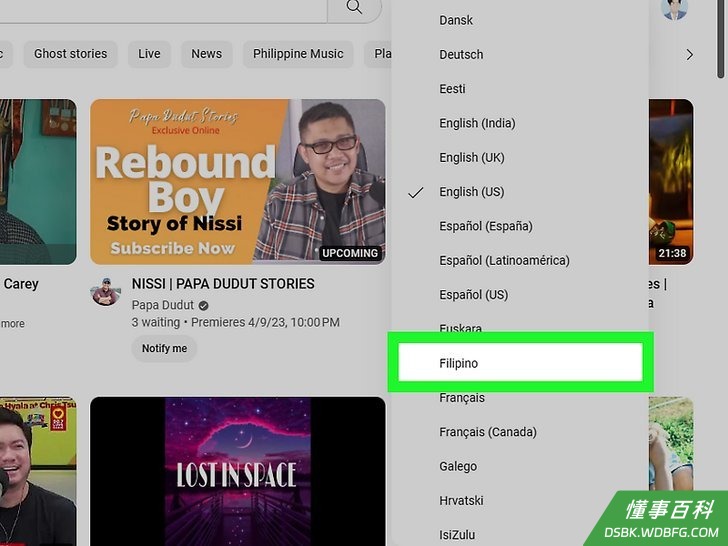
4选择一种语言。点击你想在YouTube中使用的语言。这样将刷新页面,并将所选的语言应用于所有网站文字。- 一些网络用户表示说,只要关闭并重新打开网站,YouTube都会重置他们的语言设置。如果你也遇到了这样的问题,请尝试更改Google Chrome中的语言设置。这是因为YouTube是Google旗下的公司,相关的设置会在两个平台之间同步。
- 要改变视频字幕的语言,你可以点击YouTube播放器中的CC图标,然后点击齿轮图标,打开隐藏式字幕。选择“字幕/CC”,然后找到你想要的语言,或者点击“自动翻译”,找到YouTube的全部语言列表。
- YouTube可以把英文字幕自动翻译成任何其他语言,但翻译可能并不会太完美,因为那些文字原本就不是用你所选的语言来写的。
- 如果你看到所需语言的字幕选项,那就点击它。这些字幕可能会比YouTube的自动翻译好一些。
方法 2
方法 2 的 3:
使用移动应用程序
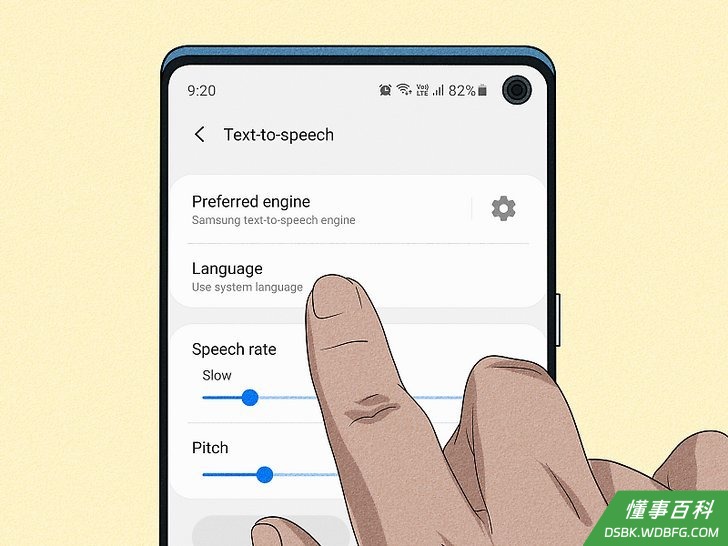
1更改设备的语言设置。YouTube移动应用程序会以你的设备语言设置为准。你是没法在应用程序中更改语言设置的。- 你可以在网上查找教你更改iPhone或iPad语言设置的文章。
- 这篇懂事百科文章会教你更改安卓设备的语言设置。
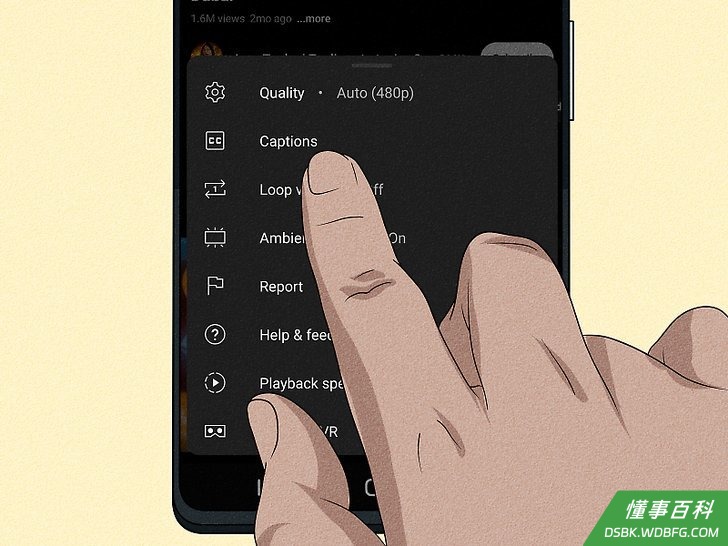
2在应用程序中更改视频的字幕语言。要更改视频的字幕语言,点击播放器右上角的...图标,然后点击“字幕”。找到你想要的语言,或者点击“自动翻译”,从YouTube的全部语言列表中选择。- YouTube可以把英文字幕自动翻译成任何其他语言,但翻译可能并不会太完美,因为那些文字原本就不是用你所选的语言来写的。
- 如果你看到所需语言的字幕选项,那就点击它。这些字幕可能会比YouTube的自动翻译好一些。
方法 3
方法 3 的 3:
使用智能电视/流媒体设备/游戏机
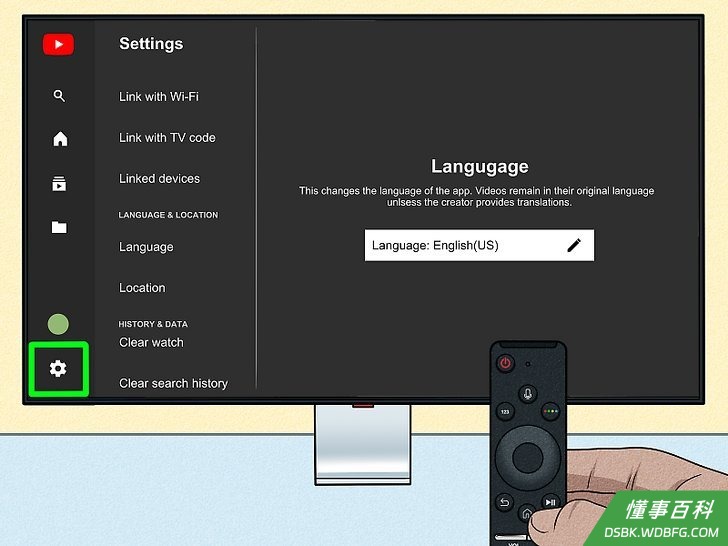
1点击设置。导航到YouTube应用程序左侧边栏底部的齿轮图标。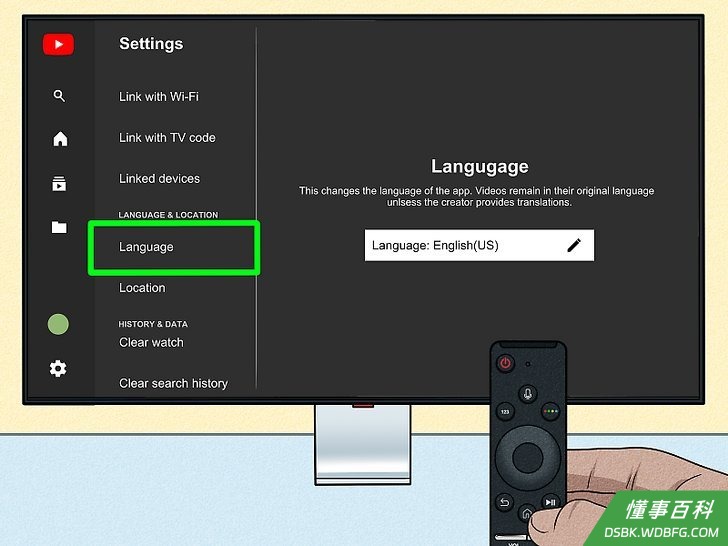
2导航到“语言”部分。它是语言和位置子标题下的第一个选项。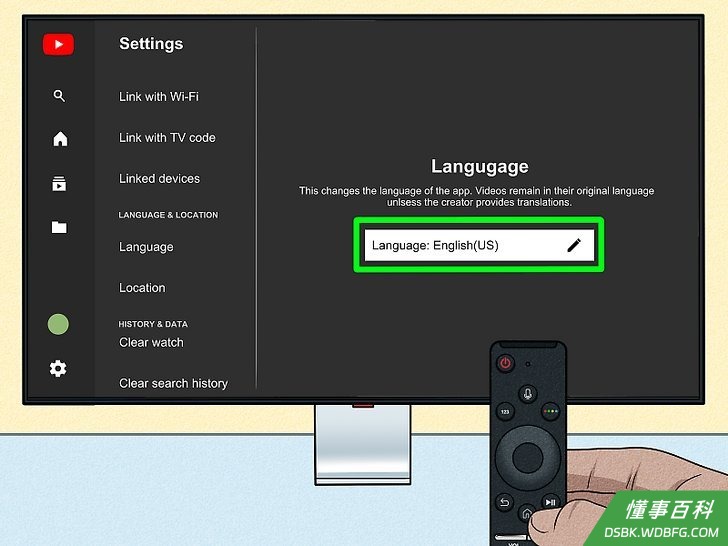
3点击你当前的语言,然后选择一种新的语言。点击你想在YouTube上使用的语言。这样会刷新应用程序,并将你所选的语言应用于YouTube上的所有文字。- 要更改视频的字幕语言,请点击CC图标,选择你想要的语言,或者点击“自动翻译”,调出YouTube的完整语言列表。
- 请注意,自动翻译的字幕只是英文版本的翻译,因此可能会有一些错误。
- 要更改视频的字幕语言,请点击CC图标,选择你想要的语言,或者点击“自动翻译”,调出YouTube的完整语言列表。
警告
- 你无法更改用户输入内容的语言。
相关懂事百科s
《如何更改YouTube语言设置》由 dsbk 采用 知识共享署名 4.0 国际许可协议 进行许可, 转载请注明出处 https://dsbk.wdbfg.com/计算机与电子产品/如何更改YouTube语言设置.html