
如何更新Instagram
dsbk更新Instagram不仅让你能使用最新的特色功能,还会修复程序bug。你可以前往设备的应用程序商店,从菜单中访问应用程序列表(安卓设备)或前往更新页面(iOS设备),选择“更新”按钮来更新Instagram应用程序。你也可以向下滑动主页来更新Instagram新鲜事,然后就会载入新发布的帖子和照片。更新程序后,无法再返回到旧版程序。
更新Instagram不仅让你能使用最新的特色功能,还会修复程序bug。你可以前往设备的应用程序商店,从菜单中访问应用程序列表(安卓设备)或前往更新页面(iOS设备),选择“更新”按钮来更新Instagram应用程序。你也可以向下滑动主页来更新Instagram新鲜事,然后就会载入新发布的帖子和照片。更新程序后,无法再返回到旧版程序。
步骤
方法 1
方法 1 的 3:
安卓设备
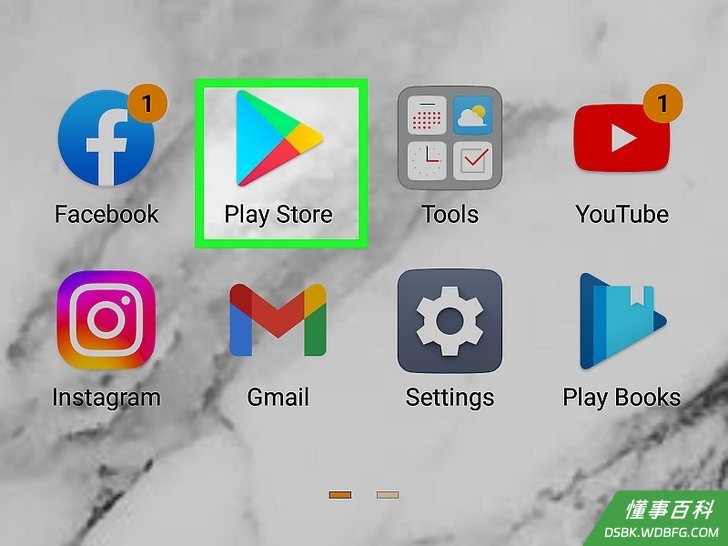
1打开应用程序商店。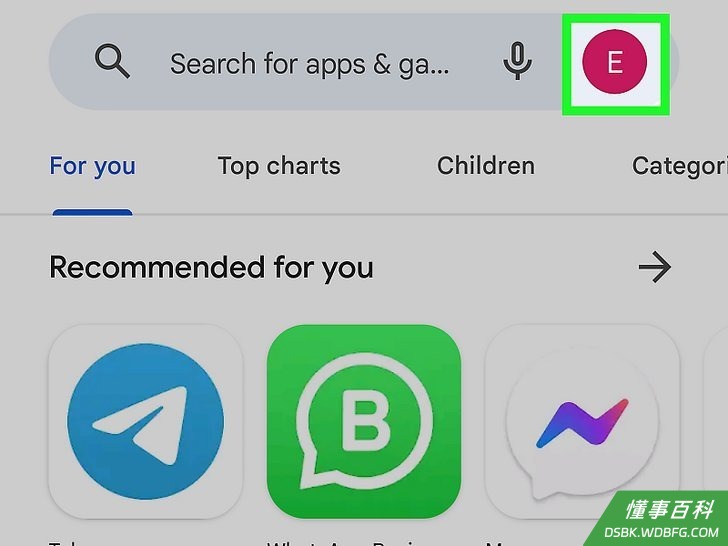
2点击位于右上角的“≡”按钮,打开选项菜单。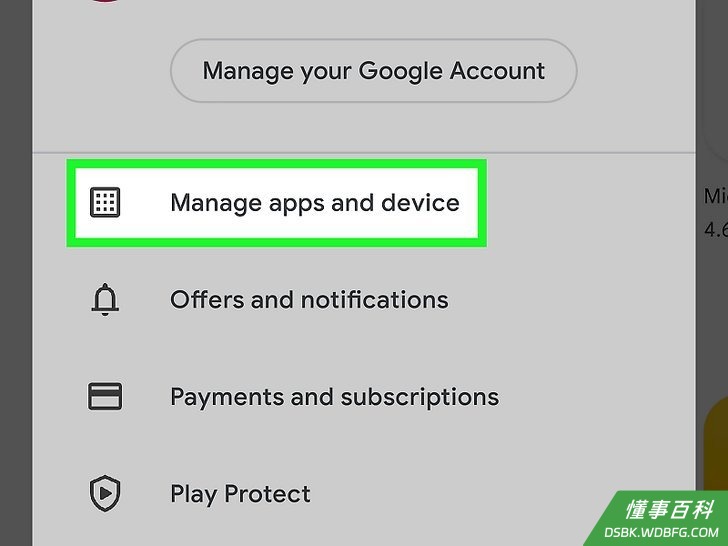
3选择“我的应用程序和游戏”。进入设备上已安装的应用程序列表。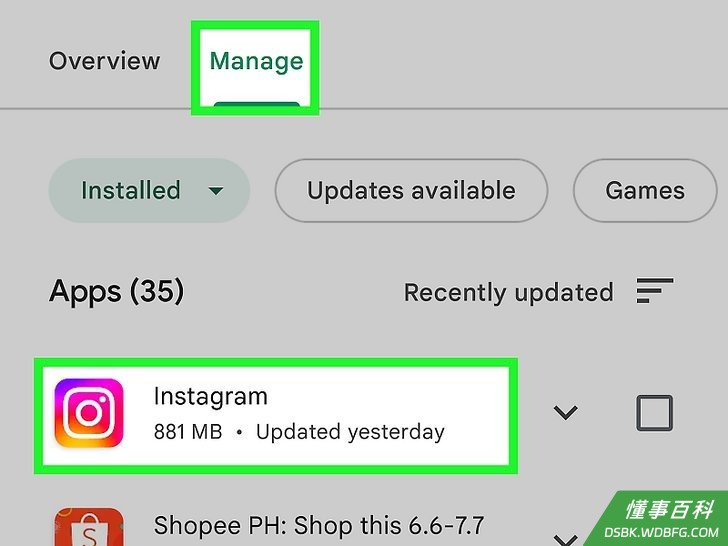
4点击“Instagram”。进入Instagram商店页面。- 里面的应用程序会按照字母顺序列出。
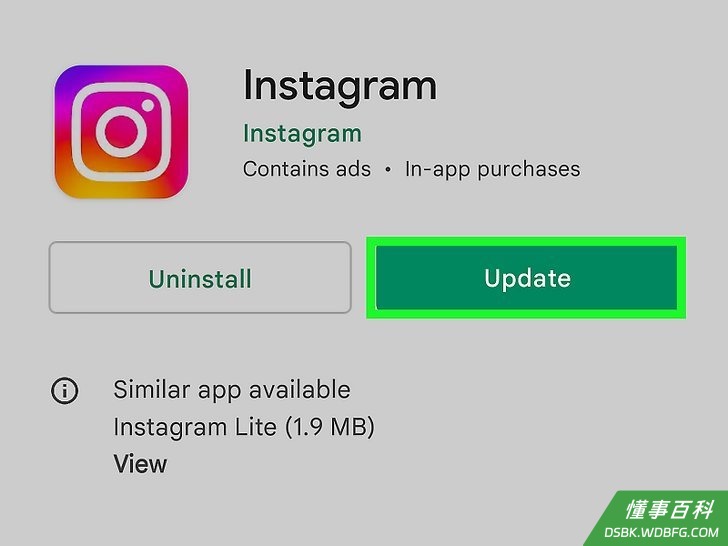
5点击“更新”。它位于商店页面的顶部,如果有更新,它会出现在之前“打开”按钮所在的位置(“卸载”按钮的右侧)。
方法 2
方法 2 的 3:
iOS设备
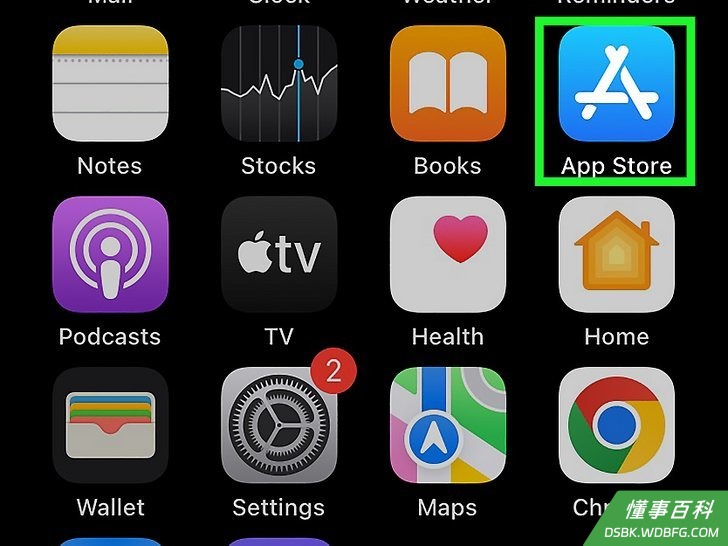
1打开应用程序商店。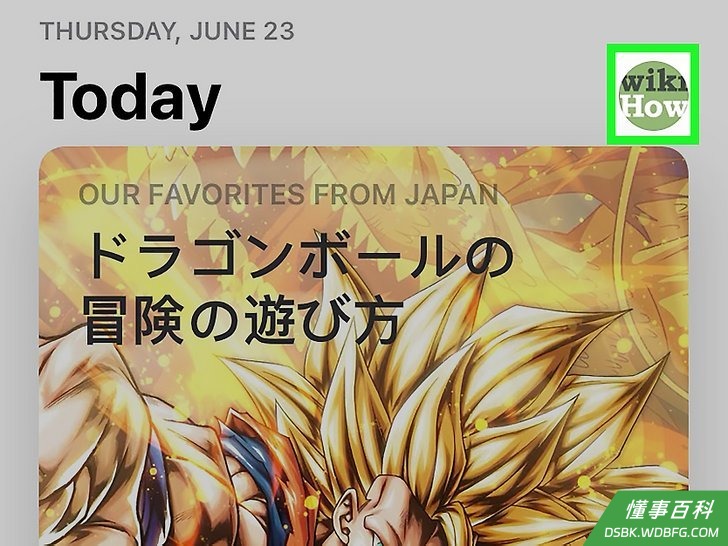
2点击“更新”按钮。它位于屏幕右下角,如果有可用的更新,这里会显示一个红色的通知图标。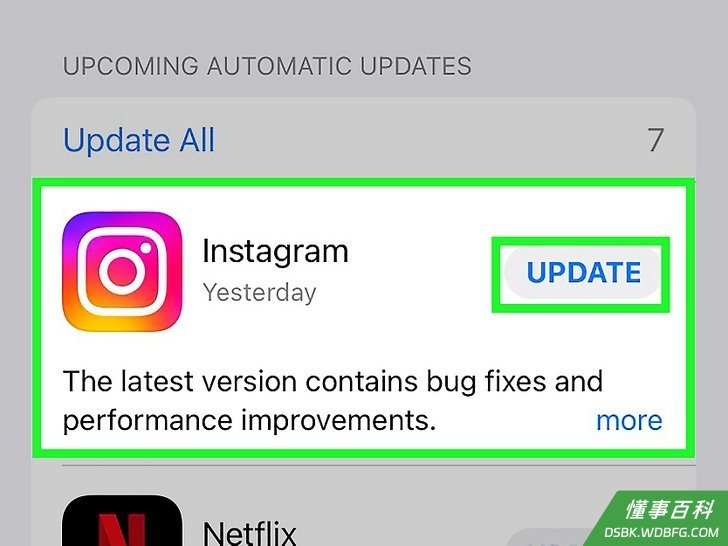
3点击“Instagram”图标旁边的“更新”按钮。接着会自动下载并按照程序的更新。- Instagram主页图标会显示一个下载齿轮,来显示更新进程。
- 如果Instagram没有出现在页面上,可能是因为没有新版本。你可以向下滑动更新页面,刷新并查看是否有更新。
方法 3
方法 3 的 3:
更新新鲜事
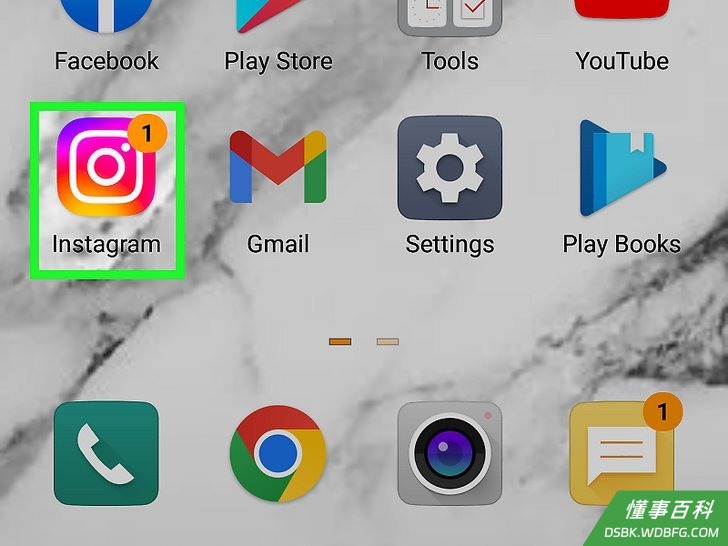
1打开Instagram程序。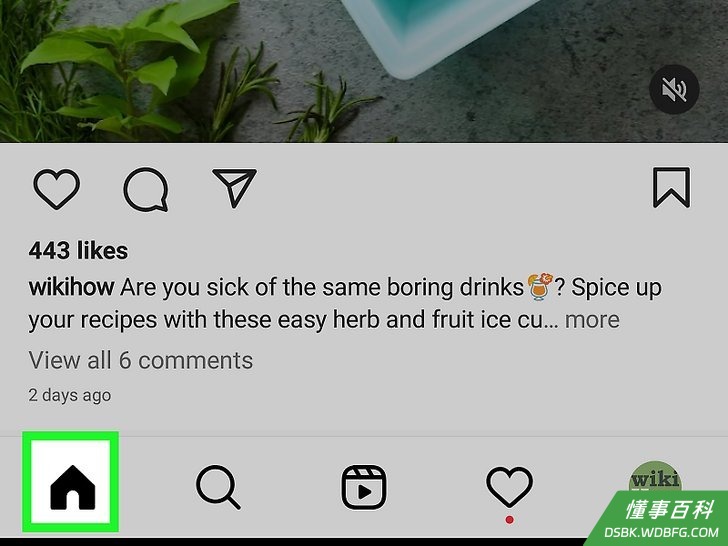
2点击“主页”图标。这个按钮位于左下角,会带你进入新鲜事页面。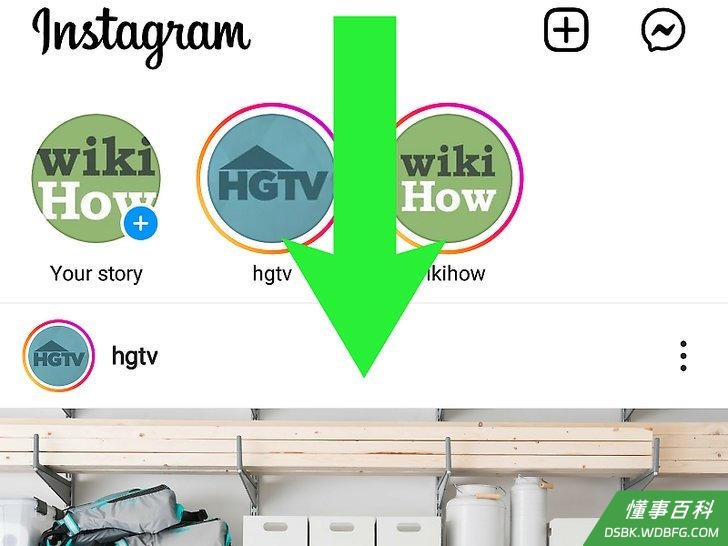
3向下滑动屏幕,接着出现更新图标,图标开始转动。之后会完成更新,并显示新发布的图片。
小提示
- 打开应用程序商店,选择选项菜单里的“设置”,然后选择“自动更新应用程序”,就能自动更新安卓设备上的应用程序。
- 在iOS设备上,打开设置应用程序,选择“iTunes与App Store”,打开“更新”设置开关(它位于“自动下载的项目”标题下方),这样就能开启设备的自动更新功能。
警告
- 不使用WiFi来更新程序会耗费很多数据流量。
《如何更新Instagram》由 dsbk 采用 知识共享署名 4.0 国际许可协议 进行许可, 转载请注明出处 https://dsbk.wdbfg.com/计算机与电子产品/如何更新Instagram.html