
如何查看电脑的IP地址
dsbk有几个简单的方法可以查看电脑IP地址。如果你需要知道外部(公有)IP地址,可以用Google迅速查询。如果要知道内部(私有)IP地址,可以在Windows的“命令提示符”中运行一个快捷命令,或是检查Mac电脑的“网络”设置。本文会教你通过简单的步骤查看Windows或Mac电脑的IP地址。
本文编写于 98 天前,最后修改于 98 天前,其中某些信息可能已经过时。
- 在Windows和Mac电脑使用Google查找外部(公有)IP地址 |
- 在Windows电脑查找内部(私有)IP地址 |
- 在Mac电脑查找内部(私有)IP地址
有几个简单的方法可以查看电脑IP地址。如果你需要知道外部(公有)IP地址,可以用Google迅速查询。如果要知道内部(私有)IP地址,可以在Windows的“命令提示符”中运行一个快捷命令,或是检查Mac电脑的“网络”设置。本文会教你通过简单的步骤查看Windows或Mac电脑的IP地址。
须知事项
- 在Google上搜索“What's my IP address”(我的IP地址是什么),就能找到你的外部IP地址。
- 要查看Windows电脑的内部IP地址,打开“命令提示符”,输入“ipconfig”,然后按“Enter”键。
- 要查看Mac电脑的内部IP地址,打开“系统设置”,选择“网络”,选择你的网络,然后点击“详细信息”。
步骤
方法 1
方法 1 的 3:
在Windows和Mac电脑使用Google查找外部(公有)IP地址
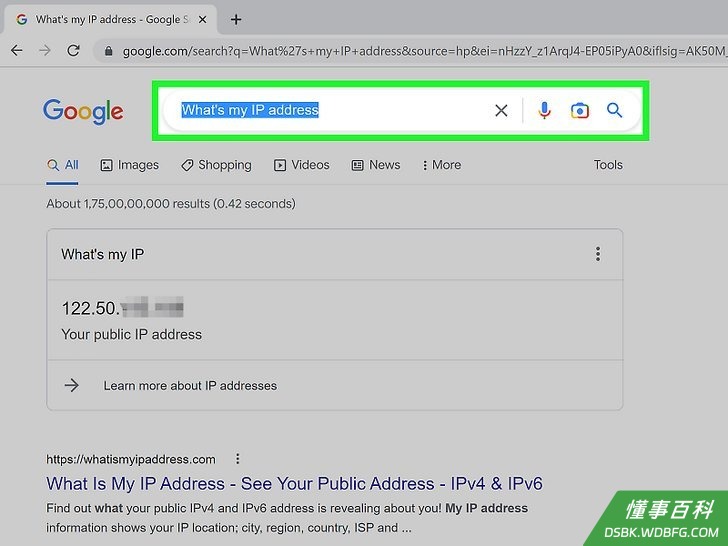
1在Google搜索引擎输入“What's my IP address”(我的IP地址是什么)。这是找到IP地址最快速的方法,也就是在外网中用于识别你电脑的标识符。按下Enter或Return键后,页面顶部就会显示你的IP地址。- 在大多数情况下,家庭或办公室网络上的所有设备都会显示相同的公有IP地址。这是因为大多数家庭和小型办公室路由器会自动给网络上的所有设备分配私有IP地址,好让它们相互通信。
方法 2
方法 2 的 3:
在Windows电脑查找内部(私有)IP地址
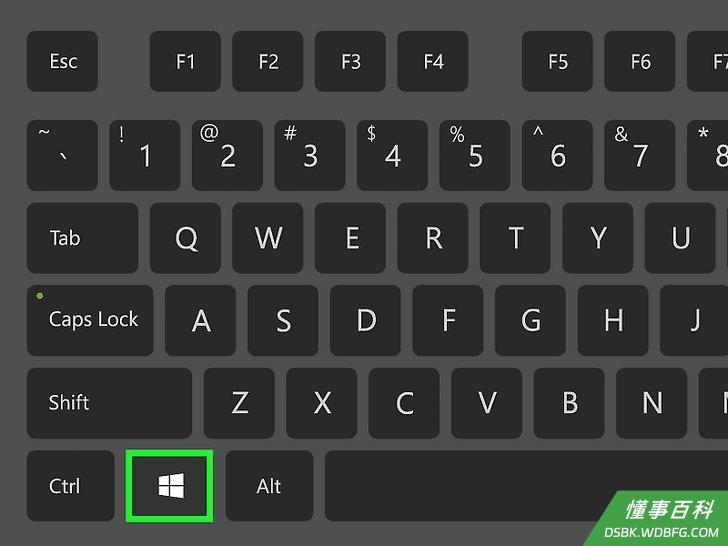
1按下键盘上的“Windows”键,打开“开始”菜单,激活Windows的搜索栏。- 这个方法可以帮助你在Windows 10和11找到内部(私有)IP地址,也适用于Windows7和8等旧版系统。
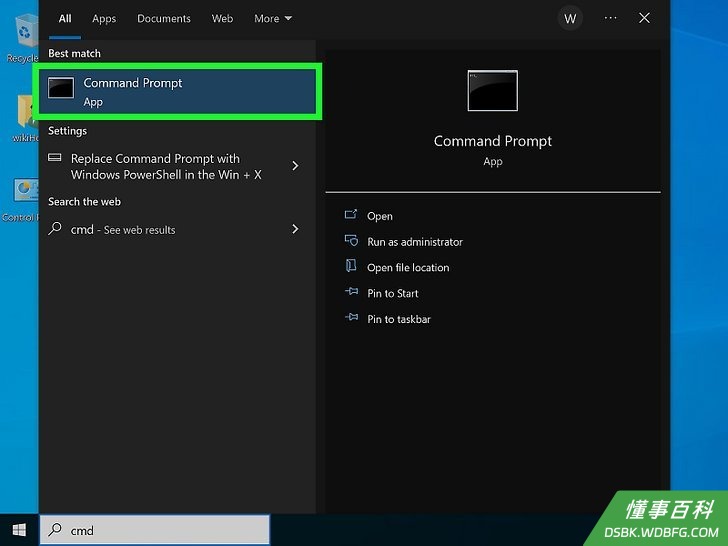
2在搜索栏输入cmd,然后点击命令提示符,打开“命令提示符”窗口。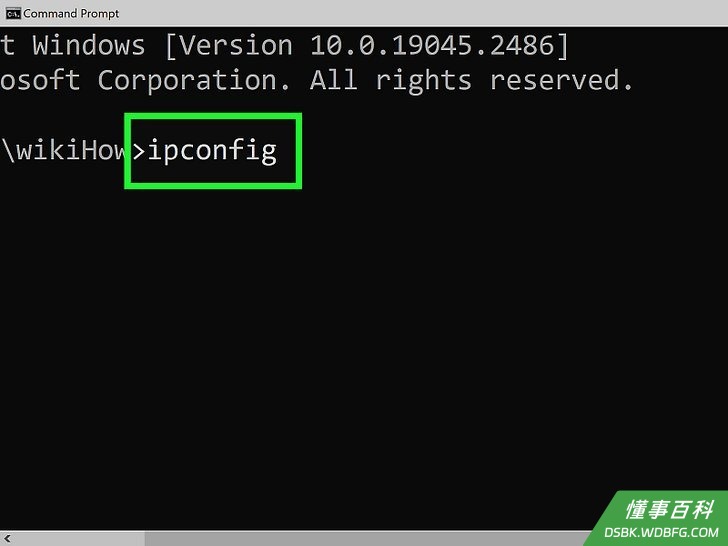
3输入ipconfig,然后按↵ Enter键。这条指令会显示你的IP配置,包括内部(私有)IP地址。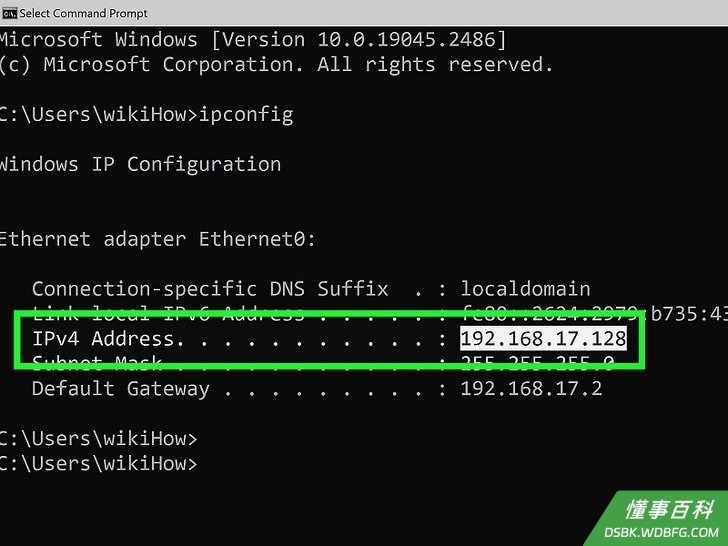
4找到你的IP地址。在你电脑连接的网络部分,“IPv4 Address”旁边列出的就是你的IP地址。- 举个例子,如果你连接的是无线网络,IP地址会显示在“Wireless LAN adapter Wi-Fi”或类似的条目底下。
- 如果你的本地网络使用IPv6,“Link-local IPv6 address”旁边显示的就是你IPv6的IP地址。
- “Default Gateway”旁边显示的则是路由器的IP地址。如果你需要连接路由器来更改Wi-Fi密码,或是执行其它管理任务,这个IP地址会很有用。
方法 3
方法 3 的 3:
在Mac电脑查找内部(私有)IP地址
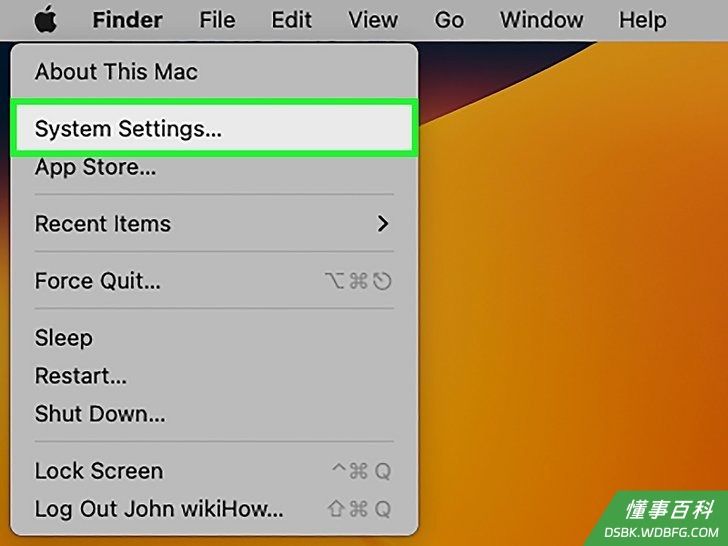
1打开Mac电脑的“系统设置”。你可以点击屏幕左上角的Apple菜单,然后选择系统设置。- “系统设置”只存在于macOS Ventura和之后的版本。在macOS Monterey或更早的版本,点击Apple菜单,然后选择系统偏好设置。
- 这个方法会显示电脑的内部(私有)IP地址,也就是在局域网中用于标识你电脑的标识符。它通常跟外部IP地址不同,后者是在外网上识别你电脑和同一网络上其它设备的标识符。
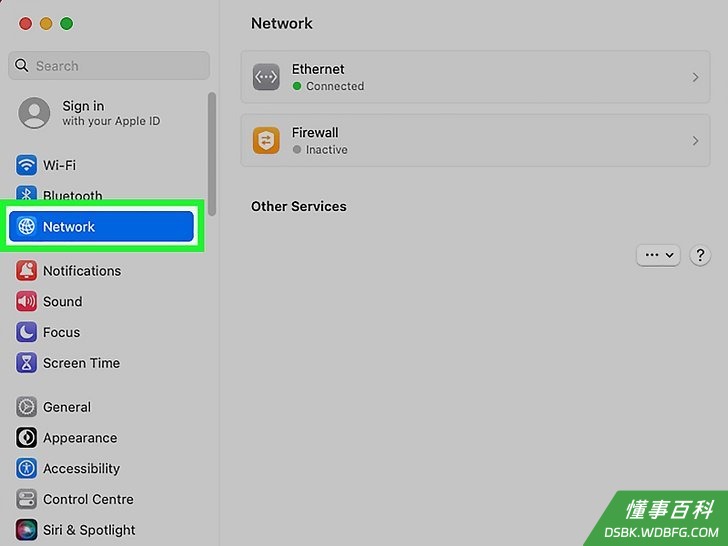
2点击网络。在macOS Ventura和之后的版本,它位于左侧面板中。- 至于更早之前的Mac版本,点击“系统偏好设置”窗口中的网络,图标是一个地球。
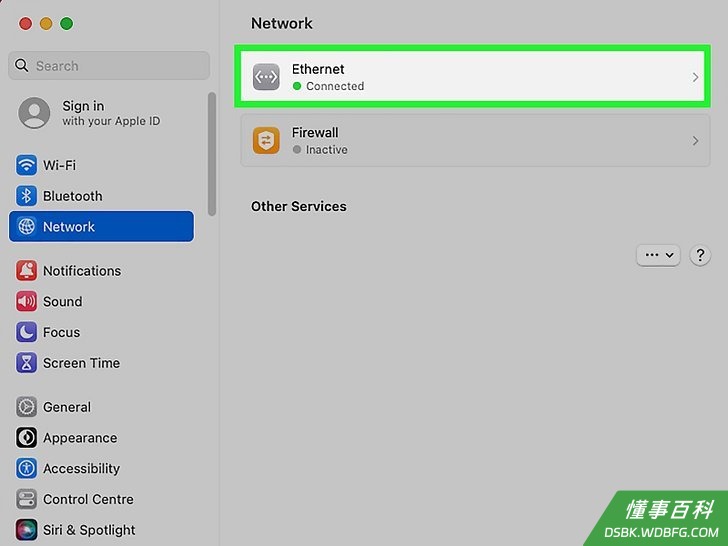
3选择你的网络。如果你连接无线网络,点击Wi-Fi选项。如果你使用有线连接,那就选择以太网。- 如果是macOS Monterey或更早的版本,你会在面板中看到自己的IP地址。如果你连接的是Wi-Fi网络,它会显示在“状态:已连接”底下 。如果连接的是有线网络,它会显示在状态下方的“IP地址”旁边。
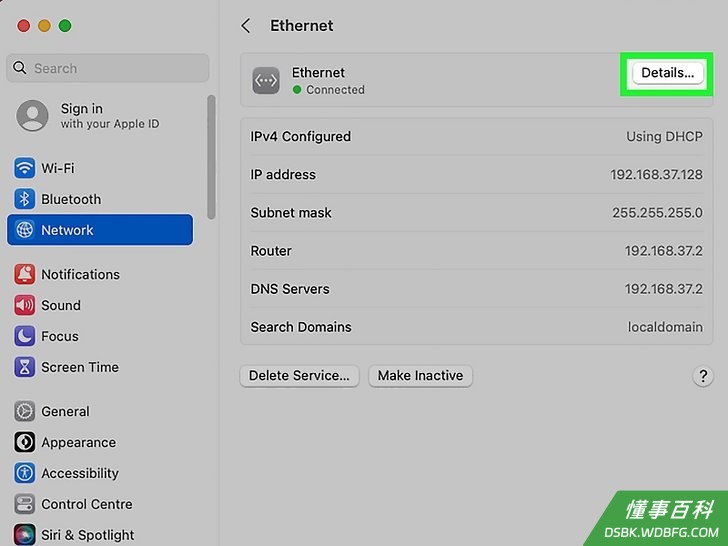
4点击详细信息。如果你使用macOS Monterey或更早的版本,可以跳过这一步,因为上一个步骤已经能找到IP地址。至于Ventura和之后的系统版本,点击靠近窗口顶部的按钮。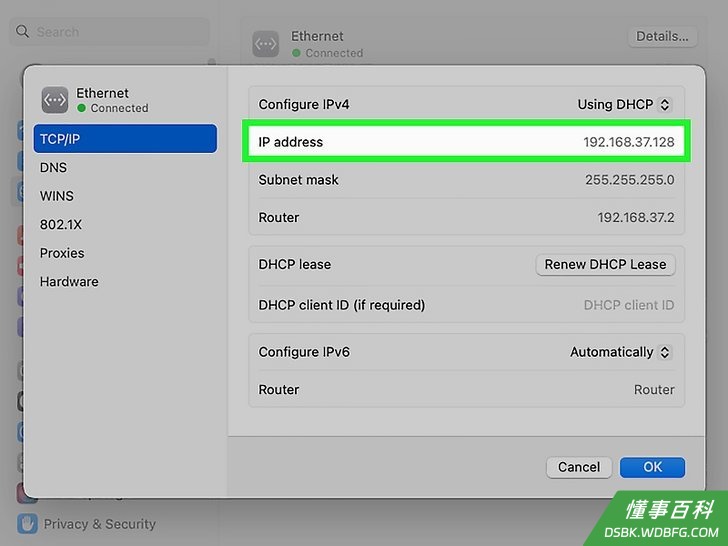
5找到你的IP地址。它会显示在“TCP/IP”选项卡顶部附近的“IPv4 Address”或“IPv6 Address”旁边。- 在电脑IP地址的下方,“路由器”旁边标注的就是路由器的IP地址。
- 在终端窗口运行ipconfig命令,也能查看 到Mac电脑的IP地址。
《如何查看电脑的IP地址》由 dsbk 采用 知识共享署名 4.0 国际许可协议 进行许可, 转载请注明出处 https://dsbk.wdbfg.com/计算机与电子产品/如何查看电脑的IP地址.html