
如何查看PHP版本
dsbk如果你对网站上新的应用功能感兴趣,或正尝试确定bug的精确位置,可能就需要查看当前运行的服务器的PHP版本。你可以在网页服务器上运行一个简单的PHP文件来查看版本信息,也可以使用命令提示符或终端来查看本地计算机上安装的版本。
本文编写于 143 天前,最后修改于 143 天前,其中某些信息可能已经过时。
如果你对网站上新的应用功能感兴趣,或正尝试确定bug的精确位置,可能就需要查看当前运行的服务器的PHP版本。你可以在网页服务器上运行一个简单的PHP文件来查看版本信息,也可以使用命令提示符或终端来查看本地计算机上安装的版本。
步骤
方法 1
方法 1 的 2:
网页服务器

1打开文本或代码编辑器。你可以使用“记事本”或其它文字编辑应用程序。但不要使用像微软Word这样的文字处理器。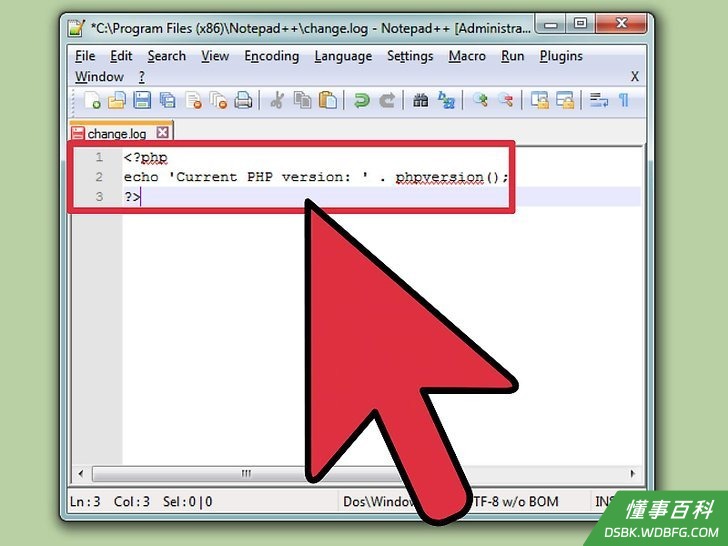
2输入以下代码。运行以下代码,就会返回当前网络服务器的PHP版本信息。<?php echo 'Current PHP version: ' . phpversion(); ?>
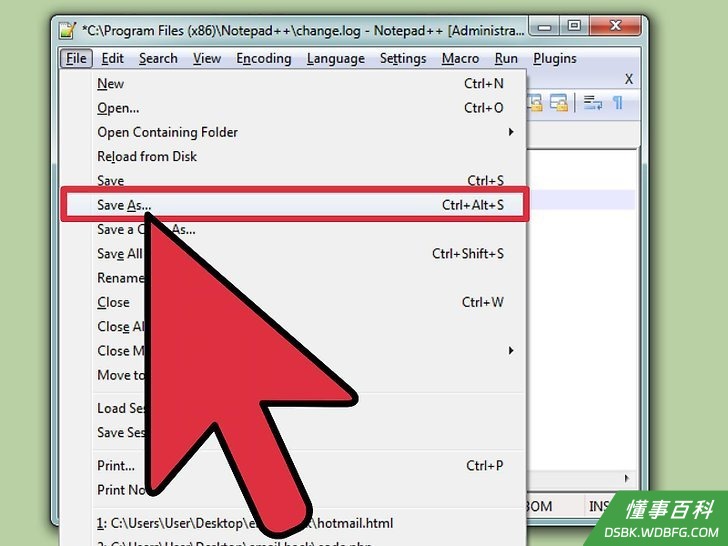
3将文件保存为PHP文件。点击“文件” → “另存为”,然后命名文件。在文件名的末尾添加.php扩展名。设定的文件名要简单,比如
version.php。
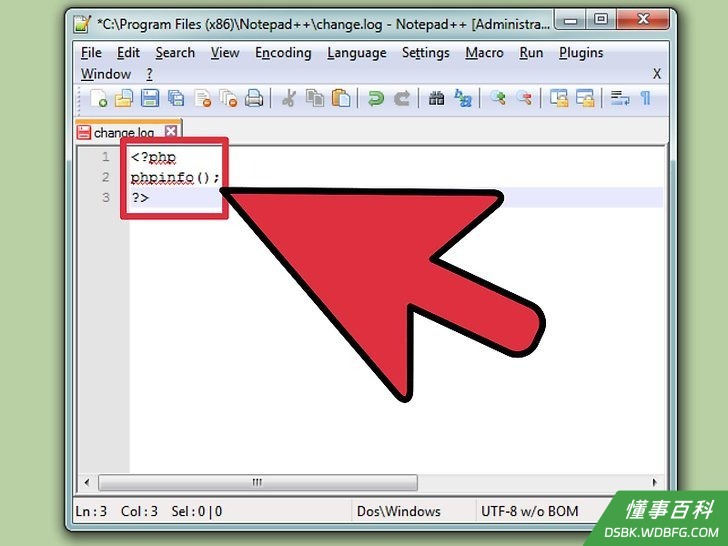
4创建一个更详细的报告(可选)。上一步中的文件会输出当前的PHP版本号,但是如果你需要更多信息,比如系统信息、创建日期、可用命令、API信息等,那就可以使用phpinfo()命令。然后将文件保存为
info.php。
<?php
phpinfo();
?>
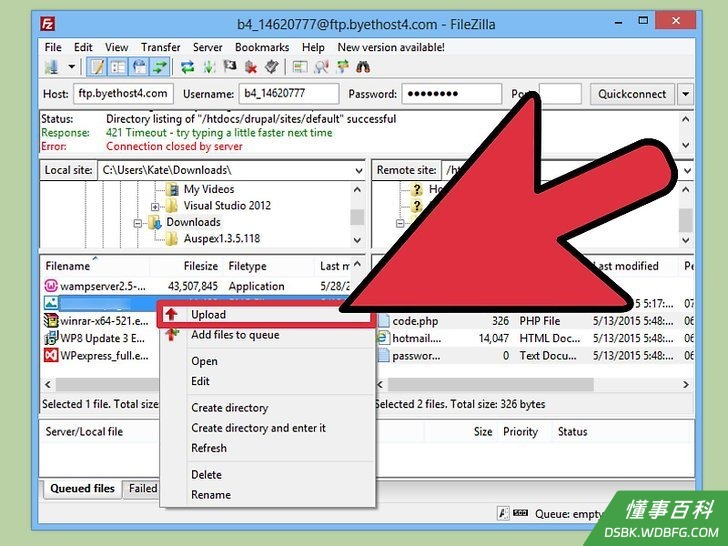
5将文件上传到网络服务器。你可以使用FTP客户端,也可以通过服务器的控制面板来上传文件。将这些文件放在网络服务器的根目录下。- 查阅相关指南,了解将文件上传到网络服务器的详细信息。
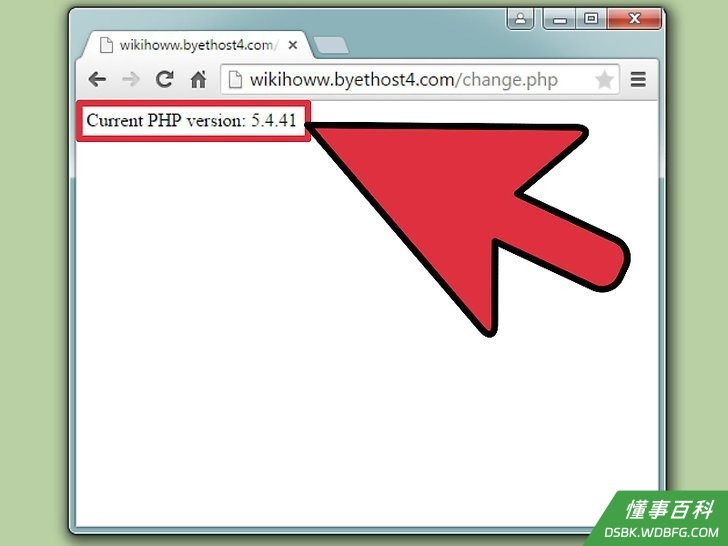
6在网络浏览器中打开文件。一旦将文件上传到服务器上,就可以使用浏览器载入文件。在服务器上找到目标文件。例如,如果你将文件放在域名的根目录中,那么就要访问www.你的域名.com/version.php。
- 如果想要查看全部内容,请访问www.你的域名.com/info.php。
方法 2
方法 2 的 2:
本地查看PHP版本
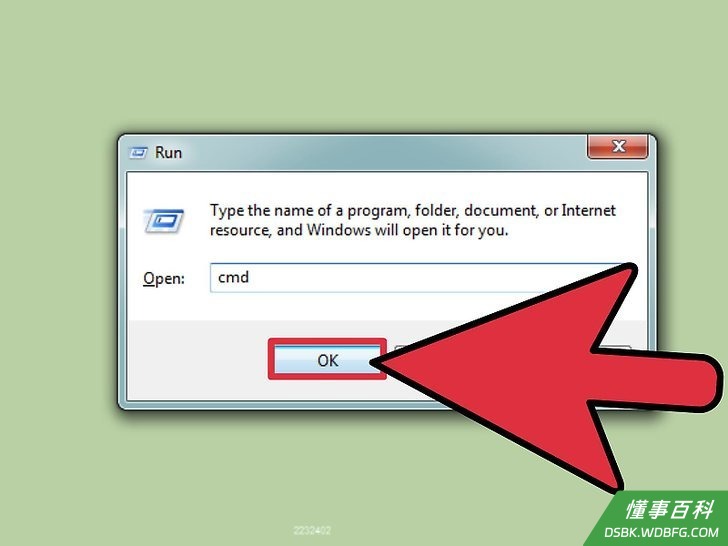
1打开命令提示符或终端程序。如果PHP安装在本地,则可以使用命令提示符或终端程序来查看它的版本。如果你使用SSH,通过命令行创建与服务器的远程连接,那么这种方法也同样适用。- Windows系统 - 按下Win+R组合键,输入cmd。
- Mac系统 - 从实用程序文件夹中打开终端程序。
- Linux系统 - 从菜单栏中打开终端程序,或同时按下Ctrl+Alt+T组合键来打开它。
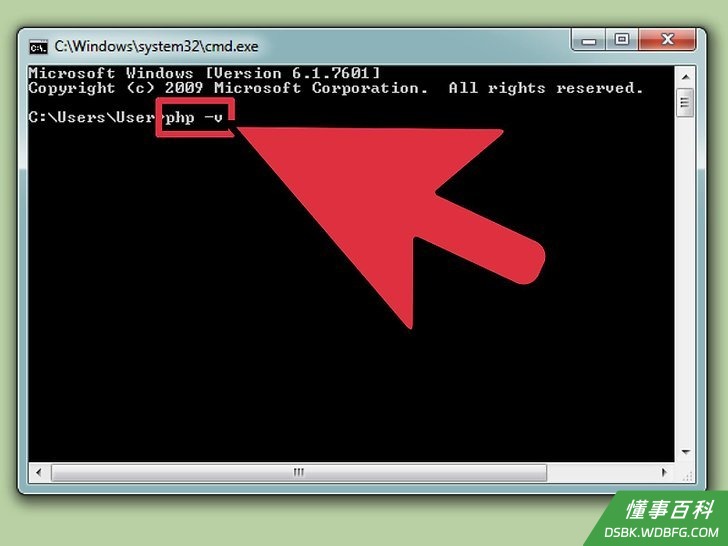
2输入命令,查看PHP版本。当你运行命令时,就会显示安装的PHP版本。- Windows、Mac和Linux系统 - php -v
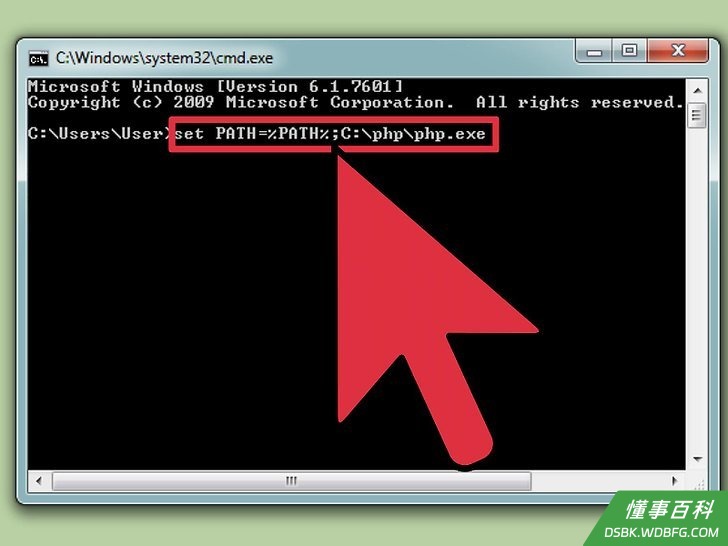
3解决Windows中不出现版本信息的问题。Windows用户往往会遇到—PHP并不被包含在系统路径中,从而导致窗口中出现‘php.exe’ 没有被识别为内部或外部命令,可操作程序或批处理文件这样的信息。
- 找到php.exe文件的路径。它通常位于C:\php\php.exe路径中,但是也可能在安装过程中更改过路径。
- 如果路径不一致的话,请更改文件的实际路径。输入set PATH=%PATH%;C:\php\php.exe ,按下回车键。
- 再次运行php -v命令。此时,你应该能看到PHP的版本号了。
《如何查看PHP版本》由 dsbk 采用 知识共享署名 4.0 国际许可协议 进行许可, 转载请注明出处 https://dsbk.wdbfg.com/计算机与电子产品/如何查看PHP版本.html