
如何检查Chrome中的元素
dsbk本指南介绍如何使用电脑版Google Chrome检查网页上的视觉元素的HTML源代码。
本文编写于 98 天前,最后修改于 98 天前,其中某些信息可能已经过时。
本指南介绍如何使用电脑版Google Chrome检查网页上的视觉元素的HTML源代码。
步骤
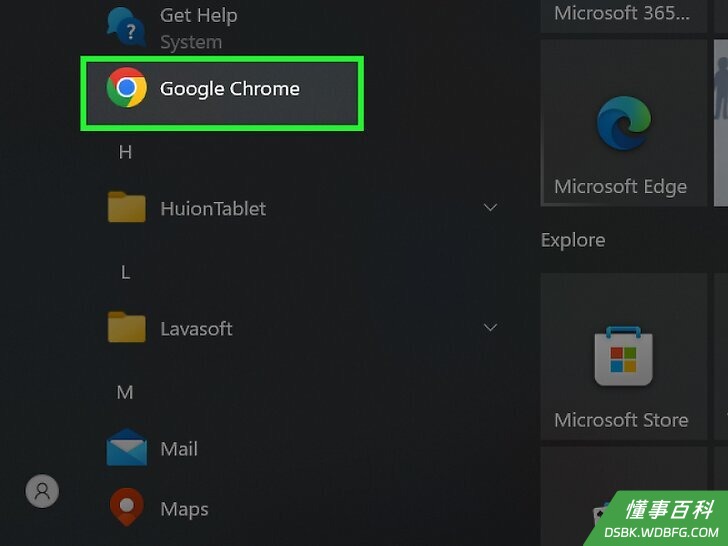
1在电脑上打开Google Chrome。图标形状类似一个中间有蓝点的彩球,通常位于Mac的“应用程序”文件夹或Windows的“开始”菜单中。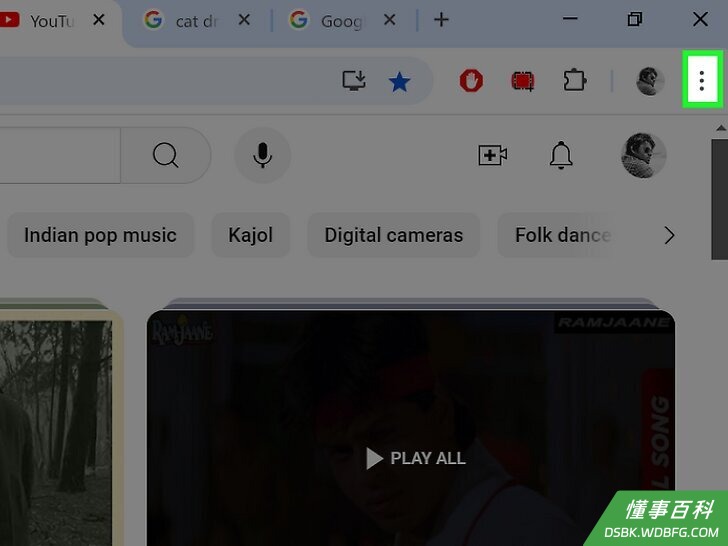
2单击“三个竖点”图标。它位于地址栏的右侧,浏览器窗口的右上角。随后会打开下拉菜单。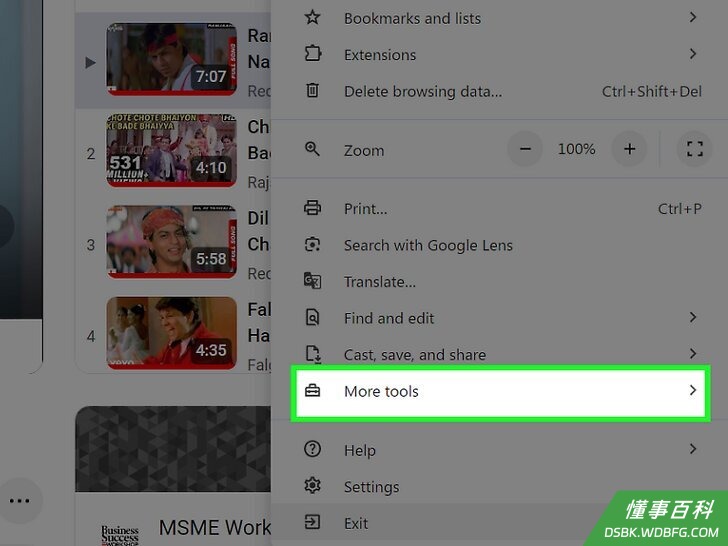
3将鼠标停留在下拉菜单中的更多工具上。随后会弹出子菜单。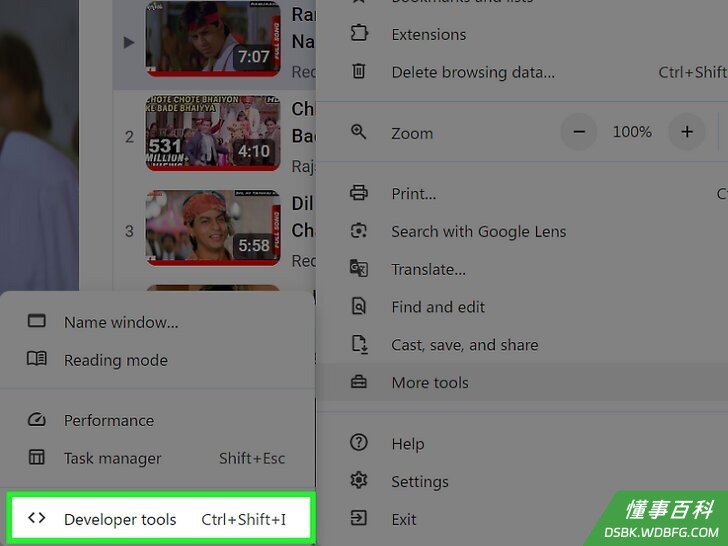
4在“更多工具”子菜单中单击开发者工具。随后会在浏览器窗口的右侧打开检查器栏。- 也可以用键盘快捷键打开检查器。Mac上的快捷键为⌥ Option+⌘ Cmd+I,Windows上的快捷键为Ctrl+Alt+I。
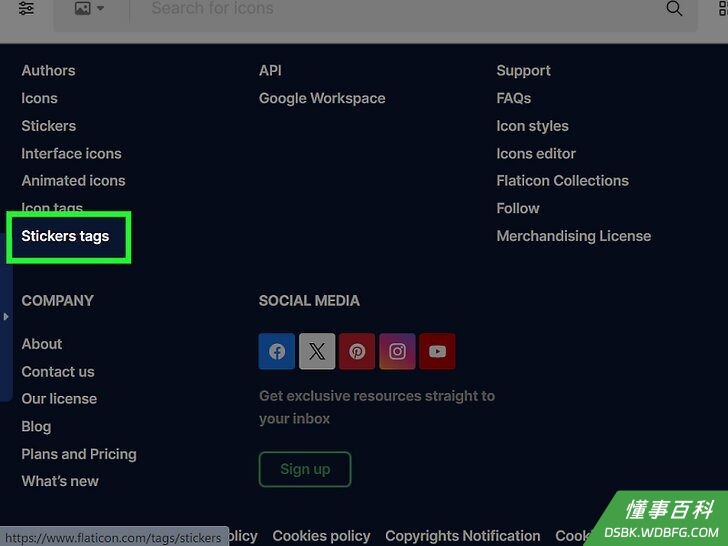
5将鼠标停留在检查器中的元素上。将鼠标移动到检查器中的某个元素或某行上,随后会高亮显示选中的网页元素。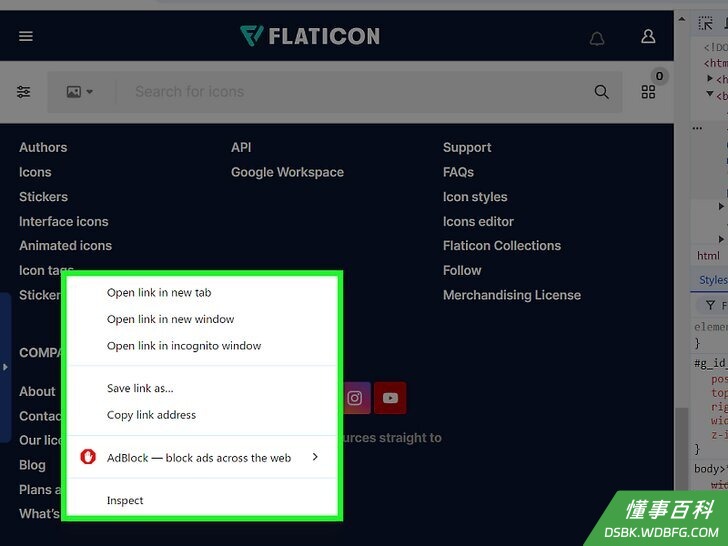
6在网页上右键单击要检查的元素。随后会弹出右键菜单。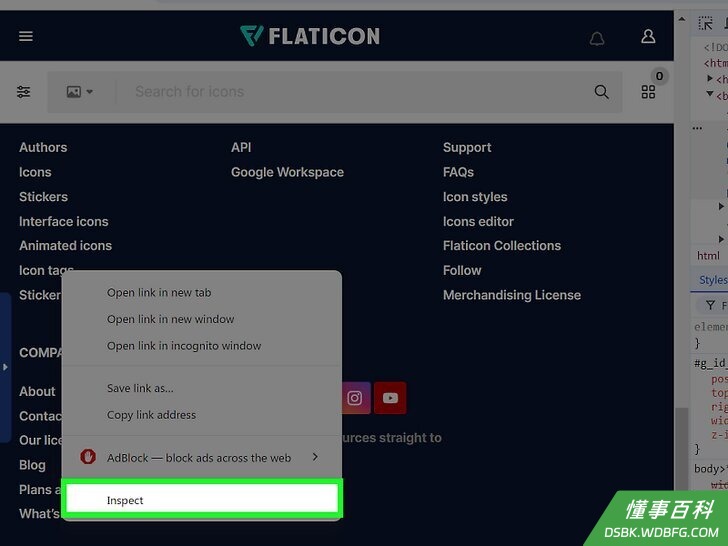
7在下拉菜单中选择检查。随后会在检查器中直接跳至所选的元素,并高亮显示源代码。- 无需手动打开检查器。选择右键菜单上的检查会自动打开检查器。
《如何检查Chrome中的元素》由 dsbk 采用 知识共享署名 4.0 国际许可协议 进行许可, 转载请注明出处 https://dsbk.wdbfg.com/计算机与电子产品/如何检查Chrome中的元素.html