
如何清除浏览器的Cookie
dsbk本文会教你清除谷歌Chrome、Safari、Firefox、Microsoft Edge和Internet Explorer浏览器的Cookie。Cookie是存储在浏览器上的一小段数据,用来向你看到的网站内容传递相关信息,比如广告、特定网页文本和自动填充信息。
本文编写于 101 天前,最后修改于 101 天前,其中某些信息可能已经过时。
本文会教你清除谷歌Chrome、Safari、Firefox、Microsoft Edge和Internet Explorer浏览器的Cookie。Cookie是存储在浏览器上的一小段数据,用来向你看到的网站内容传递相关信息,比如广告、特定网页文本和自动填充信息。
步骤
方法 1
方法 1 的 9:
桌面版Chrome浏览器
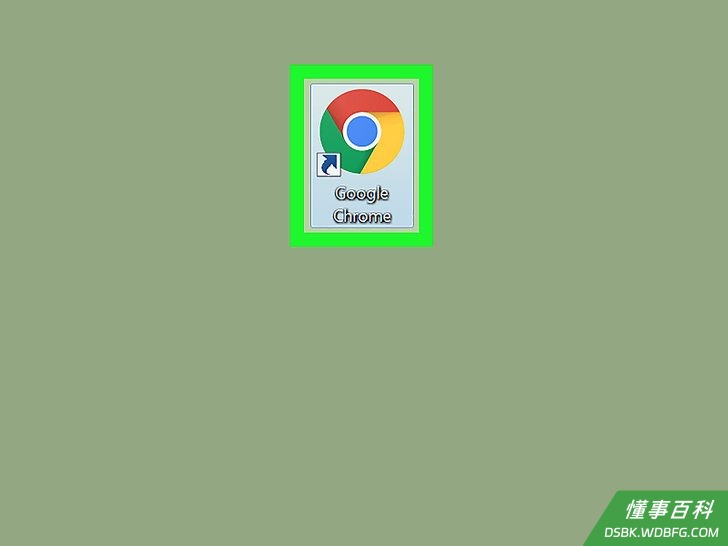
1打开Chrome浏览器。单击或双击Chrome应用,图标是红、黄、蓝和绿4种颜色组成的球体。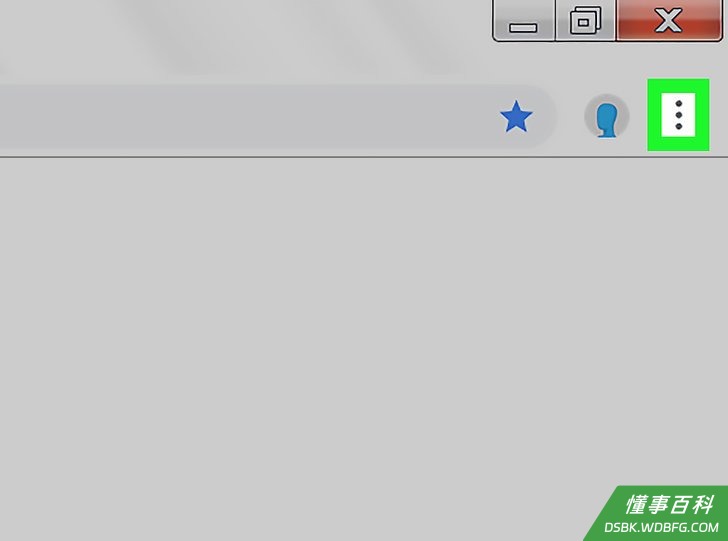
2点击Chrome浏览器右上角的⋮。屏幕上会出现一个下拉菜单。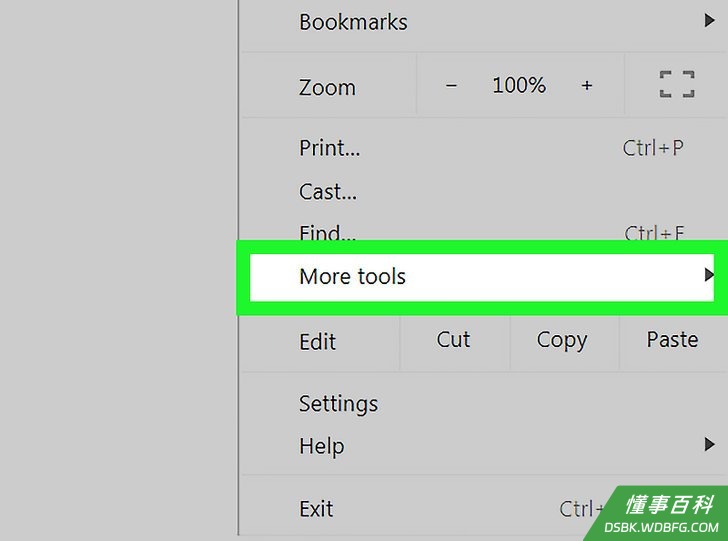
3选择靠近菜单底部的更多工具。这样会弹出一个菜单。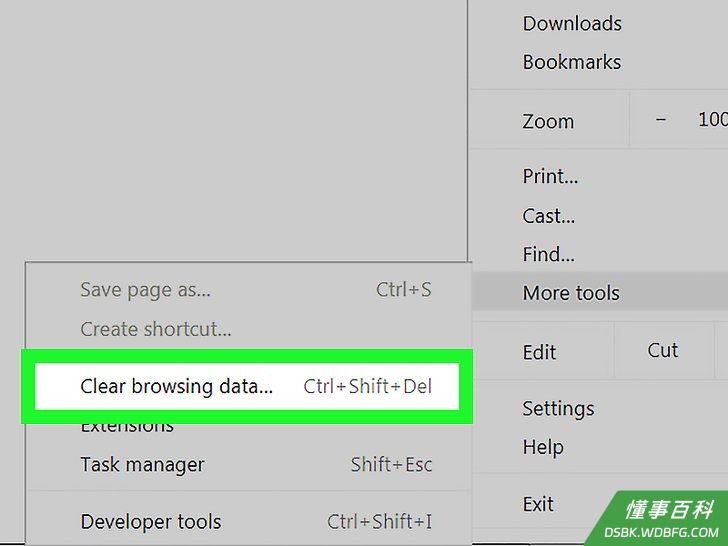
4点击靠近弹出菜单顶端的清除浏览数据,在新的标签页中打开浏览数据偏好设置。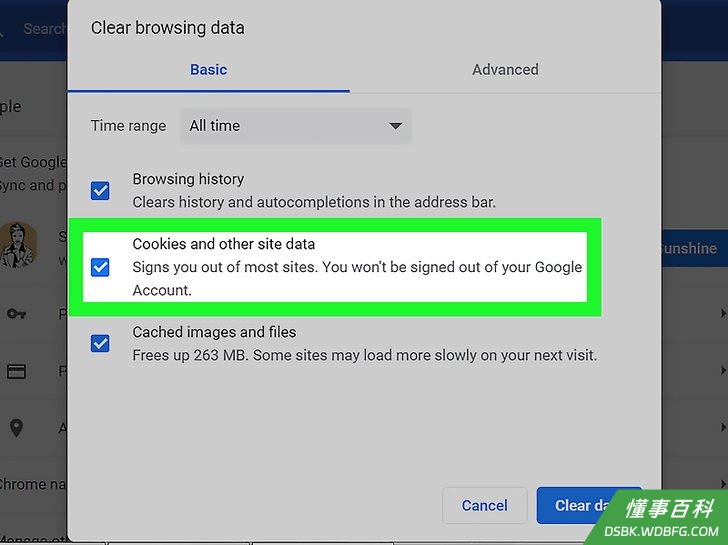
5一定要勾选“Cookie及其它网站数据”。至于这一页的其它复选框,则可以根据需要决定是否取消勾选。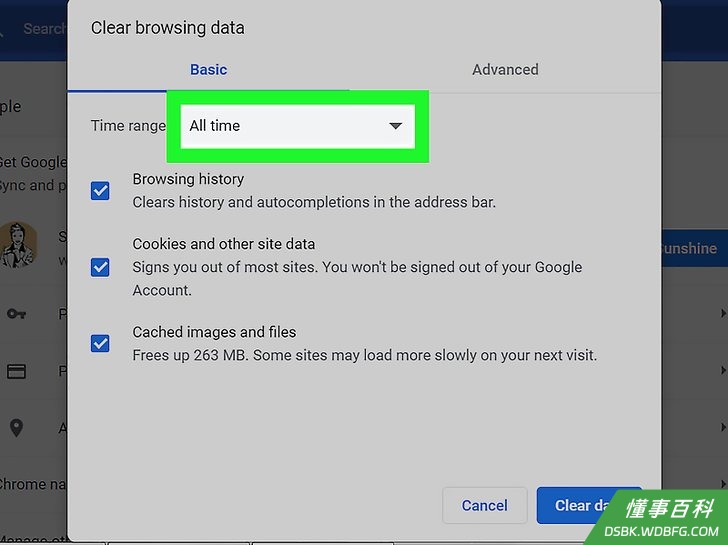
6选择时间不限。在靠近窗口顶端的下拉框中,你会看到时间范围选项,比如“过去一小时”等。如果方框显示“时间不限”之外的选项,那就点击它,往下滚动,然后选择时间不限。这样可以确保Chrome浏览器的所有Cookie都被清除,而不只是删掉近期的。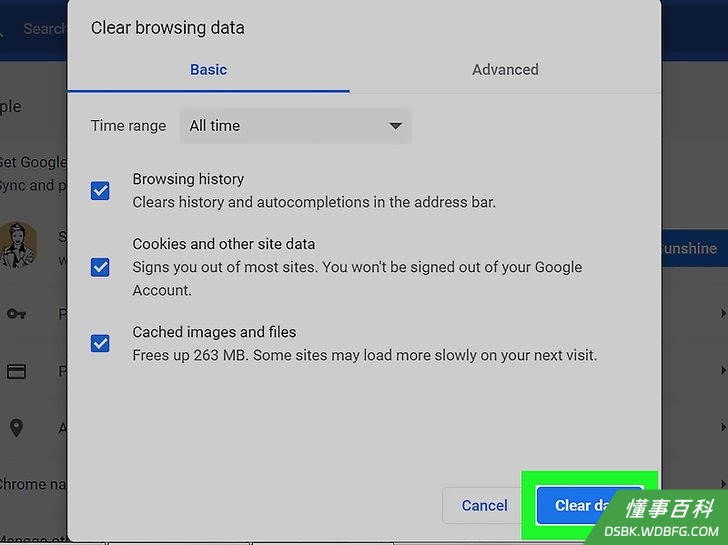
7点击窗口右下角的清除数据,删除浏览器的所有Cookie。
方法 2
方法 2 的 9:
移动版Chrome浏览器
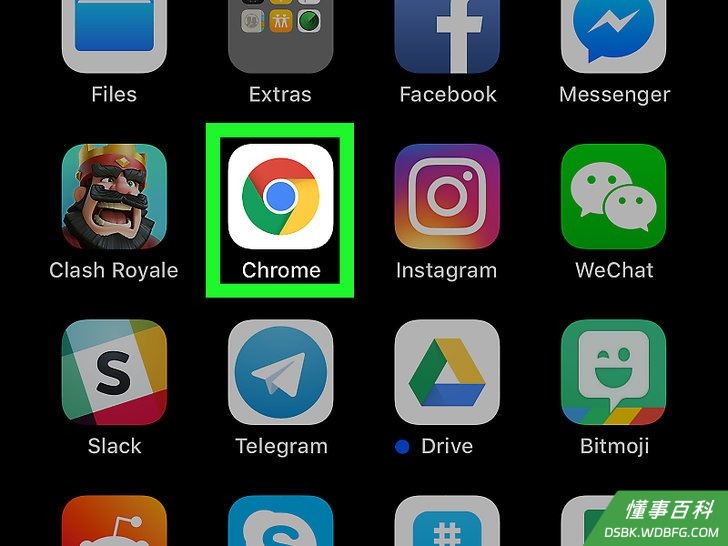
1打开Chrome浏览器。点按Chrome应用,图标是红、黄、蓝和绿4种颜色组成的球体。
2点按屏幕右下角的⋮。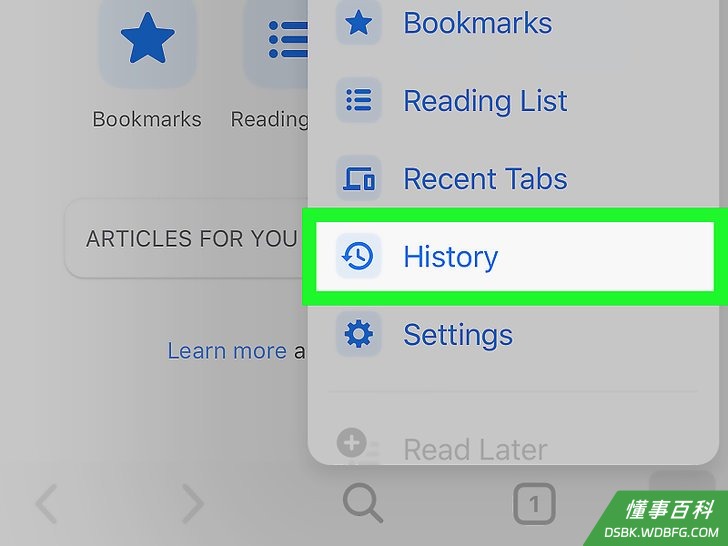
3点按历史记录。这个选项就在下拉菜单中。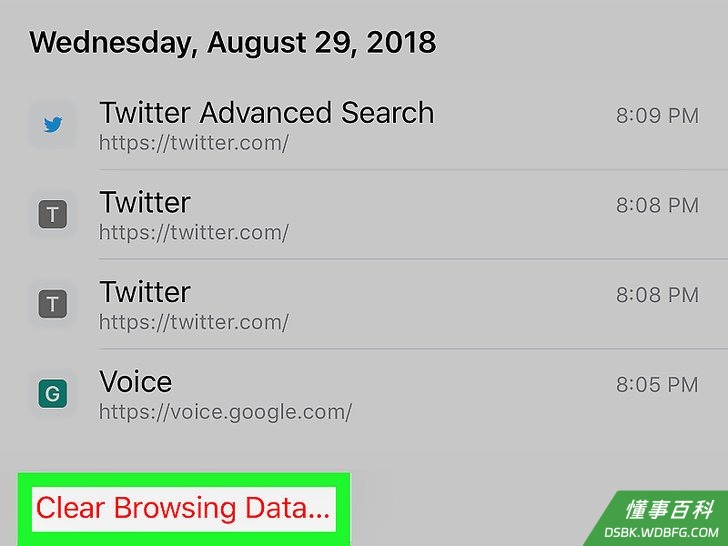
4点按屏幕左下角的清除浏览数据。- 在安卓设备,你需要点按页面顶端的清除浏览数据。
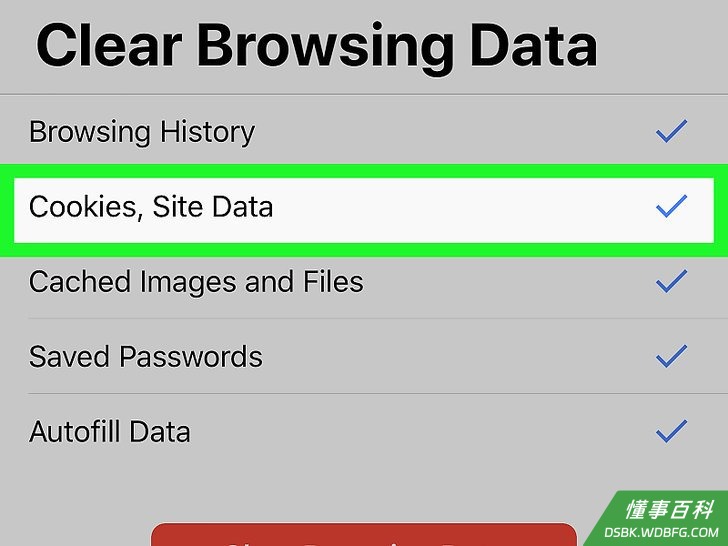
5勾选“Cookie和网站数据”。如果这个选项右边没有对勾,那就通过点按来选中它。- 在安卓设备上,这个选项被称为“Cookie和网站数据”。
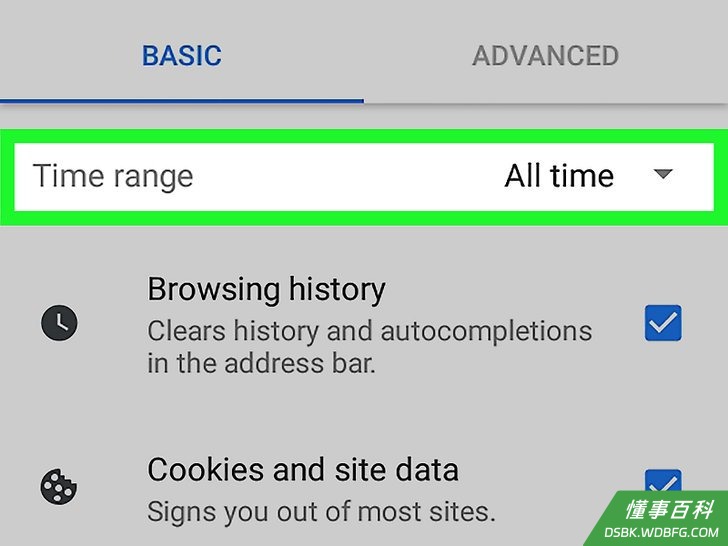
6在安卓设备上选择一个时间范围。如果是安卓设备的Chrome浏览器,点按屏幕右上角的下拉菜单,然后在出现的菜单中点按时间不限。
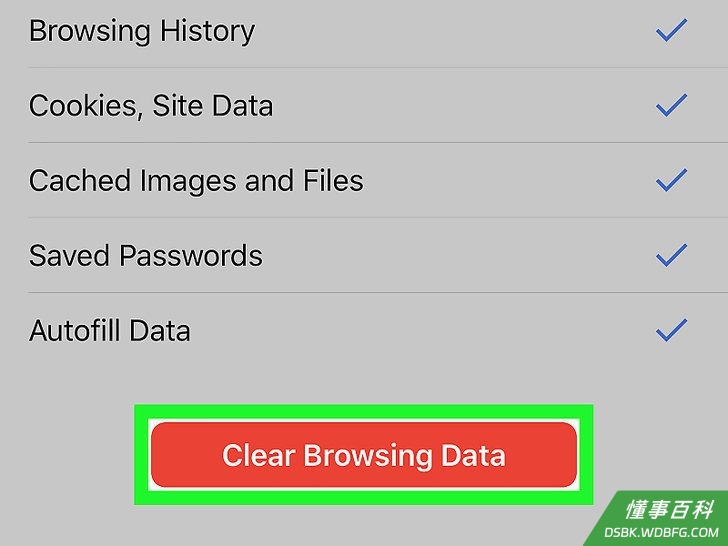
7点按浏览数据列表底部的清除浏览数据。- 在安卓设备上,点按屏幕右下角的清除数据。
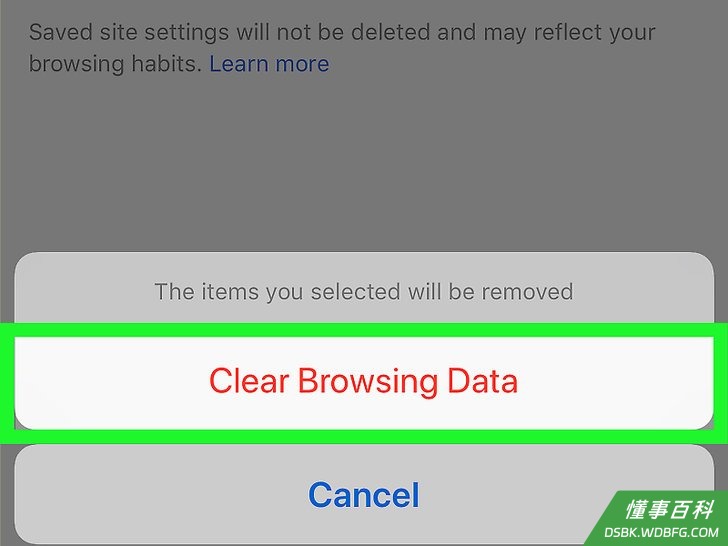
8出现提示时,点按清除浏览数据,就删除了移动版Chrome浏览器的Cookie。- 在安卓设备上,你需要在出现提示时点按清除。
方法 3
方法 3 的 9:
桌面版Firefox火狐浏览器

1打开Firefox火狐浏览器。单击或双击Firefox应用,图标是一只橙色狐狸抱着一个蓝色地球。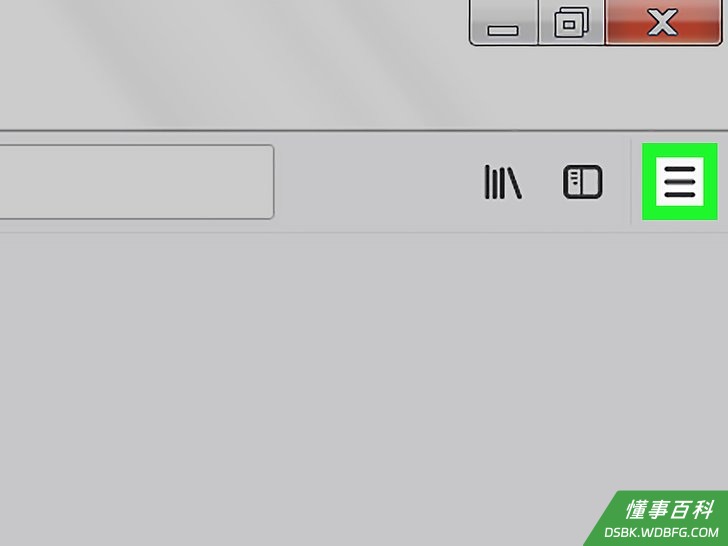
2点按Firefox浏览器窗口右上角的☰。屏幕上会出现一个下拉菜单。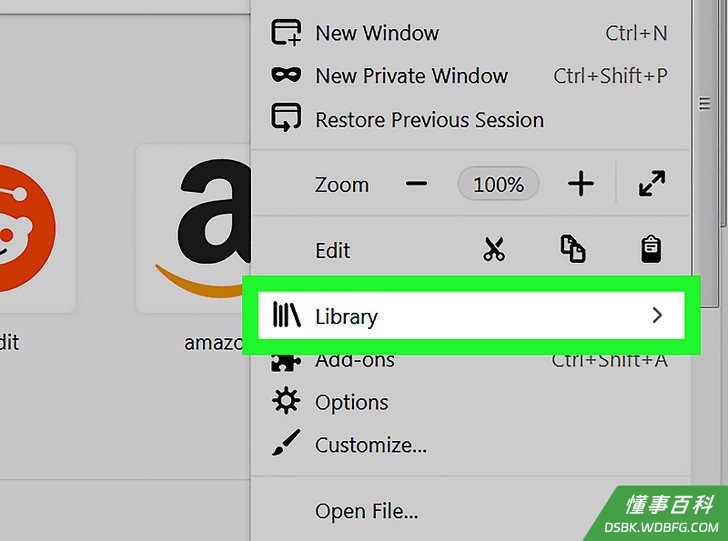
3点按我的足迹。这个选项就在靠近下拉菜单顶端的位置,之后会在下拉列表中打开“我的足迹”菜单。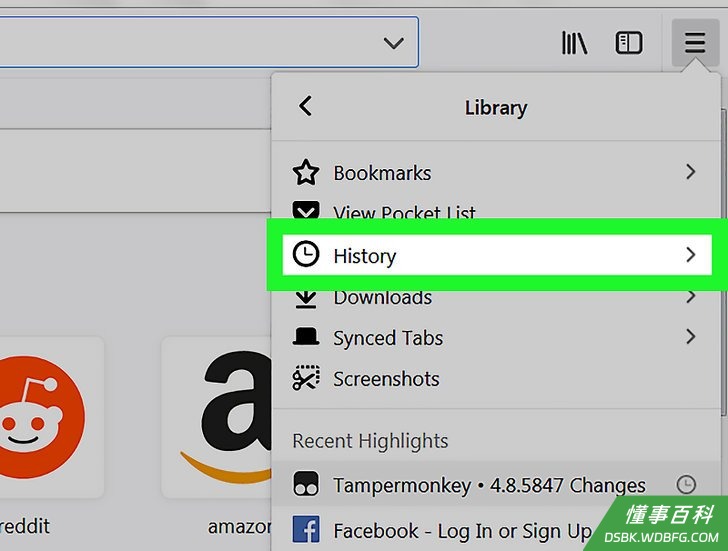
4点击靠近菜单顶端的历史。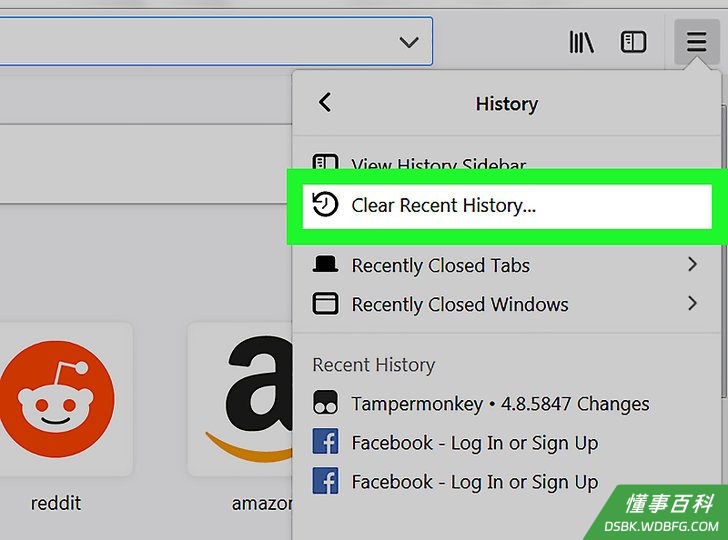
5点击清除最近的历史记录。这个选项就在靠近下拉菜单顶端的位置,之后会弹出一个窗口。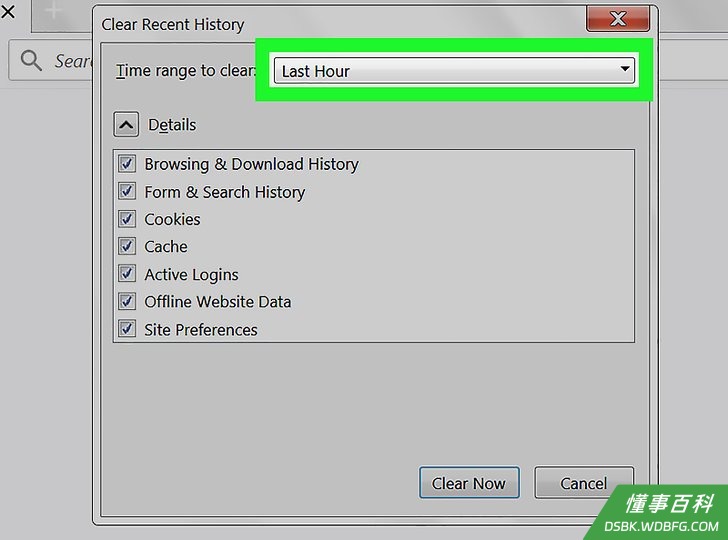
6点击弹出窗口顶端的“要清除的时间范围”下拉框。屏幕上会出现一个下拉菜单。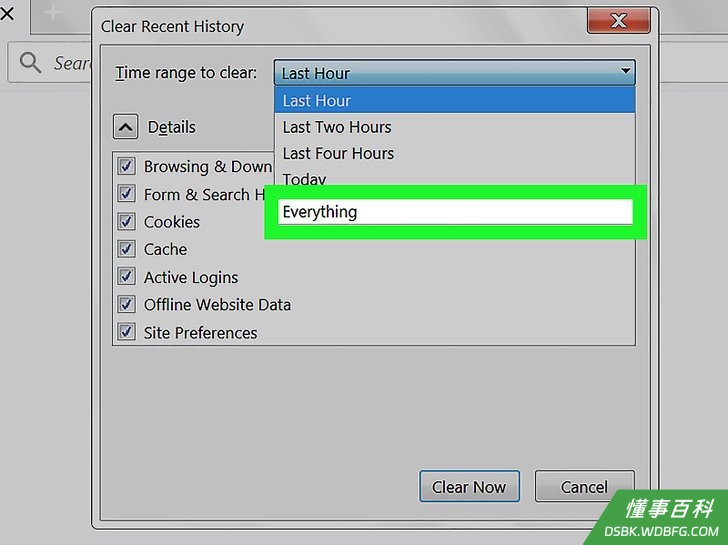
7点击下拉菜单中的全部。浏览器的所有Cookie都会被删除。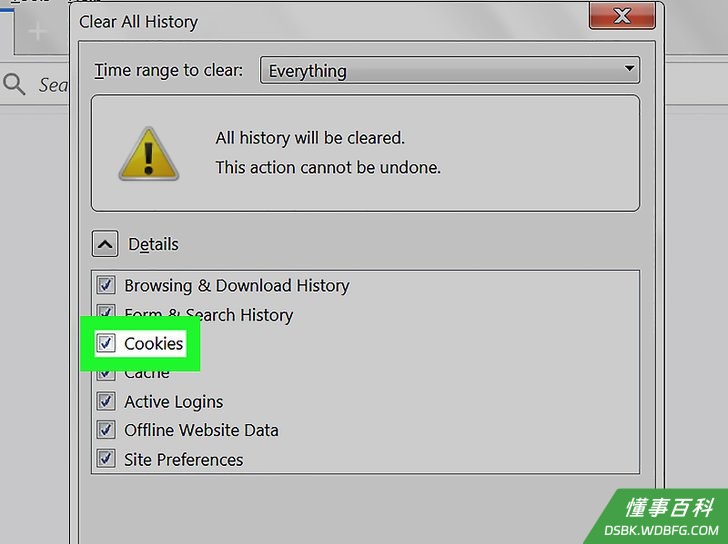
8勾选“Cookie”复选框。它就在弹出窗口的中间。- 如果已经勾选“Cookie”复选框,那就跳过这一步。
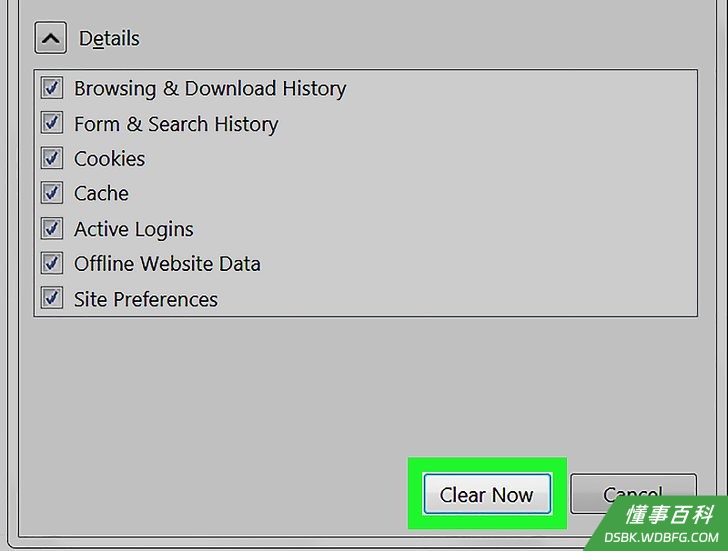
9点击弹出窗口底部的立即清除。
方法 4
方法 4 的 9:
iPhone上的Firefox火狐浏览器
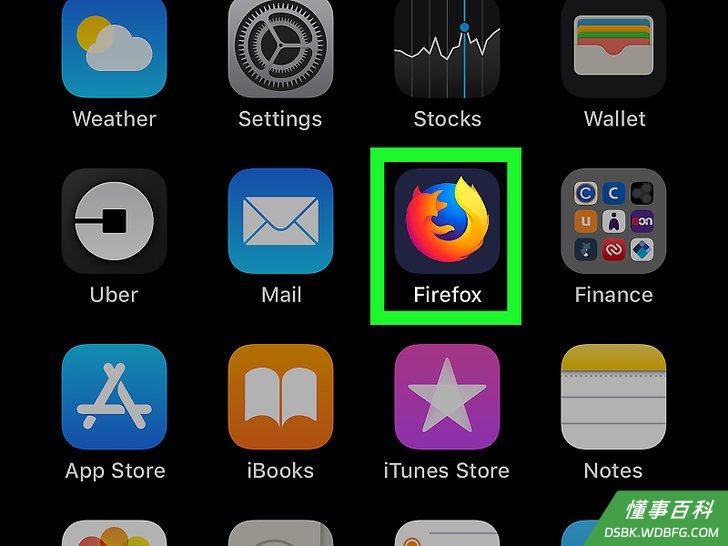
1打开Firefox火狐浏览器。点按Firefox应用,图标是一只橙色狐狸抱着一个蓝色地球。
2点按屏幕右下角的☰,弹出一个菜单。- 你可能需要稍微往上或往下滚动,才能看到这个图标。
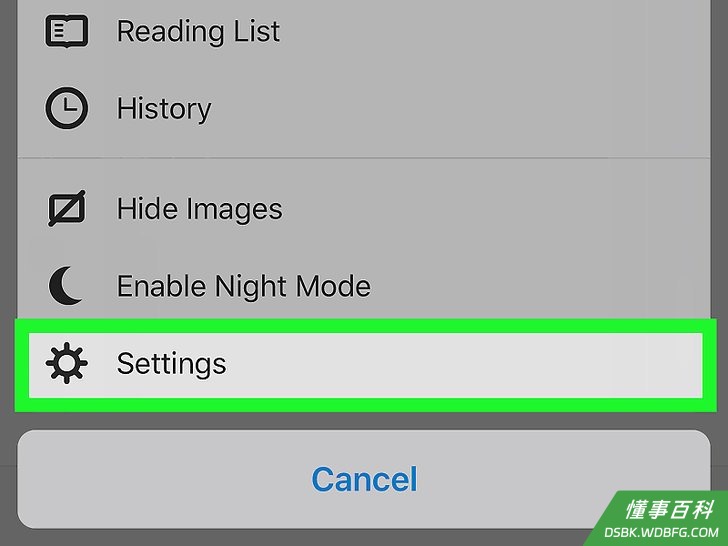
3点按弹出菜单中的设置选项。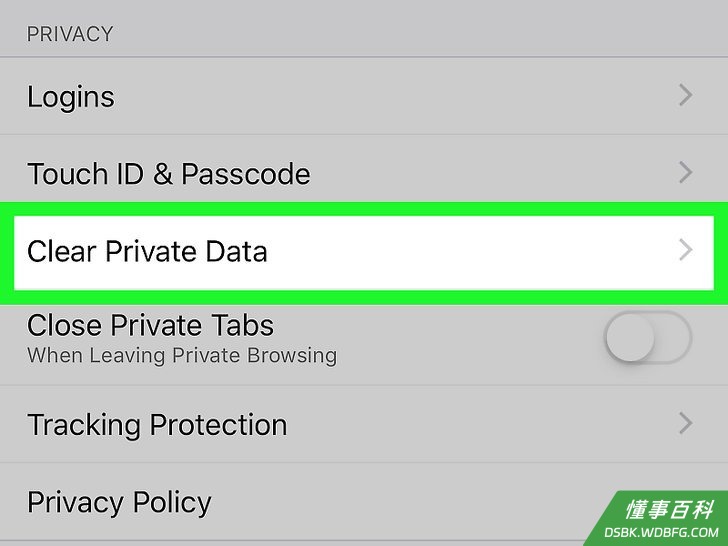
4往下滚动,点按“隐私”部分中的清除私人数据。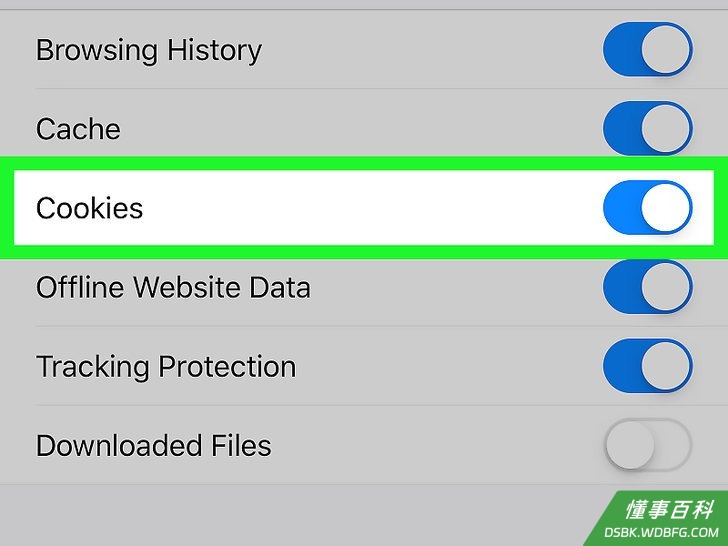
5点按白色的“Cookie”开关。开关会变成蓝色,表示现在可以清除浏览器Cookie了。- 如果开关本来就是蓝色,可以跳过这一步。
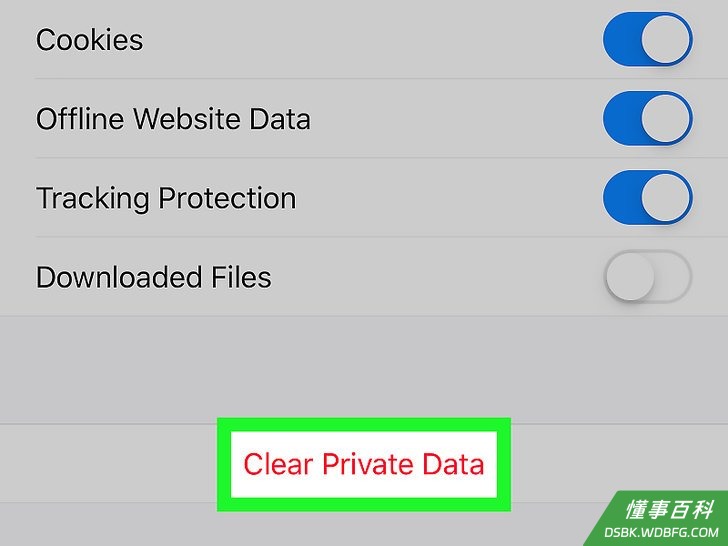
6点按清除私人数据。这个红色文本按钮位于屏幕底部。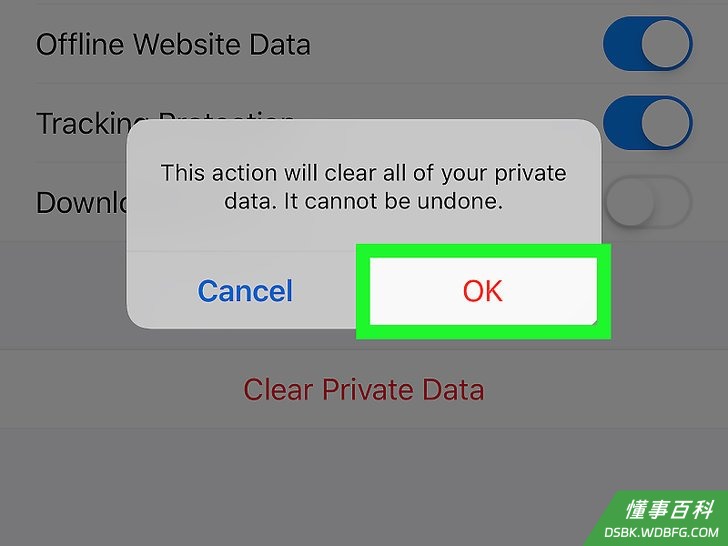
7出现提示时,点按确认。移动版Firefox浏览器的Cookie将被删除。
方法 5
方法 5 的 9:
安卓上的Firefox火狐浏览器
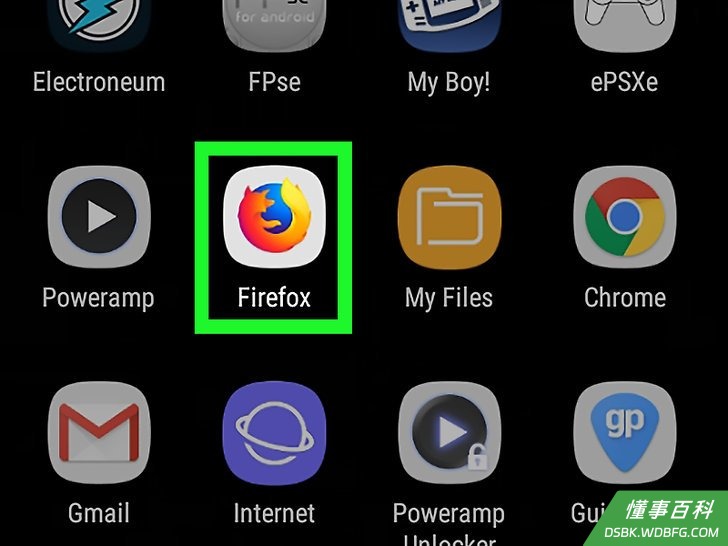
1打开Firefox火狐浏览器。点按Firefox应用,图标是一只橙色狐狸抱着一个蓝色地球。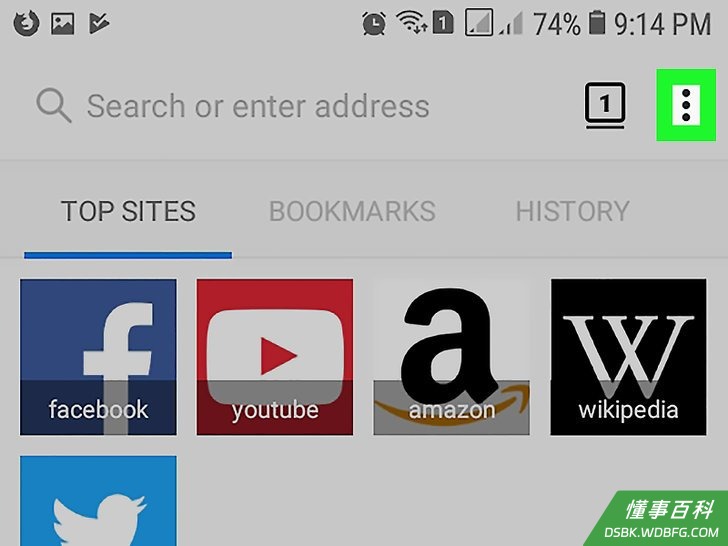
2点按屏幕右上角的⋮,打开一个下拉菜单。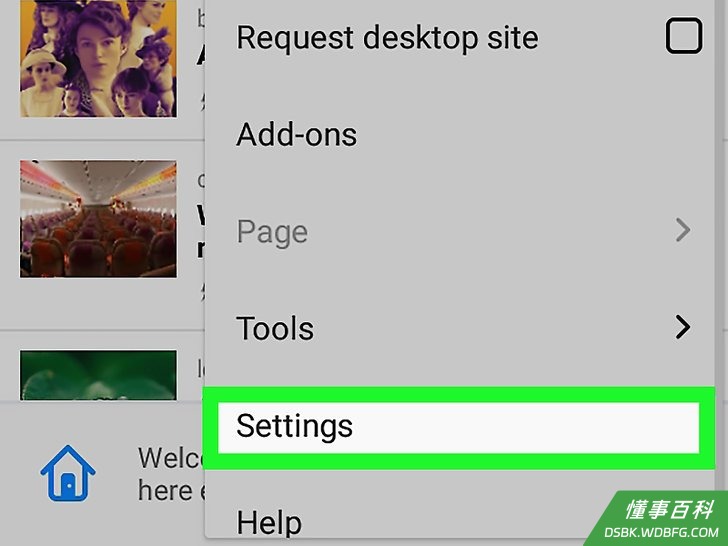
3点按下拉菜单中的Settings,打开“设置”页面。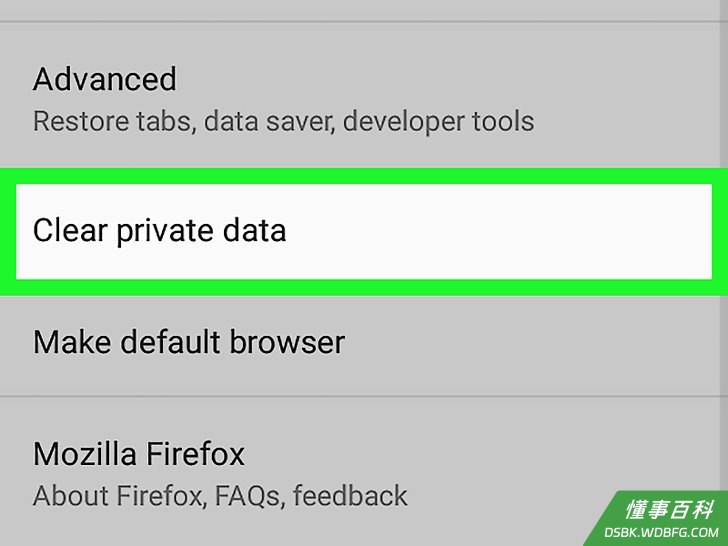
4点按清除私人数据。这样会打开“清除私人数据”菜单。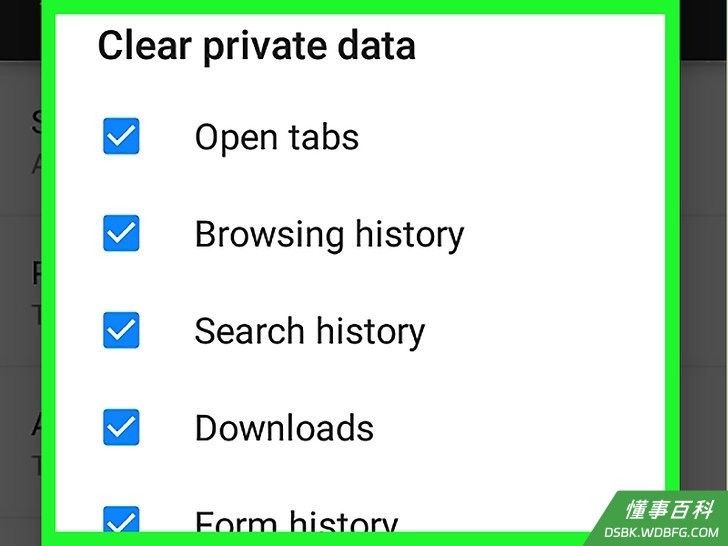
5点按页面顶端的立即清除。屏幕上会弹出一个窗口。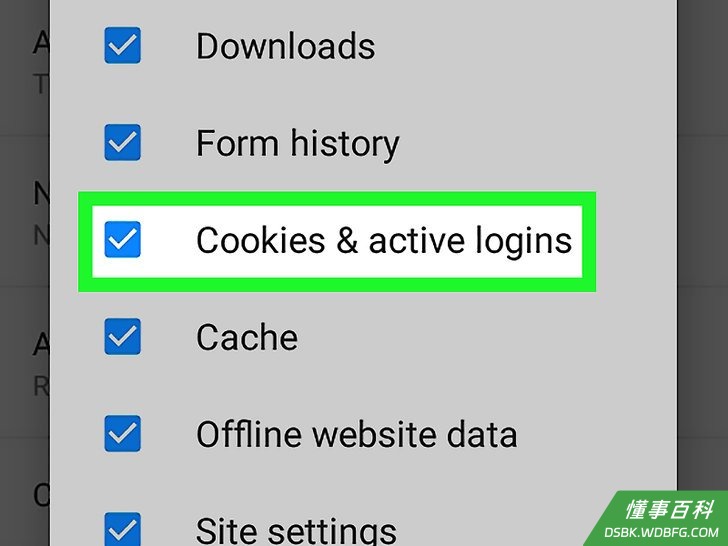
6勾选靠近弹出窗口中间的“Cookie和有效登录”复选框。- 如果已经勾选“Cookie和有效登录”复选框,可以跳过这一步。
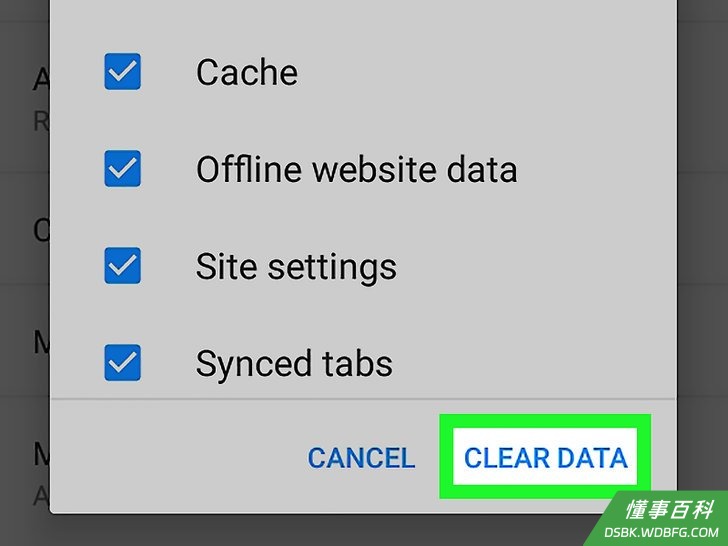
7点按弹出窗口底部的清除数据。这样会立即删除安卓设备上的Firefox浏览器Cookie。
方法 6
方法 6 的 9:
Microsoft Edge浏览器
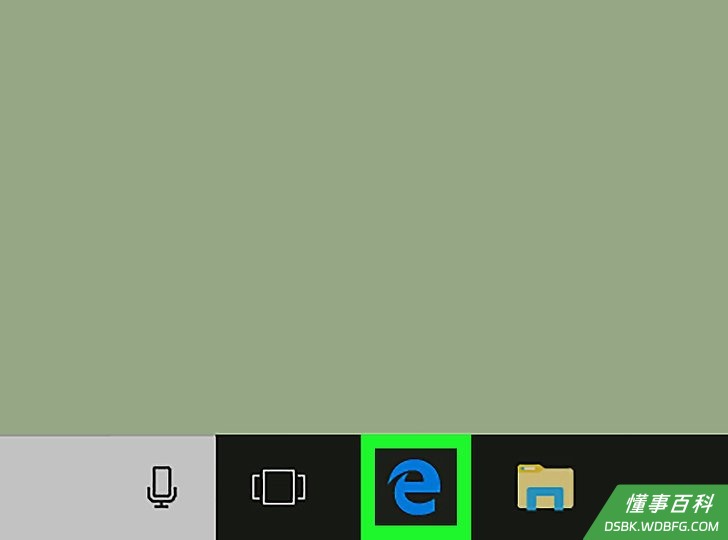
1打开Microsoft Edge浏览器。单击或双击Edge应用,图标可能是蓝色背景,上面有一个白色字母“e”,或者只有一个深蓝色字母“e”。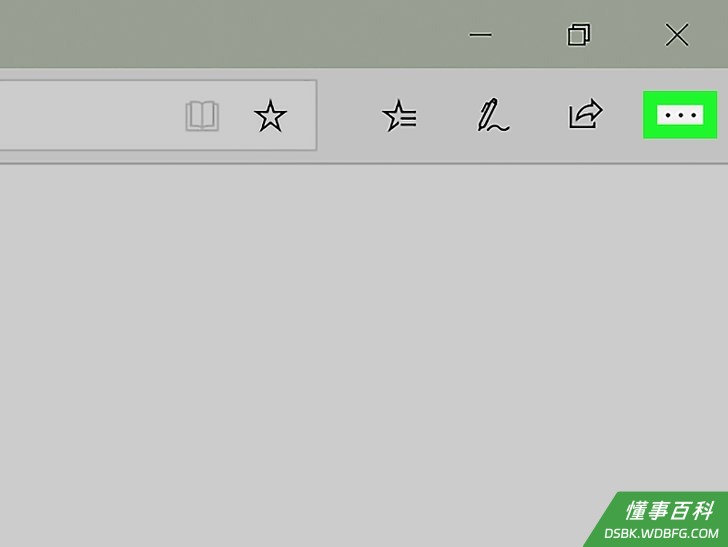
2点按Edge窗口右上角的⋯图标,弹出一个下拉菜单。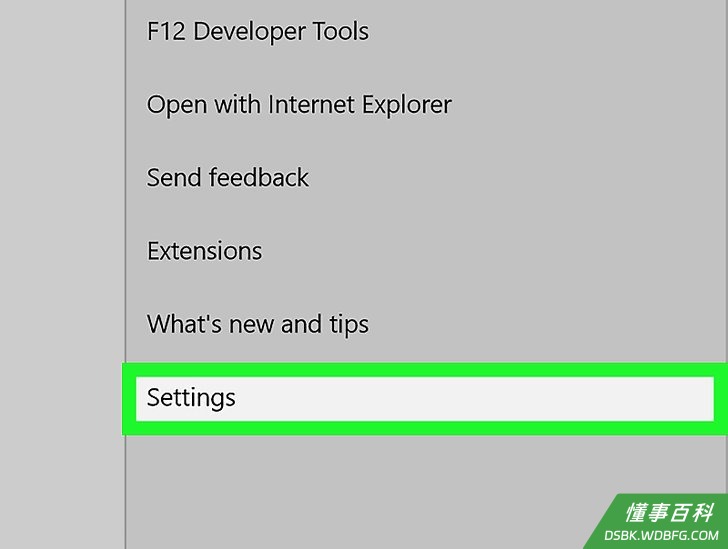
3点按弹出菜单底部的设置。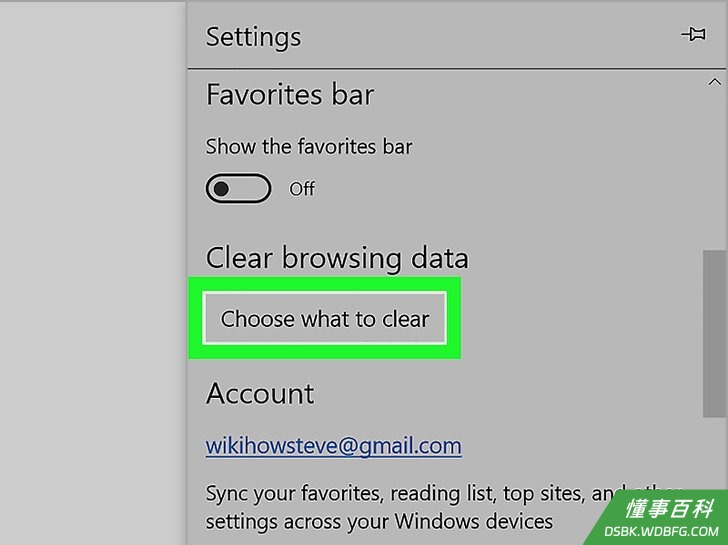
4点按选择要清除的内容。这个选项就在“设置”菜单中间的“清除浏览数据”标题底下。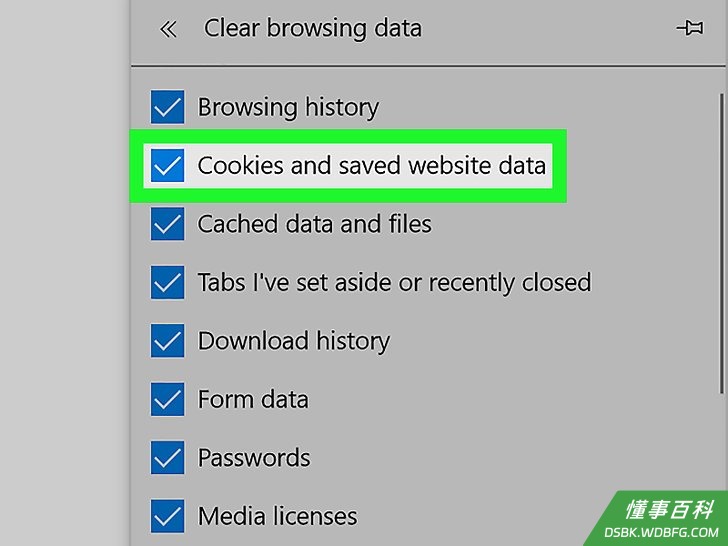
5确保勾选“Cookie和保存的网站数据”复选框。这个选项将清除Edge浏览器的Cookie。至于菜单上的其它复选框,则可以根据需要决定是否取消勾选。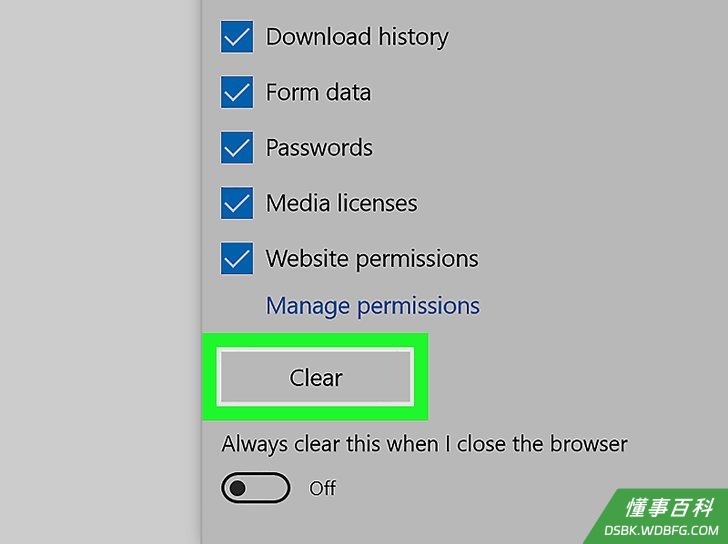
6点击清除。它就在要清除的数据类型底下。浏览器Cookie将被清除。
方法 7
方法 7 的 9:
Internet Explorer浏览器
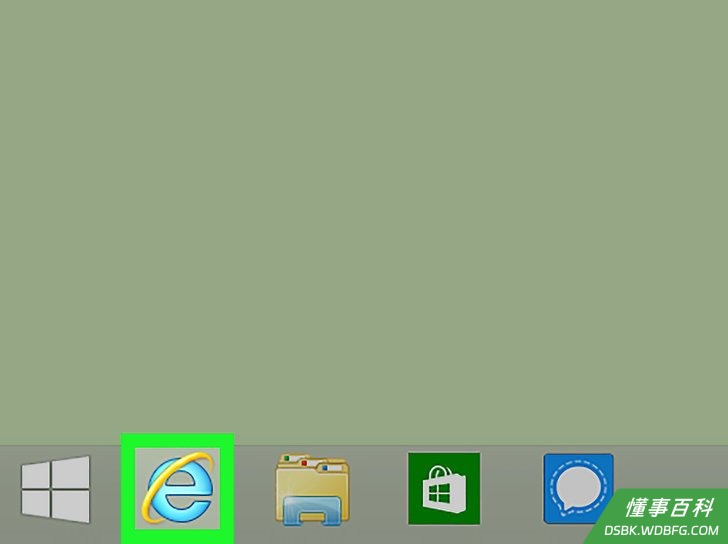
1打开Internet Explorer浏览器。单击或双击Internet Explorer应用,图标是被金色丝带围绕的浅蓝色字母“e”。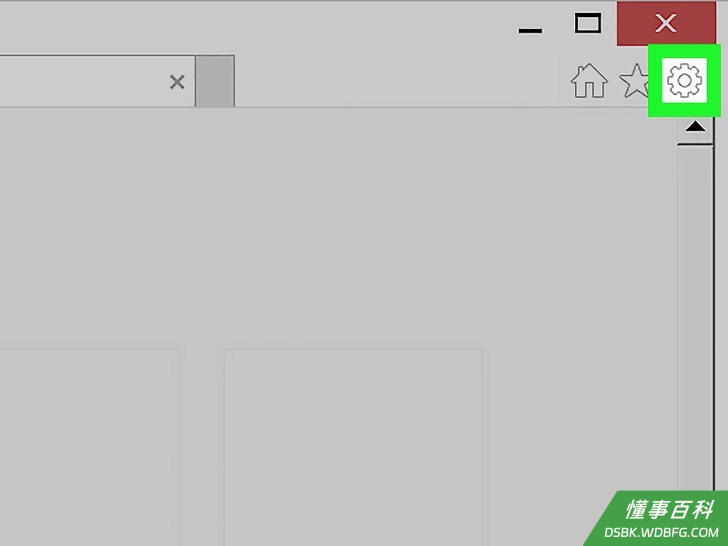
2点击“设置”。这个图标位于Internet Explorer窗口右上角。点击后会打开一个下拉菜单。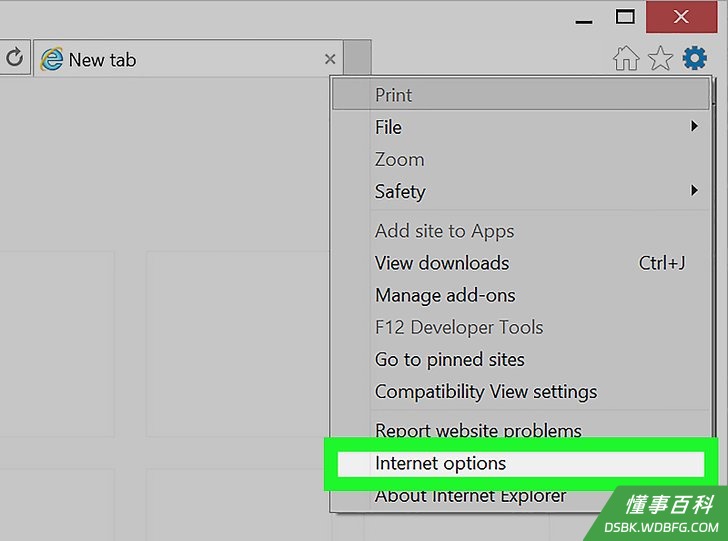
3点击靠近下拉菜单底部的Internet选项。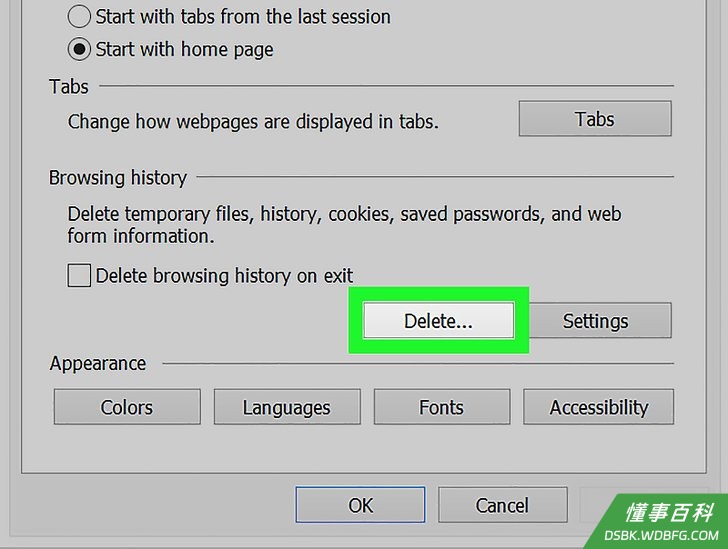
4点击删除。它就在靠近“Internet选项”窗口中间的“浏览历史”标题底下。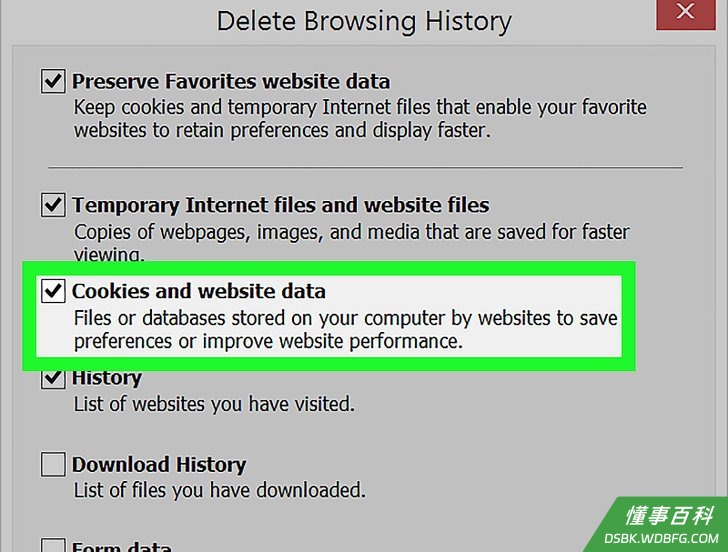
5确保勾选“Cookie和网站数据”复选框。勾选了它才能删除Cookie,至于这一页的其它复选框,你可以根据需要决定是否取消勾选。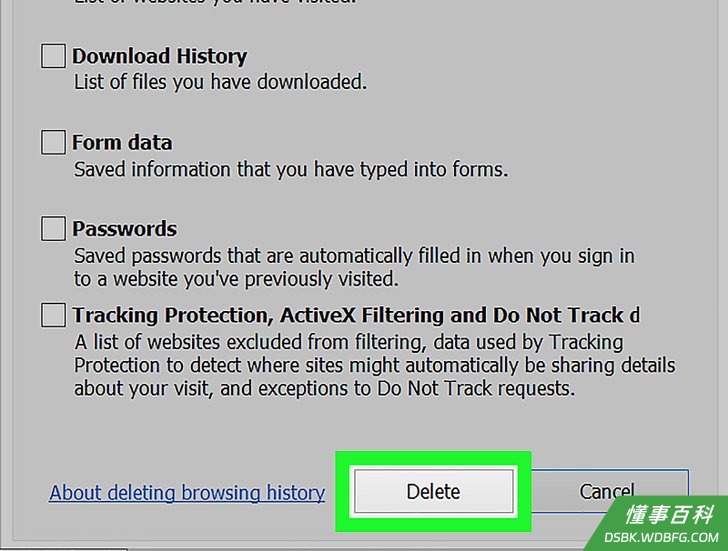
6点按窗口底部的删除。这将删除Internet Explorer的Cookie。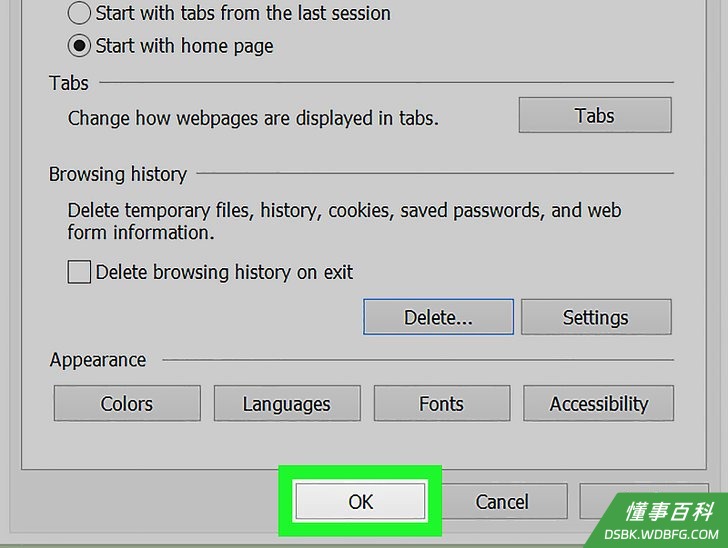
7点击确认,退出“Internet选项”。浏览器Cookie已经被清除了。
方法 8
方法 8 的 9:
桌面版Safari浏览器
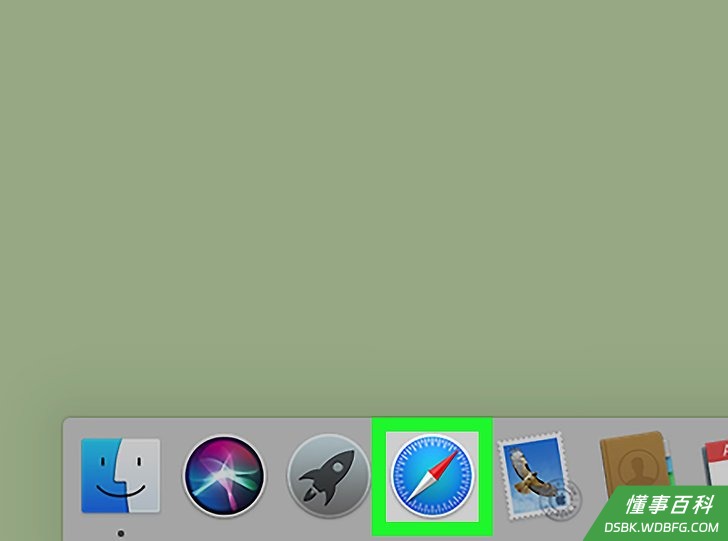
1打开Safari浏览器。单击或双击Safari应用,图标是一个蓝色指南针,位于Mac的“程序坞”中。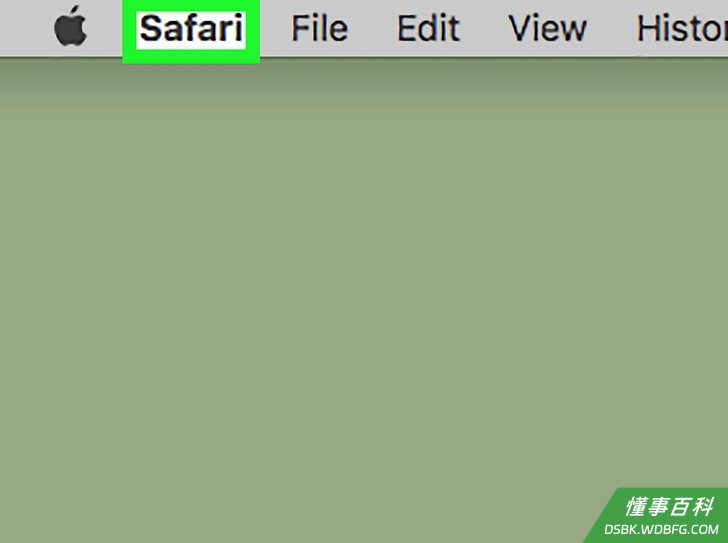
2点击屏幕左上角的Safari浏览器,打开一个下拉菜单。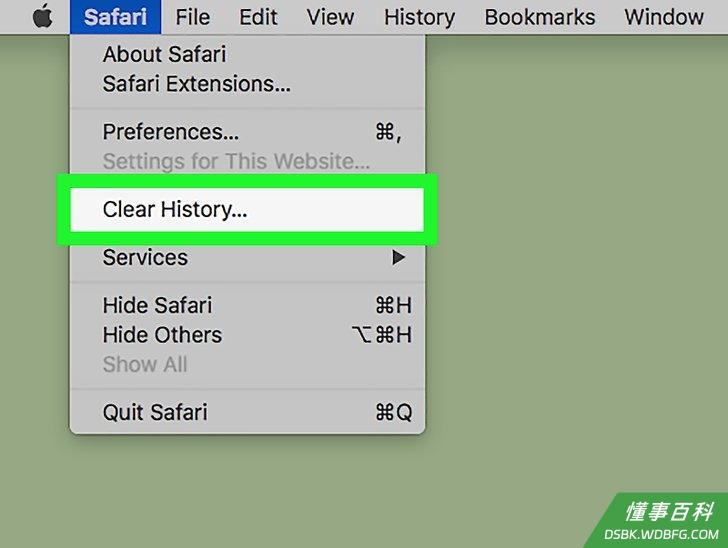
3点击靠近下拉菜单顶端的清除历史记录。屏幕上会弹出一个窗口。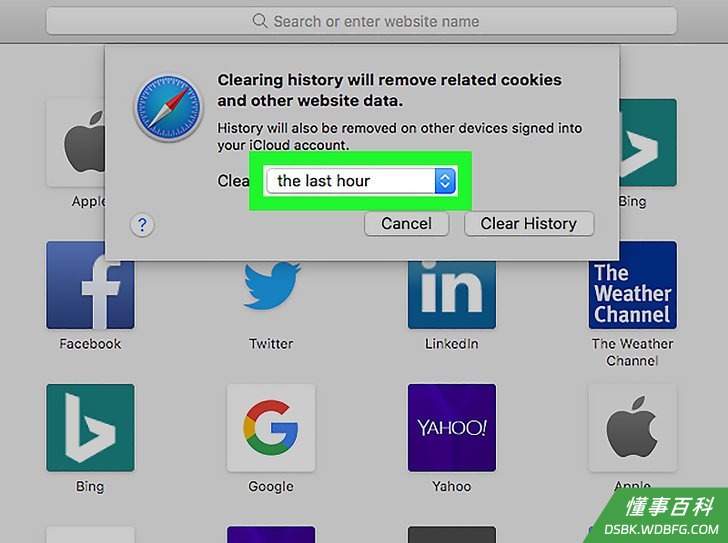
4点击弹出窗口顶端的下拉框,打开一个下拉菜单。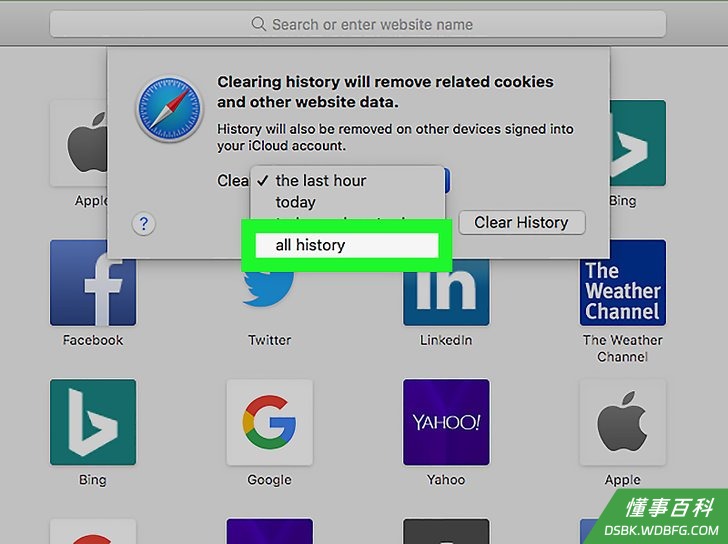
5点击下拉菜单中的所有历史记录。Safari会删除所有保存的Cookie和网站数据。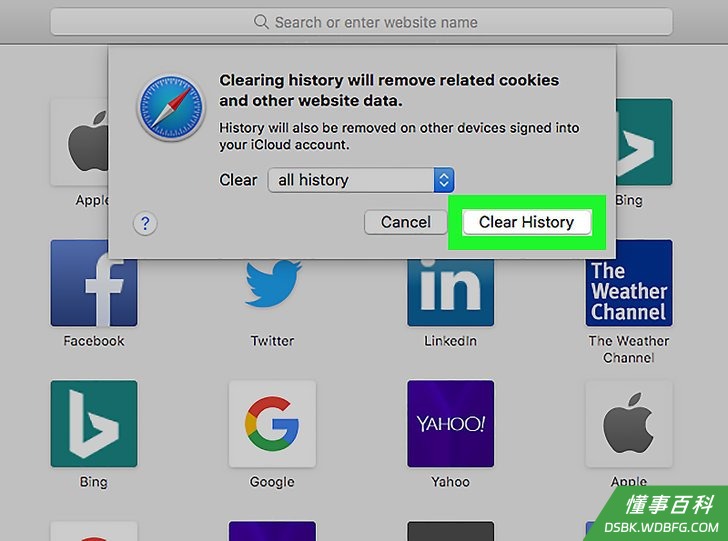
6点击清除历史记录。这样会删除Safari上的所有Cookie、搜索历史记录和网站数据。
方法 9
方法 9 的 9:
移动版Safari浏览器
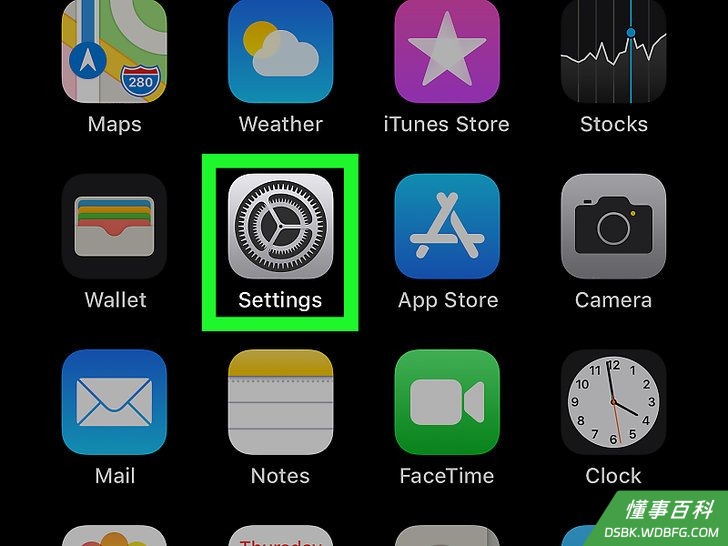
1打开iPhone的“设置”。点按“设置”应用,图标背景是灰色方框,里面有一个齿轮。- 这个方法也适用于iPad或iPod Touch。
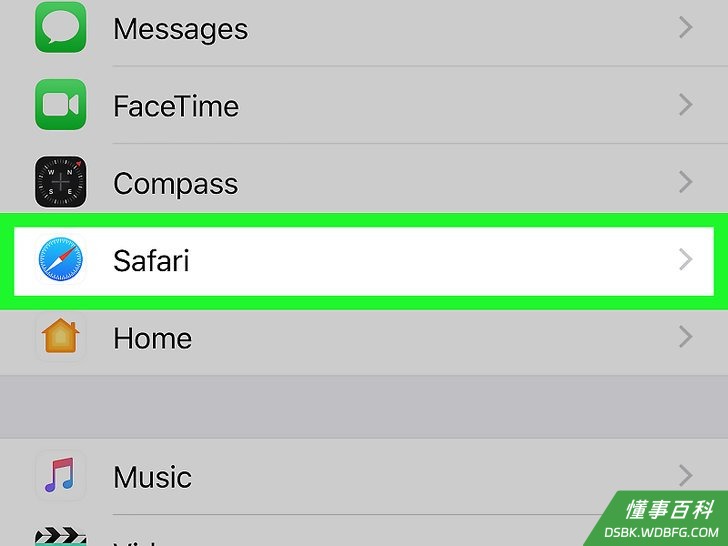
2往下滚动,点按Safari浏览器。它大概位于“设置”页面往下三分之一的地方。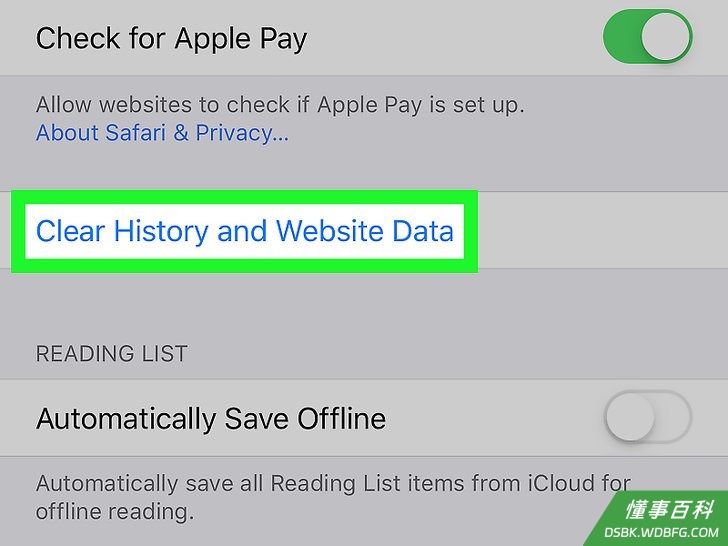
3往下滚动,点按清除历史记录和网站数据。这个选项就在靠近页面底部的位置。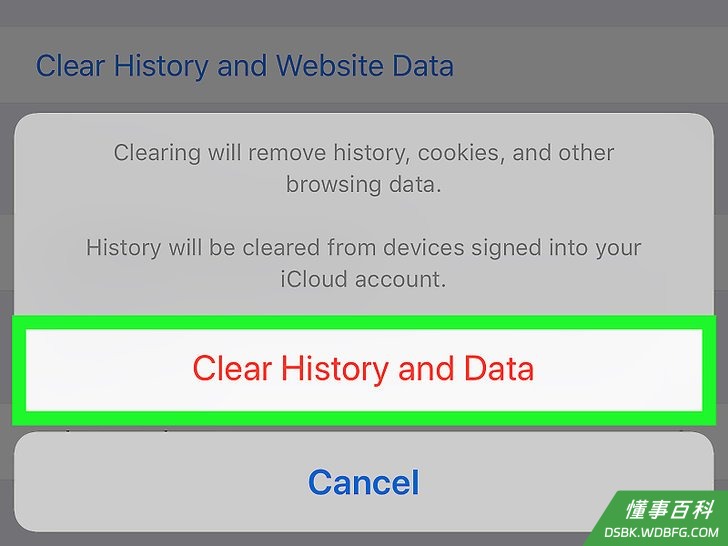
4出现提示时,点按屏幕底部的清除历史记录和网站数据。这样会清除保存在Safari的Cookie和其它网页数据。- 这个选项也会清除iPhone上的搜索历史记录。如果你只想清除Cookie,那就点按页面底部的高级选项卡,点按网站数据,点按移除所有网站数据,然后点按立即移除。
小提示
- 考虑在每次使用公共或共用的电脑后清除Cookie。
- 每两周清除一次Cookie,以提高浏览器性能。
- 有些Cookie无法从“设置”中清除,比如Google Chrome浏览器保存的某些Cookie。不过这些Cookie无害,不会影响浏览。
警告
- 删除Cookie会导致一些网站忘记你的设置或偏好设置。
《如何清除浏览器的Cookie》由 dsbk 采用 知识共享署名 4.0 国际许可协议 进行许可, 转载请注明出处 https://dsbk.wdbfg.com/计算机与电子产品/如何清除浏览器的Cookie.html