
如何用iPod Touch上网
dsbk将iPod Touch连接到网络上之后,你就可以在App Store中下载应用、浏览网页并且使用其他功能。只要有可用的无线网络,你就可以将iPod Touch连接到网络中。
将iPod Touch连接到网络上之后,你就可以在App Store中下载应用、浏览网页并且使用其他功能。只要有可用的无线网络,你就可以将iPod Touch连接到网络中。
步骤
方法 1
方法 1 的 3:
设置Wi-Fi

1点击iPod Touch主页面上的“设置”。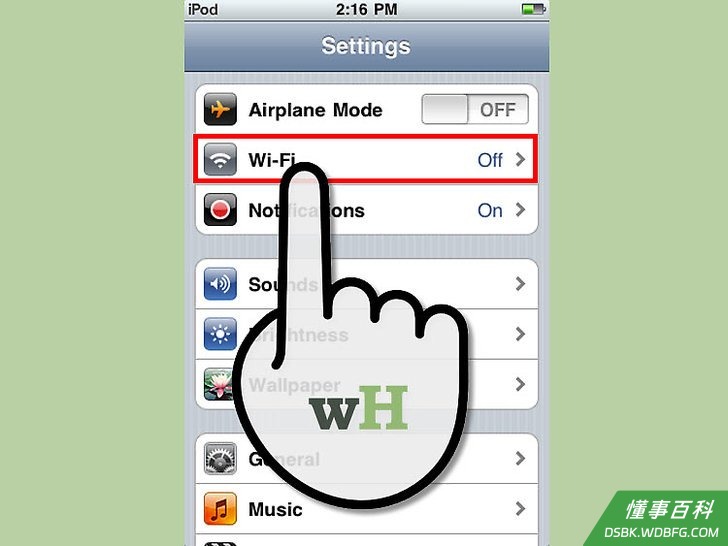
2点击“无线局域网”。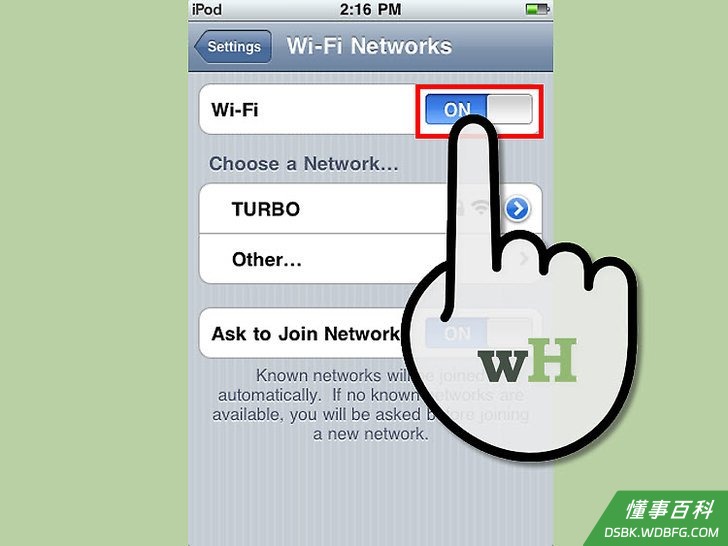
3等待iPod Touch搜索到附近所有可用的无线网络。- 如果无线局域网处于关闭状态,那么将开关滑块划向“打开”。
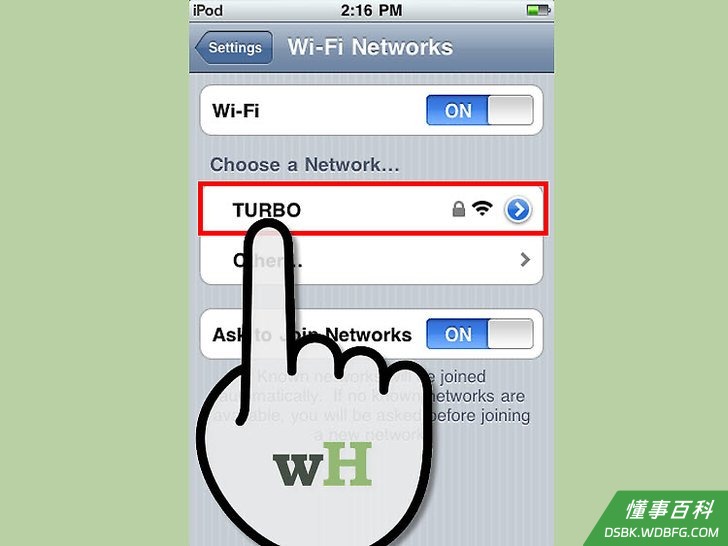
4点击你想连接的无线局域网名称。- 输入网络密码,并点击“加入”按钮。你需要确保你连接的网络是安全可靠的。
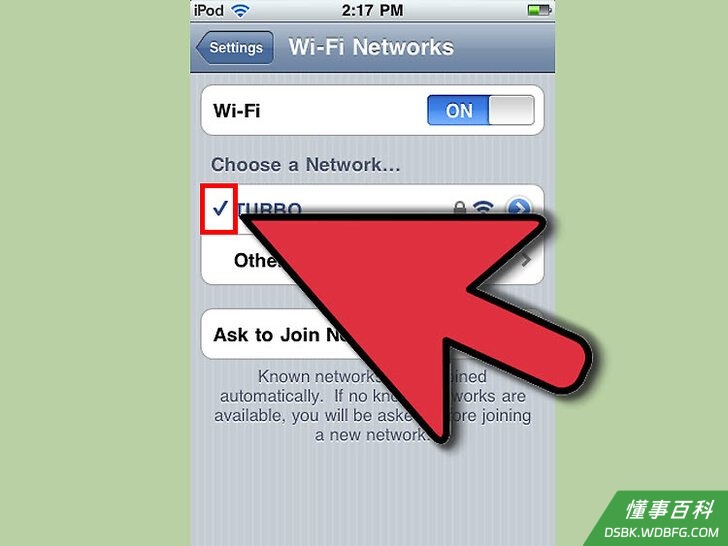
5等待设备成功连入无线网。成功连网后,设备屏幕的右上角会出现无线局域网的标志。
方法 2
方法 2 的 3:
使用Safari网络浏览器上网
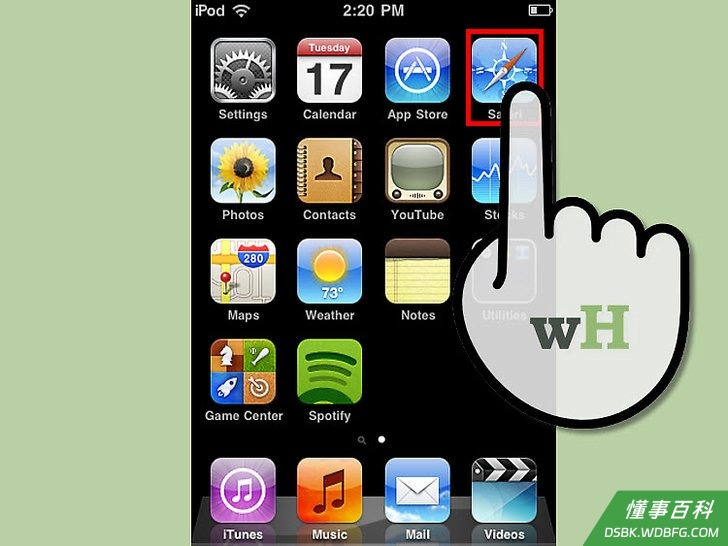
1点击主屏幕上的“Safari”图标。这样会打开设备中的Safari浏览器程序。
2点击屏幕右上角的搜索栏。- 另外,如果你知道网站的地址,你可以点击URL地址栏,输入网站地址。

3输入关键词或对应的URL地址来浏览网页。
方法 3
方法 3 的 3:
使用Chrome网络浏览器上网
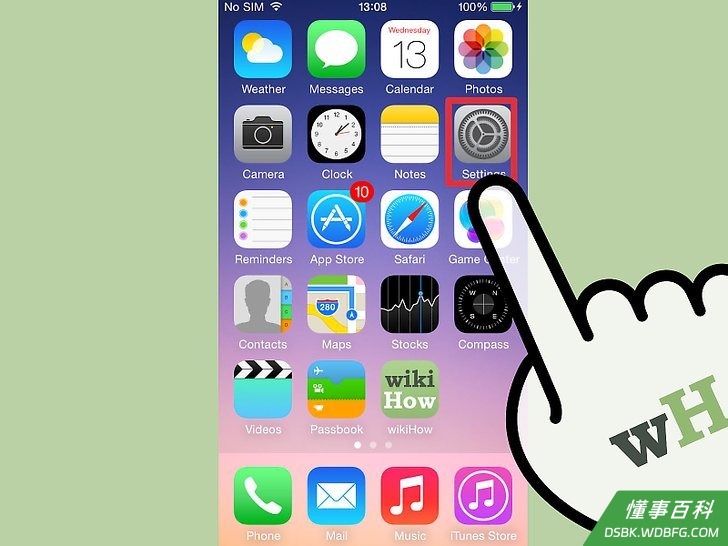
1点击iPod Touch主页面上的“设置”。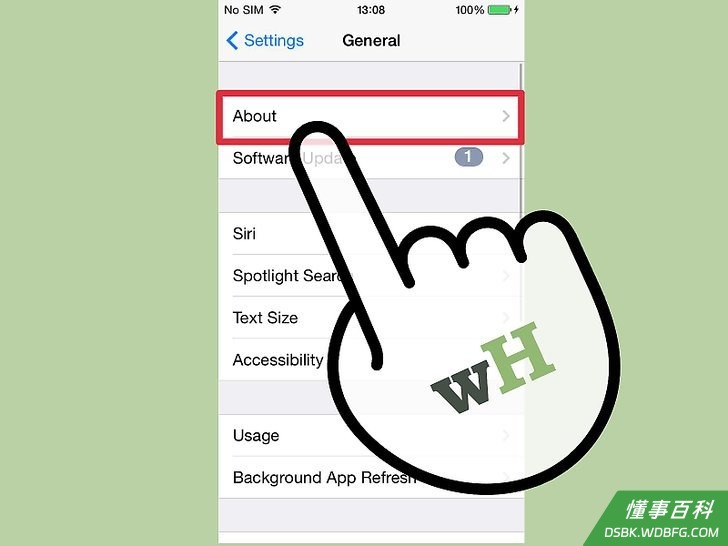
2点击“通用”选项,选择“关于本机”。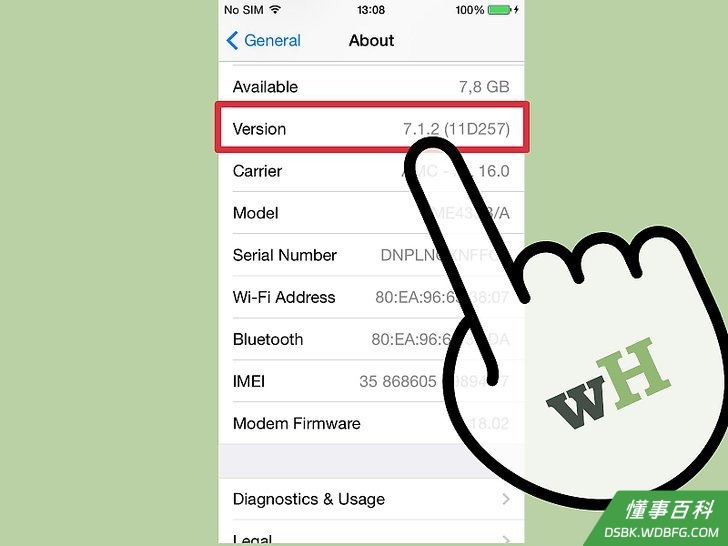
3确定你的iPod Touch运行iOS 6及以上版本的操作系统。因为,只有运行iOS6及以上版本的设备才能安装Chrome浏览器。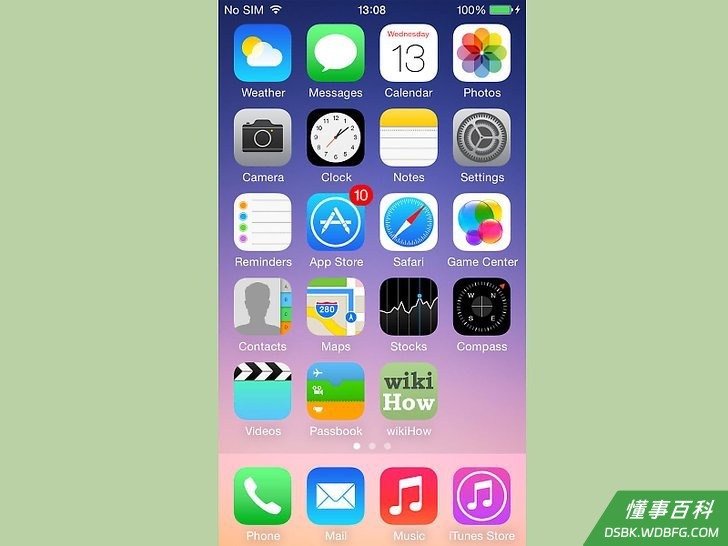
4按下“Home”健返回主屏幕。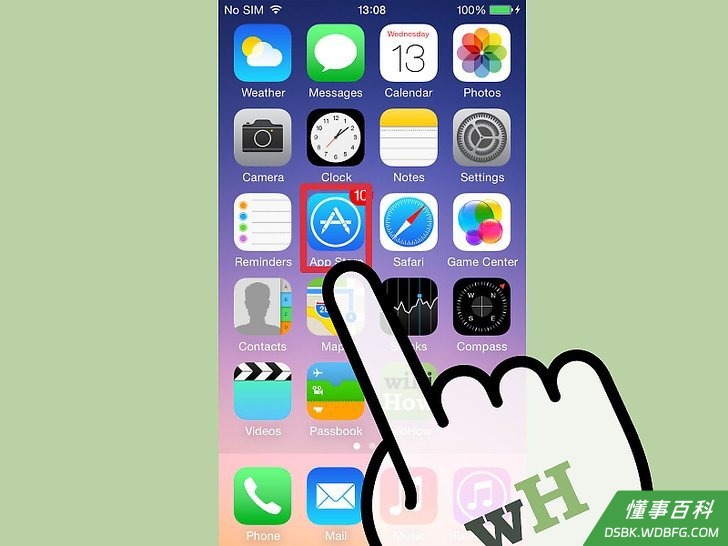
5点击位于主屏幕上的“App Store”图标。
6点击“搜索”,输入“Chrome浏览器”。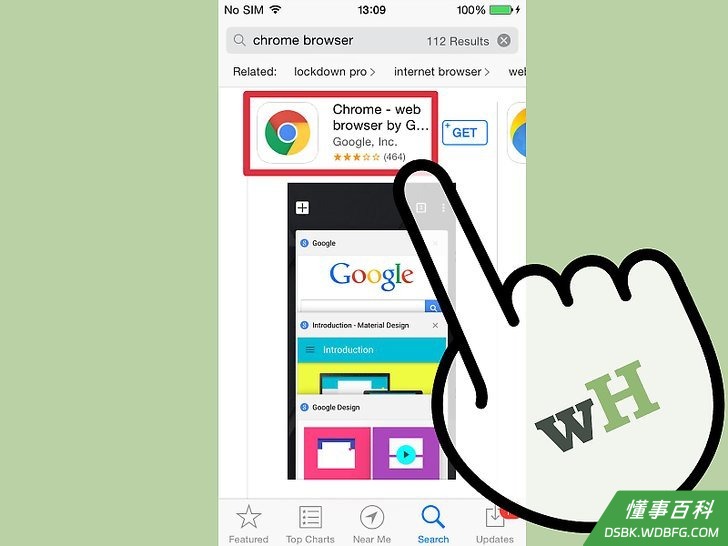
7在搜索结果中选择由谷歌开发的“Chrome网络浏览器”。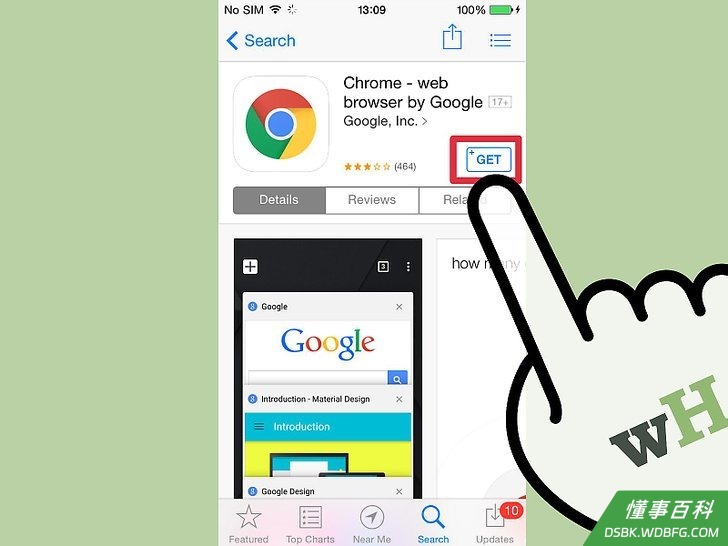
8点击“免费”。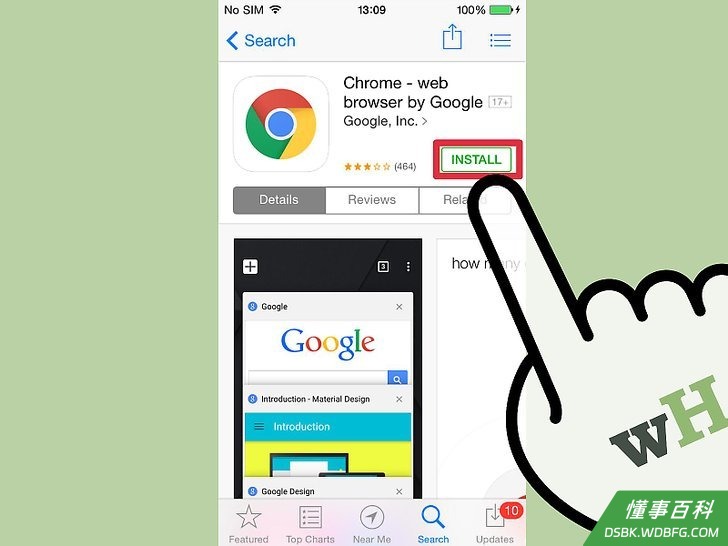
9点击“安装”。
10输入你的苹果账户密码。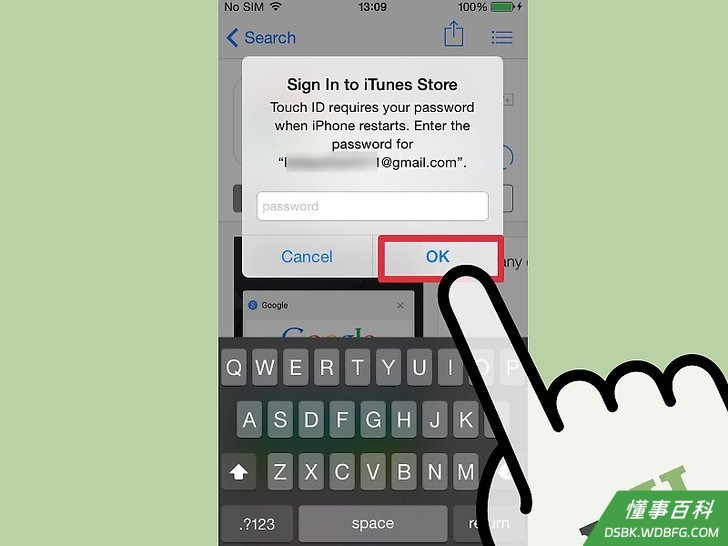
11点击“确定”。 此时你的iPod Touch开始安装Chrome网络浏览器程序。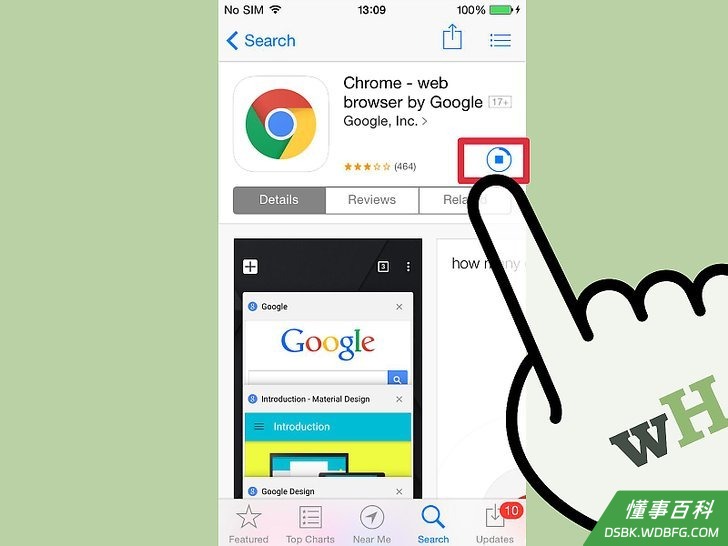
12等待设备完成Chrome浏览器的安装进程。结束安装后,你会看到主屏幕上出现Chrome图标。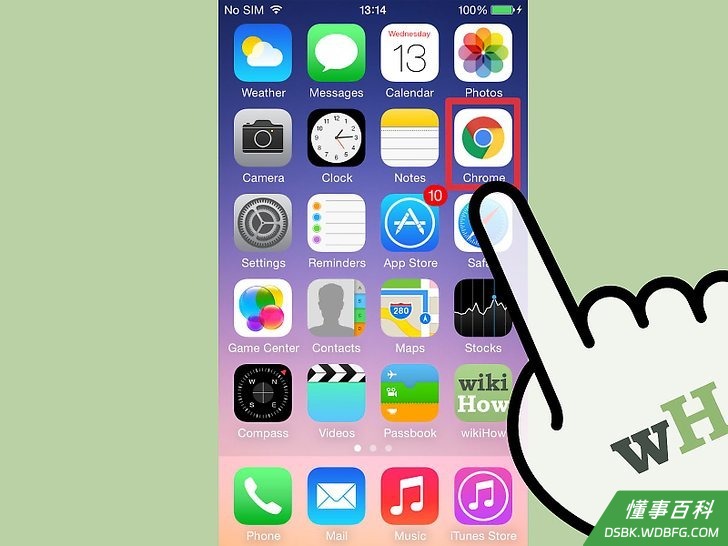
13点击Chrome图标,打开网络浏览器。你将能在iPod Touch上使用谷歌Chrome浏览器来浏览网络了。
《如何用iPod Touch上网》由 dsbk 采用 知识共享署名 4.0 国际许可协议 进行许可, 转载请注明出处 https://dsbk.wdbfg.com/计算机与电子产品/如何用iPodTouch上网.html