
如何登录Gmail帐号
dsbk想登录自己的Gmail帐号吗?你只用点击几次就能轻松访问自己的Google电子邮件。你还可以添加多个Gmail帐号以便快速切换。你只用输入电子邮件地址和密码就可以了。这篇文章将教你如何在电脑上通过网络浏览器,或者在iPhone或安卓设备上的移动应用程序中登录Gmail帐号。
在电脑、安卓设备或iPhone上快速登录Gmail电子邮件帐号
- 使用电脑 |
- 使用安卓手机或平板电脑 |
- 在iPhone或iPad上使用Gmail应用 |
- 在iPhone或iPad上使用邮件应用 |
- 小提示 |
- 警告
想登录自己的Gmail帐号吗?你只用点击几次就能轻松访问自己的Google电子邮件。你还可以添加多个Gmail帐号以便快速切换。你只用输入电子邮件地址和密码就可以了。这篇文章将教你如何在电脑上通过网络浏览器,或者在iPhone或安卓设备上的移动应用程序中登录Gmail帐号。
须知事项
- 在电脑上,访问Gmail。输入你的电子邮件地址和密码,然后点击“下一步”。
- 在Gmail应用程序中,点击“登录”→“Google”→“继续”。输入你的登录信息。
- 对于iOS邮件应用中,打开“设置”→“邮件”→“帐号”→“添加帐号”→“Google”。
步骤
方法 1
方法 1 的 4:
使用电脑
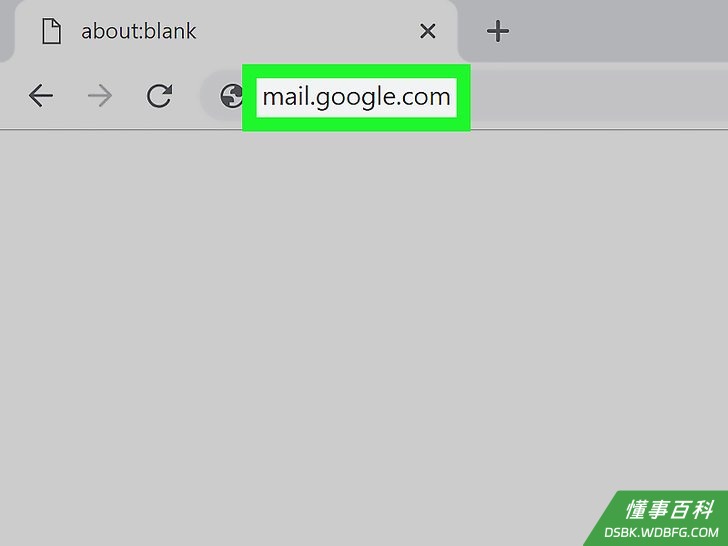
1在浏览器中打开Gmail登录网站。这种方法适用于任何电脑,包括PC、Mac或Chromebook。你可以使用任何网络浏览器,比如Chrome、Safari或Firefox来登录Gmail。- 如果访问网站时自动打开了收件箱,请点击右上角的个人资料图标,然后点击退出帐号。
- 如果你看到了已保存帐号的列表,那就点击使用其他帐号。你也可以点击删除帐号,然后点击电子邮件右边的减号来删除已保存的帐号。
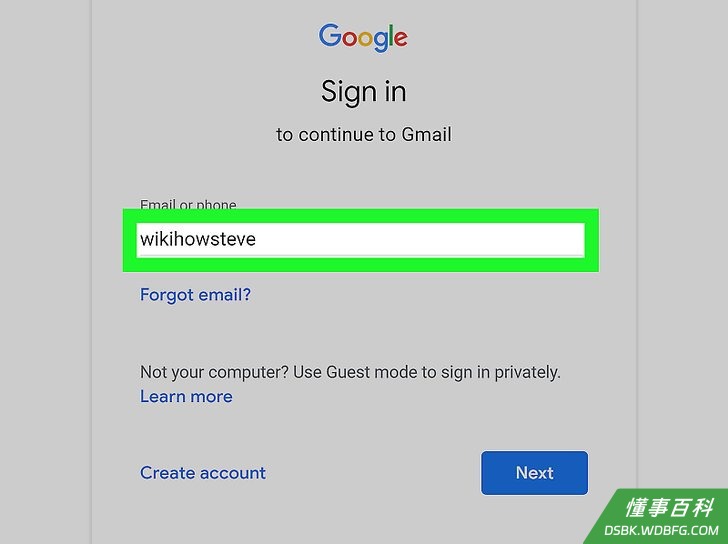
2输入你的Gmail电子邮件地址。在出现的文本字段中,输入你的Gmail电子邮件地址。- 如果你还没有Gmail帐号,也可以点击创建帐号来新建一个帐号。
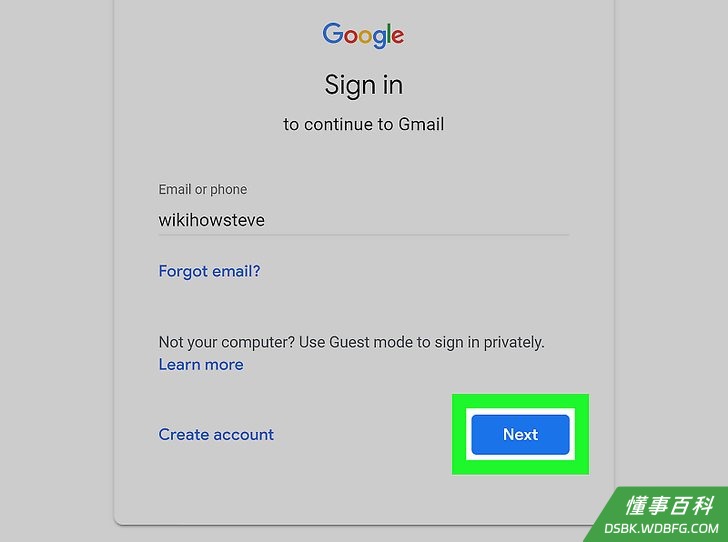
3点击文本框下方的下一步。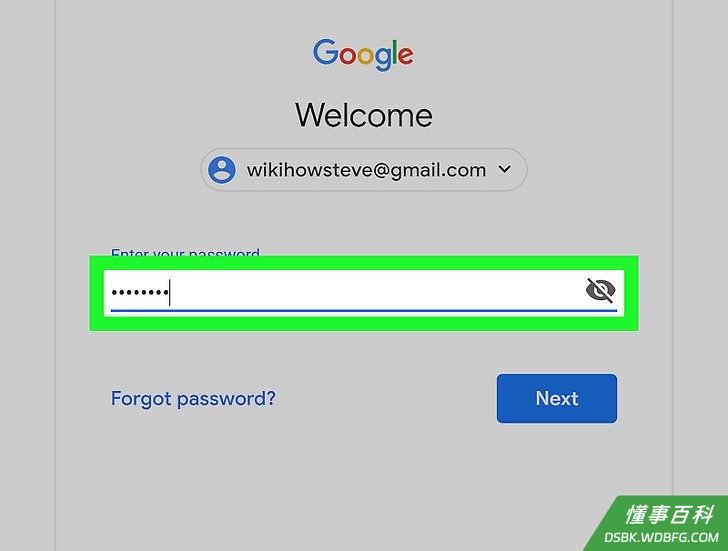
4输入你的Gmail帐号密码。输入用来登录Gmail帐号的密码。- 点击眼睛图标可以显示或隐藏输入的密码。
- 如果你忘记了密码,那就需要重置或恢复它 。点击忘记密码?就能开始这一过程。
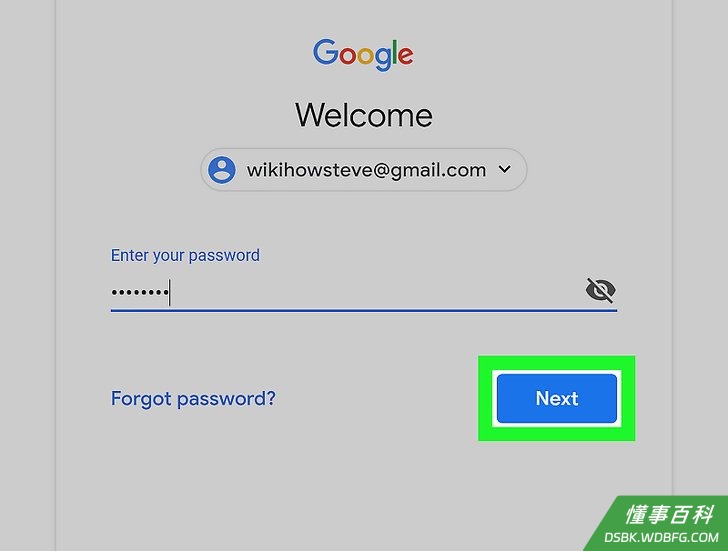
5点击下一步。它在密码文本框的下面。
6等待Gmail收件箱加载。这应该只用几秒钟时间。- 如果你开启了双重身份验证,那就得按照屏幕上的说明来验证你的设备。
- 你现在就能使用Gmail了。
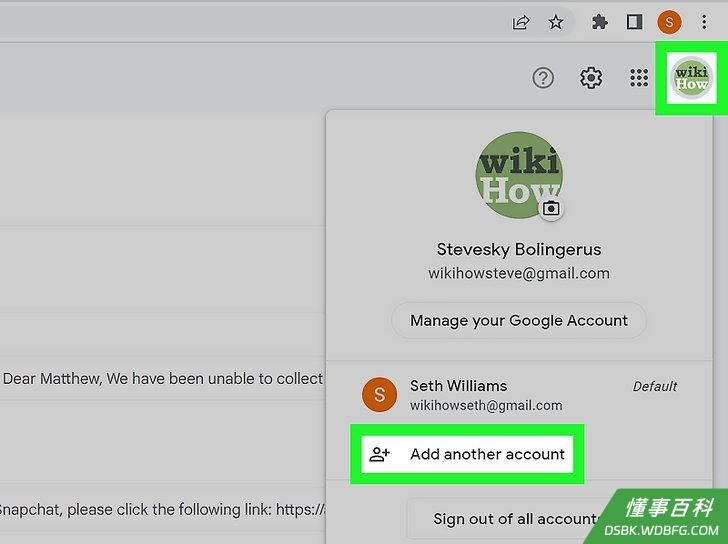
7添加另一个帐号(可选)。如果要在不退出当前帐号的情况下登录另一个Gmail帐号,那就点击右上角的个人资料图片。- 点击添加其他帐号,然后重复登录过程。
- 如果你想关联其他提供商的电子邮件地址,也可以在你的Gmail中再添加一个帐号。
方法 2
方法 2 的 4:
使用安卓手机或平板电脑
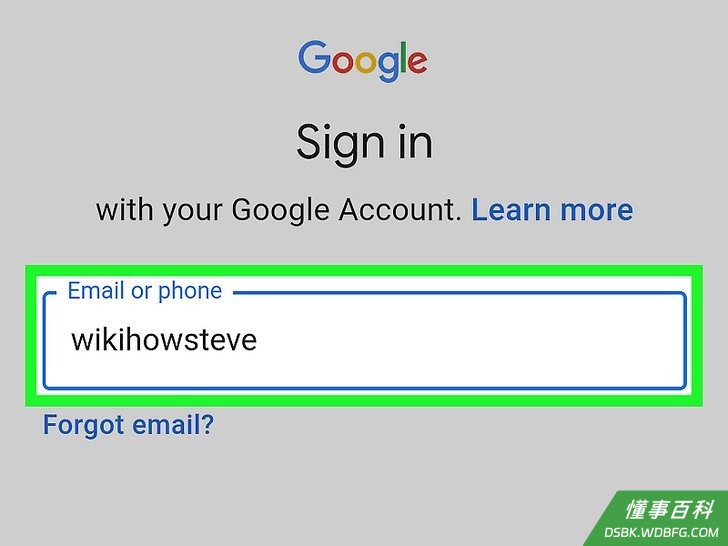
1在设置安卓系统时登录Gmail。由于安卓手机和平板电脑会用Google帐号作为你的默认登录方式,所以你需要在一开始设置安卓系统时登录Gmail。这也意味着,虽然你可以在安卓系统上添加其他Gmail帐号,但要是不把安卓系统恢复出厂设置 ,你就无法登录和退出设置的主帐号。- 要设置安卓系统,请打开设备。在出现提示时输入你的Gmail地址。点击下一步,然后输入Gmail密码。点击下一步。按照屏幕上的任何其他说明进行操作。
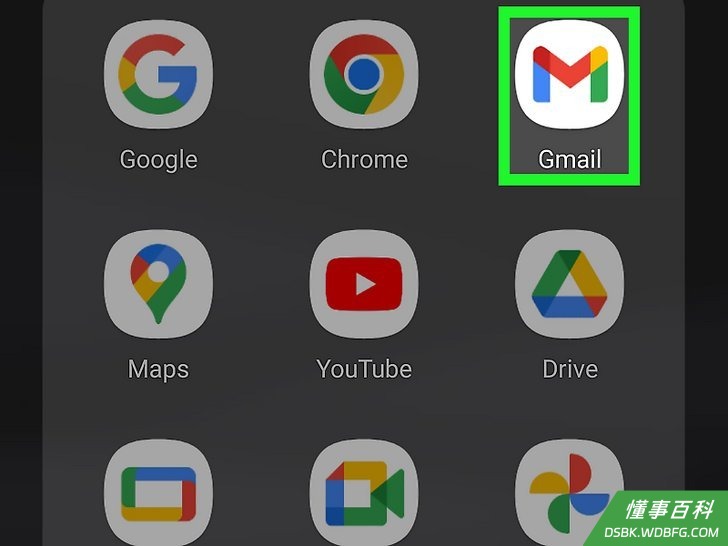
2打开Gmail应用程序。它的图标像是一个多彩的字母M。这样将打开默认Google帐号的Gmail收件箱。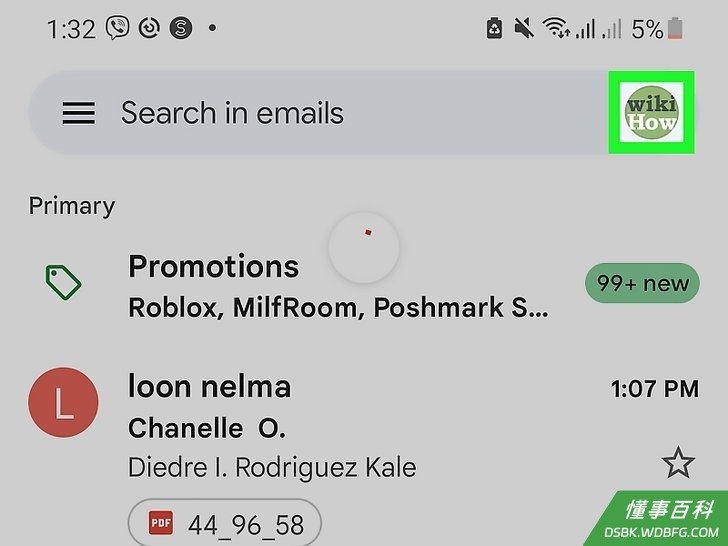
3点击屏幕右上角的个人资料图片。- 此时会打开一个弹出窗口。
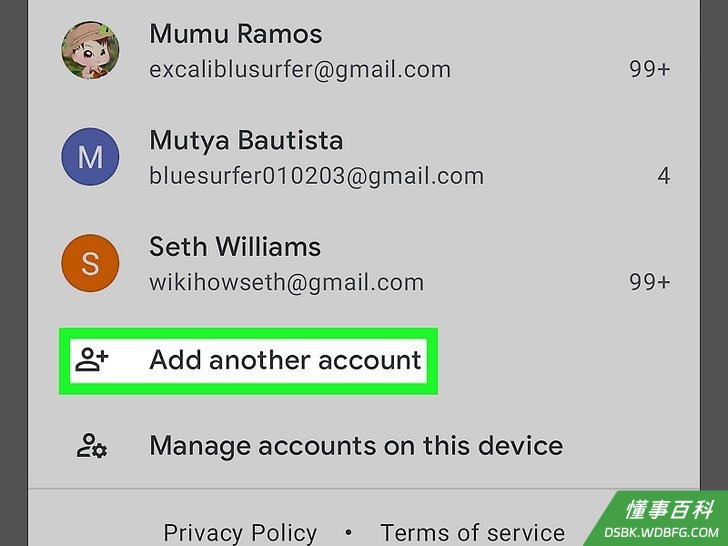
4点击添加其他帐号。这个选项在你当前Google帐号的下方。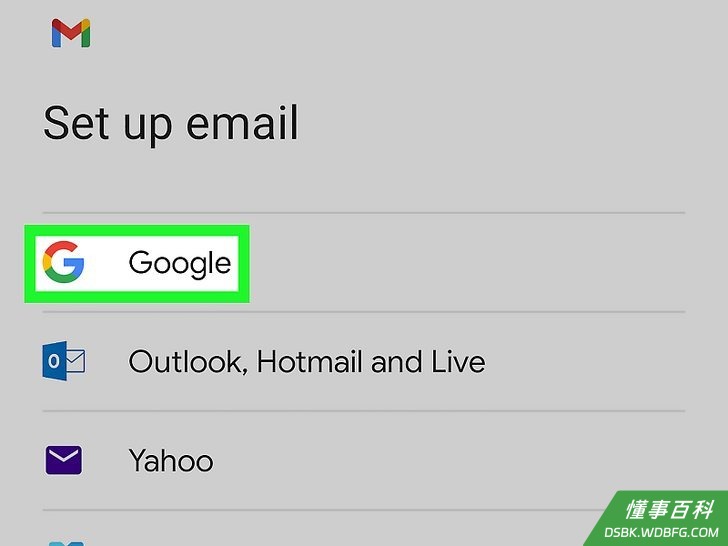
5点击Google。此时应用程序将打开Google的登录页面。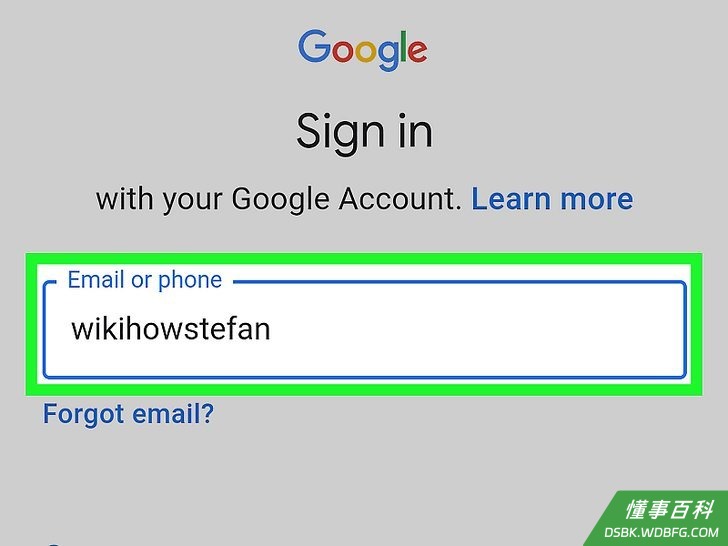
6输入你的电子邮件地址并点击下一步。如果你忘记了电子邮件地址,可以点击字段下方的忘记电子邮件?,开始找回过程。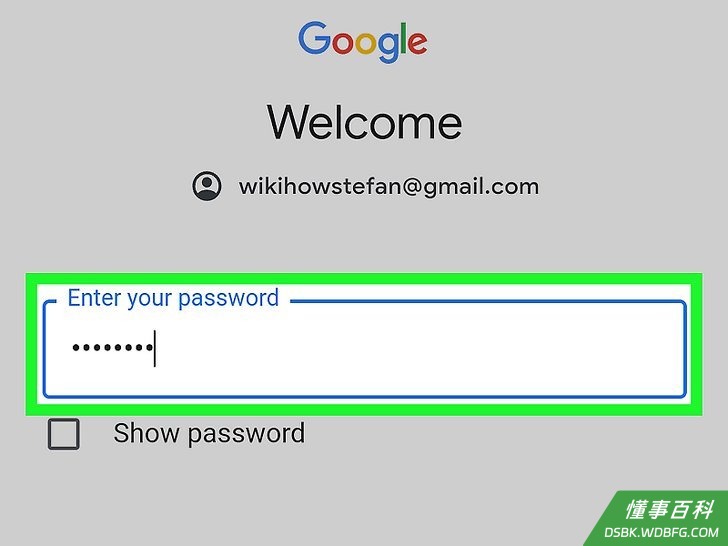
7输入密码并点击下一步。你可以选中显示密码框以便显示或隐藏密码。- 你需要同意Google的服务条款。

8在提示时点击我同意。点击后就会进入你的Gmail收件箱,它只用几秒钟就会完成加载。- 你现在就能使用添加的地址来发送电子邮件了。
方法 3
方法 3 的 4:
在iPhone或iPad上使用Gmail应用
1打开Gmail应用。它的图标看起来像是一个多彩的M。- 适用于iOS的Gmail应用可从App Store下载。
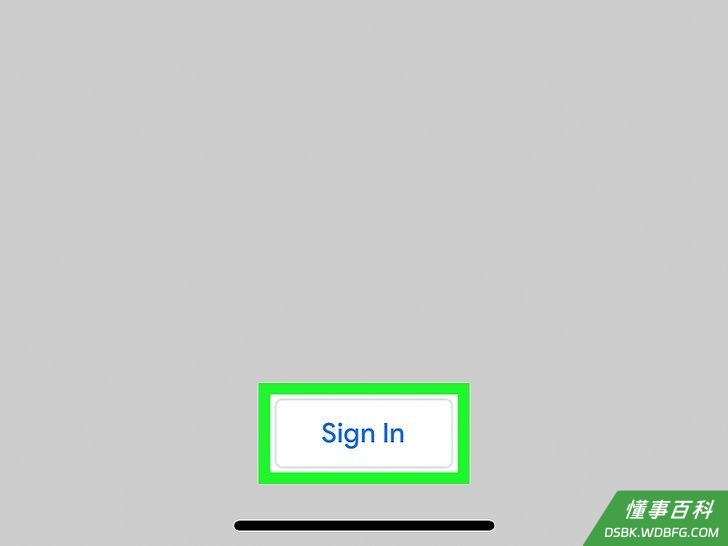
2点击屏幕最下方的登录。- 如果你已经登录了一个帐号,那就点击右上角的个人资料图片,然后点击添加其他帐号。
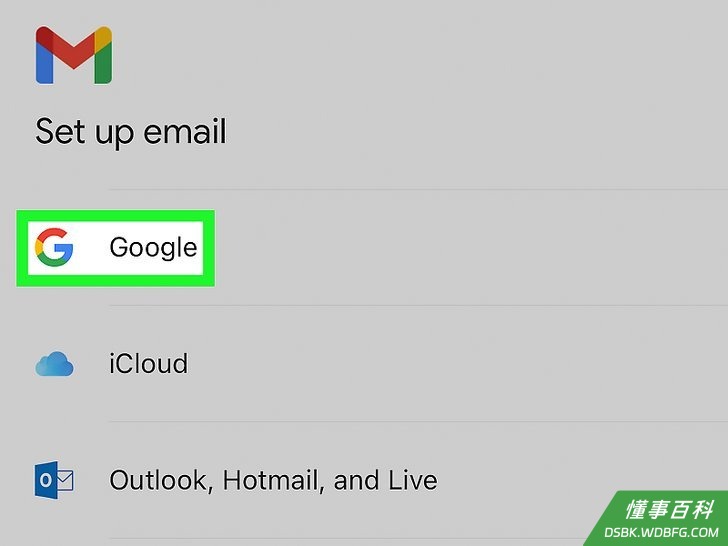
3点击Google。如果你有其他想绑定的电子邮件供应商,那就点击它们的名称。- 此时将打开一个弹出窗口。
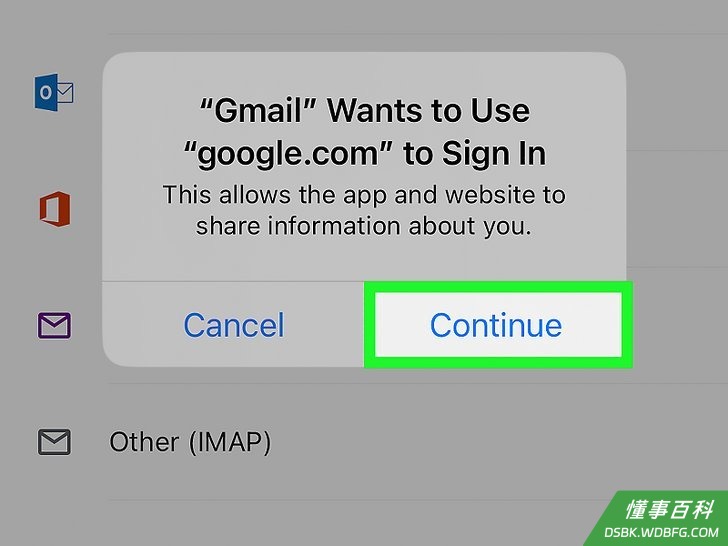
4点击继续。Google的登录页面将在应用内打开。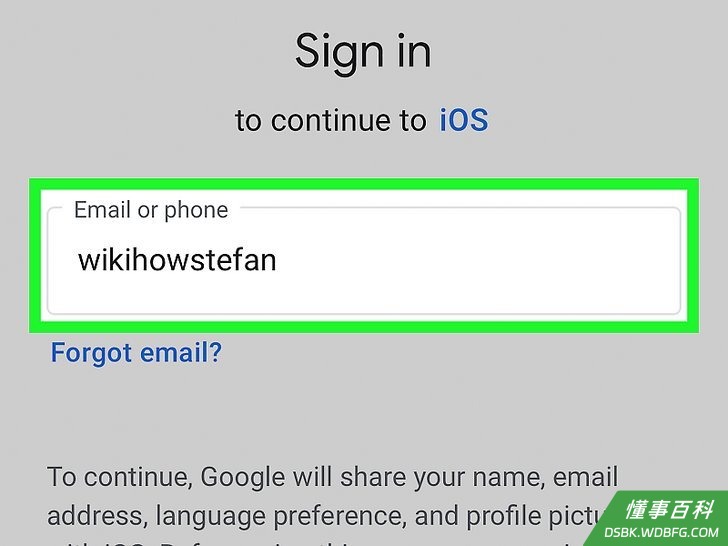
5输入电子邮件地址并点击下一步。如果你忘记了电子邮件地址,则可以点击字段下方的忘记了电子邮件地址?,开始找回流程。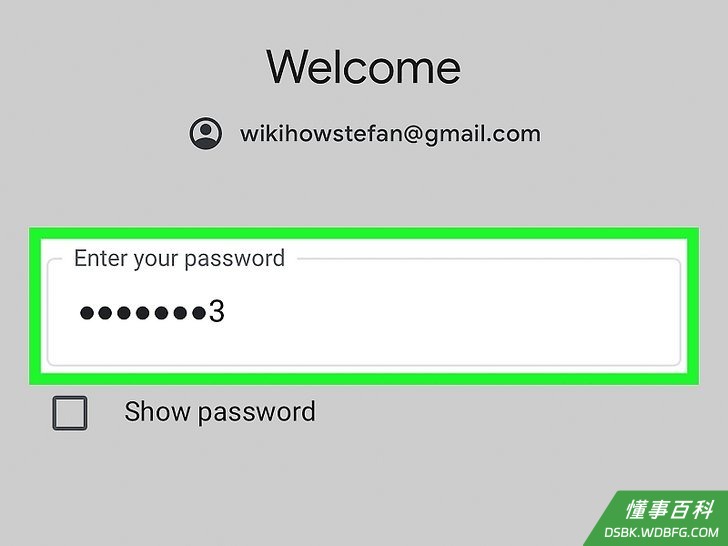
6输入你的密码,然后点击下一步。你可以选中显示密码框以便显示或隐藏密码。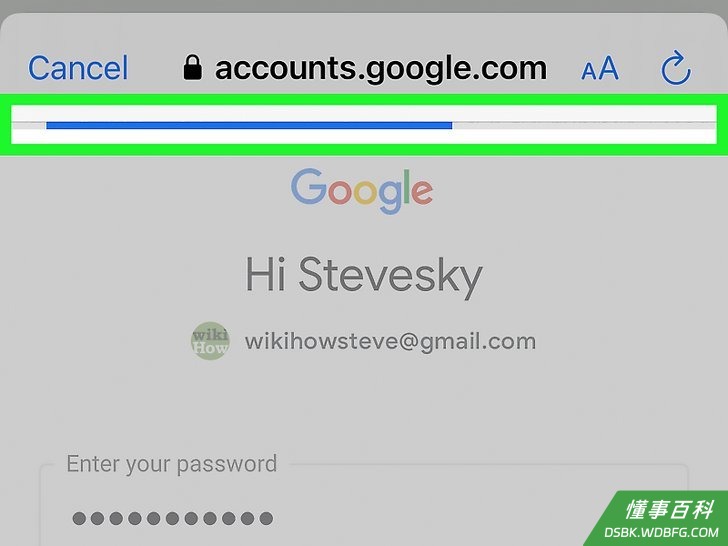
7等待Gmail加载。这可能只用几秒钟。- 如果你开启了双重身份验证,则需要按照屏幕上的说明来验证你的设备。
- 如果你想登录其他Gmail帐号而在不退出当前帐号,那就点击右上角的个人资料图片,然后添加其他帐号。接下来重复登录过程。
方法 4
方法 4 的 4:
在iPhone或iPad上使用邮件应用
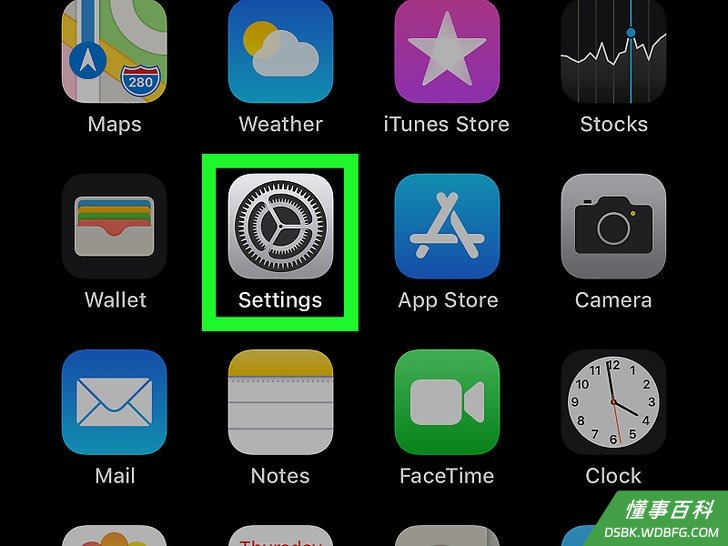
1打开iPhone或iPad上的“设置”应用。点击“设置”应用图标,它是一个灰色的齿轮。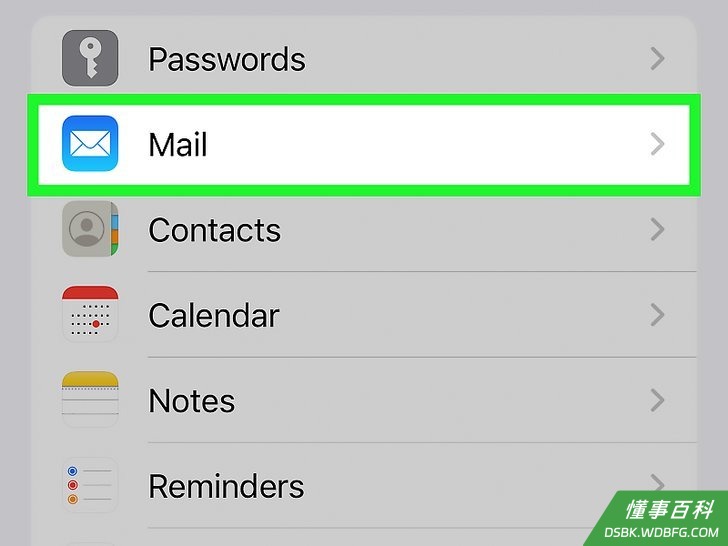
2点击邮件。你可能需要向下滚动才能找到它。它的图标是一个蓝色背景的白色信封。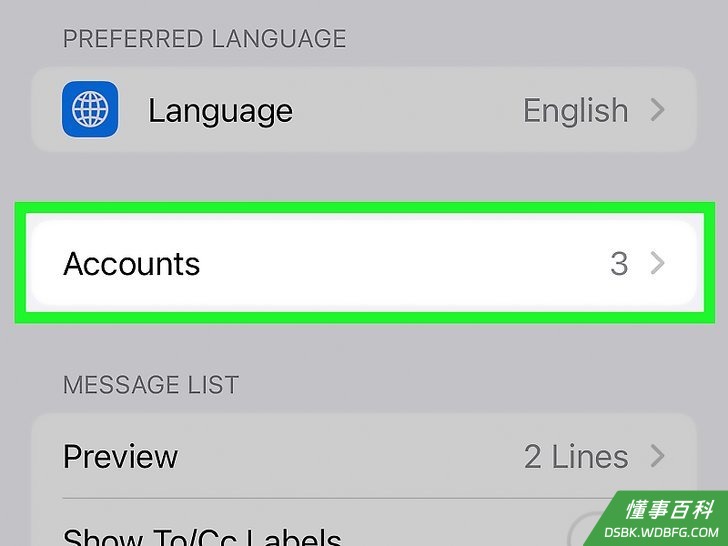
3点击帐户。它在运行“邮件”访问部分的下方。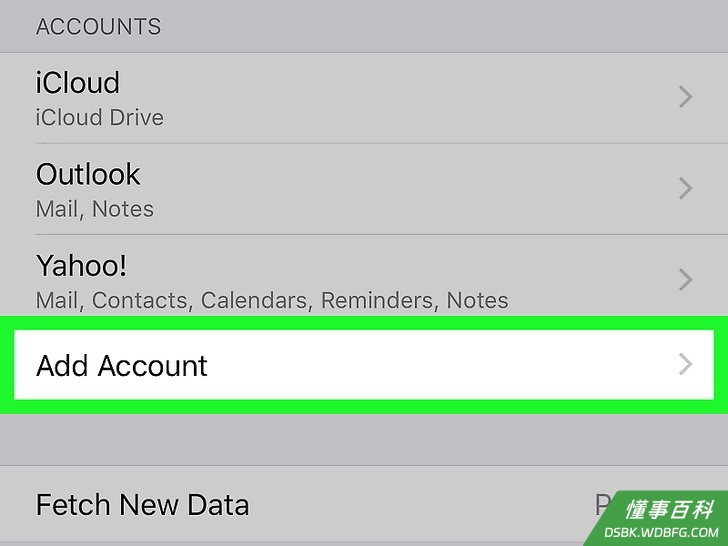
4点击添加帐户。如果已经有电子邮件地址和“邮件”应用绑定,那它就会显示在帐户标题下。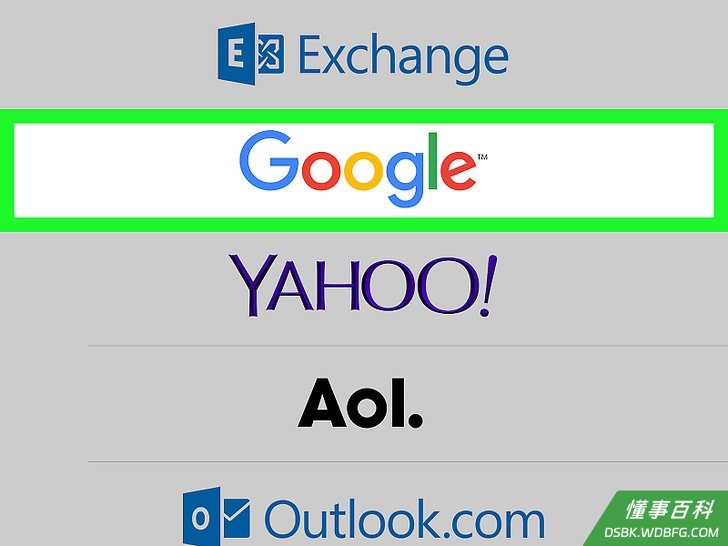
5点击页面中间的Google。- Google的登录页面将在应用内打开。
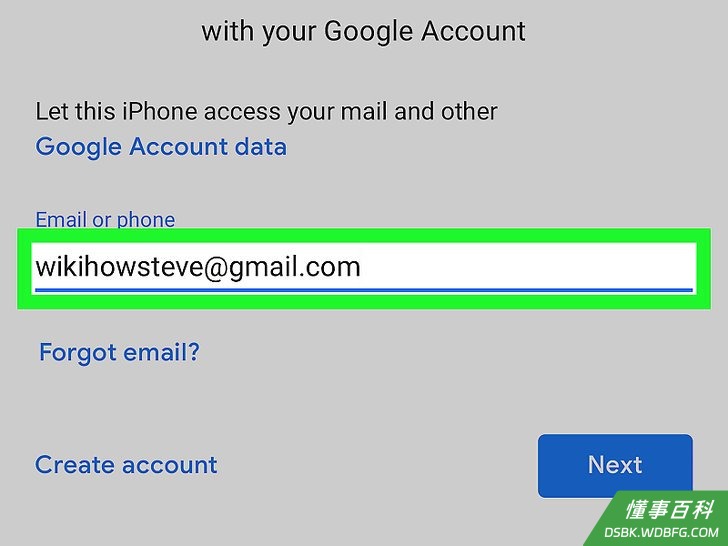
6输入你的Gmail电子邮件地址,然后点击下一步。在出现的文本字段中,输入你的Gmail帐号的电子邮件地址。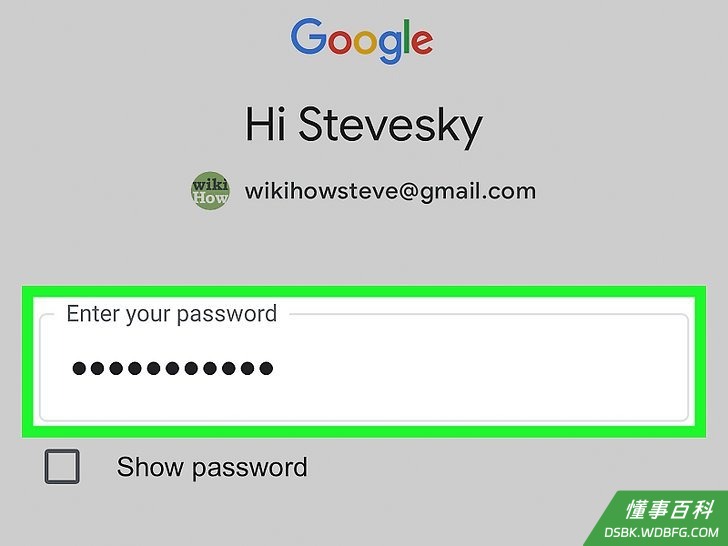
7输入你的Gmail帐号密码,然后点击下一步。输入你用于登录Gmail的密码。- 你可以选中显示密码框以便显示或隐藏密码。
- 如果你开启了双重身份验证,则需要按照屏幕上的说明来验证你的设备。
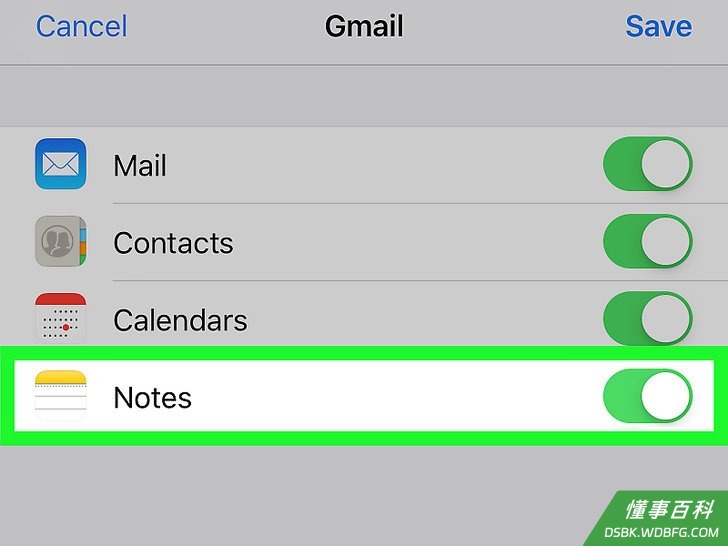
8选择要同步的功能。点击选项旁边的白色开关(例如“备忘录”)以便为这个电子邮件帐号开启它,或者点击选项旁边的绿色开关将它关闭。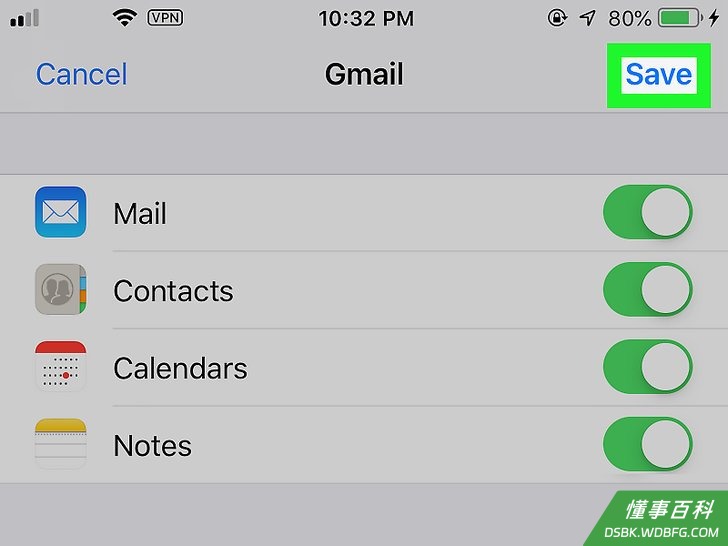
9点击屏幕右上角的保存。这样会保存你的更改并将Gmail帐号添加到你的iPhone的“邮件”应用中。- 你现在就能在设备的“邮件”应用中的收件箱页面找到你的Gmail收件箱。
小提示
- 一些网络服务将允许你用Google帐号登录,而不用创建一个新帐户。你只用输入自己的Gmail电子邮件地址和密码就可以了。
警告
- 在共享电脑或移动设备上使用Gmail时,一定记得退出登录。否则,别人就能访问你的收件箱。
《如何登录Gmail帐号》由 dsbk 采用 知识共享署名 4.0 国际许可协议 进行许可, 转载请注明出处 https://dsbk.wdbfg.com/计算机与电子产品/如何登录Gmail帐号.html