
如何破坏Word文件
dsbk本文教你如何破坏Microsoft Word文档,使其无法打开。
本文编写于 99 天前,最后修改于 99 天前,其中某些信息可能已经过时。
本文教你如何破坏Microsoft Word文档,使其无法打开。
步骤
方法 1
方法 1 的 4:
使用在线文件破坏器
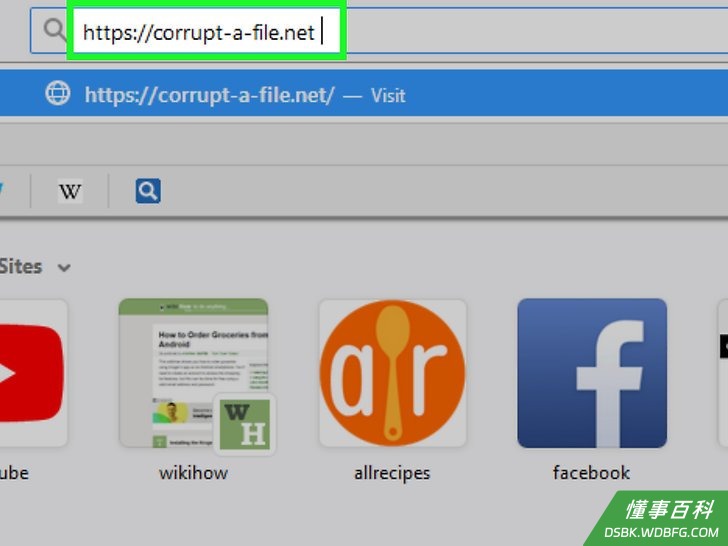
1在网页浏览器中前往 https://corrupt-a-file.net 。Corrupt-a-File是一款免费工具,可以破坏你上传的任何文件。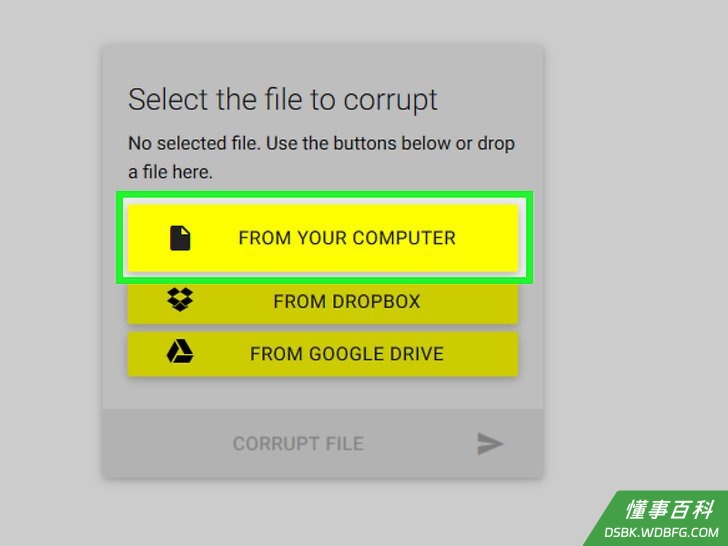
2点击本地上传。它在“选择要破坏的文件”下面。这样将打开电脑的文件浏览器。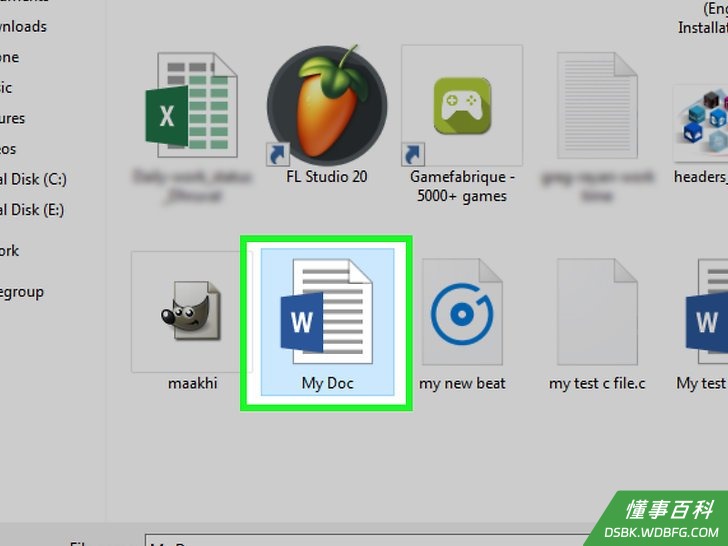
3选择Word文档并点击打开。文件名称将出现在“选择要破坏的文件”下面。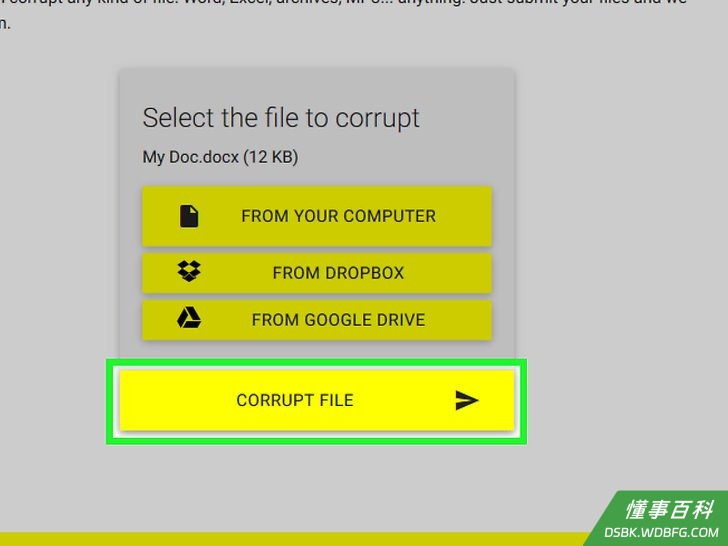
4点击破坏文件。这样就会上传文件,并将它破坏。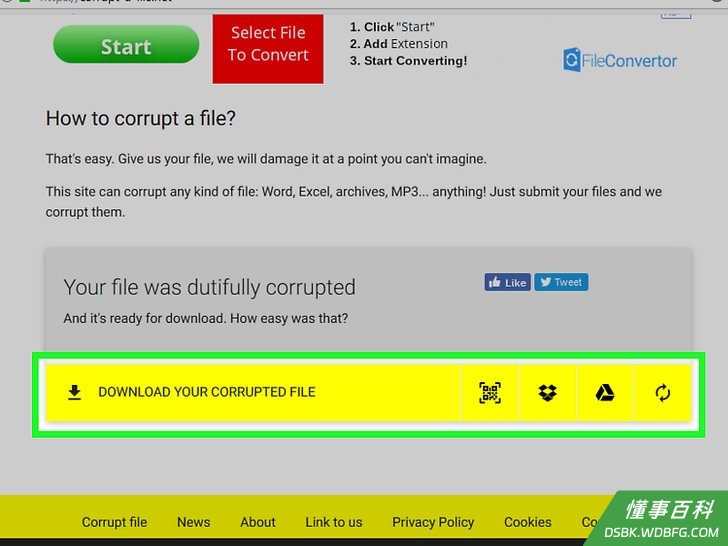
5点击下载已破坏的文件。文件就绪后,你就能看到这个选项。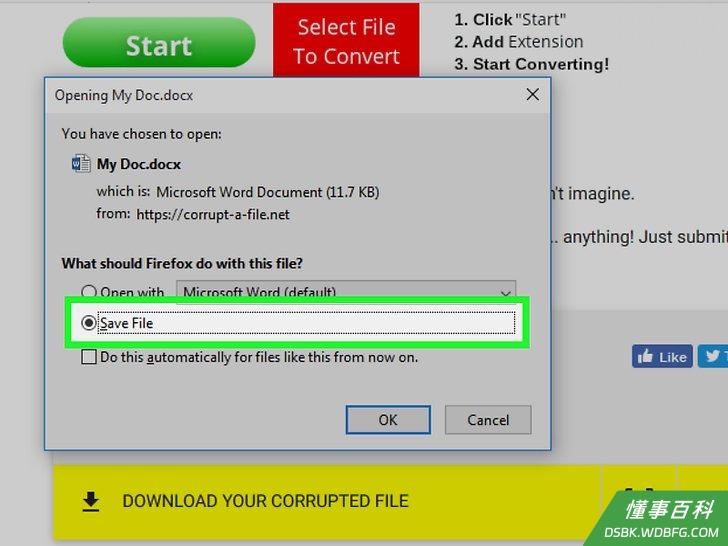
6命名文件并点击保存。这样就会将已破坏的文件下载到你的电脑上。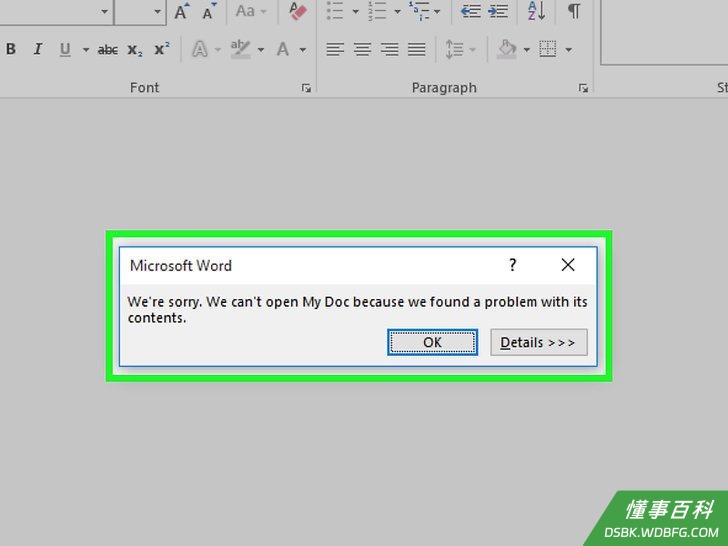
7尝试用Word打开文件。如果你电脑上有Word,双击文件应该可以在Word应用中打开它。你会看到一个错误,显示内容有问题。点击确定继续,然后Word会尝试(会失败的)修复或恢复内容。
方法 2
方法 2 的 4:
在Windows上使用记事本
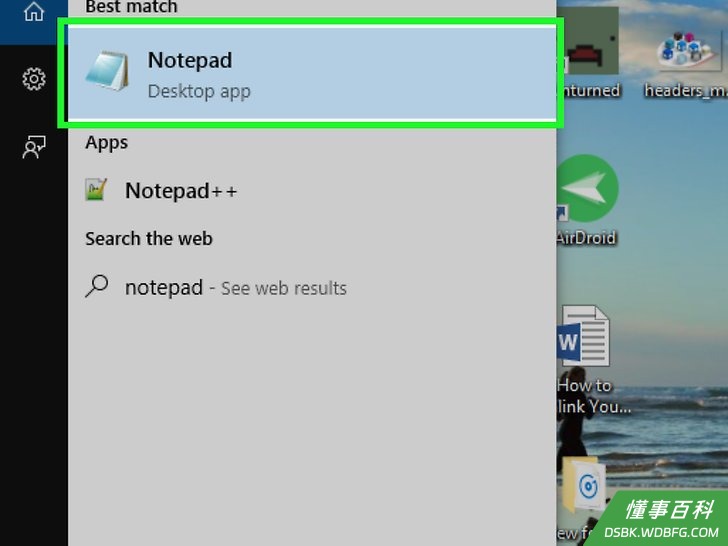
1打开Windows“记事本”。你可以在“开始”菜单的附件菜单中找到它。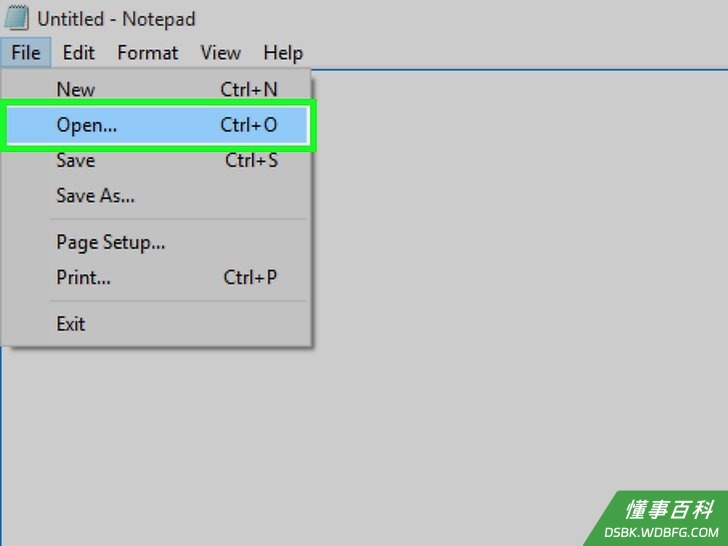
2点击文件菜单,并选择打开。文件浏览器将会出现。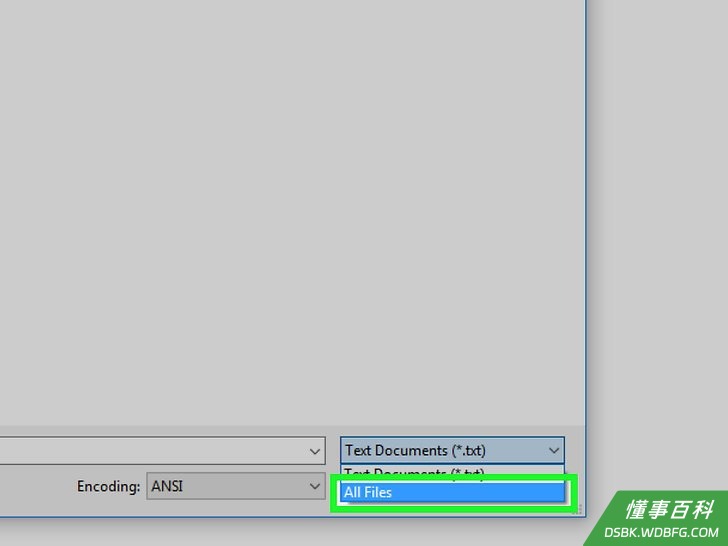
3从下拉菜单中选择所有文件。它在文件浏览器的右下角——默认设置是文本文档(*.txt)。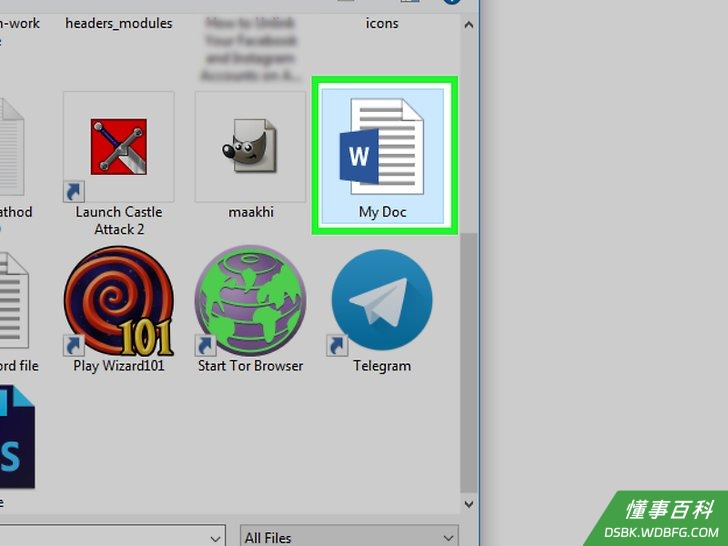
4选择文档并点击打开。“记事本”窗口中会出现一堆乱码。- 你可以使用任何你想用的Word文档,内容并不重要,因为没有人能打开这个文件。
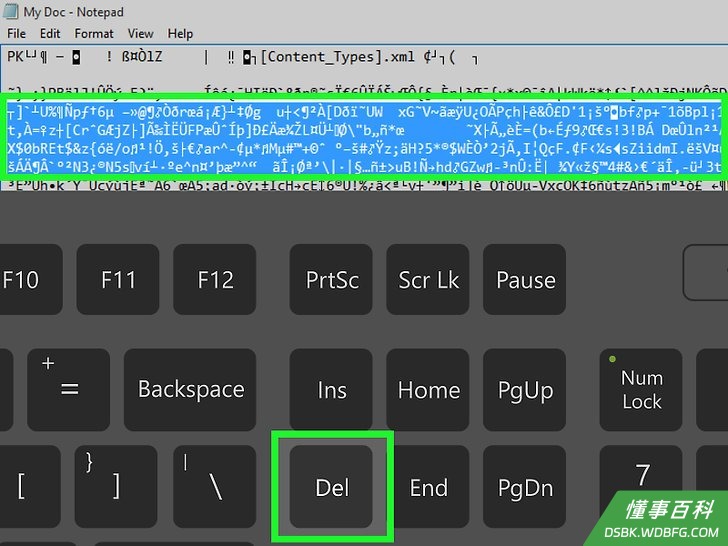
5删除几行文本。七到八行就足够了。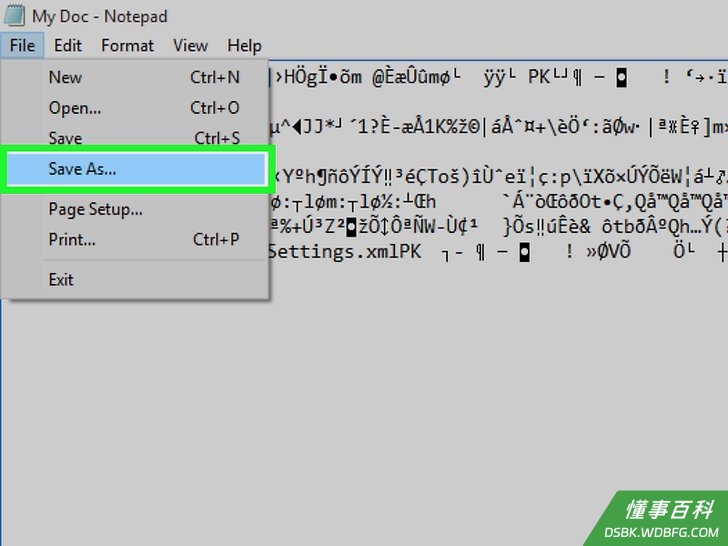
6点击文件菜单,并选择另存为。“另存为”窗口将会出现。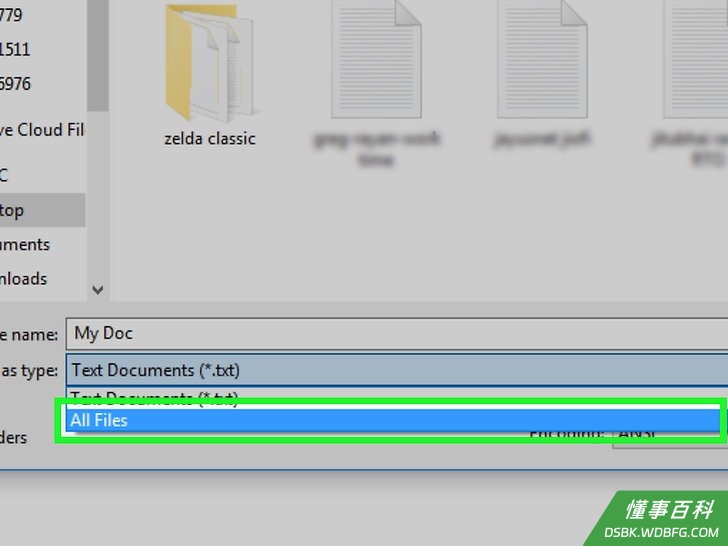
7从“保存类型”菜单中选择所有文件。它在窗口底部。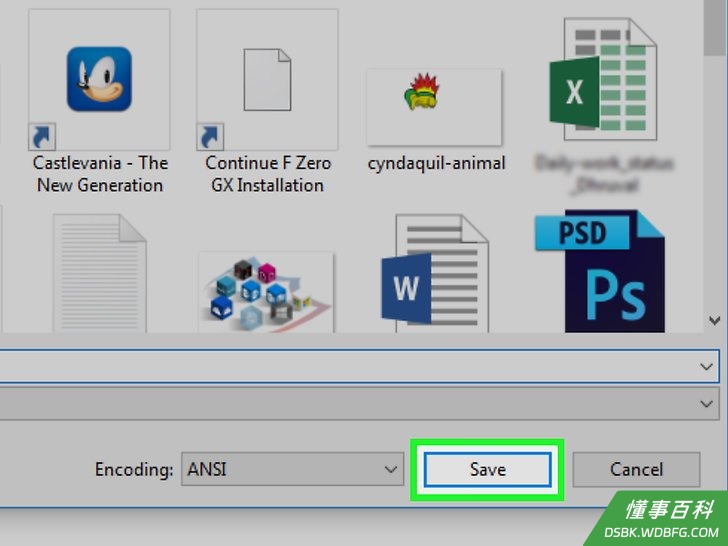
8命名文件并点击保存。这个版本的文件现在已经破坏了。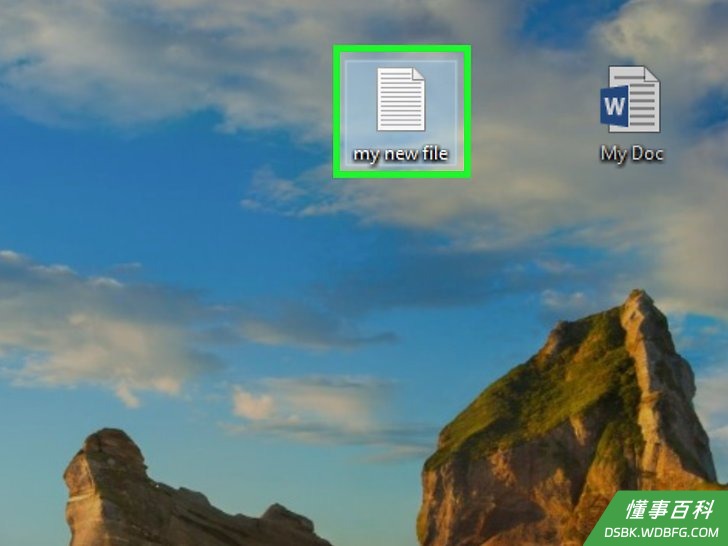
9尝试在Word中打开已破坏的文件。如果你电脑上有Word,双击文件应该可以在Word应用中打开它。你应该能看到一个错误消息,显示内容有问题。点击确定继续,然后Word会尝试(会失败的)修复或恢复内容。
方法 3
方法 3 的 4:
在Windows中更改文件扩展名
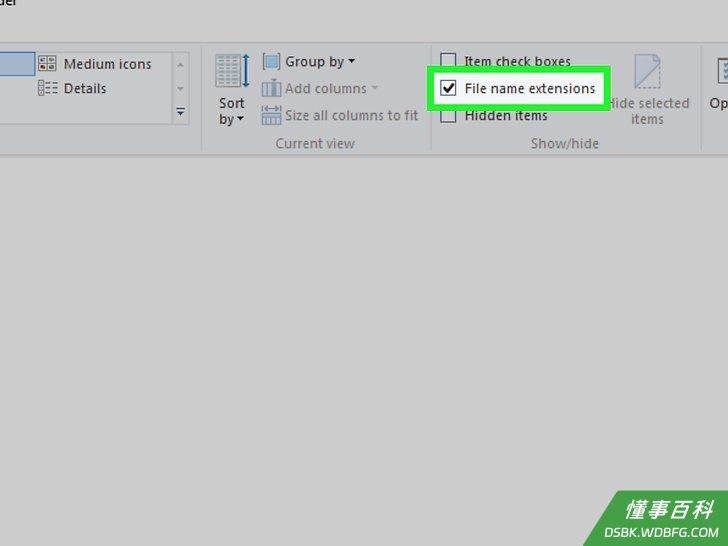
1确保文件扩展名是可见的。默认情况下不显示文件扩展名。按照下列方法显示文件扩展名:- 打开Windows搜索栏,并输入文件选项。
- 点击结果列表中的文件夹选项。
- 点击窗口顶部的查看选项卡。
- 在“高级设置”下面,取消“隐藏已知文件类型的扩展名”中的复选标记。
- 点击确定。
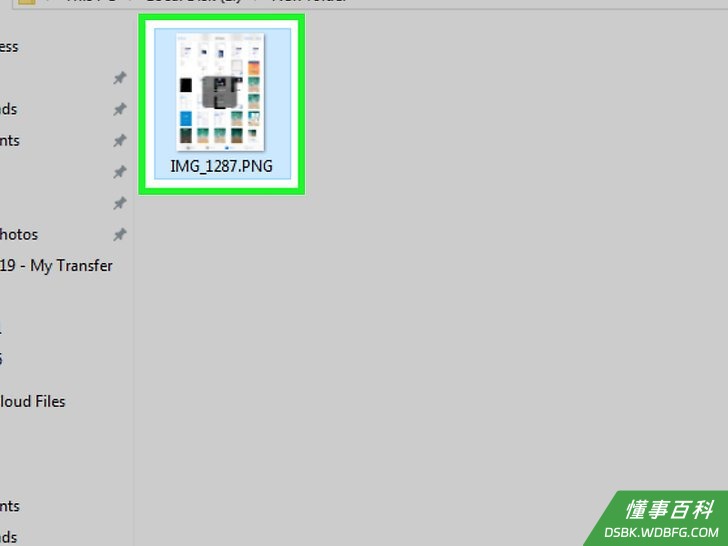
2找一个非Word或文本文档的文件。你最好使用无法在Word中打开的文件,如图像文件(例如,.jpeg、.gif、.png),或声音文件(例如.wav、.mp3、.ogg)。你需要用这个文件来创建一个被破坏的假Word文档。- 由于文件将要被破坏,所以一定要选择没用的文件。如果你想保留文件,也可以在更改扩展名之前复制这个文件。
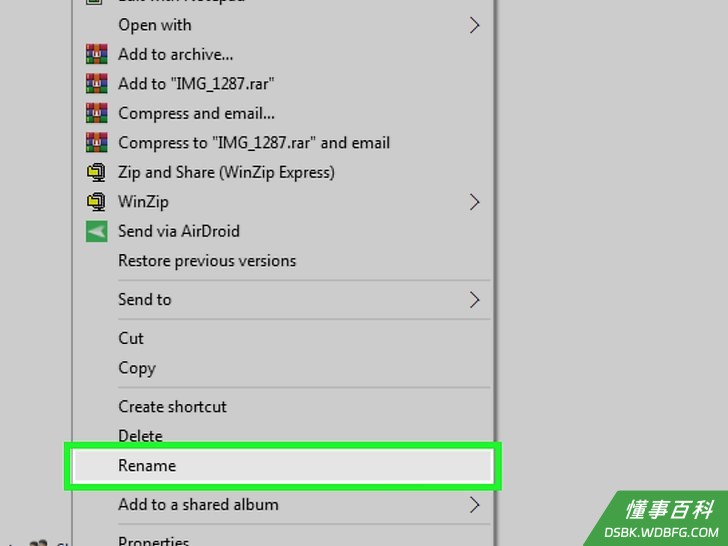
3右击文件并选择重命名。这样就会高亮显示文件名,意味着现在可以编辑文件名了。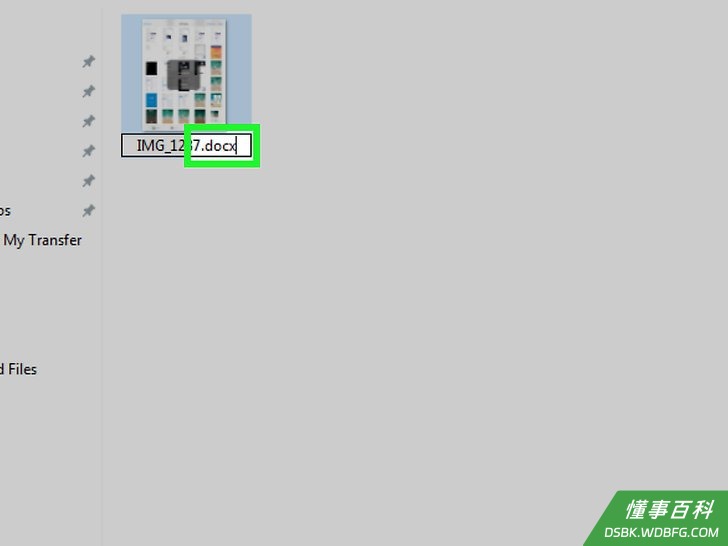
4将当前扩展替换为.docx。例如,你正在处理的文件是file.jpg,将“.jpg”替换成
.docx。
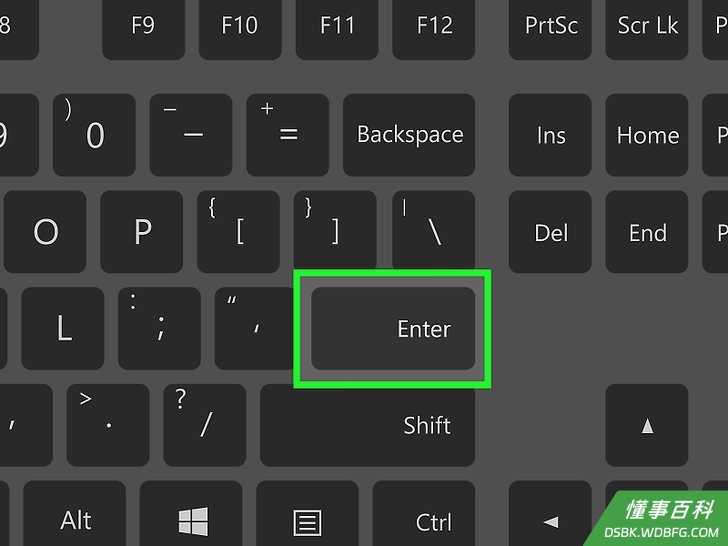
5按↵ Enter。你将看到一个弹出窗口,询问你是否确定要重命名文件。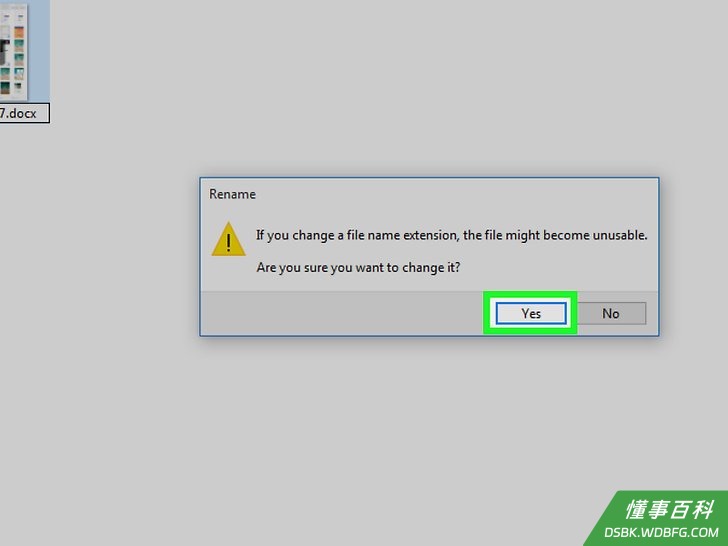
6点击是。文件现在保存为.docx文件。如果你尝试在Word中打开文件,你会看到一个错误,显示它已经损坏了。- 如果你想再次隐藏文件扩展名,返回到文件夹选项中的查看选项卡,并选中“隐藏已知文件类型的扩展名”框。
方法 4
方法 4 的 4:
在Mac中更改文件扩展名
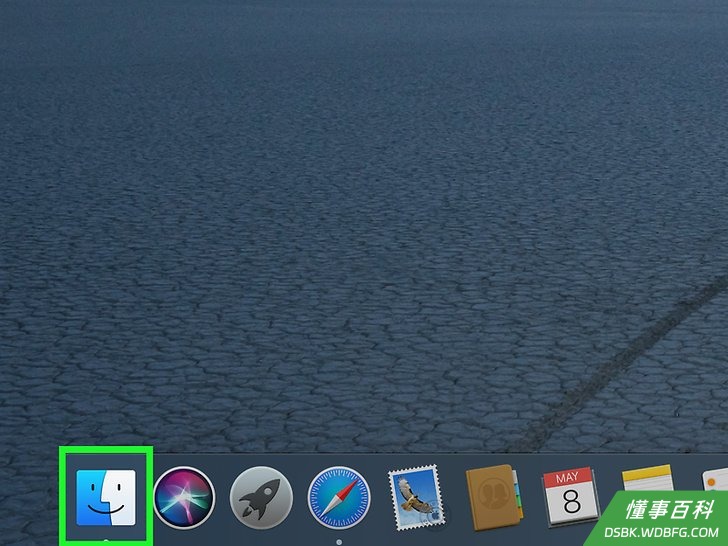
1确保文件扩展名是可见的。默认情况下不显示文件扩展名。按照下列方法显示文件扩展名:- 打开访达 。
- 点击屏幕左上角附近的访达菜单。
- 点击偏好设置。
- 点击高级选项卡(图标带有齿轮)。
- 选中“显示所有文件扩展名”旁边的框。
- 点击窗口左上角的红色圆圈关闭它。
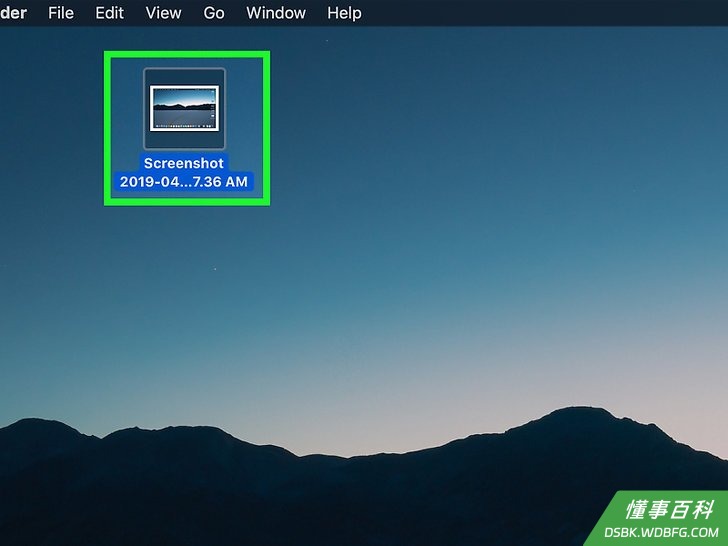
2找一个非Word或文本文档的文件。你最好使用无法在Word中打开的文件,如图像文件(例如,.jpeg、.gif、.png),或声音文件(例如.wav、.mp3、.ogg)。你需要用这个文件来创建一个被破坏的假Word文档。- 由于文件将要被破坏,所以一定要选择没用的文件。如果你想保留文件,也可以在更改扩展名之前复制这个文件。
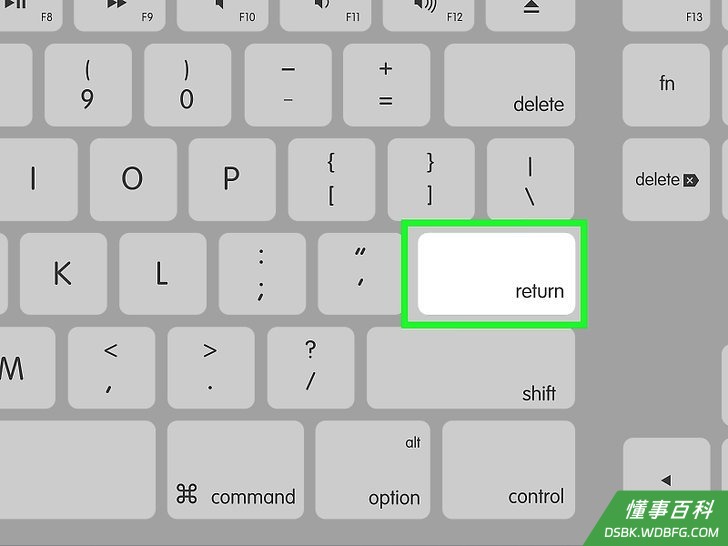
3单击文件选择它,并按⏎ Return。文件名现在应该会用蓝色高亮显示,说明它可以编辑。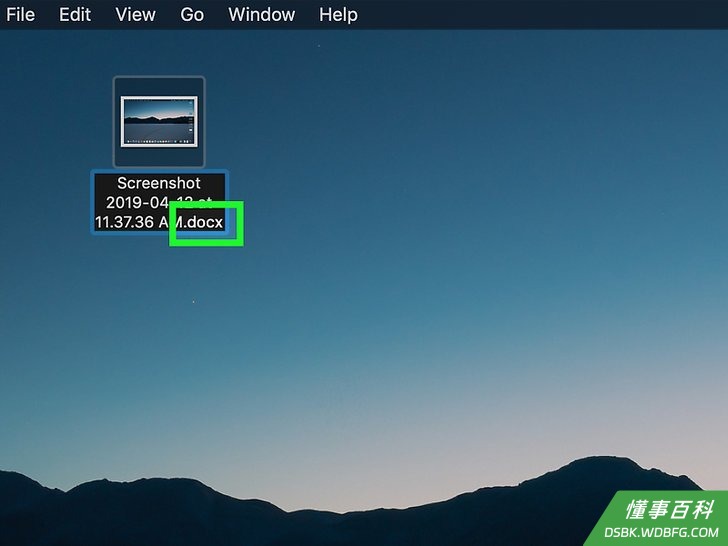
4将当前扩展替换为.docx。例如,你正在处理的文件是file.jpg,将“.jpg”替换成
.docx。
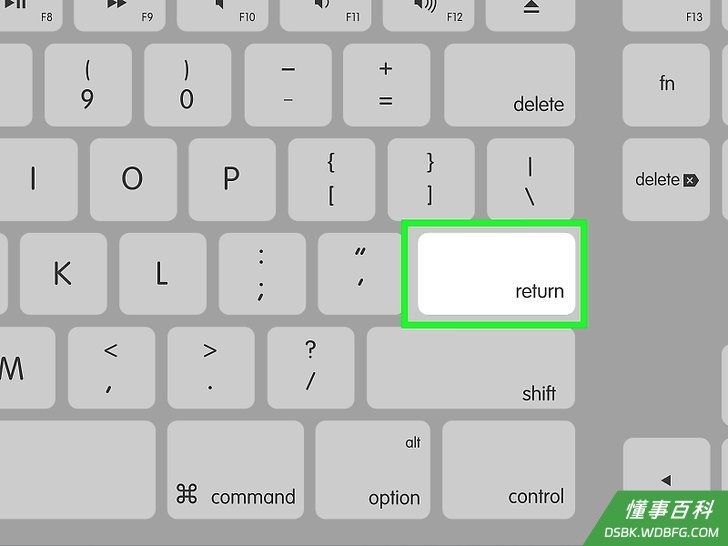
5按⏎ Return。你将看到一条消息,询问你是否确定要更改文件扩展名。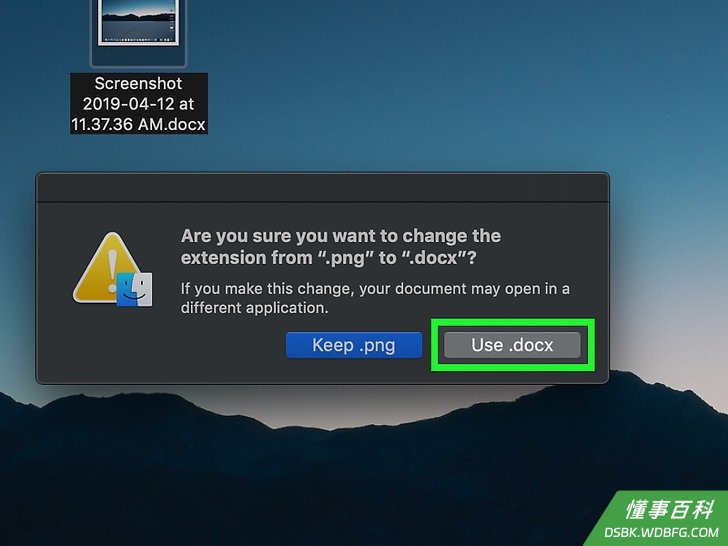
6点击使用.docx。文件现在保存为.docx文件。如果你尝试在Word中打开文件,将会看到一个错误,显示它已经损坏了。- 如果你想在“访达”中隐藏文件扩展名,返回到访达>偏好设置>高级,然后取消选中“显示所有文件扩展名”。
警告
- 不要使用以后可能需要用到的文件,因为破坏的文件很难恢复。一定要创建虚拟文件,或者使用文件副本。
- 如果你想通过破坏文件来逃避学校要求提交的电子版作业,那你要非常小心。学校对这种小花招的意识越来越强。如果你提交了一个损坏的文件,有些课程会直接给你零分。在你准备做这件事之前,先看看你们学校对这件事的规定。
《如何破坏Word文件》由 dsbk 采用 知识共享署名 4.0 国际许可协议 进行许可, 转载请注明出处 https://dsbk.wdbfg.com/计算机与电子产品/如何破坏Word文件.html