
如何解压JAR文件
dsbkJAR (.jar)文件是包含Java类和相关元数据及资源的存档文件。它们是以ZIP格式创建的。它们通常在Java环境中执行,但也可以用WinZIP、WinRAR和7-Zip等存档程序打开。这篇文章将教你如何提取JAR文件的内容。
本文编写于 105 天前,最后修改于 105 天前,其中某些信息可能已经过时。
JAR (.jar)文件是包含Java类和相关元数据及资源的存档文件。它们是以ZIP格式创建的。它们通常在Java环境中执行,但也可以用WinZIP、WinRAR和7-Zip等存档程序打开。这篇文章将教你如何提取JAR文件的内容。
须知事项
- 由于JAR文件与ZIP文件类似,因此你可以用WinRAR之类的存档程序来提取它们。
- Windows用户可以安装Java SE,然后在命令提示符中使用“jar”提取命令。
- macOS用户也可以安装和使用Java SE,然后在终端中使用“jar”命令。
步骤
方法 1
方法 1 的 3:
使用存档应用程序
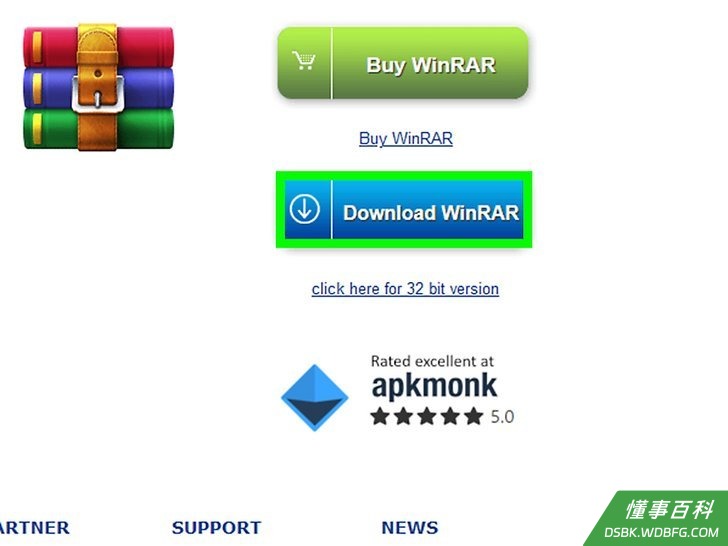
1安装存档程序。JAR文件和ZIP文件类似。你可以使用任何存档程序来提取它们。在Windows上,你可以安装WinRAR、7-Zip或WinZIP。而Mac有自己的内置存档程序——存档实用工具。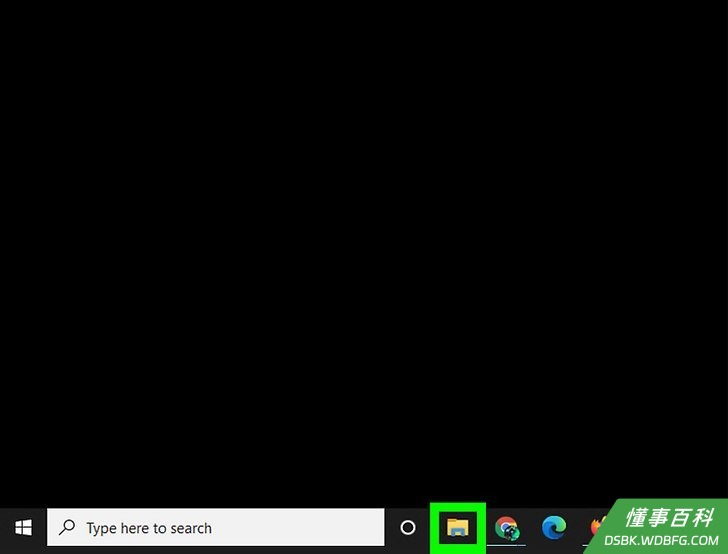
2找到你要提取的JAR文件。打开文件资源管理器(按Win + E打开文件资源管理器)或Mac上的访达,导航到要提取的JAR文件的位置。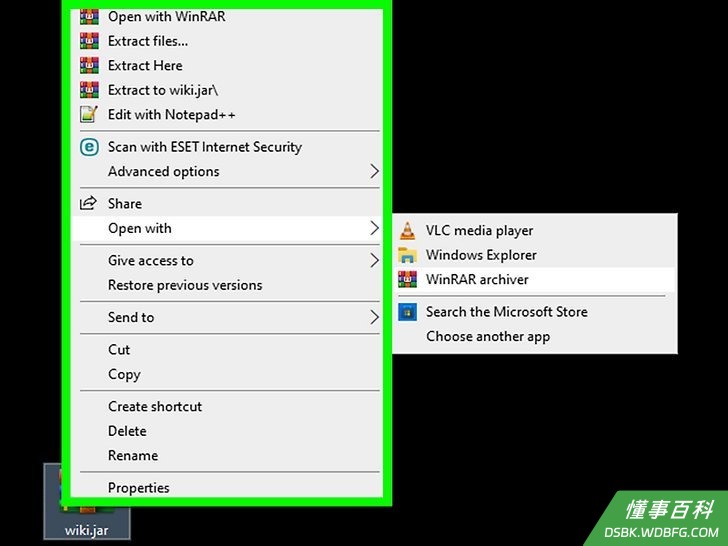
3右键点击JAR文件。这样会弹出一个下拉菜单。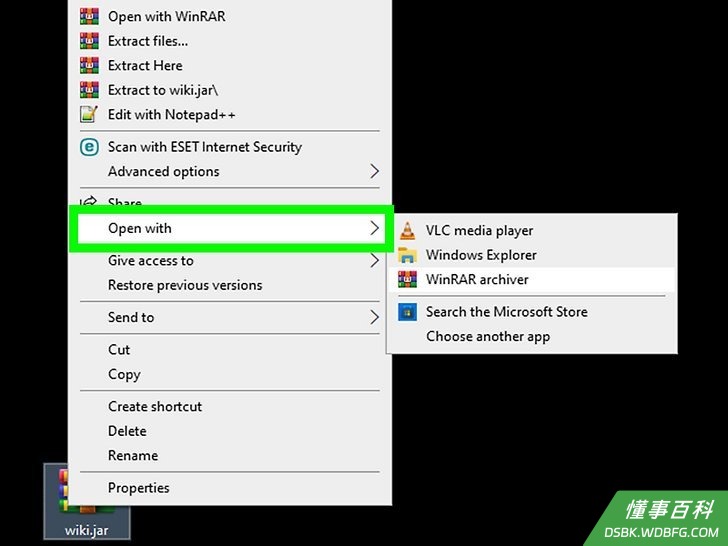
4在下拉菜单中选择打开方式。此时会出现一个弹出菜单,其中包含了你可以用来打开文件的程序。- 如果没有看到这个选项,请点击一次JAR文件,然后再次右键点击并选择打开方式。
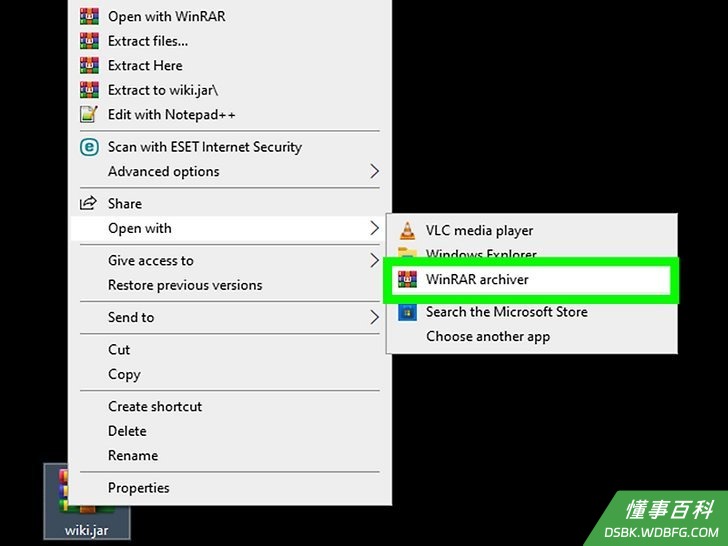
5点击要使用的存档程序。你可以使用电脑上现有的任何存档程序。- 在Mac上,点击存档实用程序。
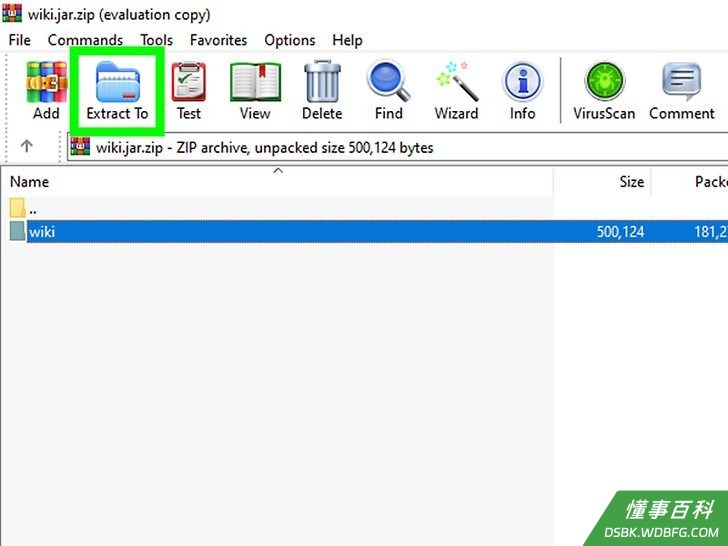
6点击提取文件 or 提取到当前位置。提取文件会让你选择要把文件提取到的位置。提取到当前位置会将文件提取到Jar文件所在的位置。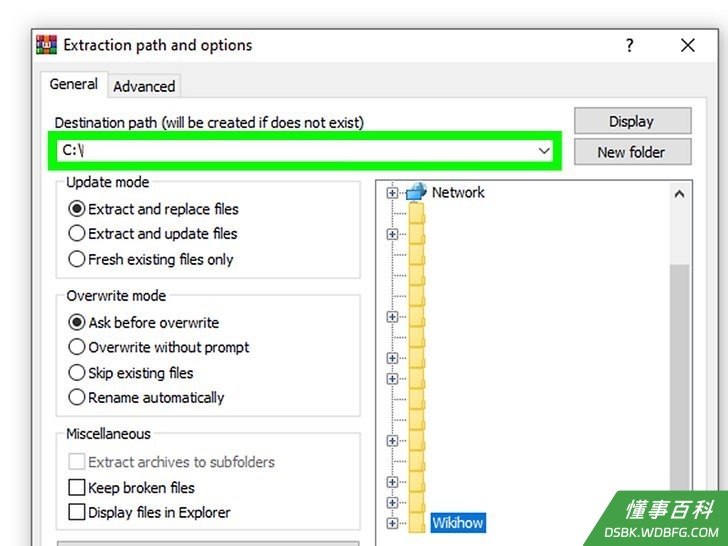
7选择一个提取位置。如有必要,点击窗口右侧的某个文件夹,选择将它作为你要把JAR文件提取到的位置(WinRAR)。如果你使用的是7-Zip,那就点击右上角的三点图标,然后导航到你想把文件提取到的文件夹。然后点击确定。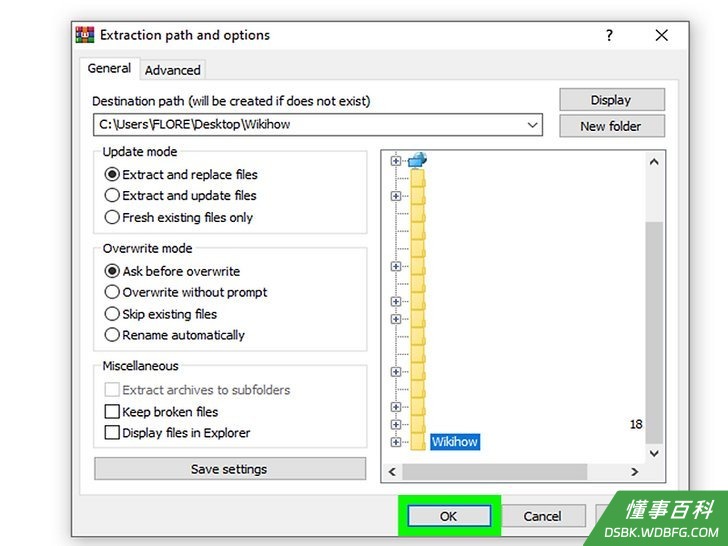
8点击确定。它在WinRAR窗口的底部。这样会把JAR文件解压缩到所选的文件夹中。
方法 2
方法 2 的 3:
在Windows上使用Java
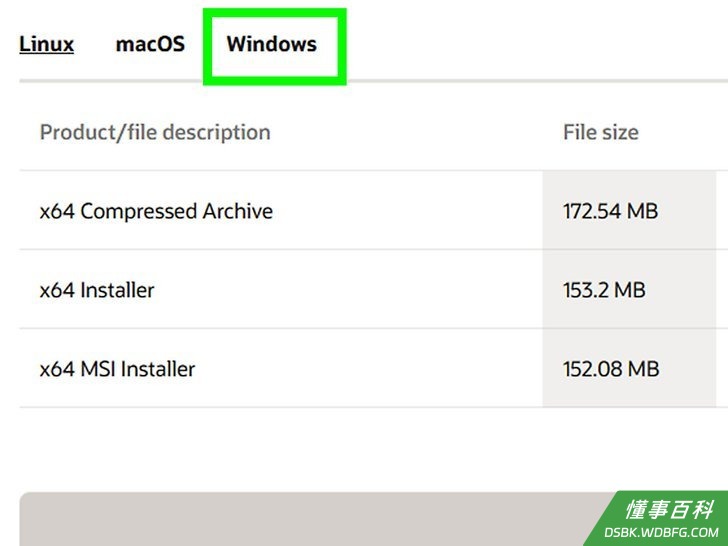
1请确保电脑上安装了Java SE。如果还没有安装Java SE(Java开发工具包),你就无法使用 jar提取命令,而你的文件也就无法用这种方法来提取。- 打开JDK下载页面。
- 点击Windows选项卡。
- 向下滚动并点击Windows x64安装程序旁边的https://download.oracle.com/java/17/latest/jdk-17_windows-x64_bin.exe 。
- 点击旁边的复选框以同意许可协议,然后点击绿色下载按钮。
- 打开JDK安装文件并点击是。
- 点击下一步。
- 点击关闭。
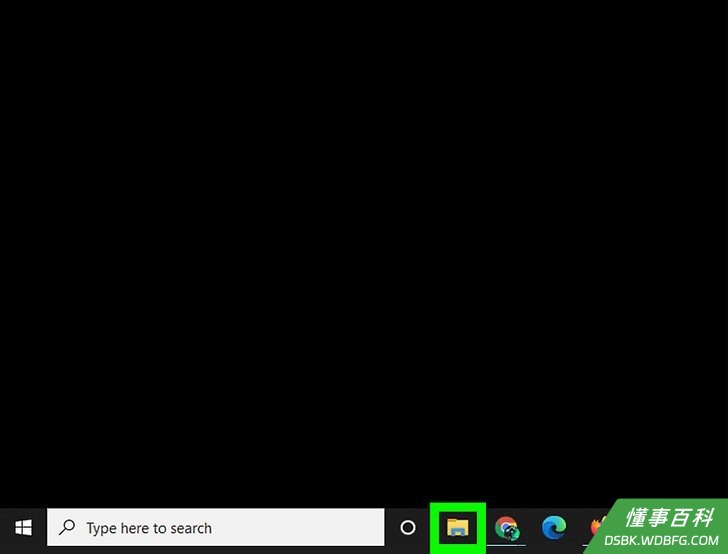
2按⊞ Win+E打开文件资源管理器。在电脑屏幕底部任务栏中,点击文件夹形状的文件资源管理器应用程序图标。
3转到JAR文件的位置。找到你要解压的JAR文件。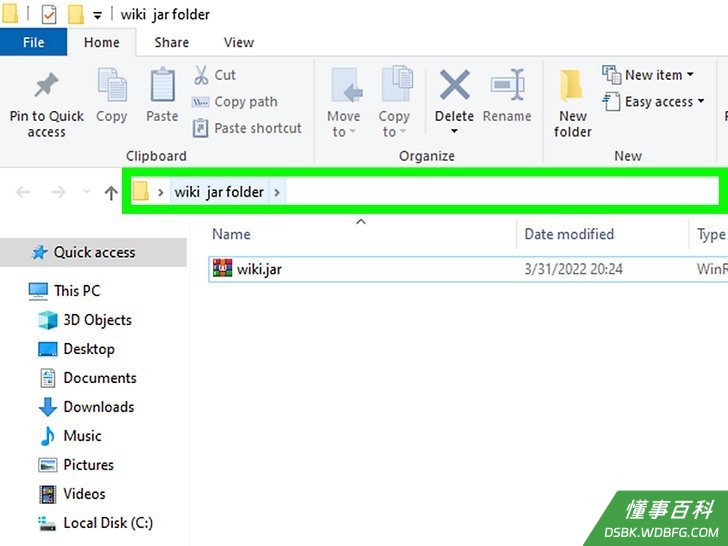
4选中JAR文件的路径。在文件资源管理器窗口顶部的地址栏中,点击空白位置即可将路径选中。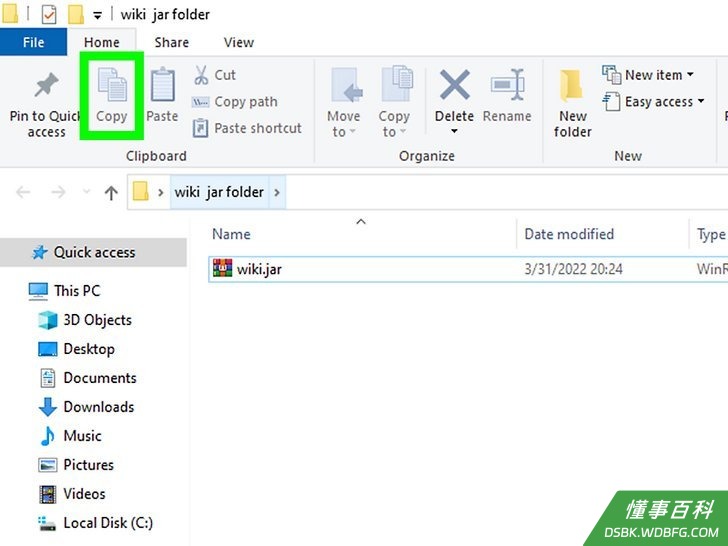
5按Ctrl+C复制JAR文件的路径。这样将保存JAR文件的路径。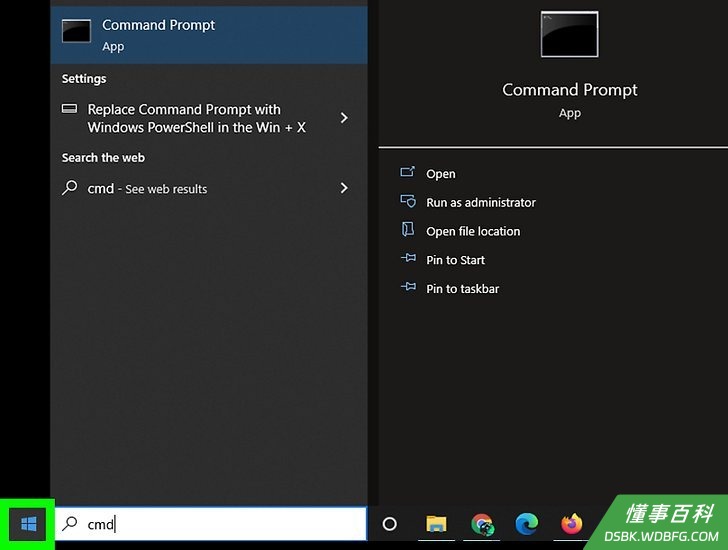
6打开开始菜单。点击屏幕左下角的Windows标志。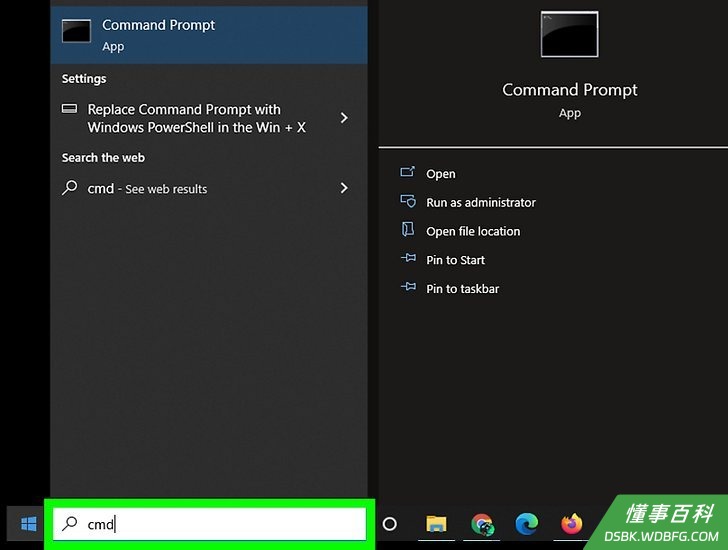
7输入cmd并按↵ Enter。这样会打开Windows命令提示符窗口。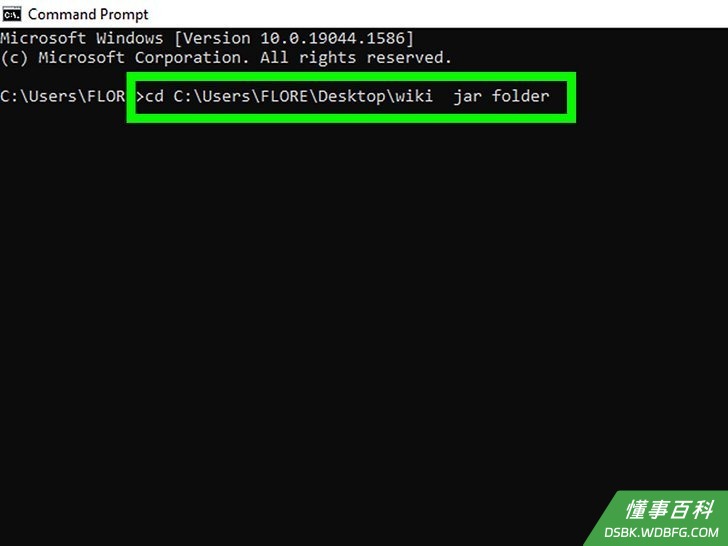
8导航到JAR文件的路径位置。为此,输入cd并按空格键。然后按Ctrl+V粘贴文件路径。接下来按Enter键。
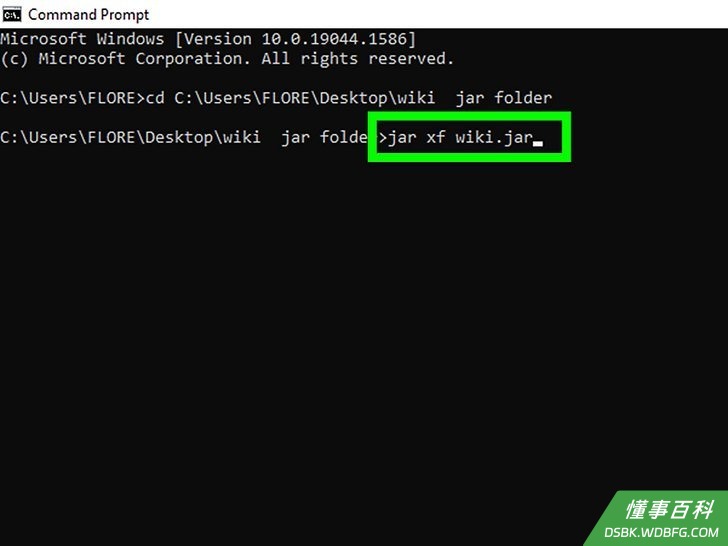
9输入jar xf,后接一个空格,然后输入JAR文件的名称。这就是用来提取JAR文件的命令。- 例如,要提取一个名为minecraft的JAR文件,可以键入jar xf minecraft.jar。
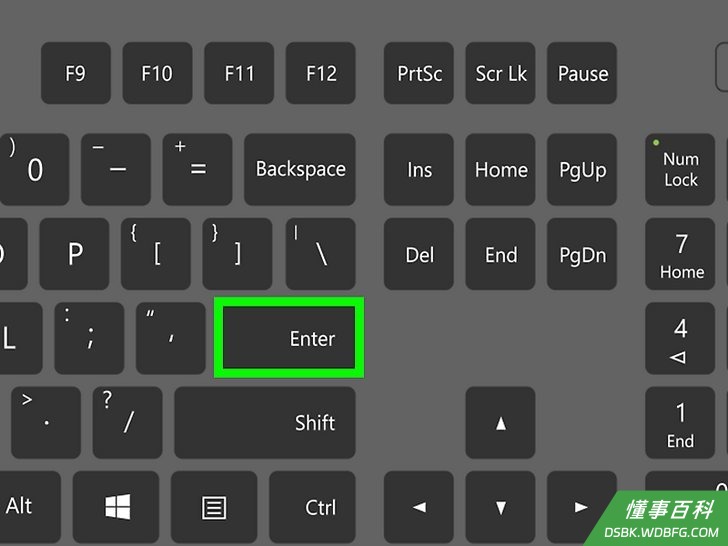
10按↵ Enter。这样就会执行命令,提取JAR文件。- 如果你收到一条错误消息,说jar未被识别为外部或内部命令,那么你就得把路径环境变量更改为C:\Program Files\Java\jdk[最新版本]\bin。确保把[最新版本]更改为你所安装的Java开发工具包的最新版本。
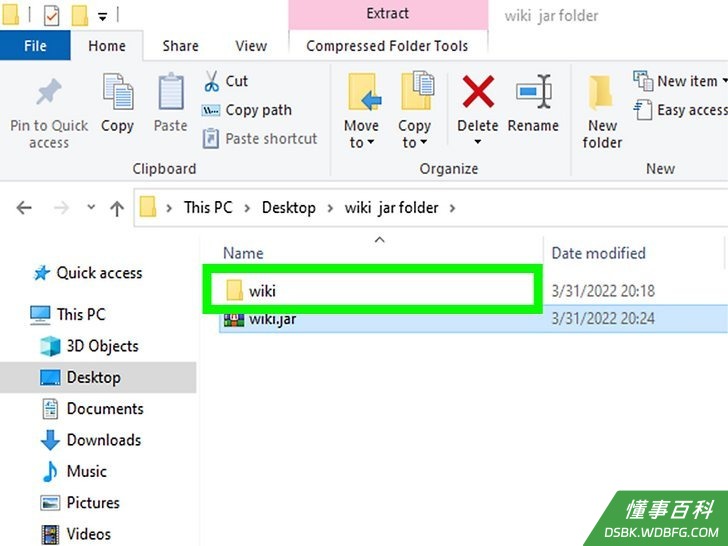
11回到JAR文件的位置。现在你就会在这里看到已提取的JAR文件内容。
方法 3
方法 3 的 3:
在Mac上使用Java
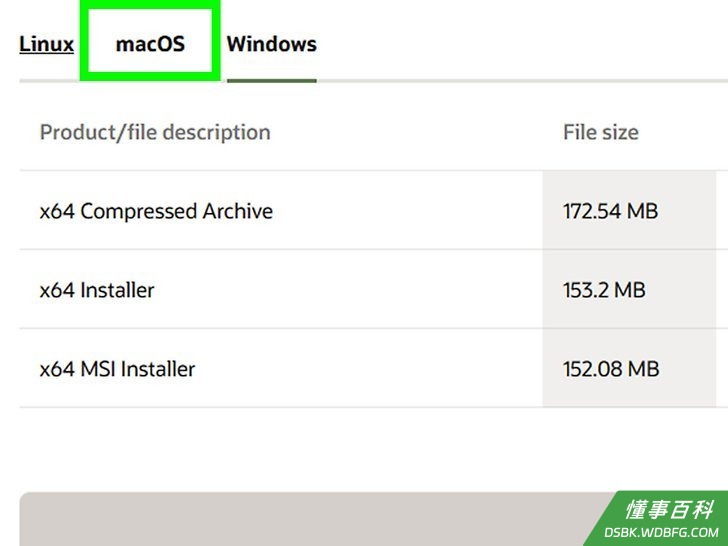
1确保安装了Java SE。如果你还没有安装Java SE(Java开发工具包),那就无法使用jar提取命令,而你的文件也就无法用这种方法来提取。- 打开JDK下载页面。
- 点击macOS选项卡。
- 向下滚动并点击macOS安装程序旁边的https://download.oracle.com/java/17/latest/jdk-17_macos-x64_bin.dmg。
- 打开JDK dmg文件。
- 双击JDK pkg文件。
- 点击继续。
- 点击安装。
- 输入你的Mac用户密码,然后点击安装软件。
- 点击关闭。
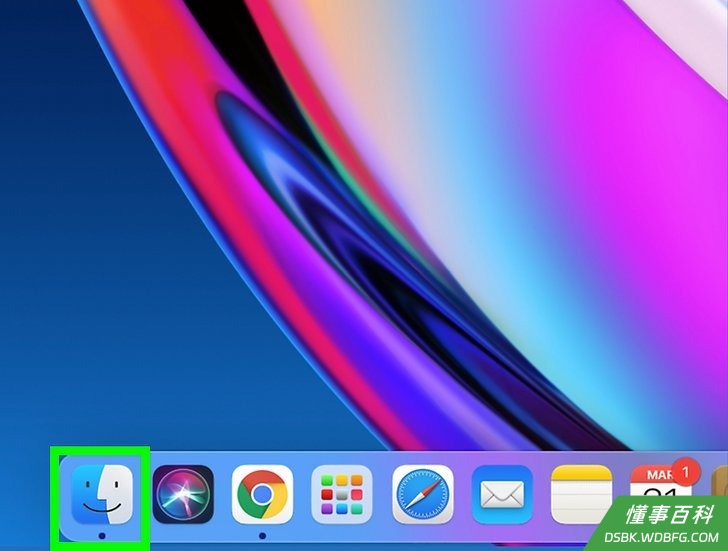
2打开访达。在Mac的Dock栏中点击访达应用图标,它看起来像是一张蓝色的脸。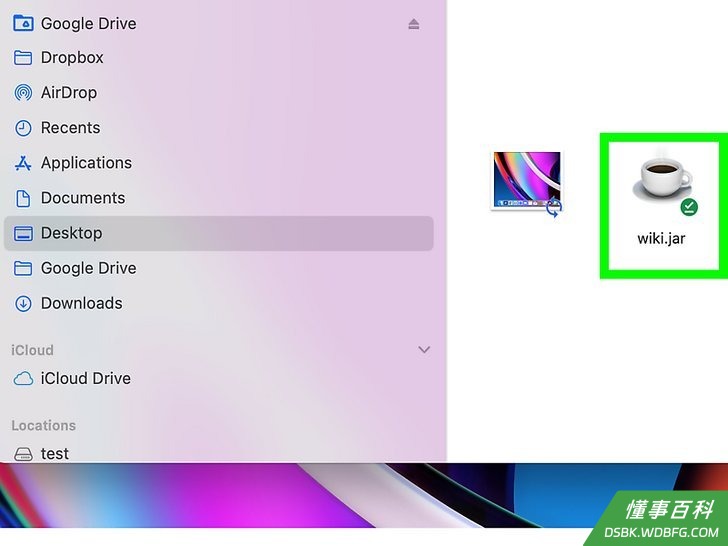
3找到你的JAR文件。转到要提取的JAR文件所在的位置。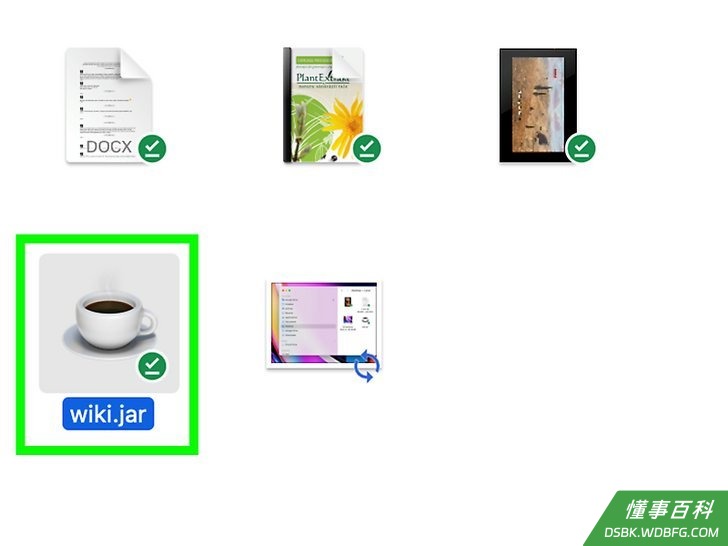
4选择JAR文件。点击一次JAR文件即可。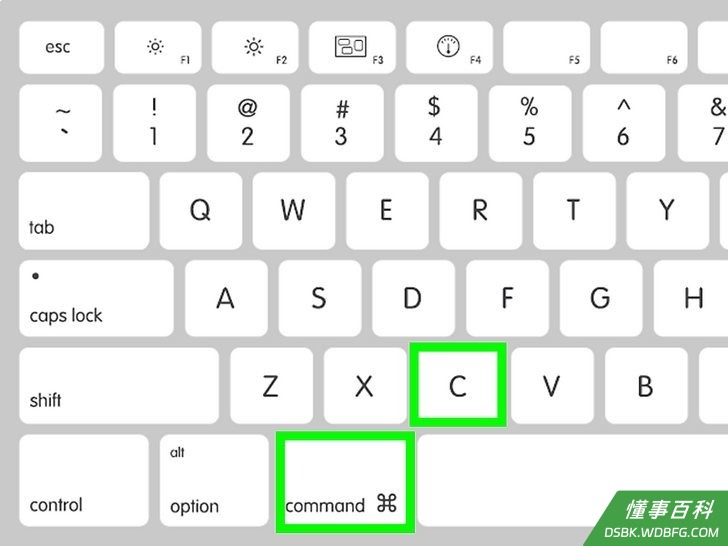
5复制JAR文件的路径。按照下面的步骤来复制JAR文件的路径:- 右键点击JAR文件。
- 按住选项并点击将[jar文件]复制为路径名称。
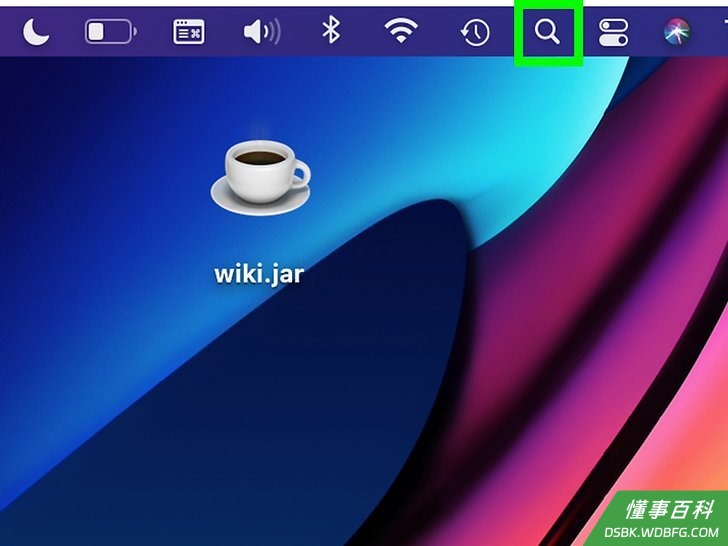
6点击聚焦。点击屏幕右上角像是放大镜的聚焦图标来进行操作。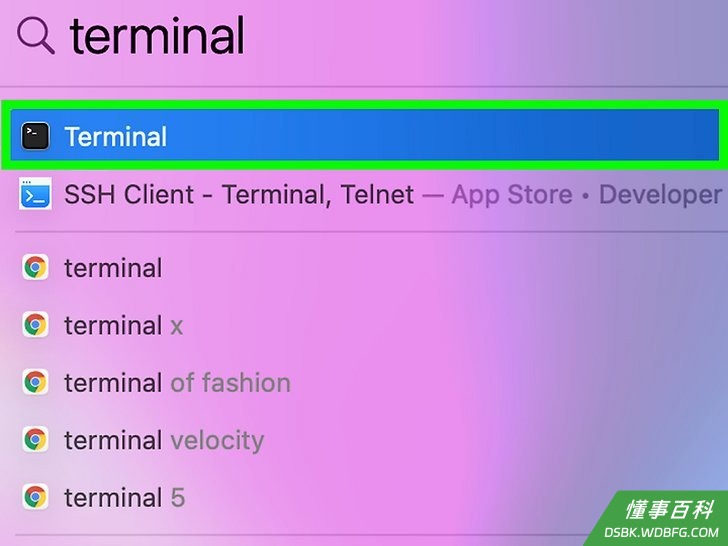
7打开终端。在聚焦文本框中输入terminal,然后双击出现的终端图标。这样将打开终端窗口。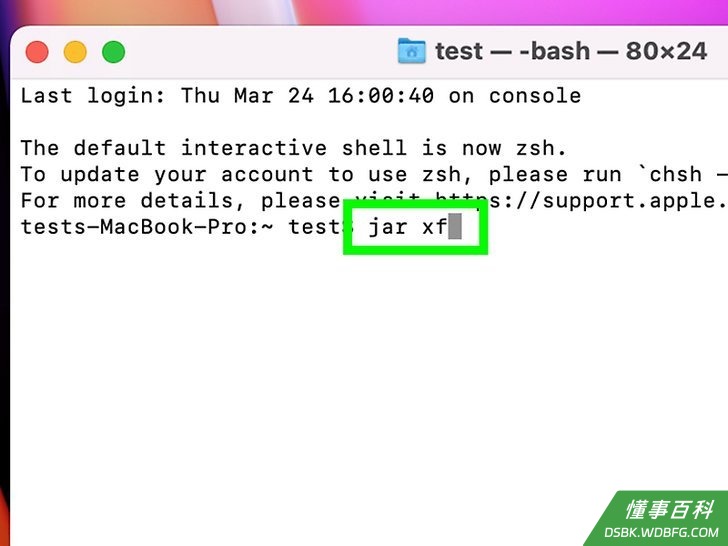
8输入jar xf并按空格键。这是用来提取JAR文件的命令。先别急着按回车键,你还有好些操作要完成。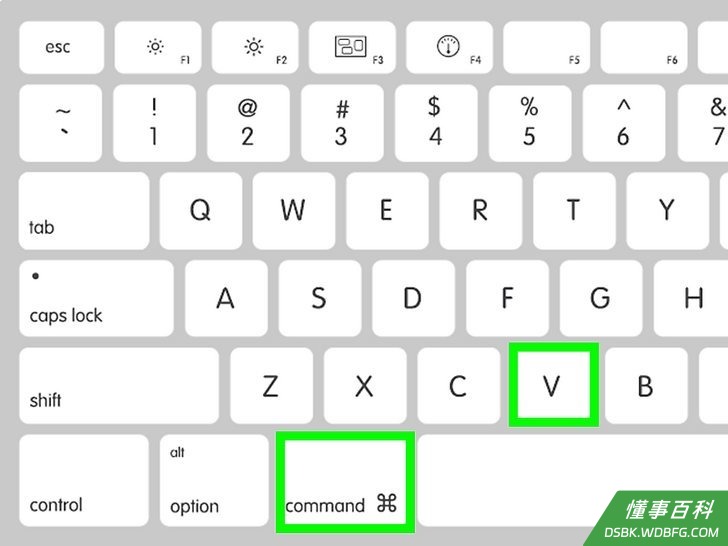
9按⌘ Command+V粘贴JAR文件的路径,然后按⏎ Return。这样就会执行提取JAR文件的命令。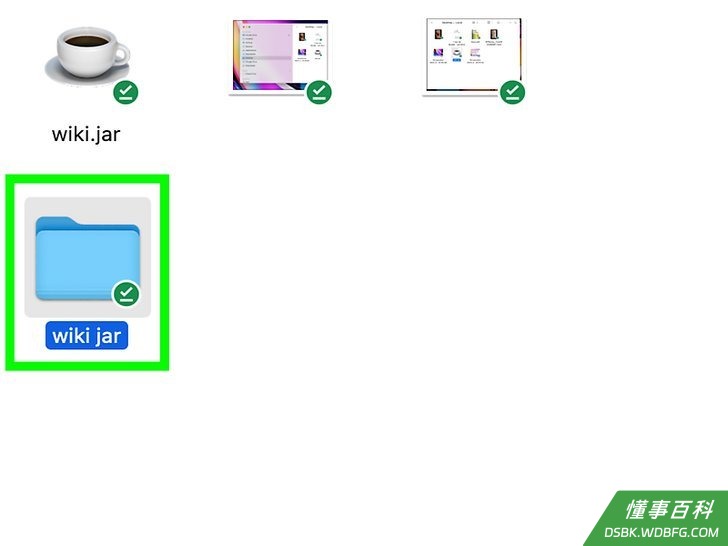
10回到JAR文件的位置。现在你就会在这里看到提取出的JAR文件内容。
小提示
- 一些常用的Linux版本(比如Ubuntu)让你能够通过右键菜单来提取JAR文件:右键点击你要提取的JAR文件,点击提取到当前位置,在出现提示时点击关闭,然后打开以JAR文件命名的文件夹。
- 如果要运行和提取多个JAR文件,建议安装Java。
警告
- 虽然在Mac上将.jar扩展名更改为.zip扩展名有时也能提取JAR,但这种方法更可能会导致出错。
《如何解压JAR文件》由 dsbk 采用 知识共享署名 4.0 国际许可协议 进行许可, 转载请注明出处 https://dsbk.wdbfg.com/计算机与电子产品/如何解压JAR文件.html