
如何远程关闭局域网内的电脑
dsbk本文教你使用一台Windows电脑关闭连接局域网(LAN)的另一台Windows电脑。
本文编写于 96 天前,最后修改于 96 天前,其中某些信息可能已经过时。
本文教你使用一台Windows电脑关闭连接局域网(LAN)的另一台Windows电脑。
步骤
部分 1
部分 1 的 4:
查找目标电脑的IP地址
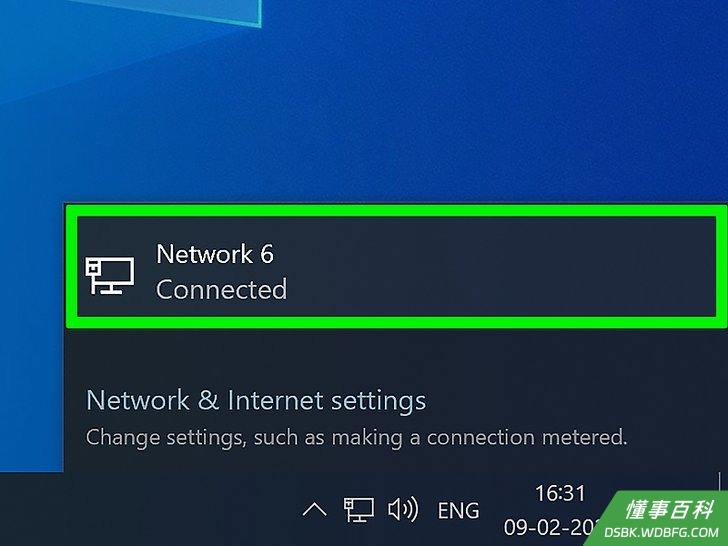
1确保电脑满足远程关机的要求。要让局域网内的另一台电脑远程关机,目标电脑必须符合下列条件:- 必须要和操作远程关闭的电脑连接在同一个局域网(LAN)。
- 目标电脑和操作远程关闭的电脑有相同的管理员账户。
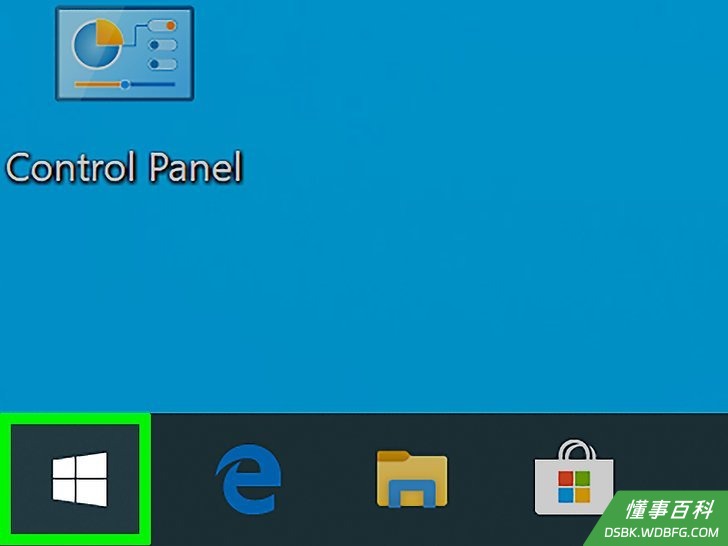
2在要关闭的电脑上打开“开始”。点击屏幕左下角的Windows徽标。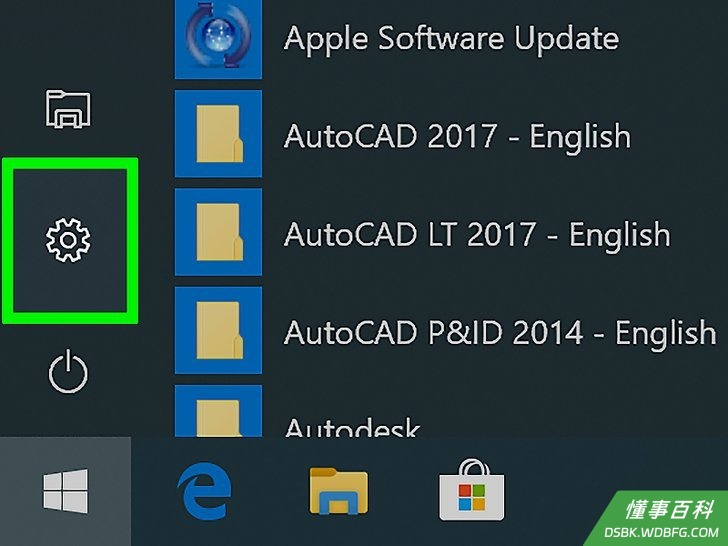
3打开“设置”。点击“开始”窗口左下方的齿轮状图标。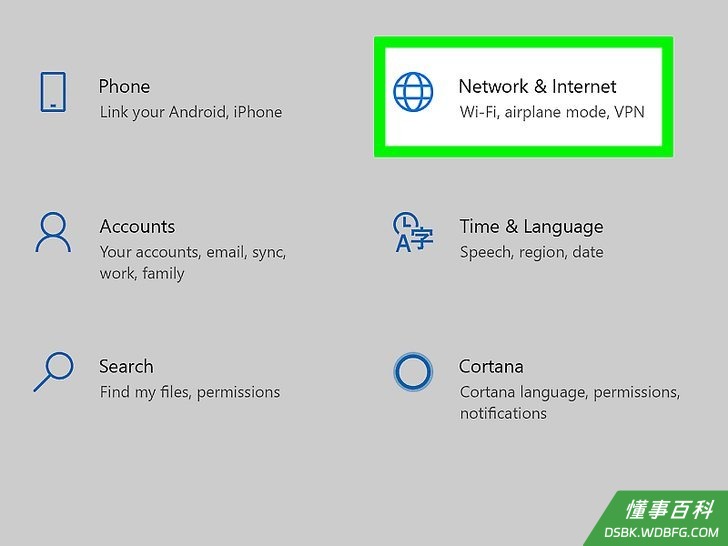
4点击“网络和Internet”。它位于“设置”选项的顶部。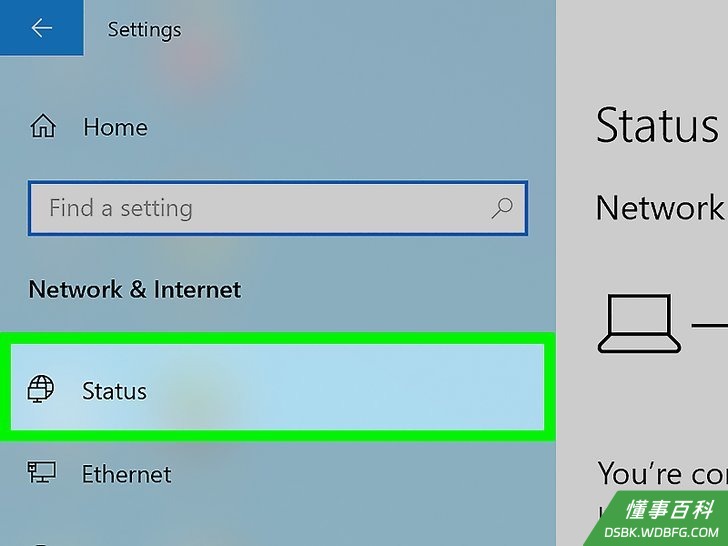
5点击状态选项卡。它位于窗口左上角。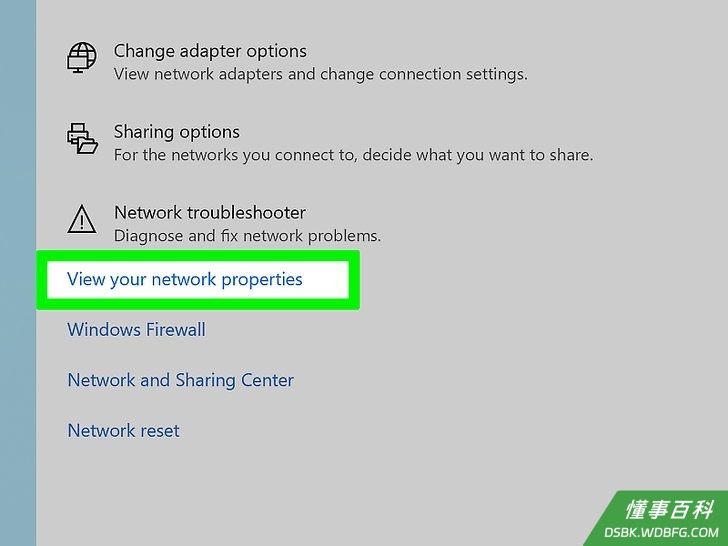
6点击查看网络属性。这个选项是页面底部的一个链接。- 可能需要向下滚动,才能找到这个链接。
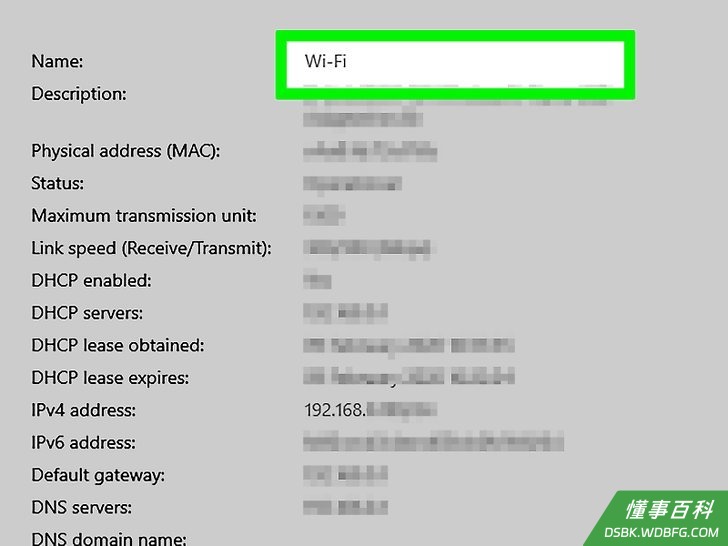
7向下滚动到“Wi-Fi”标题。可以在页面中间找到它。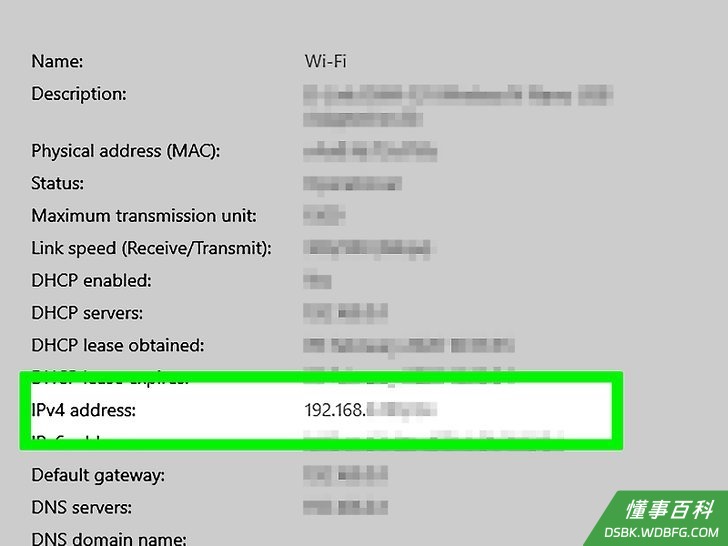
8查看“IPv4地址”标题。“IPv4地址”标题右侧带句号的数字是当前电脑的IP地址。在指定稍后要关机的电脑时,需要用到这个IP地址。- 你可能会看到一个以斜杠和另一个数字结尾的IP地址,例如“192.168.2.2/24”。如果是这种IP地址,在稍后输入IP地址时,忽略斜杠和它后面的数字。
部分 2
部分 2 的 4:
允许电脑远程关闭
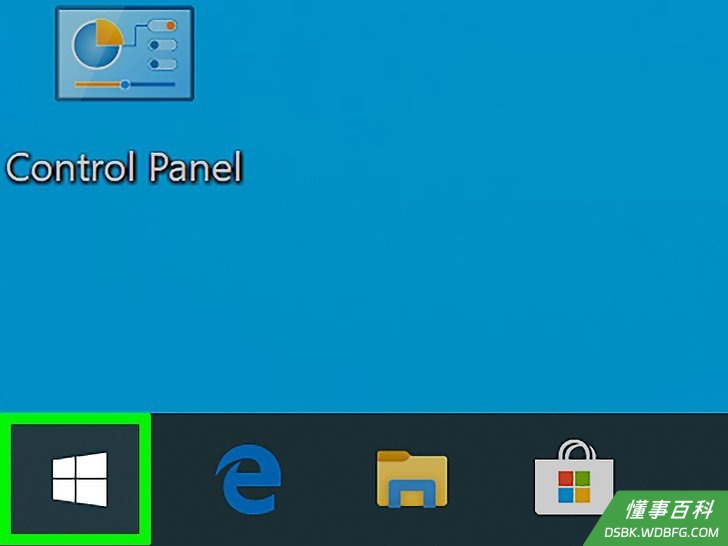
1打开“开始”。点击屏幕左下角的Windows徽标。- 确保在目标电脑上进行这些操作。
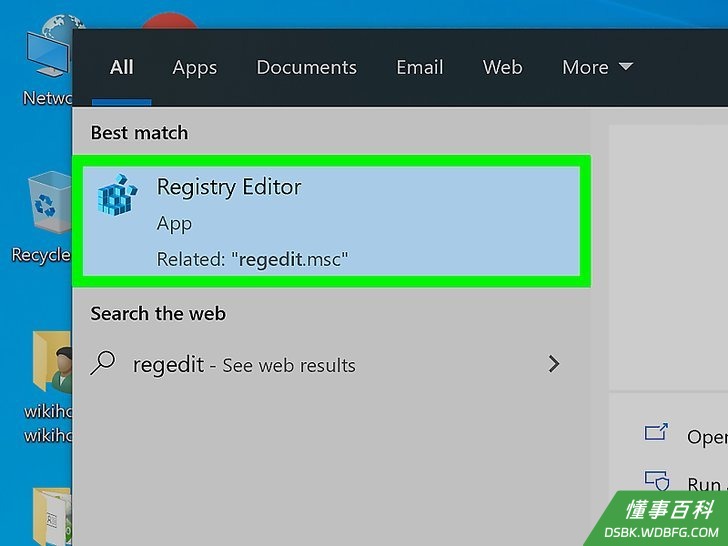
2打开“注册表编辑器”。执行以下操作:- 输入regedit。
- 点击“开始”窗口顶部的regedit。
- 出现提示时点击是。
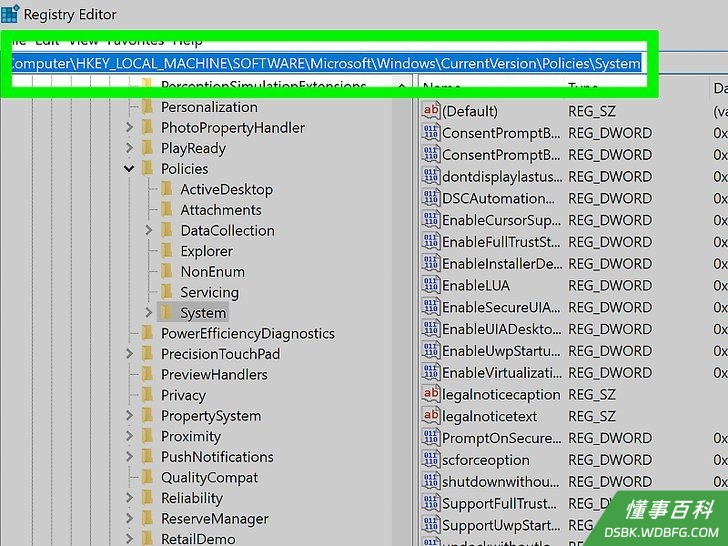
3定位到“System”文件夹。使用“注册表编辑器”窗口左上角的文件夹来完成以下操作:- 双击“HKEY_LOCAL_MACHINE”文件夹展开。
- 双击“SOFTWARE”文件夹。
- 向下滚动,并双击“Microsoft”文件夹。
- 向下滚动,并双击“Windows”文件夹。
- 双击“CurrentVersion”文件夹。
- 向下滚动,并双击“Policies”文件夹。
- 单击“System”文件夹。
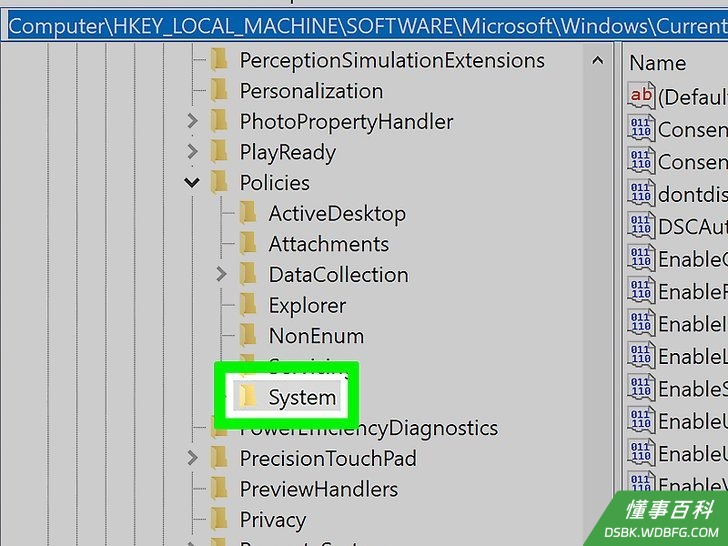
4右击“System”文件夹。将会出现一个下拉菜单。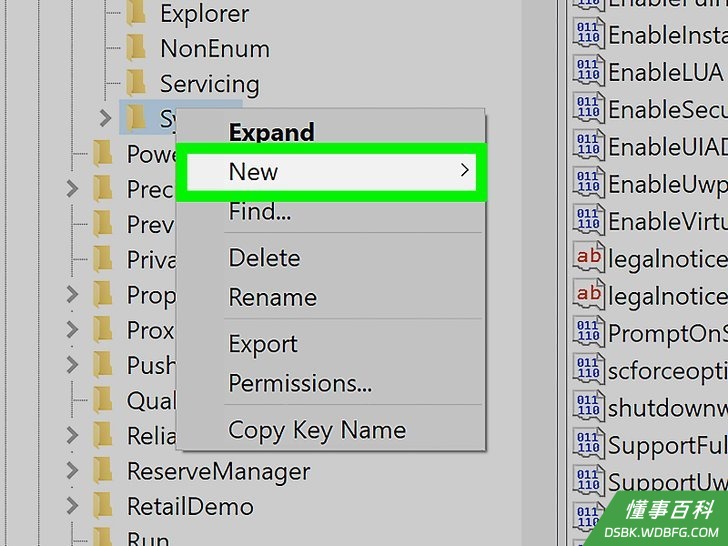
5选择新建。这个选项在下拉菜单中。选择它会提示弹出菜单。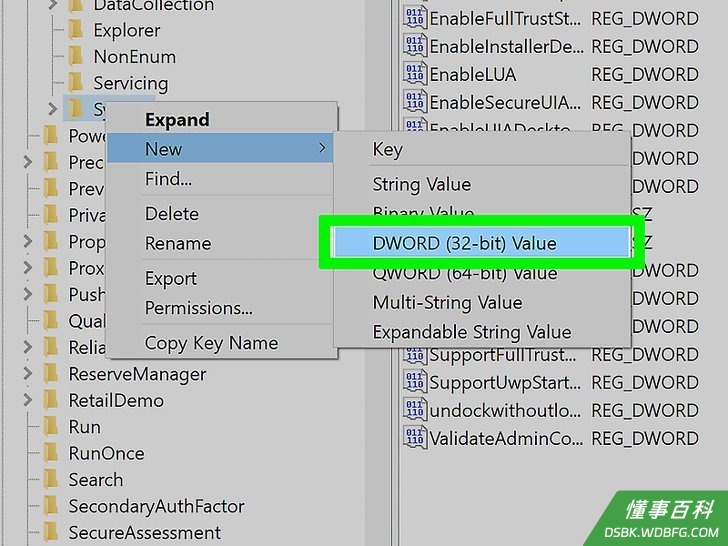
6点击DWORD(32-位)值。这个选项在弹出菜单中。页面左侧将会出现一个DWORD值图标。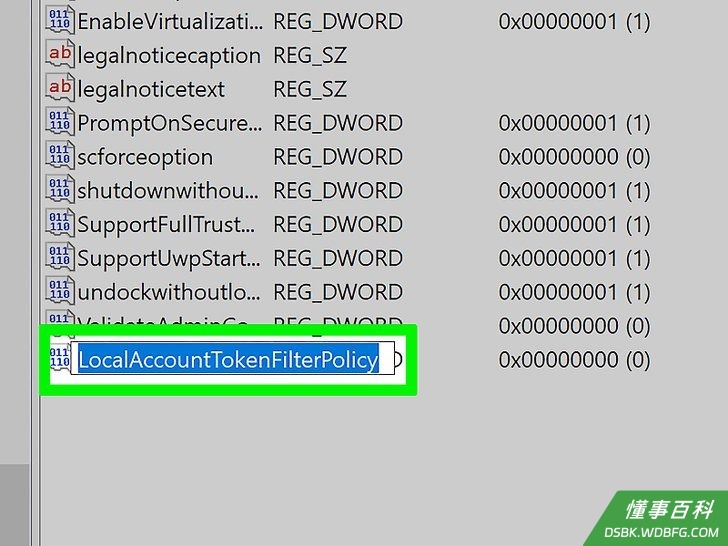
7输入LocalAccountTokenFilterPolicy,并按↵ Enter。这样就可以命名DWORD值了。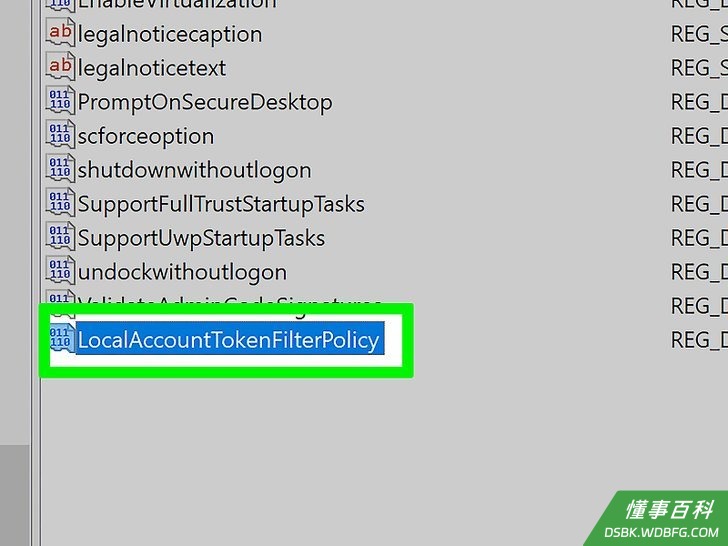
8打开“LocalAccountTokenFilterPolicy”值。双击后会打开一个弹出窗口。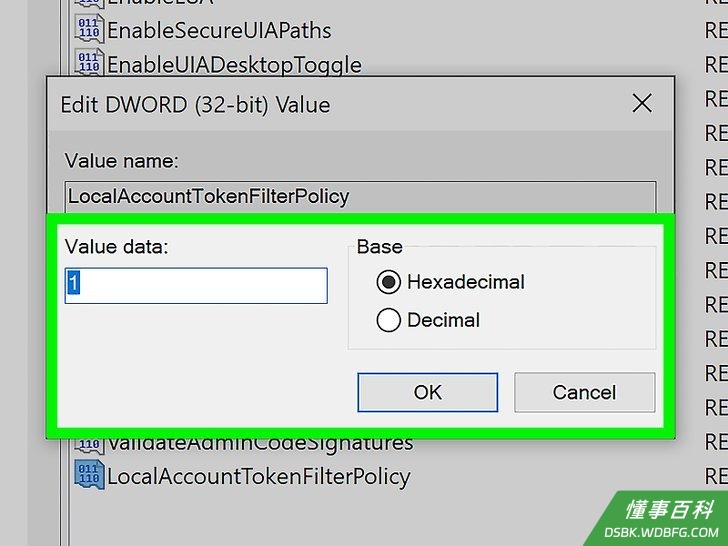
9打开数值。将“Value data”文本字段更改为1,然后点击弹出窗口底部的“确认”。
- 这时,你可以退出“注册表编辑器”了。
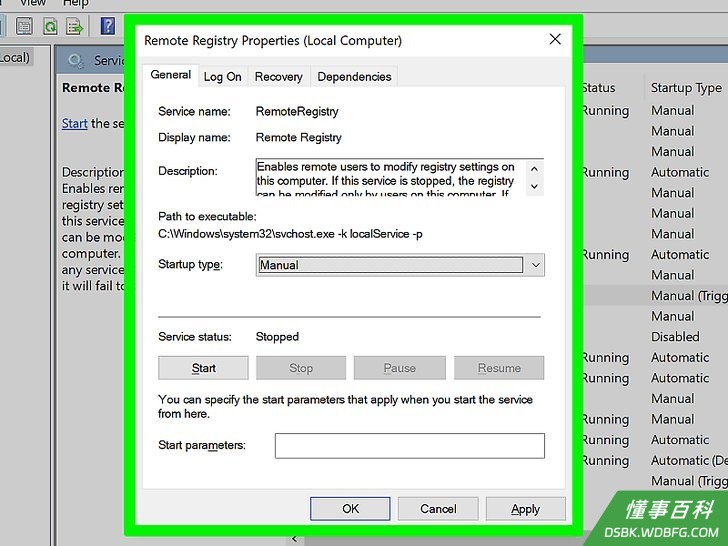
10启用远程注册表访问。要让“注册表编辑器”做的更改在网络上其他电脑生效,执行以下操作:- 打开“开始”。
- 输入服务,然后点击“开始”窗口顶部的服务。
- 向下翻滚,并双击Remote Registry。
- 点击“启动类型”下拉框,然后点击手动。
- 点击应用。
- 点击开始,然后点击确认。
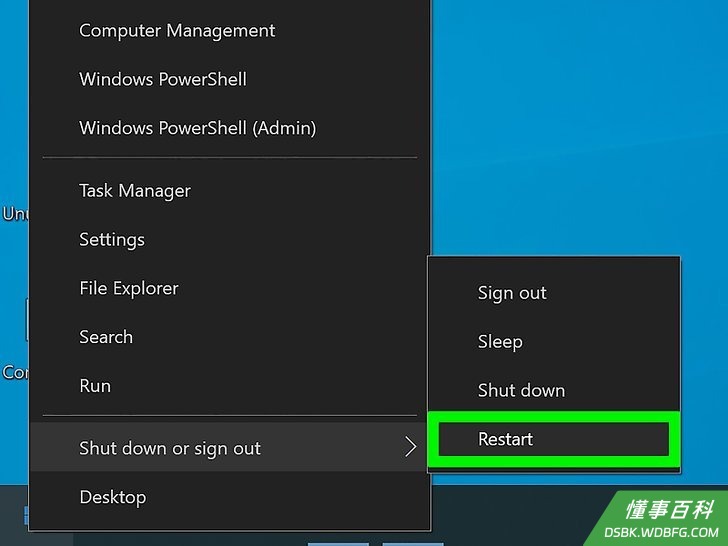
11重启电脑。点击开始,点击电源
,并在弹出窗口中点击重启。电脑完成重启后,你就可以切换到要远程关机的电脑上了。
部分 3
部分 3 的 4:
使用远程关机界面
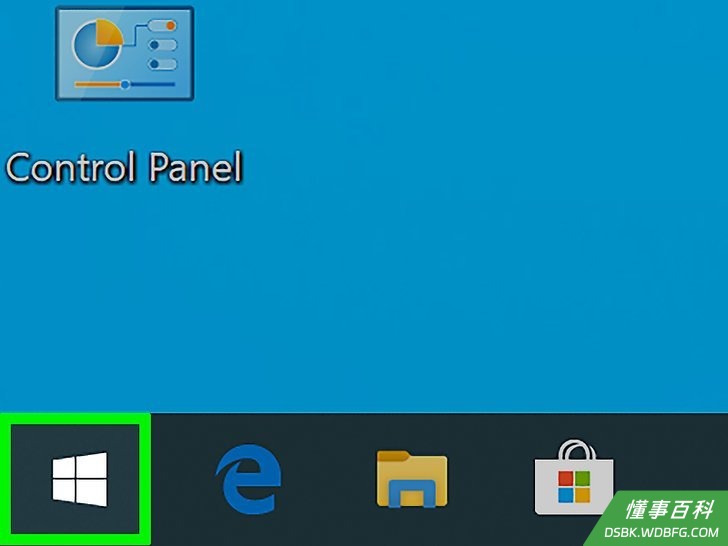
1在另一台电脑上打开“开始”。应当在连接局域网又有管理员权限的电脑上执行这个操作。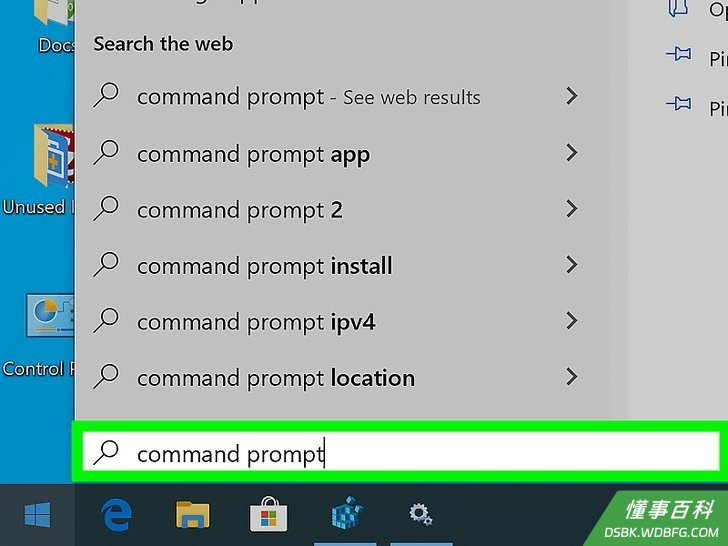
2搜索“命令提示符”。输入命令提示符即可。
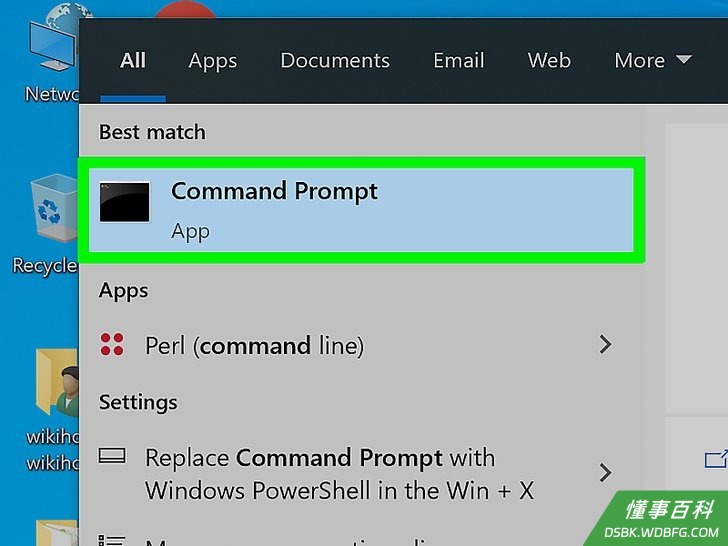
3右击“命令提示符”。它位于“开始”窗口顶部。点击后会出现下拉菜单。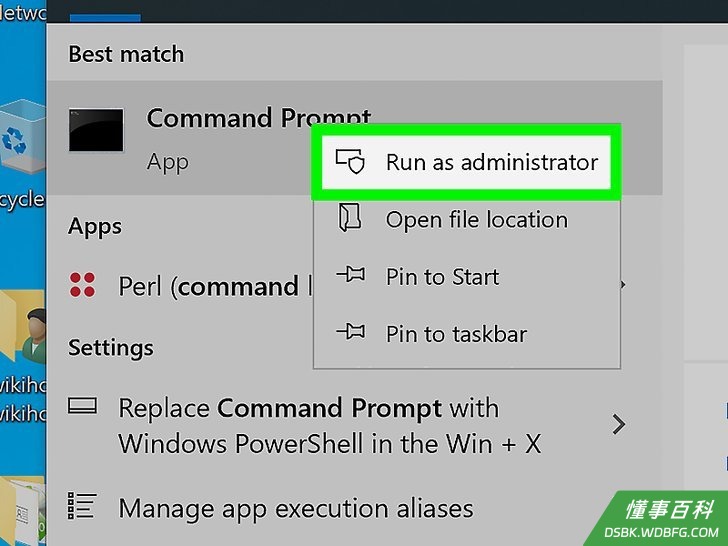
4点击以管理员身份运行。这个选项位于下拉菜单中。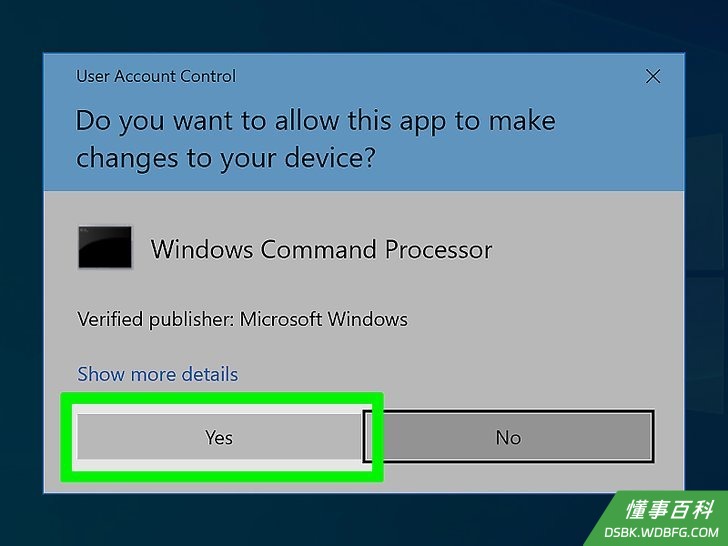
5出现提示时点击是。这样就可以在管理员模式中打开“命令提示符”。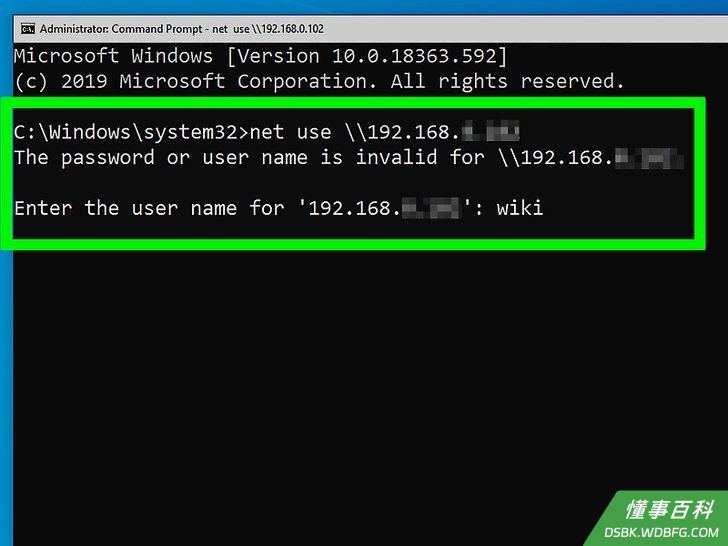
6输入电脑的登录信息。输入net use \\address,确保用之前获取的IP地址替换“address,按↵ Enter,并在出现提示时,输入管理员登录用的电子邮件地址和密码。
- 例如,输入net use \\192.168.2.2。
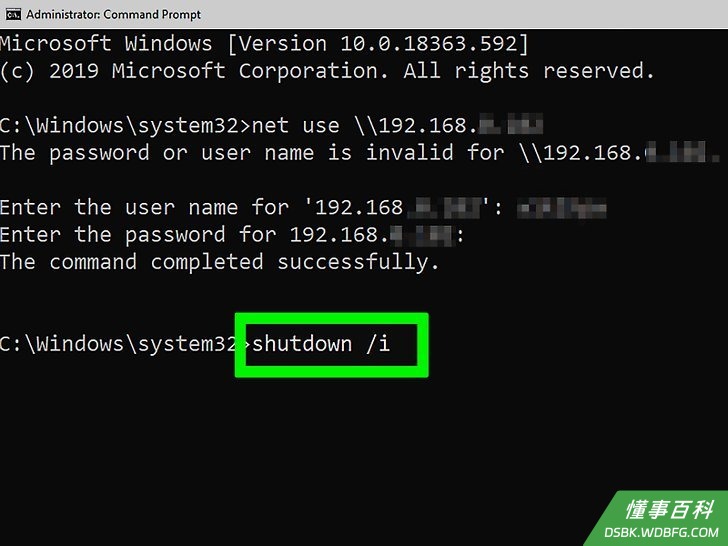
7打开远程关机界面。输入shutdown /i,并按↵ Enter。应该会出现一个弹出窗口。
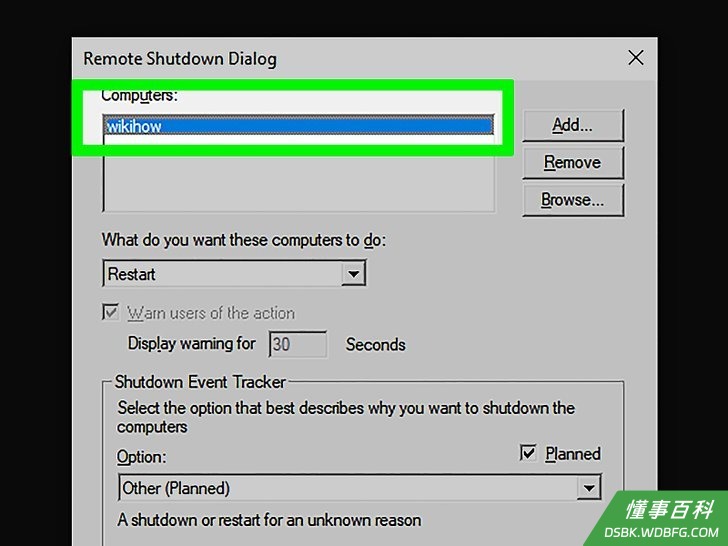
8选择一台电脑。在窗口顶部的“计算机”文本框中,点击电脑的IP地址或名称。- 如果看不到电脑的IP地址或名称,点击添加,然后输入电脑的IP地址,并按确认。然后你就可以点击“计算机”文本框中的电脑名称。
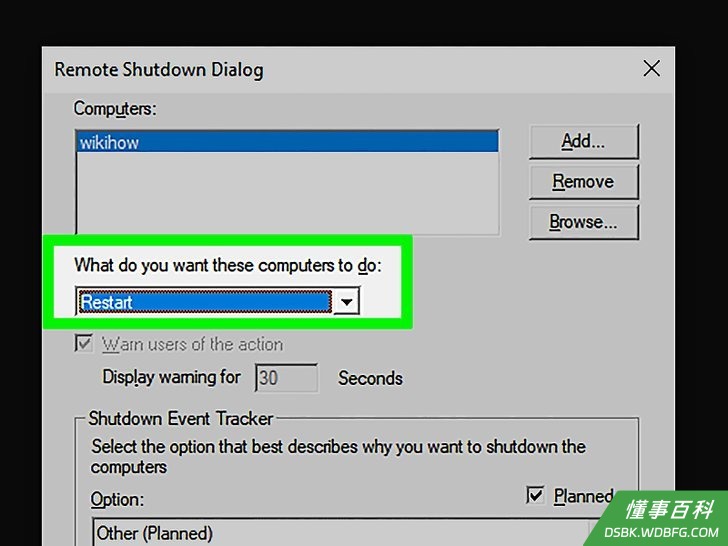
9点击“您想让这些计算机做什么”下拉框。下拉框位于页面中间。点击后会出现一个下拉菜单。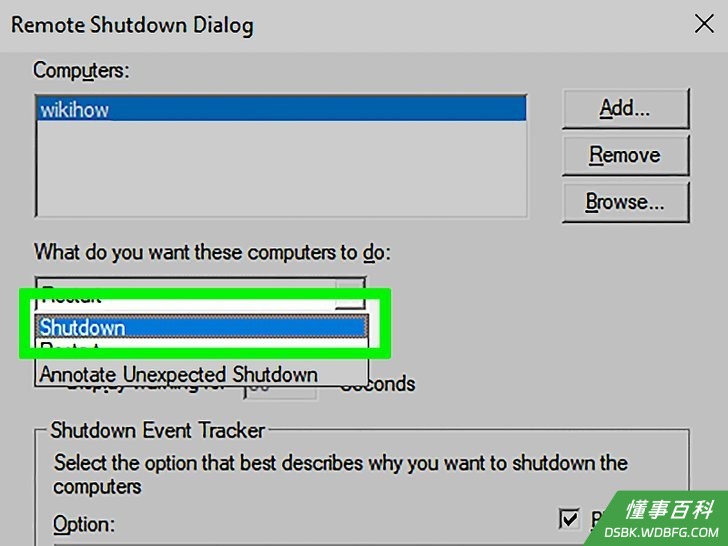
10点击关机。这个选项位于下拉菜单中。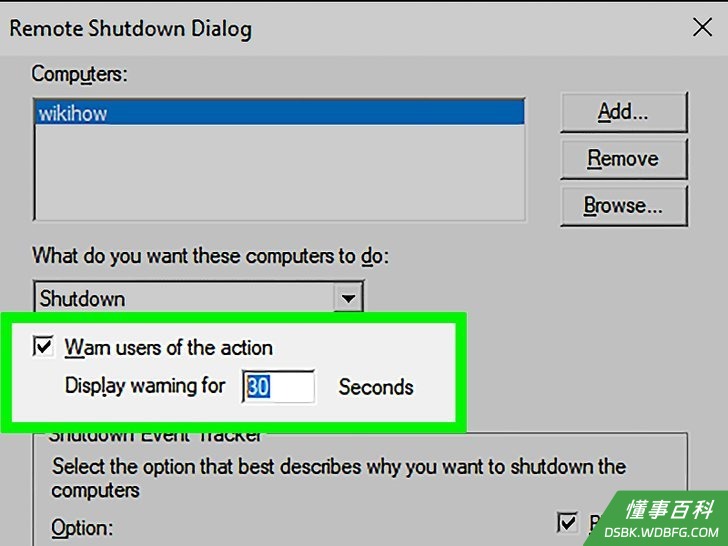
11设置时间期限。在“显示警告”文本框中输入时间期限(秒)。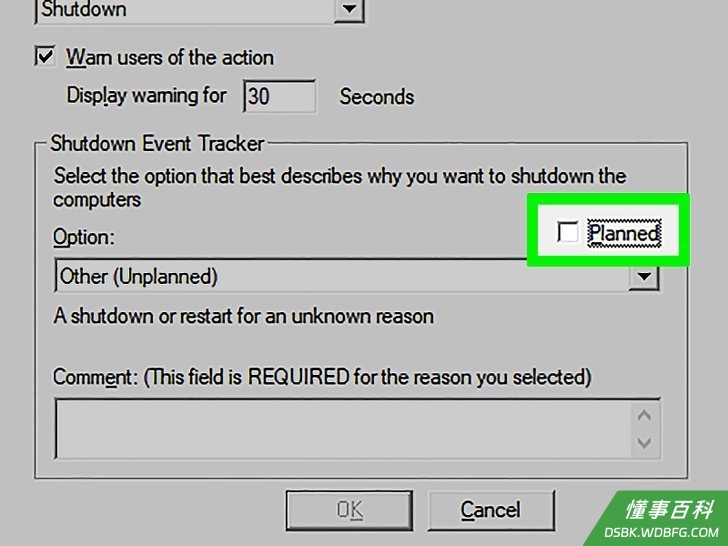
12取消选中“计划内”勾选框。位于页面右侧。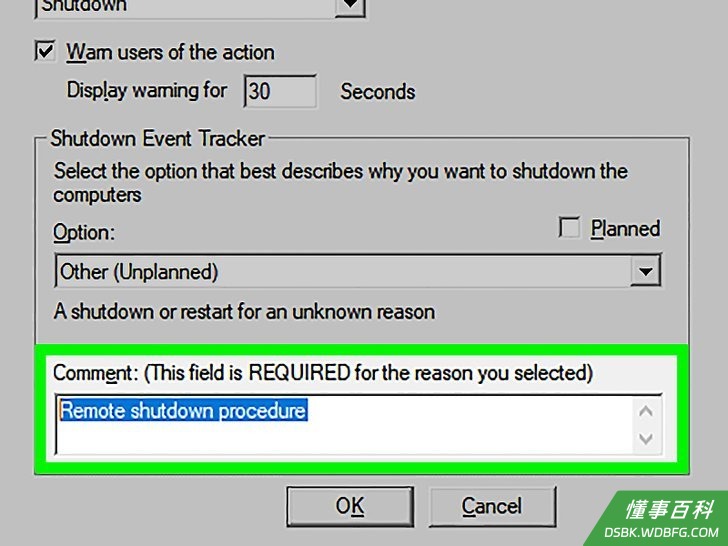
13输入注释。在窗口底部的“注释”文本框中,输入你希望目标电脑在关机前显示的注释。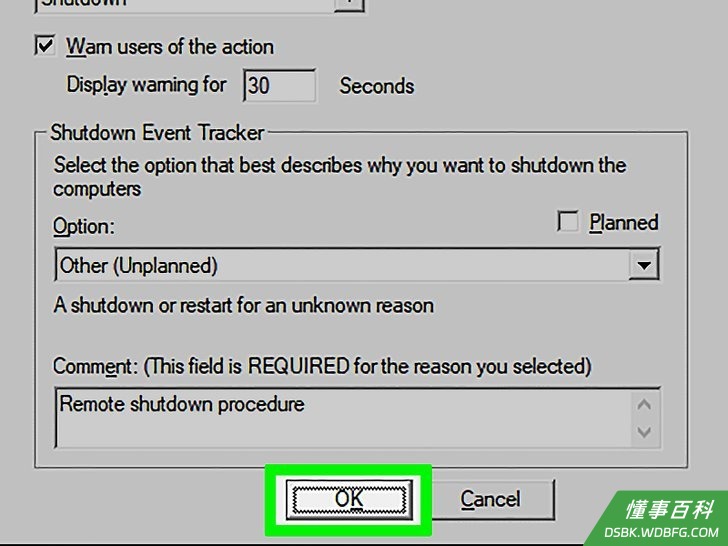
14点击确认。按钮位于窗口底部。这样就可以强制指定电脑关机。
部分 4
部分 4 的 4:
为多台电脑关机创建批处理文件
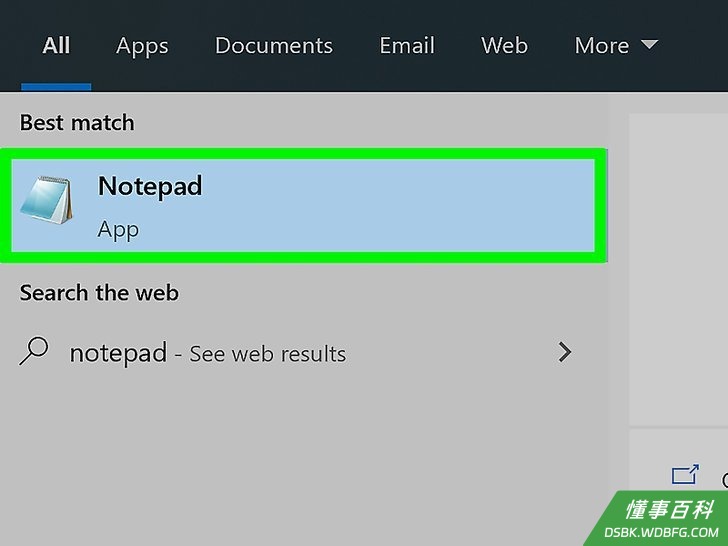
1打开“记事本”。单击或双击“记事本”应用程序图标,类似于一个蓝色的记事本。- 你可能需要在“开始”菜单中搜索“记事本”。
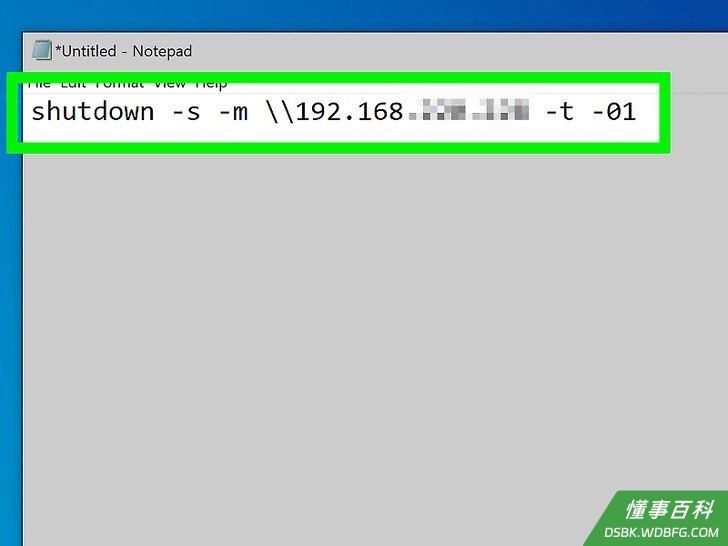
2输入“shutdown”命令和你电脑的IP地址。确保替换成目标电脑的信息。shutdown -s -m \\address -t -01
- 确保用目标电脑的IP地址替换“address”。
- 可以将“01”更改为任何数值。这个数字表示电脑将在多少秒后关机。
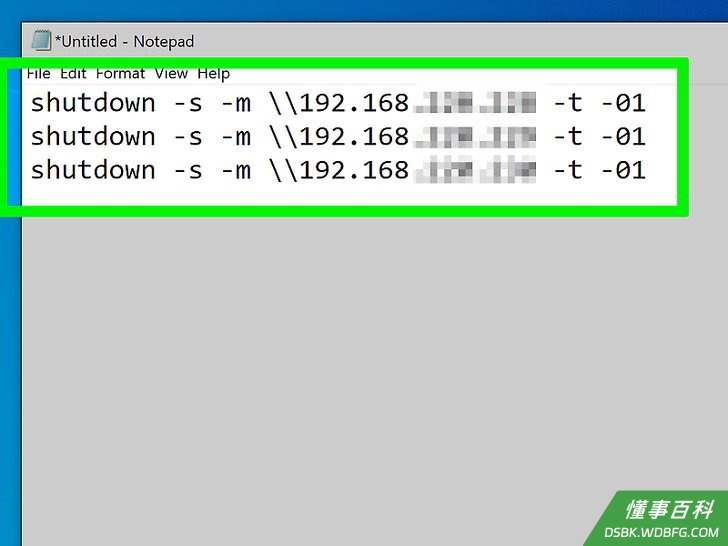
3按↵ Enter,然后为另一台电脑新建一行。只要电脑连接到这个网络,可以重复添加。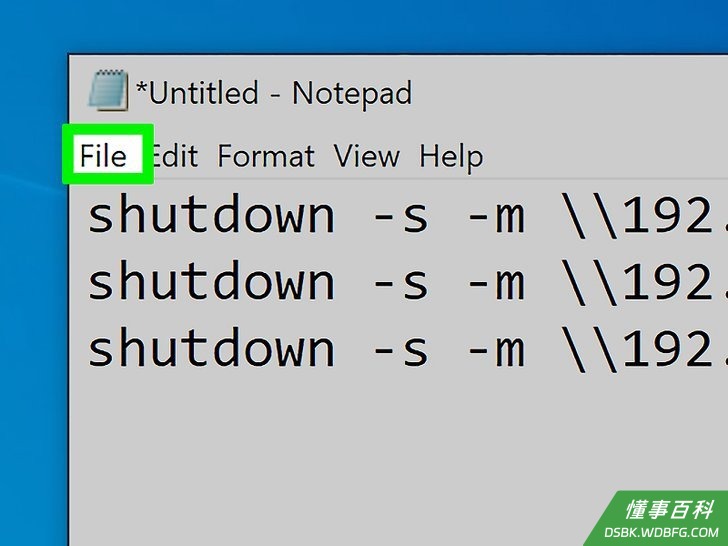
4点击文件。这个选项位于“记事本”窗口左上角。将会出现一个下拉菜单。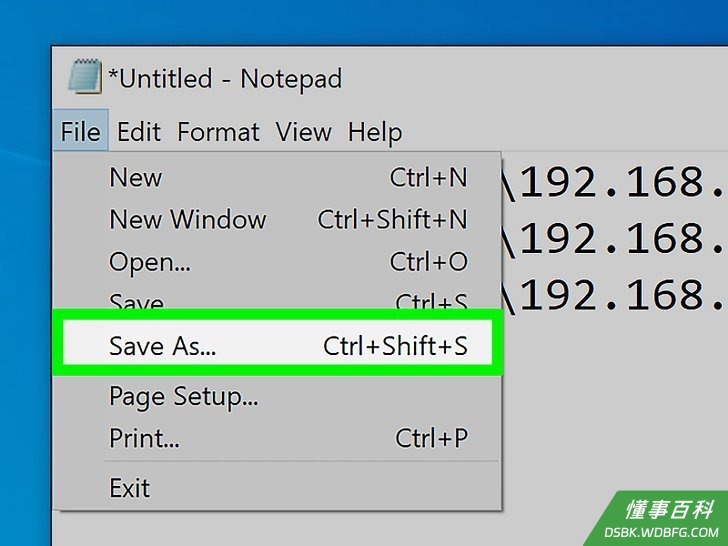
5点击另存为…。这个选项位于文件下拉菜单中。点击后会打开“另存为”窗口。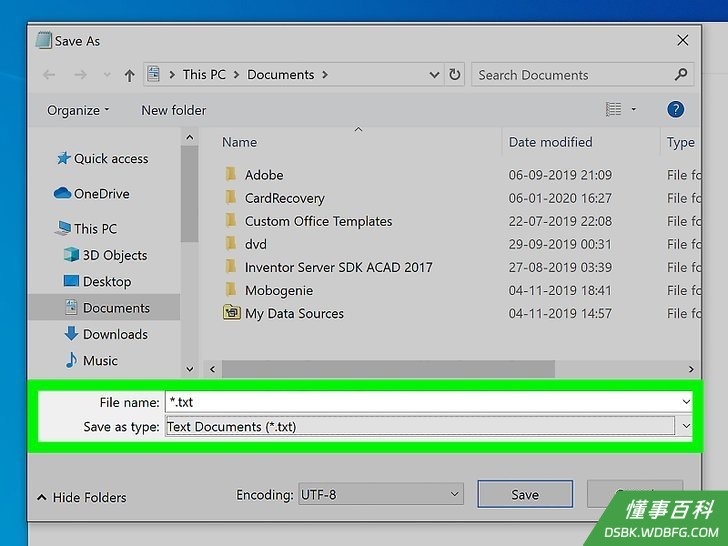
6点击“保存类型”下拉框。它位于窗口底部。点击后会出现一个下拉菜单。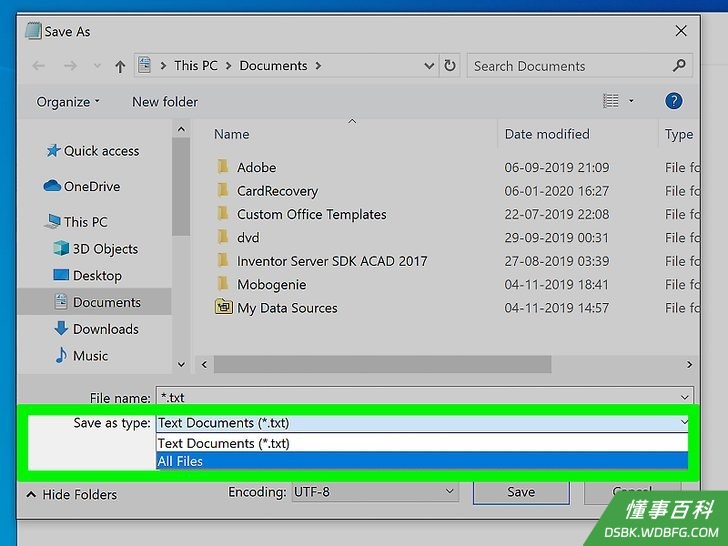
7点击所有文件。这个选项位于下拉菜单中。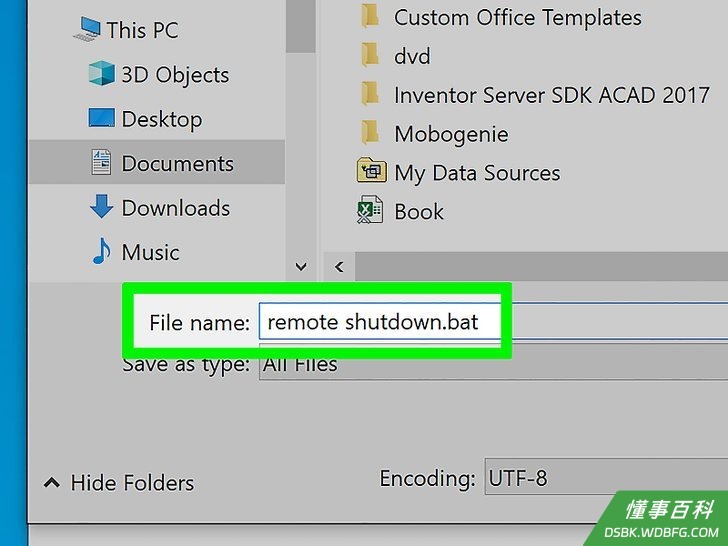
8在文件后添加“.bat”扩展名。点击“文件名”文本框,输入文件名,并在文件名末尾输入.bat。
- 例如,你可以输入shutdown.bat来创建名为“shutdown”的批处理文件。
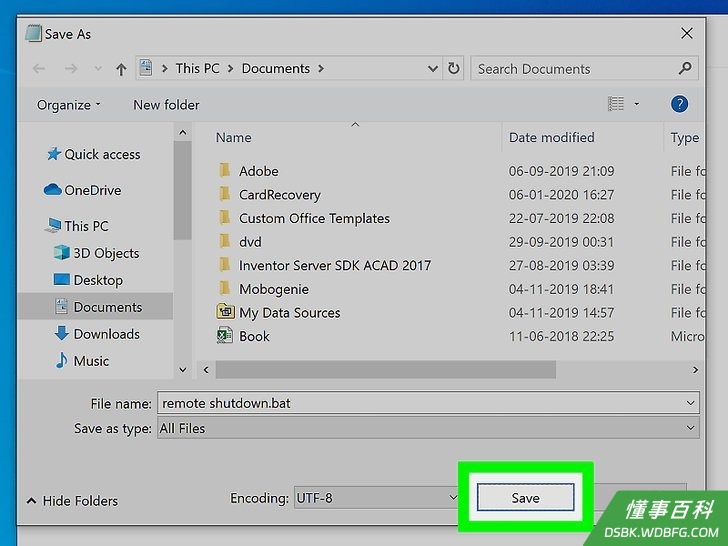
9点击保存。按钮位于窗口右下角。批处理文件将会保存在默认的文件位置,例如“文档”。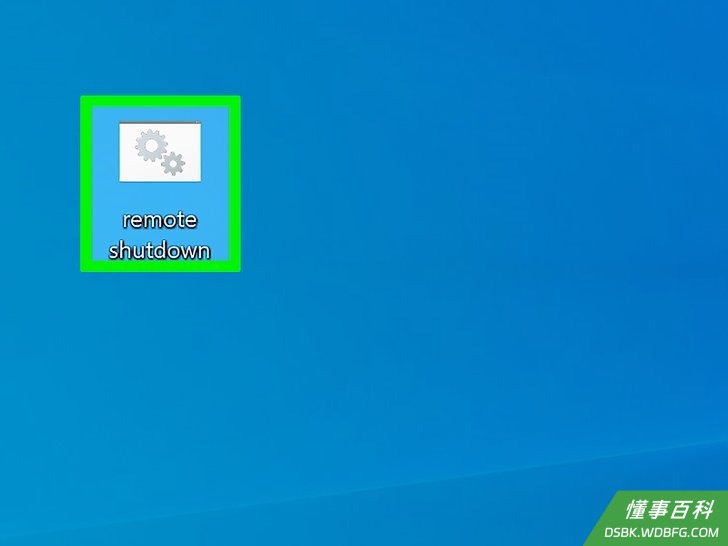
10运行文件。双击批处理文件运行。这会使文件中列出的已连接和已打开的电脑执行关机。
小提示
- 如果你知道要关闭的电脑的名称,例如“DESKTOP-1234”,可以在“\\”标签后面输入名称,不需要用IP地址。
警告
- 如果局域网电脑不使用静态IP地址,在路由器重启或切换网络时,IP地址可能会改变。这种情况下,你需要再次检查相关局域网电脑的IP地址。
《如何远程关闭局域网内的电脑》由 dsbk 采用 知识共享署名 4.0 国际许可协议 进行许可, 转载请注明出处 https://dsbk.wdbfg.com/计算机与电子产品/如何远程关闭局域网内的电脑.html