
如何释放磁盘空间(Windows 7)
dsbk本文将指导你1如何释放Windows 7计算机的硬盘空间。你可以使用内置的磁盘清理工具删除临时文件和其他不需要的项目,也可以在控制面板中删除不使用的程序。
本文编写于 96 天前,最后修改于 96 天前,其中某些信息可能已经过时。
本文将指导你1如何释放Windows 7计算机的硬盘空间。你可以使用内置的磁盘清理工具删除临时文件和其他不需要的项目,也可以在控制面板中删除不使用的程序。
步骤
部分 1
部分 1 的 2:
使用磁盘清理程序
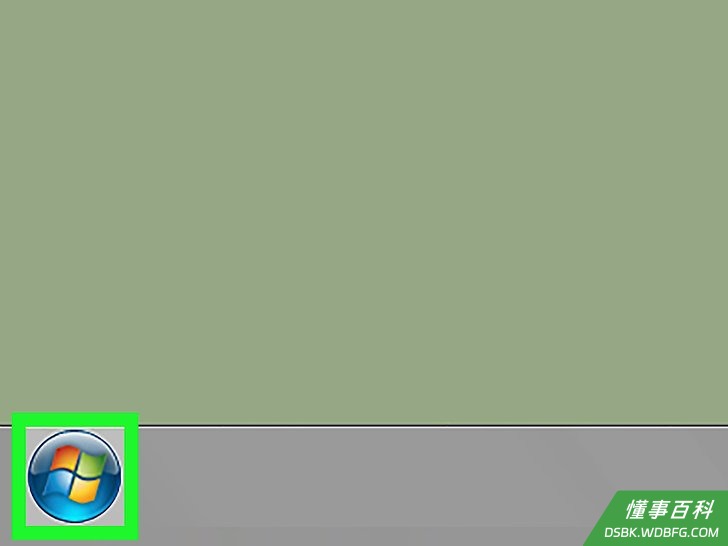
1打开“开始”菜单。单击屏幕左下角的彩色Windows徽标。随后将会弹出菜单。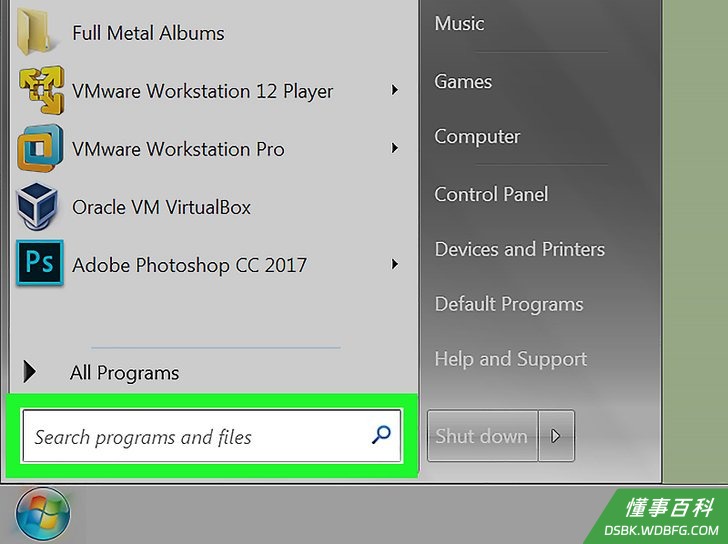
2单击搜索栏。搜索栏位于“开始”菜单的底部。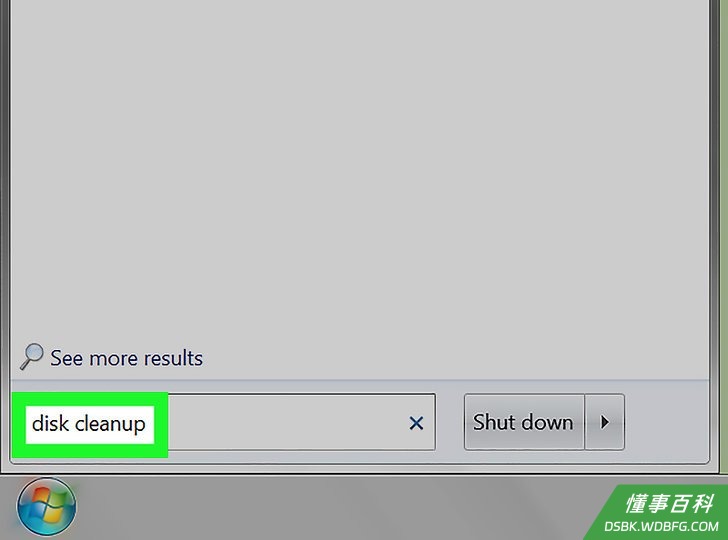
3输入磁盘清理。随后将会在计算机上搜索磁盘清理程序,所有版本的Windows 7上都包含该程序。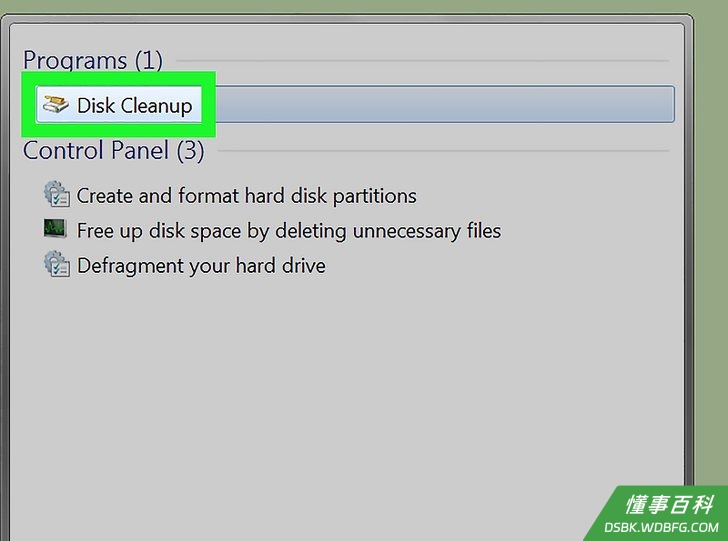
4单击磁盘清理。该选项位于“开始”菜单的顶部附近。随后将会打开“磁盘清理”窗口。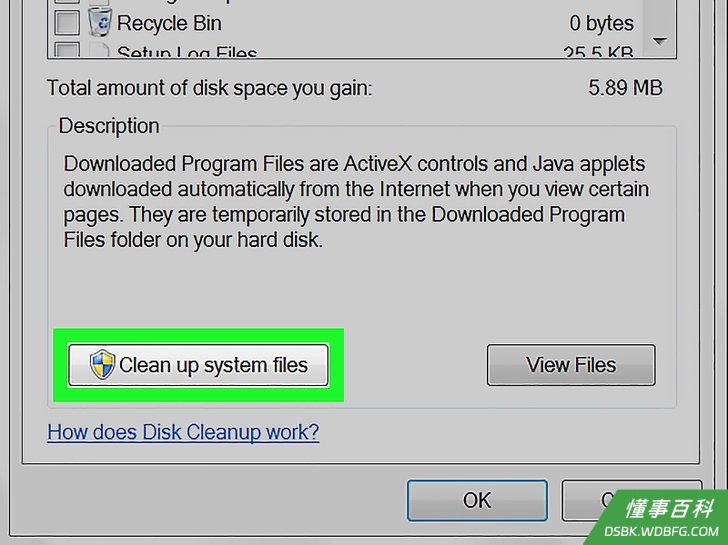
5单击清理系统文件。该按钮位于“磁盘清理”窗口的左下角。- 如果你使用的不是管理员账户,将无法清理系统文件。请跳至下一步。
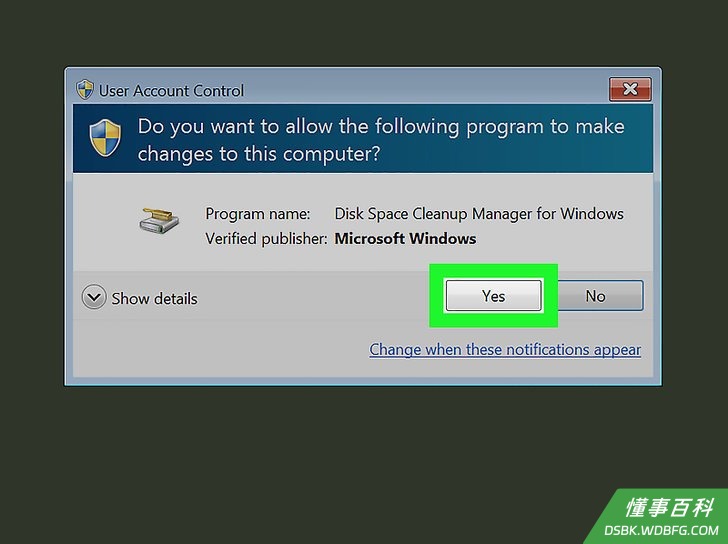
6在出现提示时单击是。随后将会再次打开“磁盘清理”窗口,并显示其他选项。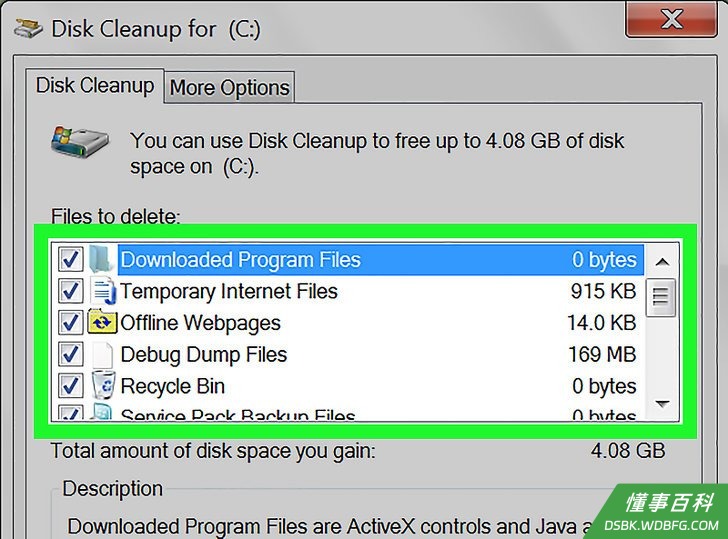
7选择要删除的项目。单击要从计算机上删除的文件或项目类别旁的复选框,同时确保取消选中要保留的项目旁边的复选框。以下是部分您可能看到的类别:- Windows更新 — 从计算机上删除最近的Windows更新文件(但不会删除最新的更新文件)。
- 已下载的程序文件 — 删除不需要的程序文件。
- Internet临时文件 — 删除保存的Internet文件。
- 系统创建的Windows错误报告 — 删除错误报告文件。
- 回收站 — 删除回收站中的所有文件。
- 临时文件 — 删除程序或使用Web时创建的其他临时文件。
- 用户文件历史记录 — 删除浏览历史记录,例如Windows Explorer搜索记录。
- 该菜单中的所有文件都可以放心删除,但如果删除Windows更新缓存等文件,你将无法回到Windows更新的上一个版本。
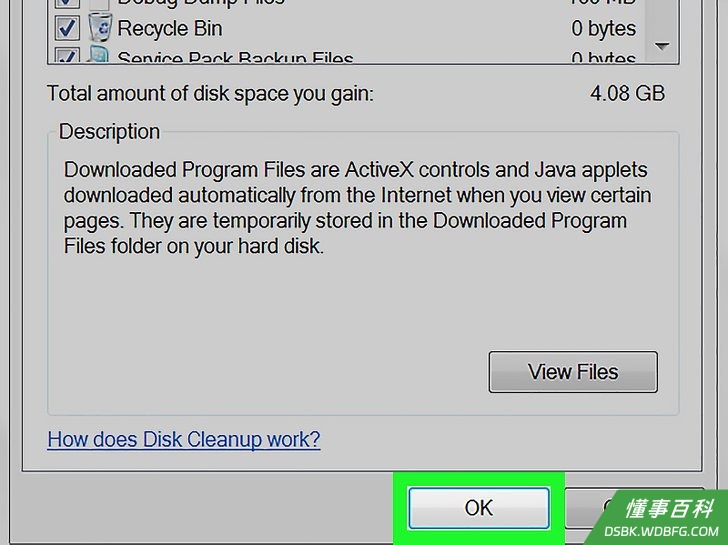
8单击确定。该按钮位于窗口的底部。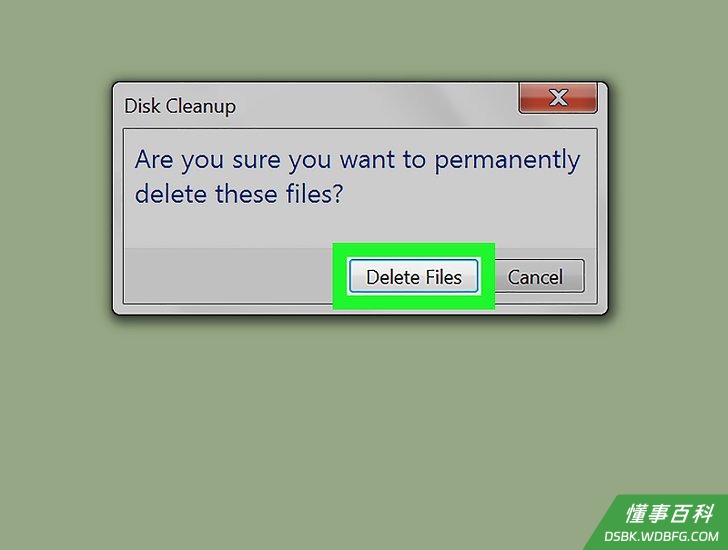
9在出现提示时,单击删除文件。随后磁盘清理程序将开始从计算机的硬盘上删除所选的项目。在清理完成后,磁盘清理程序将会自行关闭。- 磁盘清理过程可能需要数分钟到1小时才能完成。
部分 2
部分 2 的 2:
删除程序
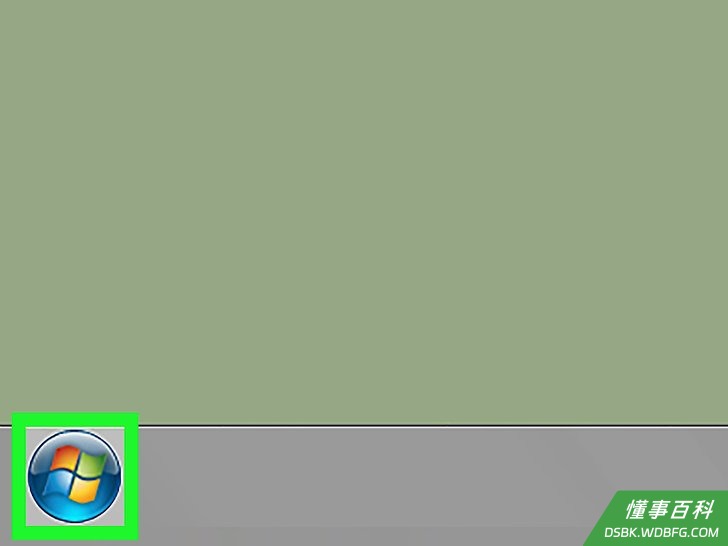
1打开“开始”菜单。单击屏幕左下角的彩色Windows徽标。随后将会弹出“开始”菜单。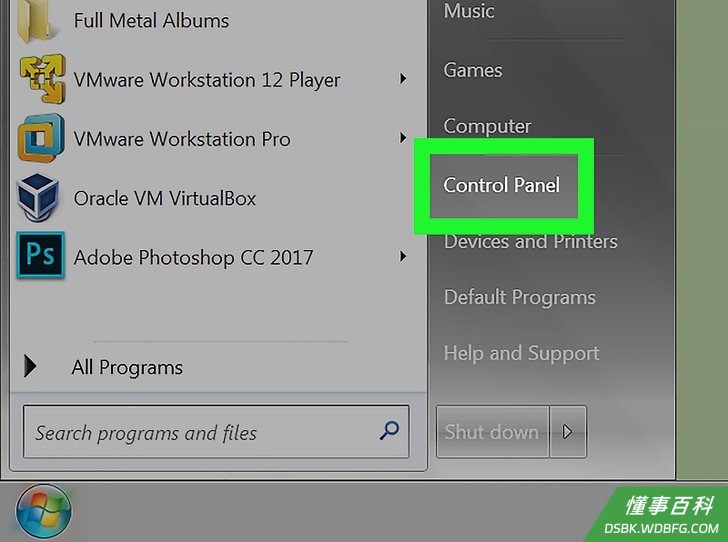
2单击控制面板。该选项位于“开始”菜单的右侧。随后将会打开“控制面板”窗口。- 如果因为某些原因,你没有看到控制面板,在“开始”菜单底部的文本框中输入控制面板,然后在搜索结果中单击控制面板。
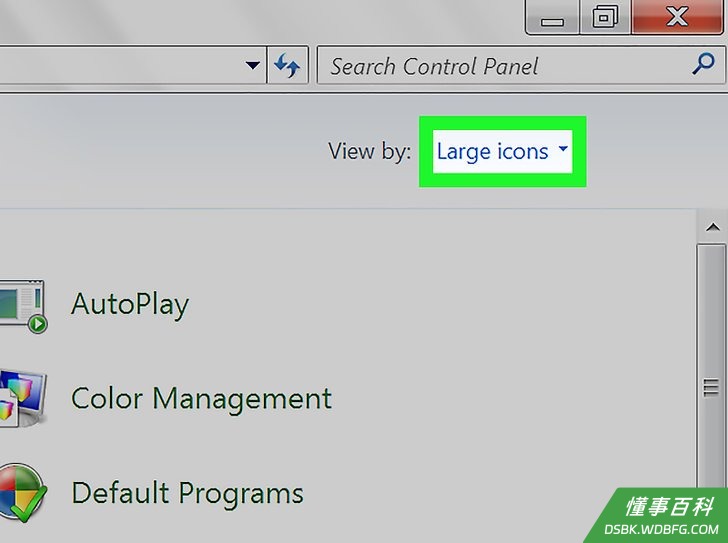
3单击“查看方式”下拉框。该下拉框位于“控制面板”页的右上角。随后将会出现下拉菜单。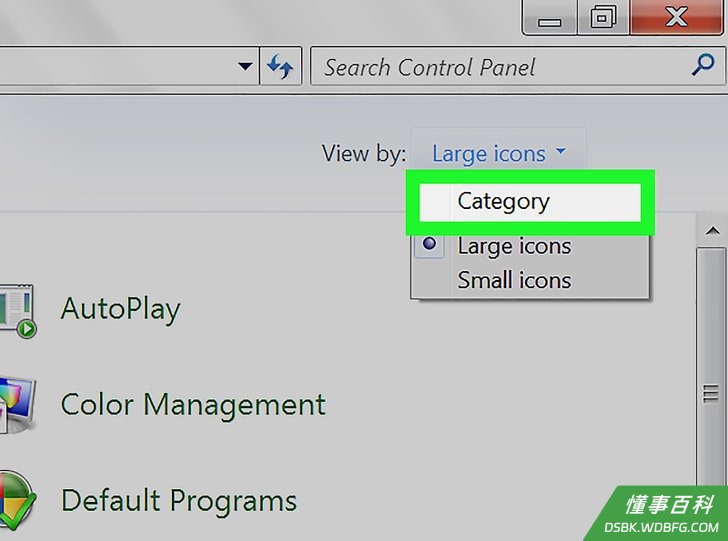
4单击类别。该选项位于下拉菜单中。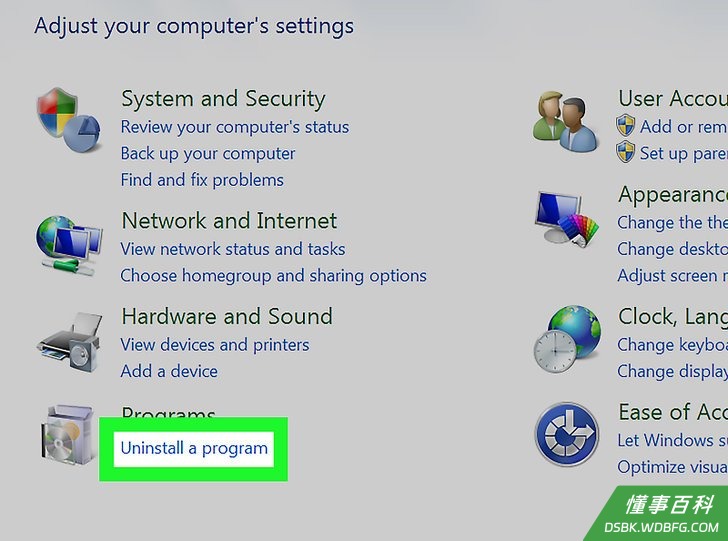
5单击卸载程序。该选项位于选项列表左下角“程序”标题的下方。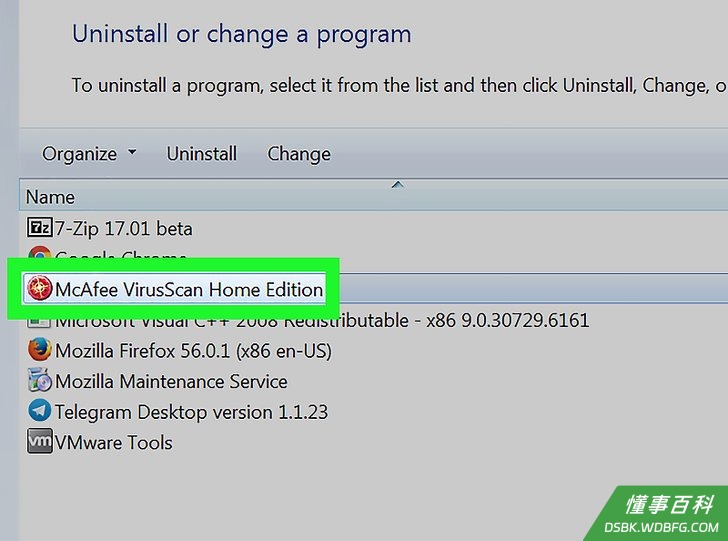
6选择一个程序。向下滚动,直至找到要删除的程序的名称,然后单击名称以选中程序。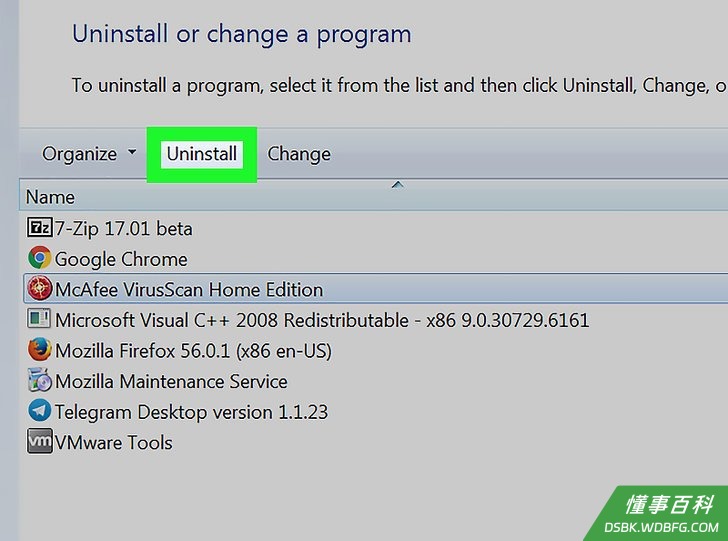
7单击卸载。该选项位于窗口的顶部。- 某些程序会要求你单击此处的更改或卸载。
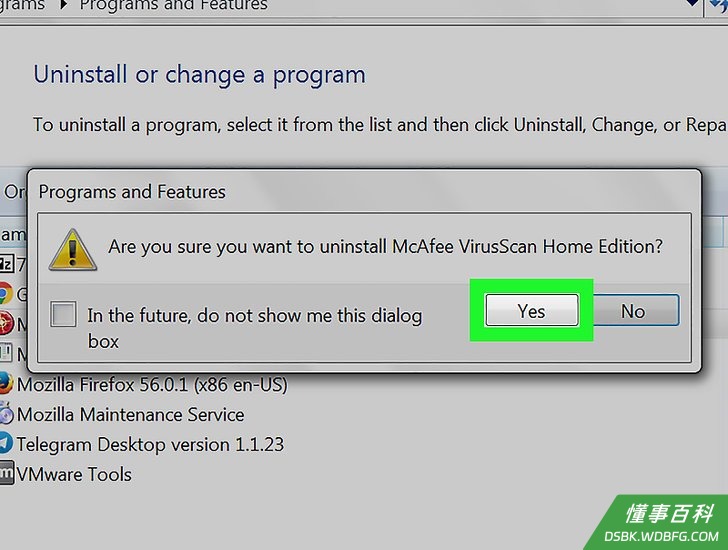
8按屏幕上的提示操作。通常你需要确认是否要删除该程序,然后按卸载程序的提示操作。- 在某些情况下,你需要重启计算机,才能完全卸载程序。
- 某些程序会在单击卸载后立即卸载。
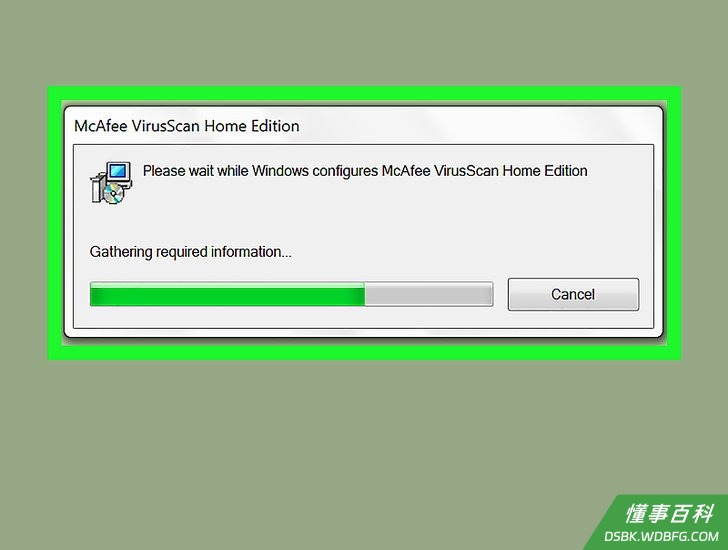
9等待程序完成卸载。卸载完成后,如有必要,可以继续卸载其他程序。
小提示
- 你可以选择不将文件存储在计算机上,而是保存在外接硬盘上。
警告
- 在计算机上删除程序时,请务必小心。如果程序的发布者是计算机制造商或Microsoft,除非你知道该程序的用途,否则不要删除。
《如何释放磁盘空间(Windows 7)》由 dsbk 采用 知识共享署名 4.0 国际许可协议 进行许可, 转载请注明出处 https://dsbk.wdbfg.com/计算机与电子产品/如何释放磁盘空间Windows7.html