
如何重置BIOS
dsbk更新失败后想恢复成原先的BIOS版本?你可以轻松重置电脑的BIOS。如果你要重新设置BIOS密码,也可以参照本文的方法。我们将教你如何通过BIOS工具,以及取下并重新安装主板上的CMOS电池来重置BIOS。如果你够不到CMOS电池,那么也可以通过重置电池附近的跳线来重置BIOS。
本文编写于 96 天前,最后修改于 96 天前,其中某些信息可能已经过时。
学习在Windows中或通过访问主板来重置BIOS
- 在BIOS中进行重置 |
- 取下并重新安装CMOS电池 |
- 重置跳线 |
- 小提示 |
- 警告
更新失败后想恢复成原先的BIOS版本?你可以轻松重置电脑的BIOS。如果你要重新设置BIOS密码,也可以参照本文的方法。我们将教你如何通过BIOS工具,以及取下并重新安装主板上的CMOS电池来重置BIOS。如果你够不到CMOS电池,那么也可以通过重置电池附近的跳线来重置BIOS。
须知事项
- 你可以重启电脑并进入BIOS工具,然后选择“设置默认值”或类似选项来重置BIOS。
- 如果电脑无法正常启动,可以尝试取下并重新安装主板上的CMOS电池。
- 如果够不到CMOS电池,重置主板跳线也是一种不错的方法。
步骤
方法 1
方法 1 的 3:
在BIOS中进行重置
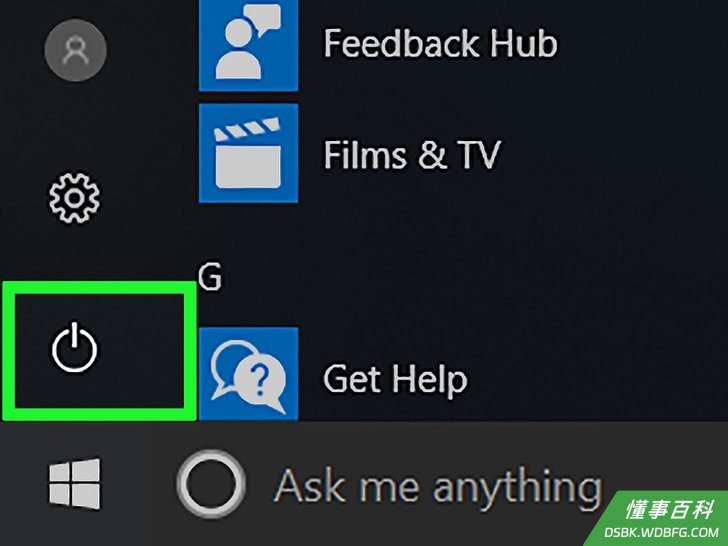
1重启电脑。依次点击开始和电源图标
,然后点击重启。
- 如果电脑已被锁定,那就点击锁定屏幕,然后点击屏幕右下角的电源图标,接着点击重启。
- 如果电脑已经关机,那就按一下电脑的电源开关。
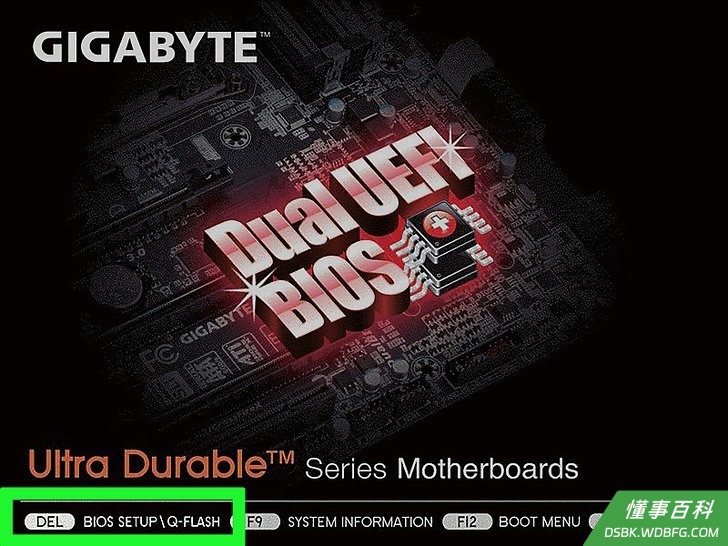
2等待电脑出现第一个启动屏幕。这个启动屏幕很快就会消失,所以你要尽快按下设置键。- 如果屏幕底部出现“Press [key] to enter setup”或类似提示并很快就消失了,那你就得再次重启电脑。
小提示:最好在电脑刚开始重启时就按设置键。
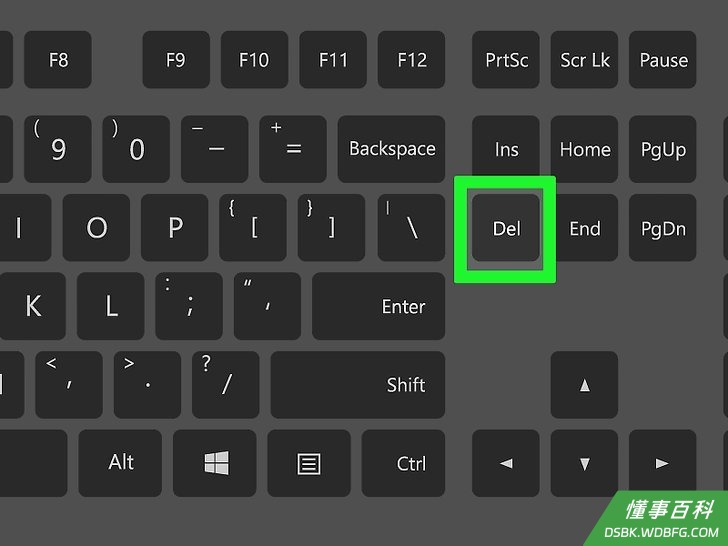
3反复按Del或F2键以便进入设置。屏幕上提示你要按的键也可能不一样;如果是这样,那就改为按指定的按键。- 如果按Del或F2没有用,可以尝试一下F8、F10、Esc或Tab ↹。有些运行Windows 10或更高版本操作系统的电脑甚至可能会要求你改为按住⇧ Shift键。
- 在某些电脑上,你可能得按住特定的按键,而不是反复按它。
- 通常使用“F”功能键就能访问BIOS。这些键位于键盘顶部,不过你可能得找到并按住Fn键,同时按特定的“F”键才会起作用。
- 你可以查看自己电脑型号的用户手册或在线支持页面,确认它的BIOS键到底是哪一个。
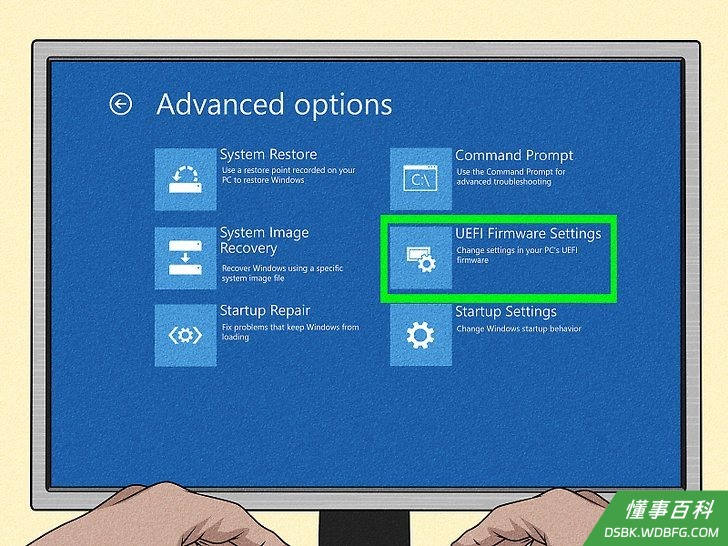
4如果BIOS键不起作用,那就重启进入高级模式。如果电脑的操作系统是Windows 10或11,你也可以通过电脑的设置菜单来进入BIOS实用程序。具体方法如下:- 打开开始菜单并选择设置,然后选择更新和安全。
- 从左侧栏中选择恢复。
- 点击高级设置标题下的立即重启。
- 等电脑启动后,你会看到一个蓝色的故障排除屏幕。选择故障排除 > 高级选项 > UEFI固件设置 > 重启。
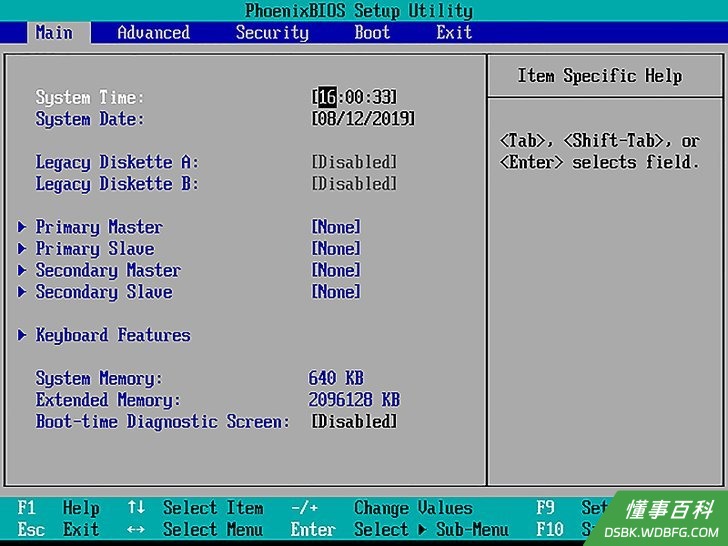
5等待BIOS加载。成功按下设置键后就会加载BIOS。这应该只用几秒钟时间。加载完成后,你就会进入BIOS设置菜单。- 如果因为密码锁定或BIOS损坏而无法访问,请尝试本文中的其他方法。
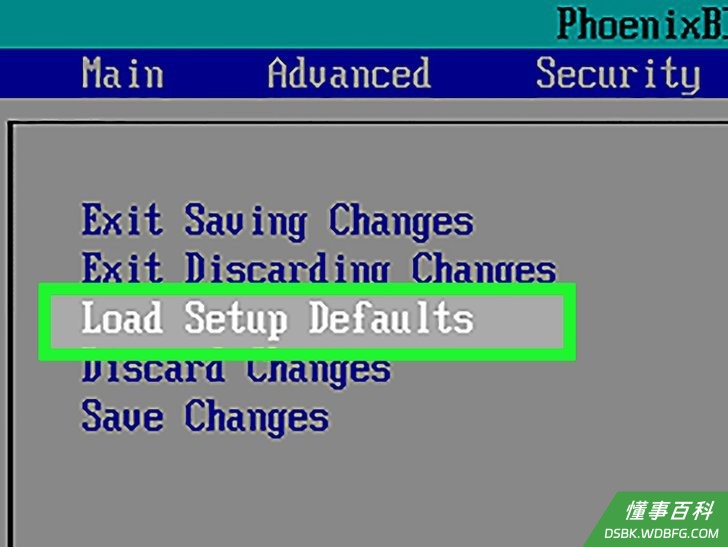
6查找“设置默认值”选项。这个选项的位置和具体名称在不同的BIOS中都不尽相同,但它通常被叫做“重置为默认值”、“出厂默认值”、“设置默认值”或类似的名称。它可能位于某个选项卡中,但也可能是导航按钮附近列出的一个选项。- 如果你的BIOS中没有这个选项,请尝试本文后面介绍的其他方法。
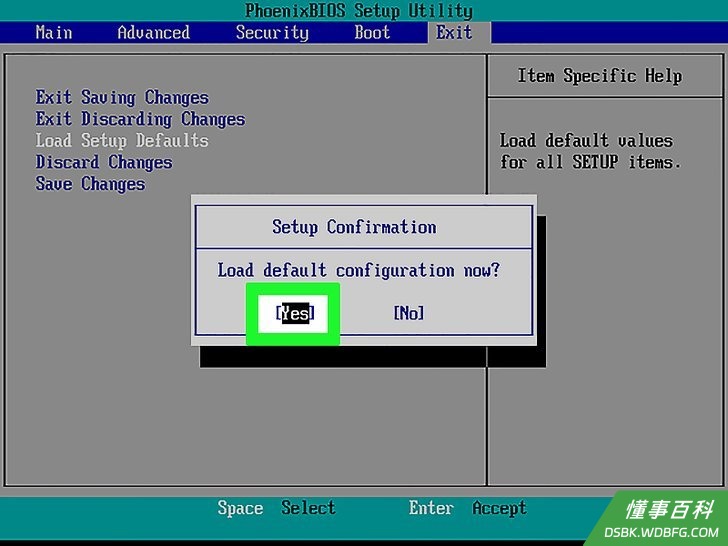
7选择“加载设置默认值”选项并按↵ Enter。使用箭头键来选择这个选项;按{keypress|Enter}通常就会立即开始重置BIOS。- 同样,选项的具体名称可能会因BIOS而异。
- 可能会弹出一个对话框,要求你确认重置。这时候,请选择确定或是。
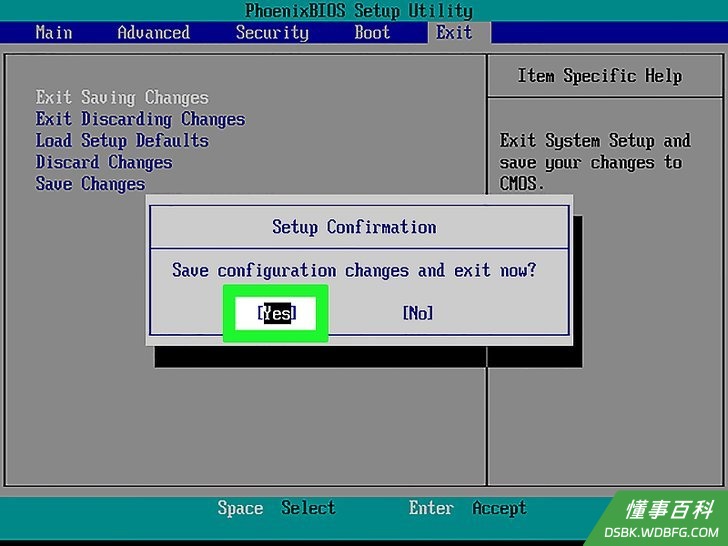
8保存更改并在必要时确认您的选择。这通常会在退出BIOS的时候进行。之后,电脑会自动重新启动。如果在重置BIOS后还需要更改BIOS设置,那你可能就得再次重启电脑并进入BIOS进行更改。- 不同电脑上的保存和退出过程也可能不太一样。例如,你可能需要按Esc键,然后选择保存并退出或类似的选项。
方法 2
方法 2 的 3:
取下并重新安装CMOS电池
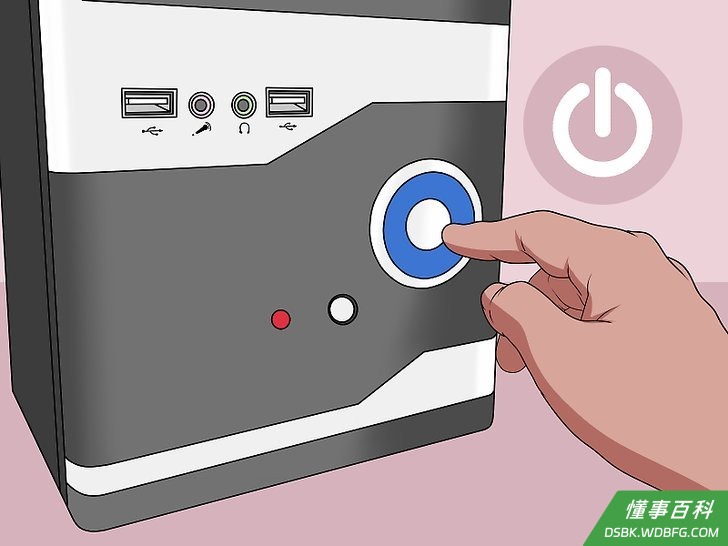
1关闭电脑电源。你可以使用开始菜单来关机,或者也可以按住电脑的电源按钮,直到它彻底关机。- 如果是台式电脑,通常按下机箱背面的开关就能彻底关机。
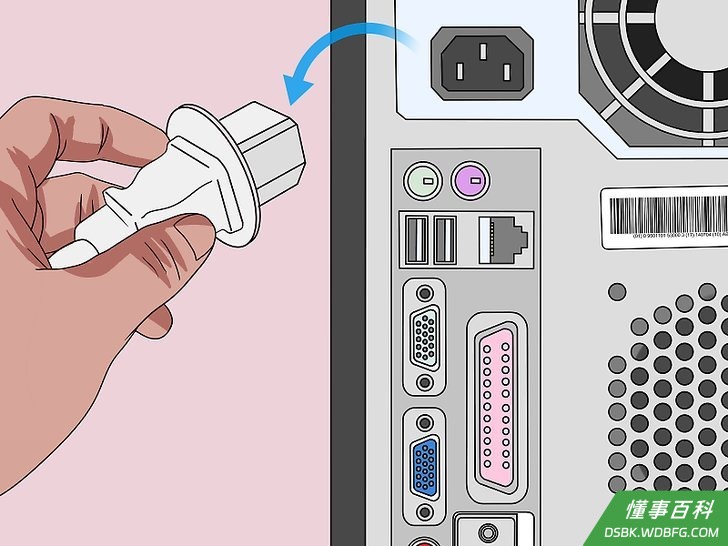
2拔下电脑的电源插头。这包括台式电脑的电源线和笔记本电脑的充电线。- 还要拔掉插在电脑上的任何其他设备,比如外部存储设备、显示器和其他附件。
- 有些台式电脑还带有CMOS重置按钮,在关机后按下这个按钮就能重置BIOS,省去打开电脑机箱的麻烦。如果你的电脑上有这个按钮,那就直接按下它并跳过其余的步骤。
- 例如,如果是华硕电脑,你可以看看机箱背面是否有CLR_CMOS按钮或类似的按钮。按照电脑用户手册中的说明正确使用它。
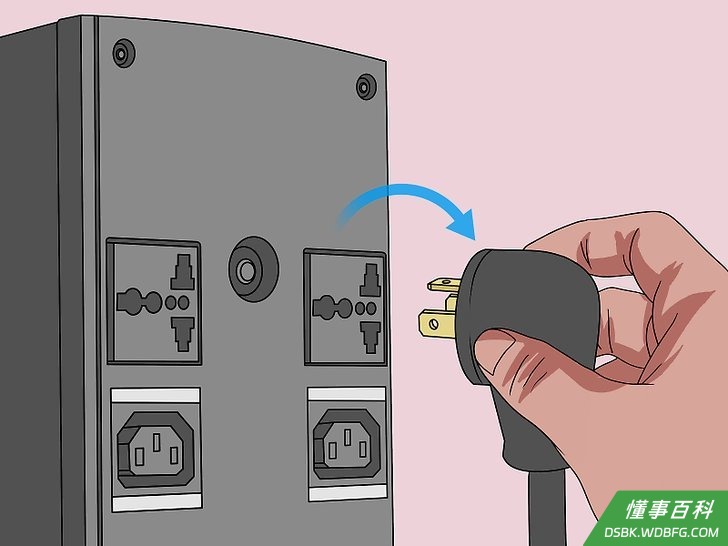
3必要时卸下电脑的电池。如果是笔记本电脑(或带有备用电池的台式机),要记得先卸下电池,然后再继续。- 并非所有笔记本电脑的电池都可以拆卸。如果无法拆卸,那么电脑可能会有其他一些按钮可以用来重置BIOS。
- 比如,好几个型号的戴尔笔记本电脑就有RTC(实时时钟)重置功能,你可以用它来重置BIOS。你可以访问戴尔的网站了解更多信息。
- 并非所有笔记本电脑的电池都可以拆卸。如果无法拆卸,那么电脑可能会有其他一些按钮可以用来重置BIOS。
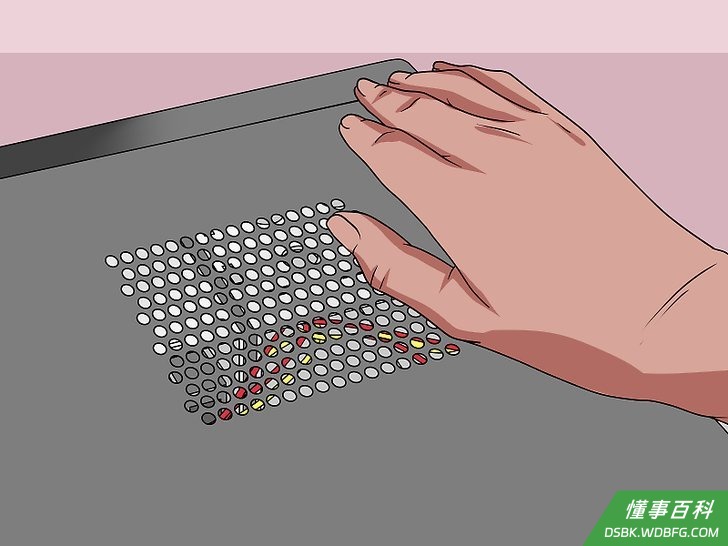
4在继续下一步之前务必要彻底释放掉身上的静电。在开始拆卸电脑之前,要先触摸一下没有上漆的金属表面,释放掉身上的静电。如果没有正确接地 ,那么在你触摸主板或电脑的其他内部组件时,静电可能会对电脑造成永久性的损坏。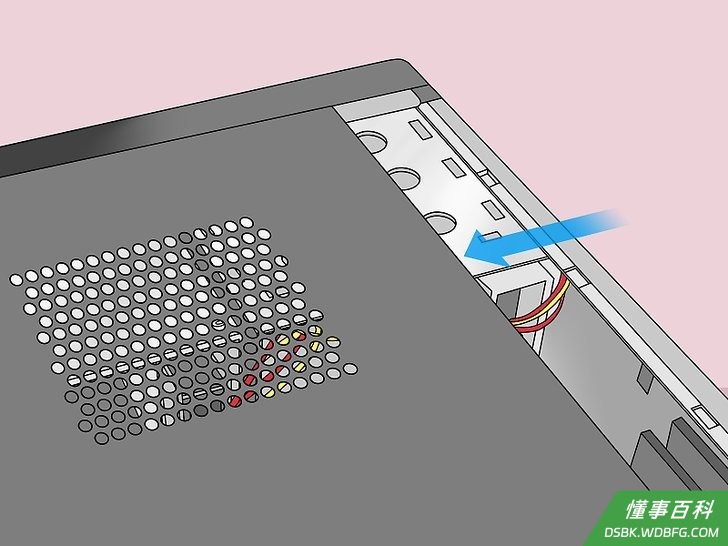
5打开电脑机箱。你得打开机箱并露出电脑的主板。在电脑内部操作时要非常小心,因为静电放电很容易烧坏里面的敏感元件。- 很多笔记本电脑的底部都有一个可拆卸的面板,拆下它就能看到CMOS电池。如果没有这样的面板,那你就只有拆开笔记本电脑才能看到电池了。
- 电脑的用户手册中应该有关于如何拆卸面板并找到主板的信息。
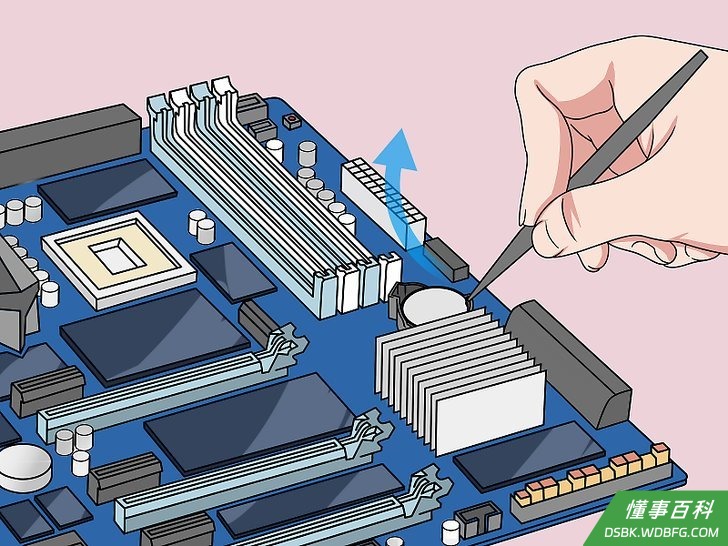
6取出CMOS电池。电池通常位于PCI插槽附近,但不同制造商的主板上的位置也可能有所不同。它可能会被扩展卡和电缆挡住。CMOS电池通常是一颗标准的3V纽扣电池(CR2032)。
小提示:有些CMOS电池是取不下来的。如果遇到这种情况,不要强行拆卸;你最好改为尝试重置主板跳线。
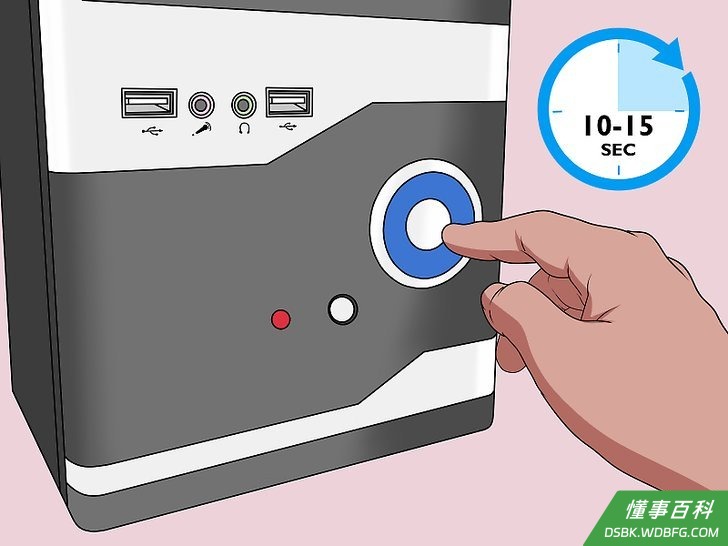
7将电源按钮按住几秒钟。按住电脑的电源按钮大约10-15秒,释放掉电容器中的任何剩余电量。通过放电,CMOS存储器就会重置,从而让BIOS重置。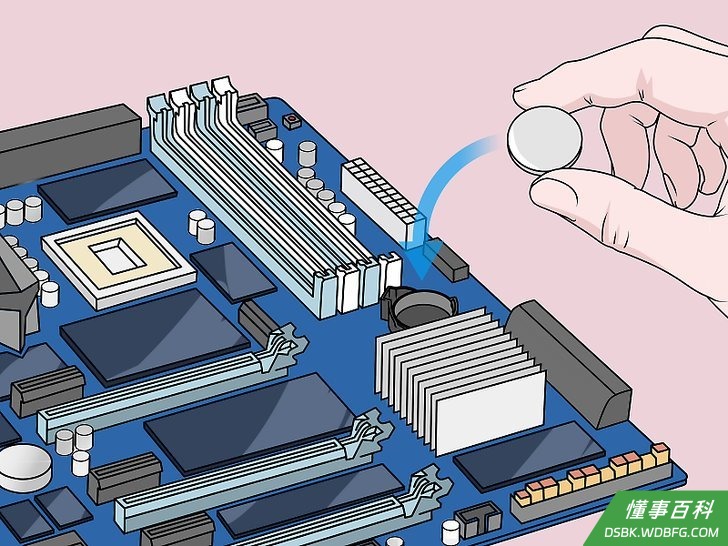
8重新装上CMOS电池。把CMOS电池小心地重新装回去。不要弄错电池的极性,通常有字的一面应该朝上。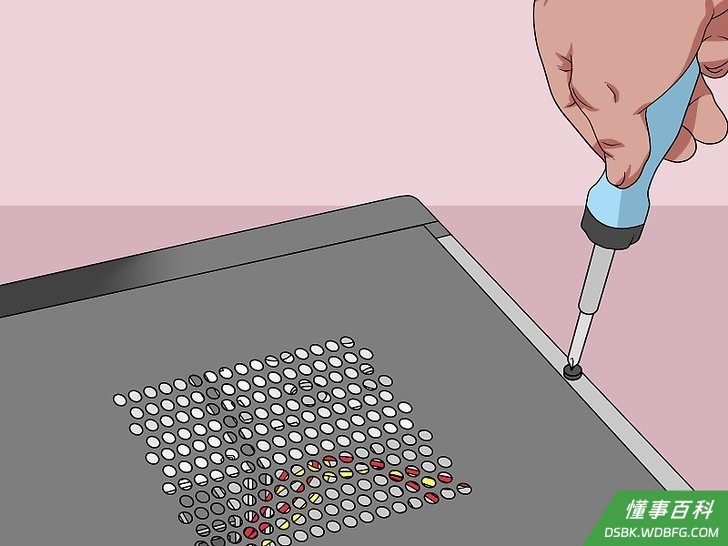
9重新组装电脑。装的时候要小心一点,并要记得定期接地。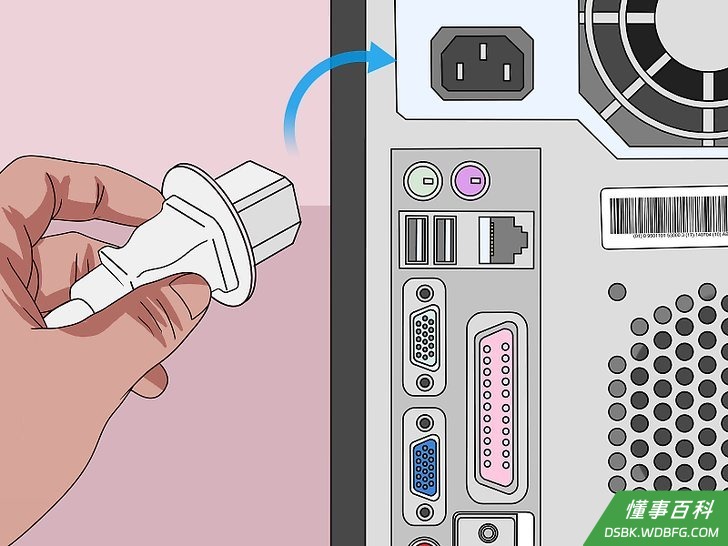
10把电脑重新连接到电源。如果从墙上拔下了插头或者卸下了电池,那就重新插上插头或装上电池。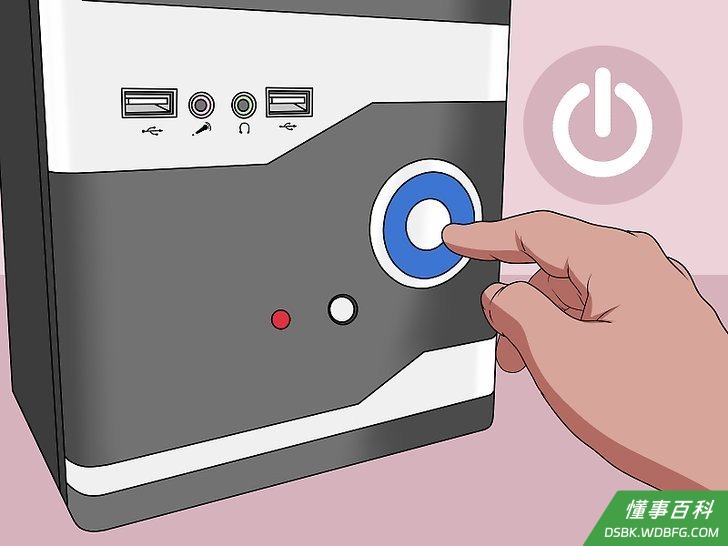
11打开电脑。你可能必须进入BIOS并重新配置一些选项,包括默认的引导选项或日期和时间。
方法 3
方法 3 的 3:
重置跳线
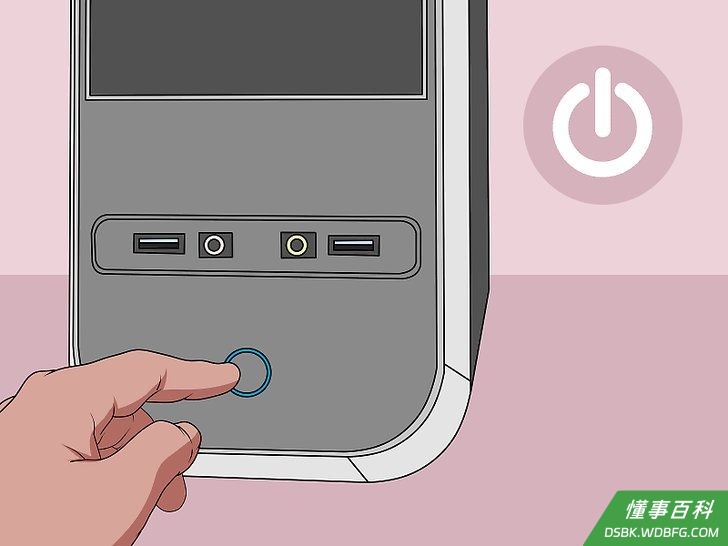
1电脑关机。你可以使用开始菜单来关机,也可以按住电脑的电源按钮来直接关机。- 如果是台式电脑,通常按下机箱背面的开关就能彻底关机。
- 跳线方法主要适用于台式电脑,但对某些笔记本电脑也有效。查看一下电脑用户手册,了解是否支持这种方法。
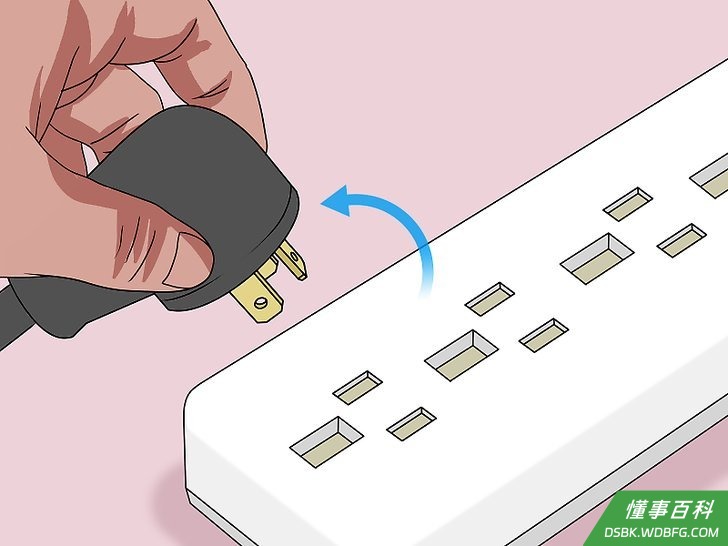
2拔下电脑的电源插头。这包括台式电脑的电源线和笔记本电脑的充电线。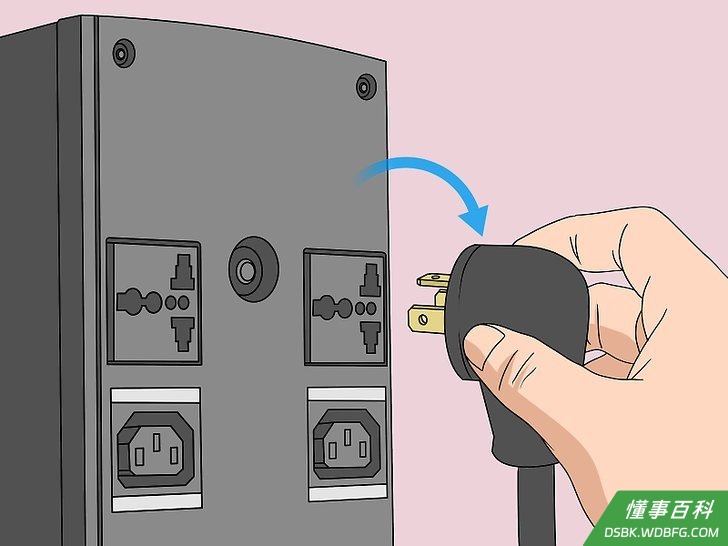
3必要时卸下电脑的电池。如果是笔记本电脑(或带有备用电池的台式机),要记得先卸下电池,然后再继续。- 如果笔记本电脑没有可拆卸的电池,那你就只有尝试别的方法了,比如在内部重置BIOS(或者进行RTC重置,比如在某些戴尔型号上)。
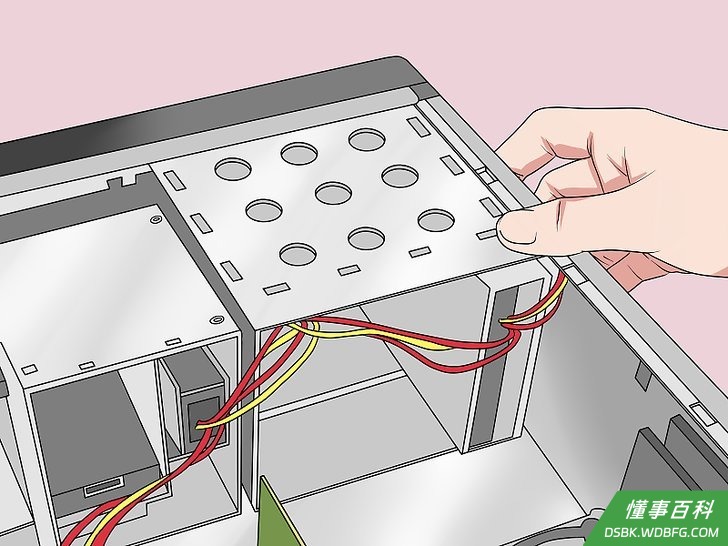
4在继续下一步之前务必要彻底释放掉身上的静电。在开始拆卸电脑之前,要先触摸一下没有上漆的金属表面,释放掉身上的静电。如果没有正确接地,那么在你触摸主板或电脑的其他内部组件时,静电可能会对电脑造成永久性的损坏。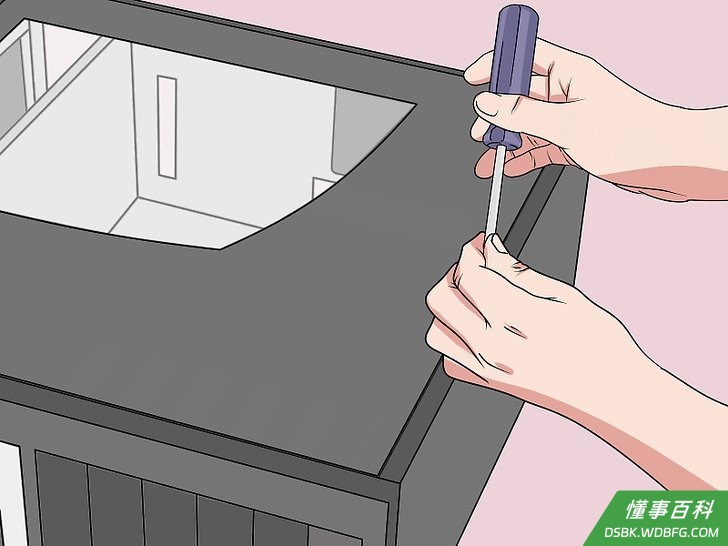
5打开电脑机箱。你得打开机箱并露出电脑的主板。在电脑内部操作时要非常小心,因为静电放电很容易烧坏里面的敏感元件。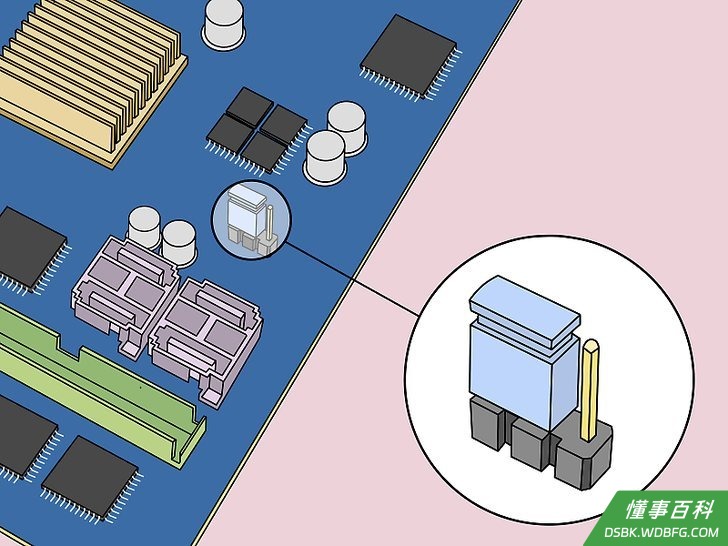
6找到CMOS跳线。在主板上找到控制BIOS的三针跳线。它通常位于CMOS电池附近。跳线会连接三个针脚中的两个。
注意:跳线可能会带有CLEAR、CLR、CLEAR CMOS、PSSWRD或其他类似的标签。请参考主板的用户手册,找到正确的跳线。
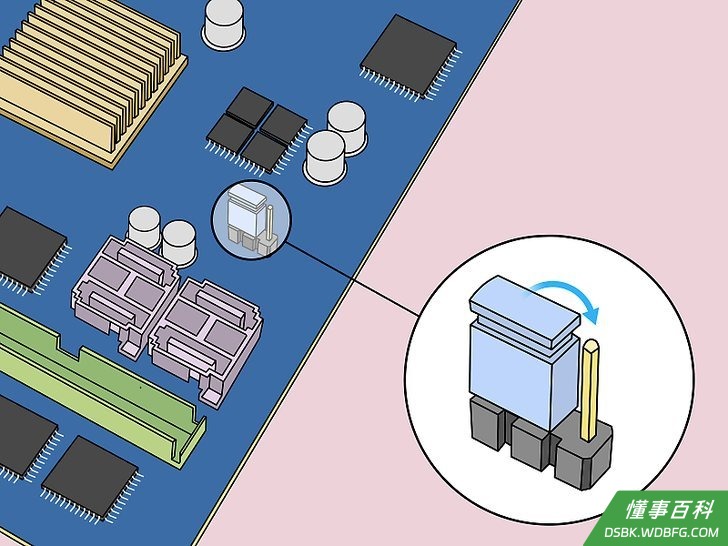
7把跳线移到另外两个针脚上。例如,如果跳线连接的是第一个和第二个针脚,那就把它移到第二个和第三个针脚上。确保把跳线帽笔直向上拉,以免弄弯针脚。- 在某些型号的主板上,你甚至可以直接拿一个金属物体,比如螺丝刀的尖头去接触针脚,然后保持接触5-10秒就能完成重置。请查阅用户手册,弄清楚你的电脑适合采用哪种方法。
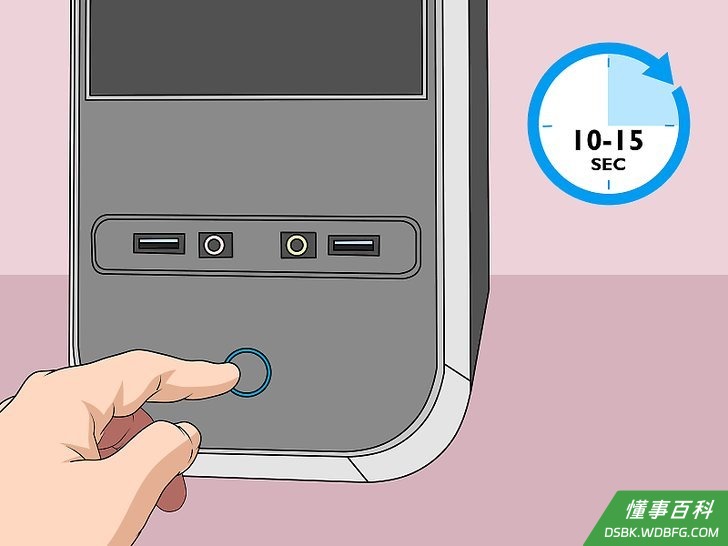
8将电源按钮按住几秒钟。按住电脑的电源按钮大约10-15秒,释放掉电容器中的任何剩余电量。这样会让BIOS重置。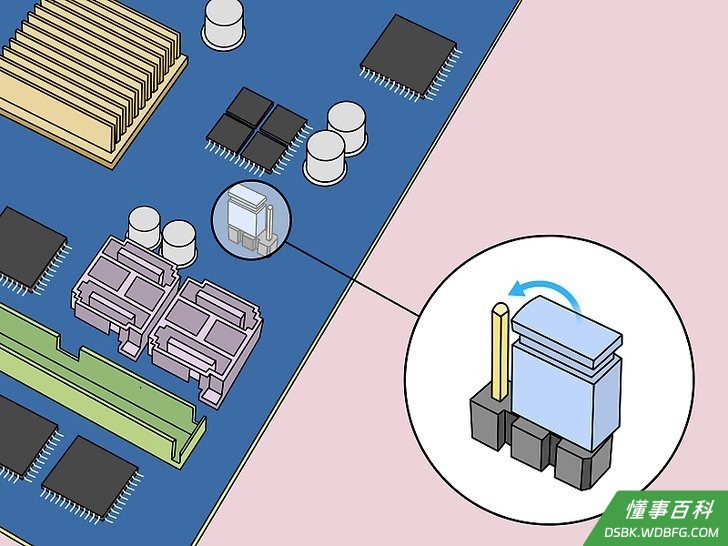
9把跳线装回原位。把跳线插回它原来的针脚上。这样你才能在启动电脑时进入BIOS。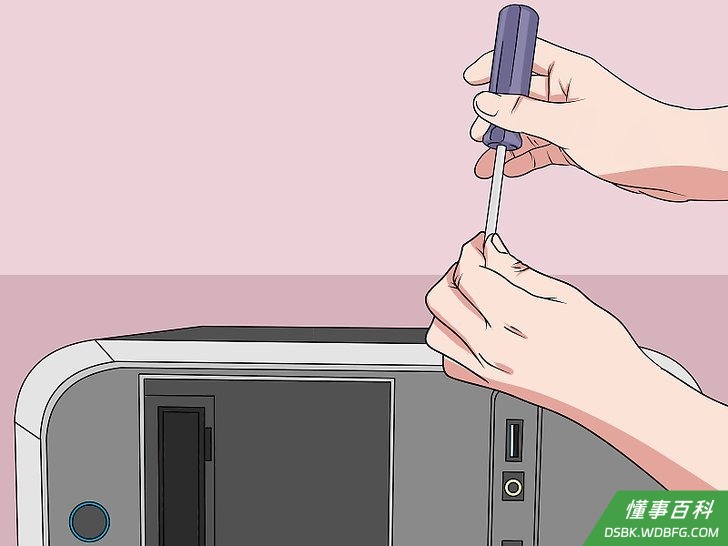
10重新组装电脑。装的时候要小心一点,并要记得定期接地。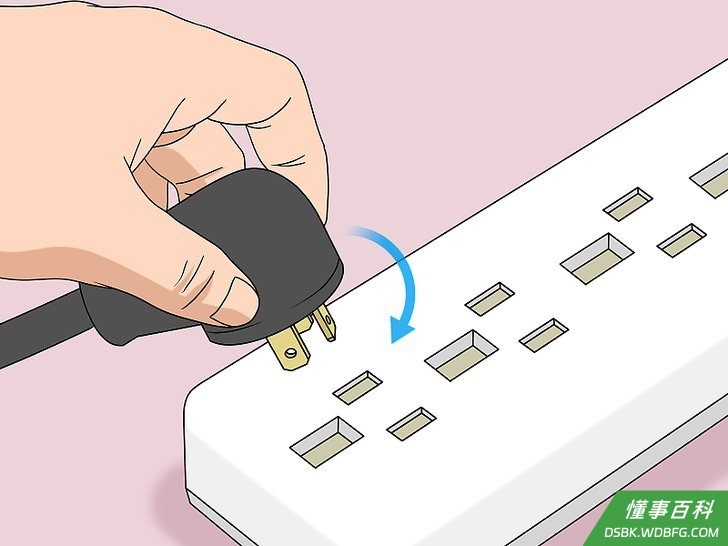
11把电脑重新连接到电源。如果从墙上拔下了插头或者卸下了电池,那就重新插上插头或装上电池。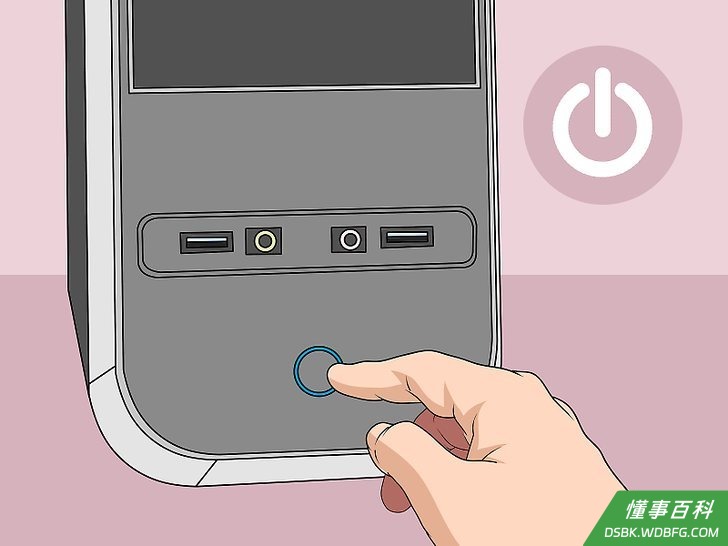
12打开电脑。你可能必须进入BIOS并重新配置一些选项,包括默认的引导选项或日期和时间。
小提示
- 即使没有进行任何自定义配置,大多数系统都能在默认的BIOS设置下正常运行。
警告
- 在处理电脑的任何部件之前,都要先让自己接地,避免静电放电对电脑造成损坏。
相关懂事百科s
《如何重置BIOS》由 dsbk 采用 知识共享署名 4.0 国际许可协议 进行许可, 转载请注明出处 https://dsbk.wdbfg.com/计算机与电子产品/如何重置BIOS.html