
如何添加无线打印机: 10 步骤
dsbk启用打印机的DHCP选项,自动获取IP地址。 启用无线路由器的DHCP服务,自动获取IP地址。
无线模式
步骤1:确定你的打印机中有无线网卡或无线路由器
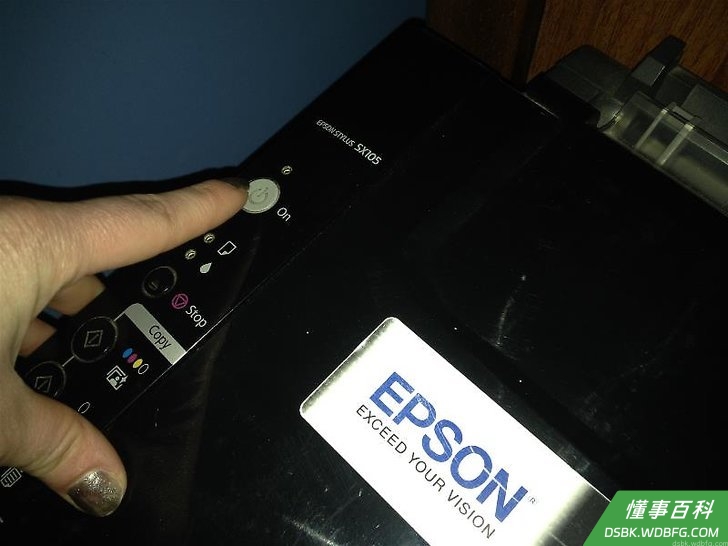
步骤2:打开打印机和无线路由器
步骤3:将打印机连入无线路由器
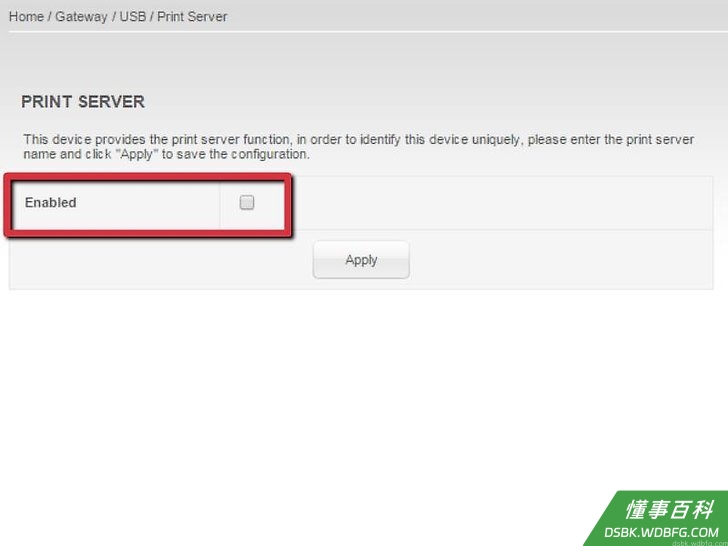
启用打印机的DHCP选项,自动获取IP地址。
启用无线路由器的DHCP服务,自动获取IP地址。
步骤4:验证连接
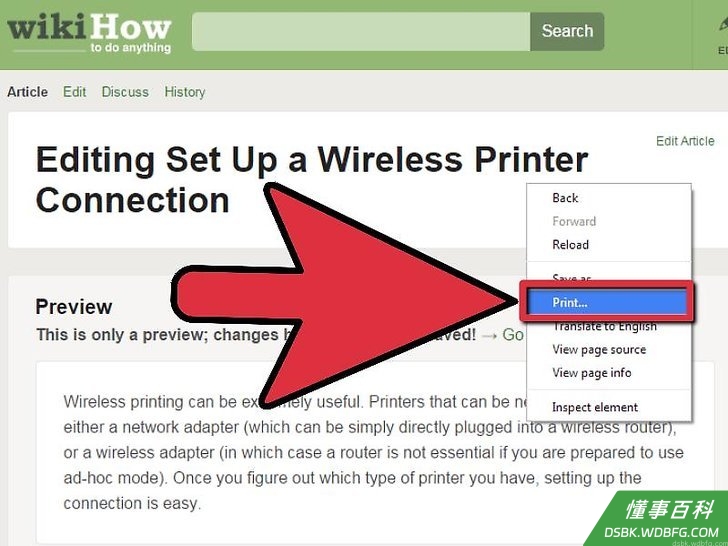
试着打印一些文件。如果打印不成功,请检查一下IP地址。
网络模式
步骤5:将打印机接入无线网络
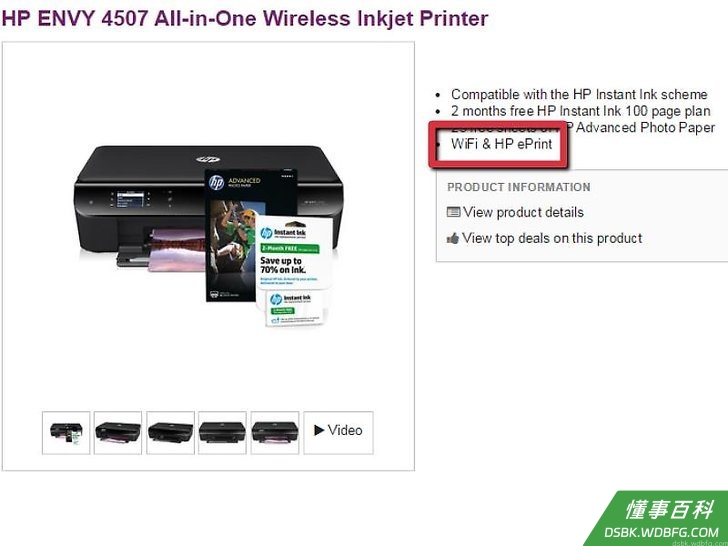
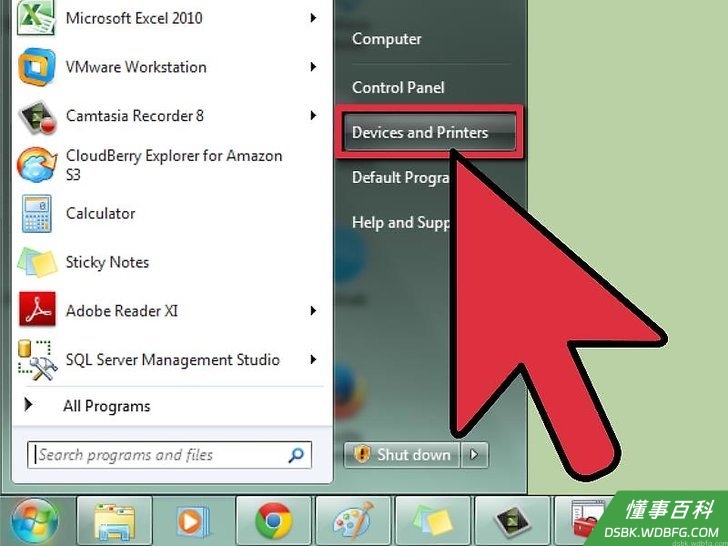
在电脑上,点击“开始”,选择“设备和打印机”。
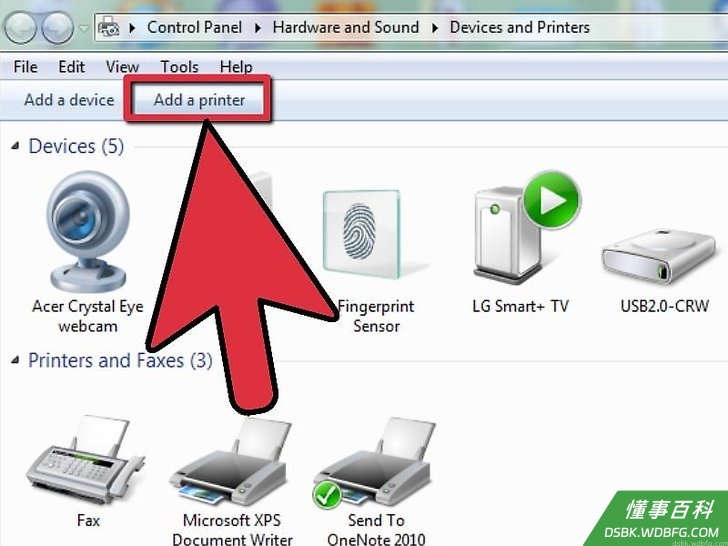
步骤6:点击“添加打印机”
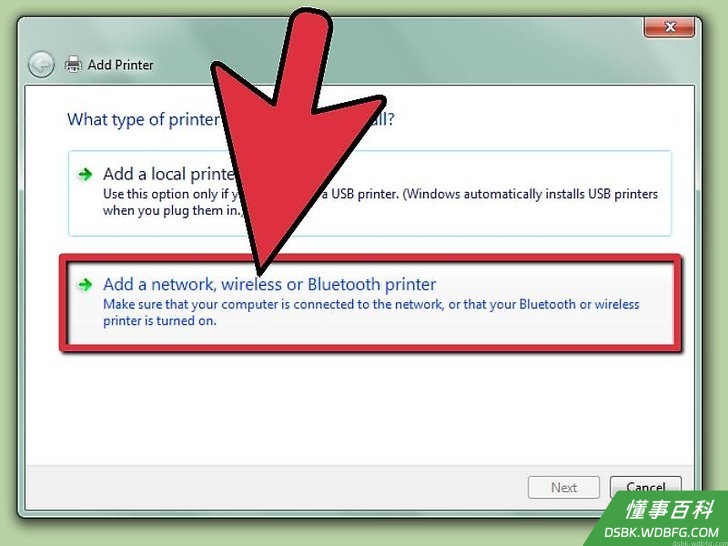
步骤7:点击“添加网络、无线或蓝牙打印机”
步骤8:在列表中选择无线打印机,点击“下一步”
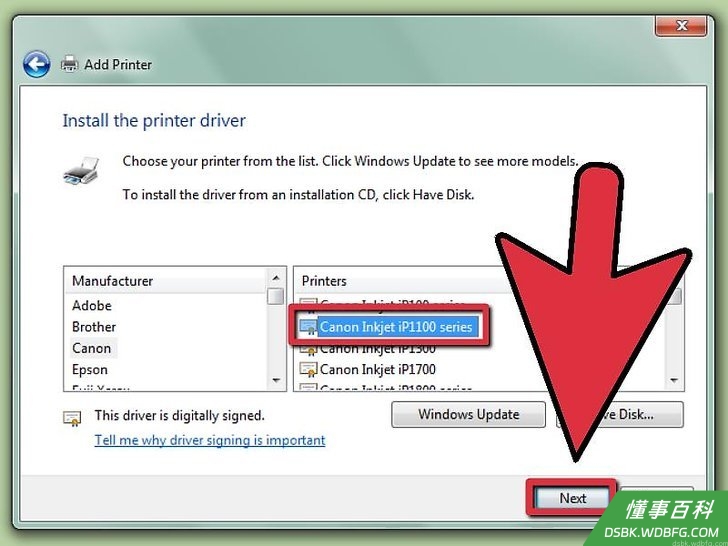
步骤9:允许Windows连接打印机,点击“下一步”
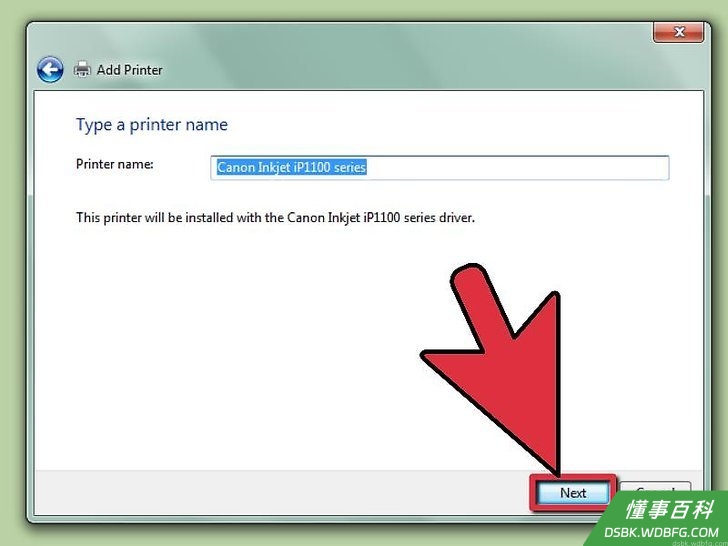
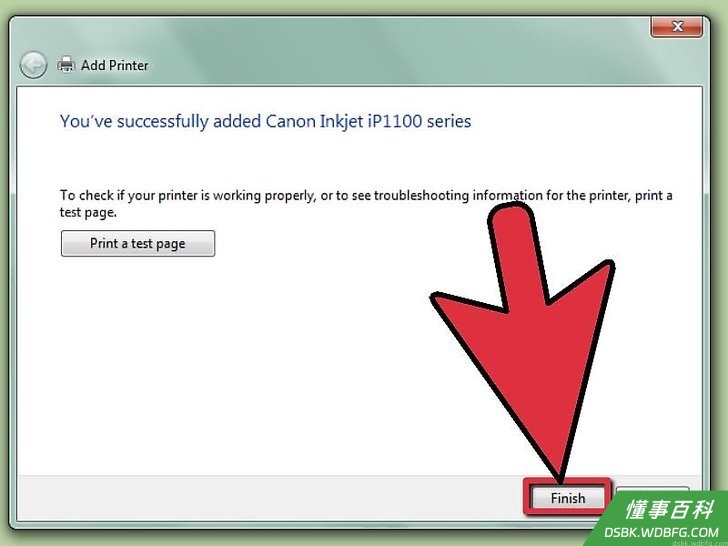
步骤10:点击“完成”
如果网络中有很多打印机,请将这台打印机设为默认。点击“打印测试页”验证连接。
《如何添加无线打印机: 10 步骤》由 dsbk 采用 知识共享署名 4.0 国际许可协议 进行许可, 转载请注明出处 https://dsbk.wdbfg.com/计算机与电子产品/10-25.html